
కంటెంట్‌కు వెళ్లండి
Potto AI

పాత ఫోటో రిస్టోరేషన్: అదే స్కాన్ ముందు మరియు తర్వాత

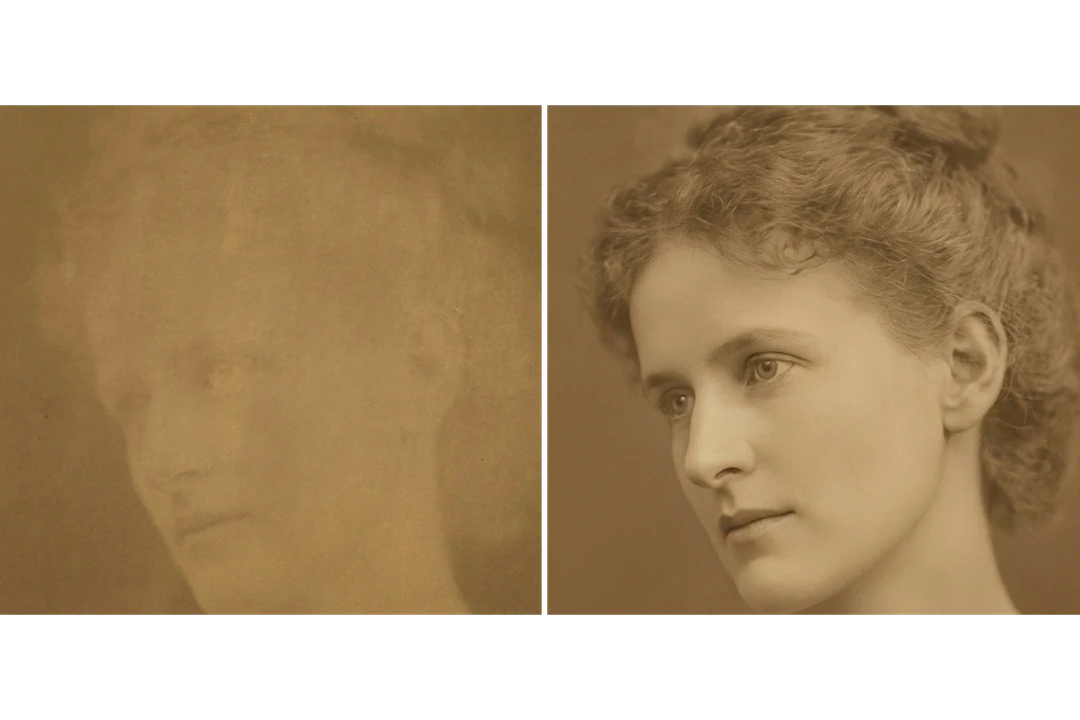
ఒక దెబ్బతిన్న స్కాన్, దాని నుండి జనరేట్ చేసిన పునరుద్ధరించిన ఇమేజ్, మీ స్కాన్కు దగ్గరగా ఉండే మద్దతు నిష్పత్తిలో.

పునరుద్ధరణకు ముందు దెబ్బతిన్న పాత ఫోటో స్కాన్
అసలు స్కాన్
గీతలు, మరకలు, వెలిసిపోవడం సరిచేసిన అదే ఫోటో
పాత ఫోటో రిస్టోరేషన్ ఫలితం

మారకుండా ఉన్నవి

ఈ రెసిపీ మోడల్ను అసలు టోనింగ్, కూర్పు, ఫ్రేమింగ్, వ్యక్తులు, ముఖాలను ఉంచమని కోరుతుంది. మొదట ప్రతి ముఖాన్ని అసలు స్కాన్తో పోల్చి, తర్వాత ఎవరూ కదలలేదా, భంగిమ మారలేదా లేదా ఏదైనా యాక్సెసరీ పోలేదా అని తనిఖీ చేయండి.

మారినవి

గీతలు, మరకలు, ముడతలు, వెలిసిపోవడం సరిచేయబడతాయి, స్పష్టత, కాంట్రాస్ట్ సున్నితంగా మెరుగుపడతాయి. దెబ్బతినడం వివరాలను దాచిన చోట, మరమ్మత్తు మోడల్ యొక్క వ్యాఖ్యానం. సరిచేసిన వివరాలను అంగీకరించే ముందు మూలాలతో పోల్చండి, ఎందుకంటే జనరేటెడ్ పునరుద్ధరణ ప్రయత్నం స్కాన్ కోల్పోయిన ఏదీ తిరిగి పొందకుండానే మరింత పదునుగా కనిపించవచ్చు.

తనిఖీ చేయాల్సినవి

దెబ్బతినడం కన్ను లేదా నోరు దాటిన ముఖ వివరాలను పరిశీలించి, మరమ్మత్తుకు ముందు, తర్వాత దెబ్బతిన్న ప్రాంతాలను పోల్చండి. అనిశ్చిత ముఖ వివరాలను అనిశ్చితంగా గుర్తించి ఉంచండి. పునర్నిర్మించిన గుర్తులు లేదా చేతిరాతను అనిశ్చితంగా పరిగణించండి, ఎందుకంటే అక్షరాలు చదవగలిగినట్లు కనిపించినా తప్పుగా ఉండవచ్చు. ఫలితం పక్కన అసలు స్కాన్ను ఉంచండి.

పాత ఫోటో రిస్టోరేషన్ ఎక్కడ సరిపోతుంది

పాత ఫోటోను పునరుద్ధరించడానికి మూడు సాధారణ కారణాలు. ప్రతిదానిలో పునరుద్ధరించిన ఇమేజ్ ఒక జనరేటెడ్ మరమ్మత్తు, అసలు స్కాన్ నమోదుగా ఉంటుంది.

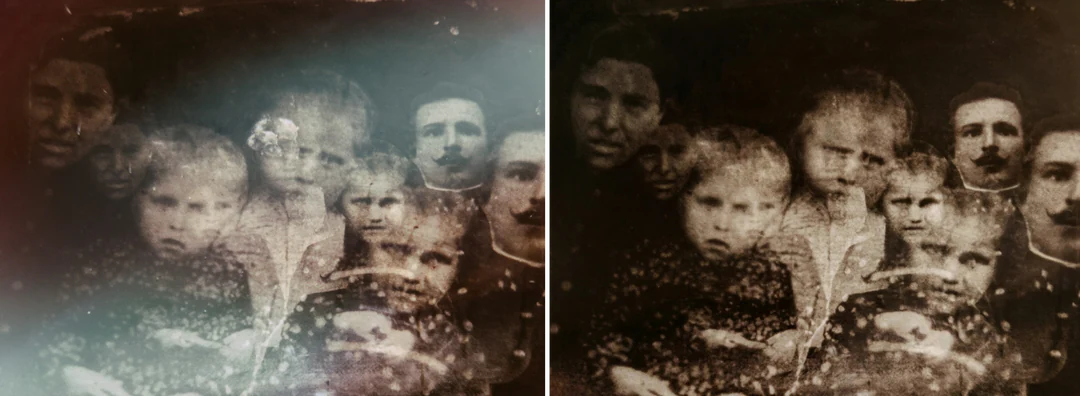
పునరుద్ధరించిన వెర్షన్ పక్కన దెబ్బతిన్న పాత కుటుంబ ఫోటో: రంగు వ్యత్యాసం, కొన్ని గీతలు తగ్గాయి, బూజు మచ్చలు మిగిలాయి

ఇన్పుట్ నిష్పత్తి · పోర్ట్రెయిట్

గీతలతో కుటుంబ పోర్ట్రెయిట్

దెబ్బతిన్న మూల ఫోటో యొక్క స్పష్టమైన స్కాన్తో ప్రారంభించి, ముఖాలు లేదా దుస్తులను దాటే గీతలను గుర్తించండి. జనరేట్ చేసిన తర్వాత, ఇమేజ్ ఎంత శుభ్రంగా కనిపిస్తుందో నిర్ణయించే ముందు ముఖ కవళికలు, నిష్పత్తులను పోల్చండి. కింద ఉన్న వ్యక్తి మారకపోతేనే తీసిన గీత సహాయపడుతుంది. అసలు స్కాన్ను మార్పు లేకుండా పునరుద్ధరించిన వెర్షన్ పక్కన ఉంచి, సవరణను రిస్టోరేషన్గా లేబుల్ చేయండి.
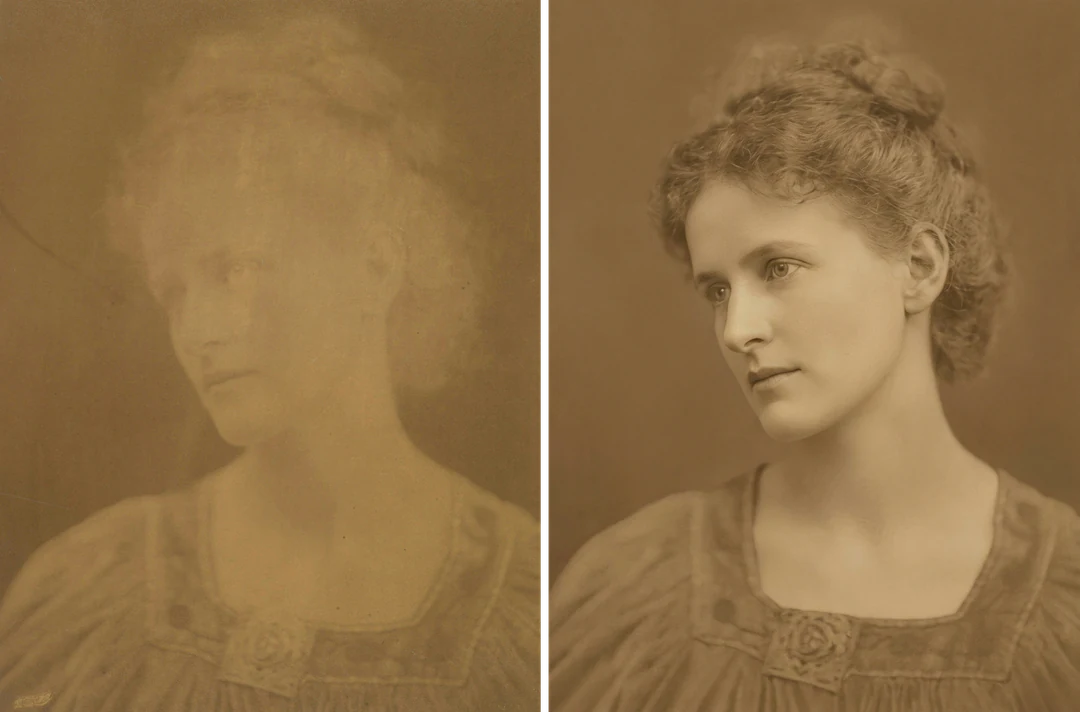
స్పష్టమైన నీడలు, హైలైట్లతో పునరుద్ధరించిన వెర్షన్ పక్కన బలహీన కాంట్రాస్ట్ ఉన్న వెలిసిన సెపియా పోర్ట్రెయిట్

ఇన్పుట్ నిష్పత్తి · వెలిసిన

బలహీన కాంట్రాస్ట్తో వెలిసిన ప్రింట్

మీ దగ్గర ఉన్న అత్యుత్తమ డిజిటల్ కాపీని వాడి, వ్యక్తులను వేరు చేయడం సులభమయ్యిందా చూడండి. ముఖాలతో పాటు నీడలు, హైలైట్లను పోల్చండి, ఎందుకంటే బలమైన కాంట్రాస్ట్ చీకటి దుస్తులు లేదా లేత నేపథ్యాల్లో వివరాలను దాచవచ్చు. దాని టోన్లు కచ్చితమని చెప్పకుండా, ప్రదర్శనకు సరిపోయే ఫలితాన్ని ఎంచుకోండి.

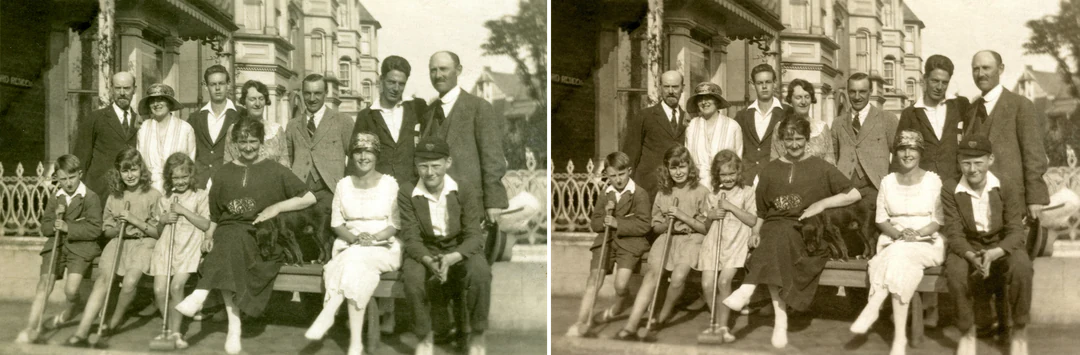
పునరుద్ధరించిన వెర్షన్ పక్కన బెంచ్పై పెద్దలు, పిల్లలతో పాత గ్రూప్ ఫోటో

ఇన్పుట్ నిష్పత్తి · గ్రూప్

కుటుంబ ఆర్కైవ్ కోసం గ్రూప్ ఫోటో

అంచుల్లోని వ్యక్తులు, చిన్నగా, నీడలో ఉన్నవారితో సహా ప్రతి ముఖాన్ని తనిఖీ చేయండి. అసలు స్కాన్, పునరుద్ధరించిన ఇమేజ్, అనిశ్చిత ప్రాంతాలపై నోట్లతో కుటుంబ ఆర్కైవ్ పోలికను సిద్ధం చేయండి. ఎవరు ఉన్నారో నిర్ధారించడానికి బంధువులను సహాయం అడగండి, పేర్లు, తేదీలను విడి రికార్డుల్లో ఉంచండి.

పాత ఫోటోను ఎలా పునరుద్ధరించాలి

మీ స్కాన్ను అప్‌లోడ్ చేయండి, స్థిర అవుట్పుట్ను తనిఖీ చేయండి, తర్వాత డౌన్‌లోడ్ చేసే ముందు ముఖాలు, దెబ్బతిన్న ప్రాంతాలను పోల్చండి.

  1. 1. మీ అత్యుత్తమ స్కాన్ను అప్‌లోడ్ చేయండి

    20 MB వరకు ఒక JPG, PNG లేదా WebP ఇమేజ్ను జోడించండి. మొత్తం ప్రింట్ను దాని అంచులతో స్కాన్ చేసి, అసలు స్కాన్ను మార్పు లేకుండా వేరే ఫైల్గా ఉంచండి; కొత్త స్కాన్ అనేక సందేశాల ద్వారా పంపిన కాపీ కంటే ఎక్కువ వివరాలు ఉంచుతుంది.

  2. 2. స్థిర సెట్టింగ్లను తనిఖీ చేయండి

    స్టైల్, నిష్పత్తి లేదా సైజు సెలెక్టర్ లేదు; ప్యానెల్ స్థిర అవుట్పుట్ను చూపుతుంది, మీ స్కాన్కు దగ్గరగా ఉండే నిష్పత్తిలో Nano Banana Pro నుండి HD వద్ద ఒక PNG. అసలు టోనింగ్ ఉంటుంది, రంగు జోడించడం వేరే పని.

  3. 3. జనరేట్ చేయండి మరియు పోల్చండి

    ప్రతి పాత ఫోటో రిస్టోరేషన్ ఫలితం 45 క్రెడిట్స్ ఖర్చవుతుంది, మీరు నిర్ధారించే ముందు జనరేట్పై కనిపిస్తుంది. పునరుద్ధరణ పూర్తయినప్పుడు, మొదట ముఖాలను, తర్వాత ప్రతి దెబ్బతిన్న ప్రాంతాన్ని స్కాన్తో పోల్చి, ఉద్దేశించిన వినియోగానికి సరిపోతేనే డౌన్‌లోడ్ చేయండి.

దెబ్బతిన్న ప్రింట్పై పాత ఫోటో రిస్టోరేషన్ ఏమి చేస్తుంది

దెబ్బతినడాన్ని సరిచేసి, ఫోటోను యథాతథంగా ఉంచే AI ఫోటో రిస్టోరేషన్.

  1. 01

    మంచి స్కాన్ మరమ్మత్తుకు ఎక్కువ పనిచేయడానికి సహాయపడుతుంది

    పాత ఫోటో రిస్టోరేషన్ మీ స్కాన్ నుండి ప్రారంభమవుతుంది, కాబట్టి ఫైల్లోకి రాని వివరాలను తిరిగి తేలేము. మొత్తం ప్రింట్ను దాని అంచులు, ఏ రాత ఉన్నా స్కాన్ చేసి, అసలు స్కాన్ను మార్పు లేకుండా వేరే ఫైల్గా ఉంచండి.

    • ఒక రన్కు ఒక JPG, PNG లేదా WebP స్కాన్
    • కొత్త స్కాన్ ఫార్వర్డ్ చేసిన కాపీ కంటే ఎక్కువ వివరాలు ఉంచుతుంది
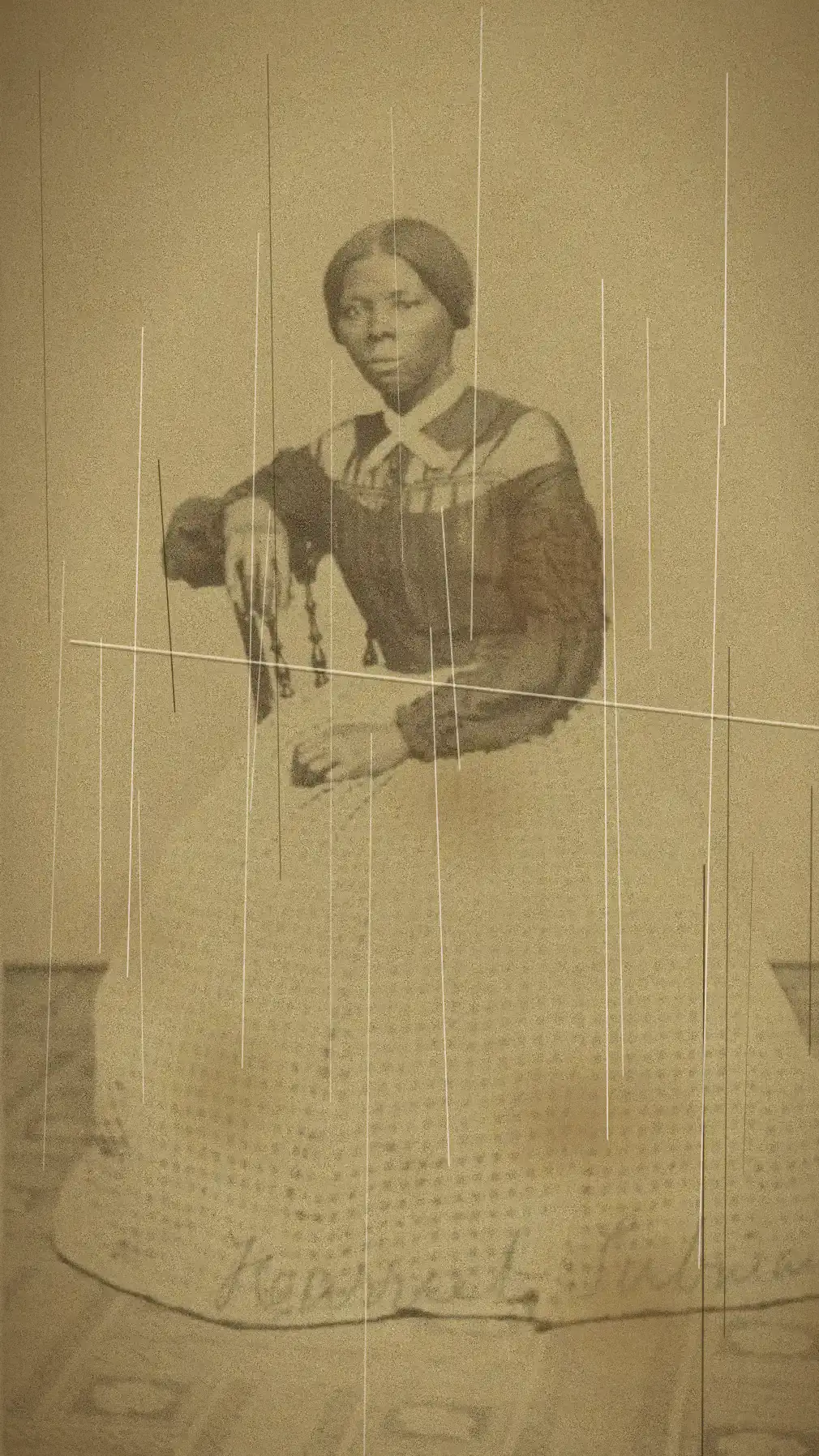
    గీతలు, వెలిసిపోవడంతో పొడవాటి దుస్తుల్లో కూర్చున్న మహిళ యొక్క సెపియా స్కాన్
    గీతలు, వెలిసిపోవడంతో అసలు స్కాన్
  2. 02

    గీతలు, మరకలు, వెలిసిపోవడం సరిచేయబడతాయి

    మరమ్మత్తు గీతలు, మరకలు, ముడతలు, వెలిసిపోవడాన్ని కవర్ చేసి, స్పష్టత, కాంట్రాస్ట్ను సున్నితంగా పెంచుతుంది. టోనింగ్, కూర్పు, ఫ్రేమింగ్, వ్యక్తులు, ముఖాలు ఉన్నట్లే ఉండాలని ఉద్దేశం, కాబట్టి ఫలితం ఇప్పటికీ అదే ఫోటోగా గుర్తించగలిగేలా ఉంటుంది.

    • అసలు టోనింగ్ ఉంటుంది; రంగు జోడించడం వేరే పని
    • దెబ్బతినడం వివరాలను దాచిన చోట, మరమ్మత్తు ఒక వ్యాఖ్యానం
    గీతలు, వెలిసిపోవడం సరిచేసిన అదే కూర్చున్న మహిళ యొక్క సెపియా పోర్ట్రెయిట్
    పునరుద్ధరణ ప్రక్రియ ఫలితం
  3. 03

    ముఖాలు, రాతను మీరే తనిఖీ చేయండి

    సరిచేసిన ముఖం లేదా చేతిరాత వరుస నమ్మదగినట్లు కనిపించినా తప్పుగా ఉండవచ్చు. మొదట ప్రతి ముఖాన్ని అసలు స్కాన్తో పోల్చి, పునర్నిర్మించిన గుర్తులు లేదా శీర్షికలను అనిశ్చితంగా పరిగణించి, దెబ్బతిన్న అసలు కాపీని పునరుద్ధరించిన వెర్షన్ పక్కన ఉంచండి.

    • దెబ్బతినడం కన్ను లేదా నోరు దాటిన చోట గమనించండి
    • పేర్లు, తేదీలను విడి రికార్డులో నిల్వ చేయండి
    ఒకే సైజులో పోల్చిన పునరుద్ధరించిన ముఖం, పాత ఫోటో యొక్క అసలు స్కాన్
    ముఖం, దెబ్బతినడం తనిఖీ

Potto AIని ఇంకా అన్వేషించండి

పునరుద్ధరించిన స్కాన్ కోసం తదుపరి దశలు.

పాత ఫోటో రిస్టోరేషన్ తరచుగా అడిగే ప్రశ్నలు

  1. పాత ఫోటో రిస్టోరేషన్ అంటే ఏమిటి?

    పాత ఫోటో రిస్టోరేషన్ అంటే పాత ఫోటోలోని దెబ్బతినడం, వెలిసిపోవడాన్ని సరిచేయడం. ఈ AI ఫోటో రిస్టోరేషన్ టెంప్లేట్ గీతలు, మరకలు, ముడతలు, బలహీన కాంట్రాస్ట్ను సరిచేస్తూ అసలు టోనింగ్, వ్యక్తులు, ముఖాలను ఉంచమని కోరుతుంది. దెబ్బతినడం దాచిన వివరాలు పునర్నిర్మించబడతాయి, కాబట్టి ఫలితం అసలు ముఖాన్ని లేదా సీన్ను సరిగ్గా పునరుద్ధరించిందని నిరూపించదు.

  2. రిస్టోరేషన్, కలరైజేషన్ ఒకటేనా?

    కాదు. రిస్టోరేషన్ దెబ్బతినడం, వెలిసిన వివరాలను పరిష్కరిస్తుంది; కలరైజేషన్ ఒకే రంగు (మోనోక్రోమ్) మూలానికి నమ్మదగిన రంగులను జోడిస్తుంది. ఈ రెసిపీ అసలు టోనింగ్ను కాపాడమని కోరుతుంది. వేరే రంగు భావన కోసం నలుపు తెలుపు ఫోటో రంగు వేయడం వాడండి, కల్పిత రంగును చారిత్రక ఆధారంగా పరిగణించకుండా దశలను వేరుగా ఉంచండి.

  3. పాత ఫోటో రిస్టోరేషన్కు ఏ స్కాన్ బాగా పనిచేస్తుంది?

    మొత్తం ప్రింట్ యొక్క అత్యుత్తమ స్కాన్ను వాడండి, దాని అంచులు, ఏ రాత ఉన్నా కనిపించేలా; దెబ్బతినడాన్ని దాచే ఫిల్టర్లు జోడించవద్దు. కొత్త స్కాన్ అనేక సందేశాల ద్వారా పంపిన చిన్న ఇమేజ్ కంటే ఎక్కువ వివరాలు ఉంచుతుంది, ఫైల్ను పెద్దది చేయడం దెబ్బతినడం లేదా కుదింపు (కంప్రెషన్) వల్ల పోయిన వివరాలను తిరిగి సృష్టించదు. JPG, PNG, WebP ఆమోదించబడతాయి, 20 MB వరకు, ఒక రన్కు ఒక ఇమేజ్. తాకని స్కాన్ను వేరే ఫైల్గా ఉంచండి.

  4. దెబ్బతినడం వల్ల దాగిన ముఖాన్ని ఇది తిరిగి పొందగలదా?

    ఇది నమ్మదగిన ముఖ వివరాలను రూపొందించవచ్చు, కానీ మూలంలో లేని సమాచారాన్ని ధృవీకరించలేదు. గుర్తించగల లక్షణాలను ఇతర నమ్మదగిన రికార్డులు లేదా ఫోటోలతో పోల్చండి, అవి దొరికితే. దెబ్బతిన్న కన్ను లేదా నోరు కీలకమైతే, మరింత మెరుగుపెట్టిన జనరేటెడ్ ఊహ కంటే శుభ్రమైన మూల స్కాన్ బలమైన ఆధారం.

  5. సరిచేసిన టెక్స్ట్ లేదా రాతను నమ్మవచ్చా?

    కాదు. దెబ్బతిన్న గుర్తు, లేబుల్ లేదా చేతిరాత నోటు కల్పిత అక్షరాలతో ఉన్నా నమ్మదగినట్లు సరిచేసినట్లు కనిపించవచ్చు, పాత ఫోటో రిస్టోరేషన్ టెంప్లేట్ వెలిసిన రాత కోసం లిప్యంతరణ సాధనం కాదు. అసలు లేదా మరో నమ్మదగిన రికార్డు ధృవీకరించనంత వరకు పునర్నిర్మించిన టెక్స్ట్ను అనిశ్చితంగా పరిగణించండి, తేదీలు, పేర్లను విడిగా ధృవీకరించిన శీర్షికల్లో ఉంచండి.

  6. దెబ్బతిన్న అసలు కాపీని ఉంచాలా?

    అవును. అత్యుత్తమ స్కాన్ను మార్పు లేకుండా భద్రపరచి, పునరుద్ధరించిన ఫలితాన్ని విడిగా సేవ్ చేయండి. ఇది పోలిక, మెరుగైన మూలం నుండి భవిష్యత్ పని, ఏమి సరిచేశారో నిజాయితీగా నమోదు చేయడానికి సహాయపడుతుంది. చారిత్రక పేర్లు లేదా తేదీలను జనరేటెడ్ ఇమేజ్ నిర్ధారిస్తుందని ఆశించకుండా విడిగా ధృవీకరించిన శీర్షికల్లో ఉంచండి.

  7. ఫోటోకు రంగు వేయడం లేదా పెద్దది చేయడం కూడా చేయవచ్చా?

    ఒకే రన్లో కాదు; ఈ పేజీ దెబ్బతినడాన్ని మాత్రమే సరిచేసి అసలు టోనింగ్ను ఉంచుతుంది. పునరుద్ధరించిన తర్వాత, నమ్మదగిన రంగు కోసం నలుపు తెలుపు ఫోటో రంగు వేయడం, పెద్ద ప్రింట్ కోసం పిక్సెల్లు జోడించడానికి ఇమేజ్ అప్‌స్కేలర్, లేదా మరో ఒక సవరణను మాటల్లో వివరించడానికి AI ఫోటో ఎడిటింగ్ వాడండి.

  8. రంగు ఫోటోలపై, నలుపు-తెలుపు ఫోటోలపై సమానంగా పనిచేస్తుందా?

    అవును. ఇది రెండింటిపై దెబ్బతినడాన్ని సరిచేసి ఫోటో యొక్క ప్రస్తుత టోనింగ్ను ఉంచుతుంది: సెపియా ప్రింట్ సెపియాగానే ఉంటుంది, వెలిసిన రంగు ప్రింట్ కొత్త రంగులు పొందకుండా తన రంగులను ఉంచుతుంది. నలుపు-తెలుపు ఫోటోకు రంగు జోడించడానికి, మొదట ఇక్కడ పునరుద్ధరించి, తర్వాత సరిచేసిన కాపీపై నలుపు తెలుపు ఫోటో రంగు వేయడం వాడండి.

  9. ఒక పాత ఫోటో రిస్టోరేషన్ ఎన్ని క్రెడిట్స్ వాడుతుంది?

    మీ స్కాన్కు దగ్గరగా ఉండే మద్దతు నిష్పత్తిలో, HD వద్ద ఒక PNG కోసం ఒక రన్కు 45 క్రెడిట్స్, Nano Banana Proతో తయారు చేయబడుతుంది. ఏదీ ఛార్జ్ కాకముందే జనరేట్ బటన్పై అంచనా కనిపిస్తుంది.

Potto AI

మీ పాత ఫోటోను పునరుద్ధరించండి

మీ అత్యుత్తమ స్కాన్ను అప్‌లోడ్ చేసి, అంచనా క్రెడిట్స్ను చూసి, వాడే ముందు పునరుద్ధరించిన ఇమేజ్ను అసలైనదానితో పోల్చండి.