改变光线,保留场景
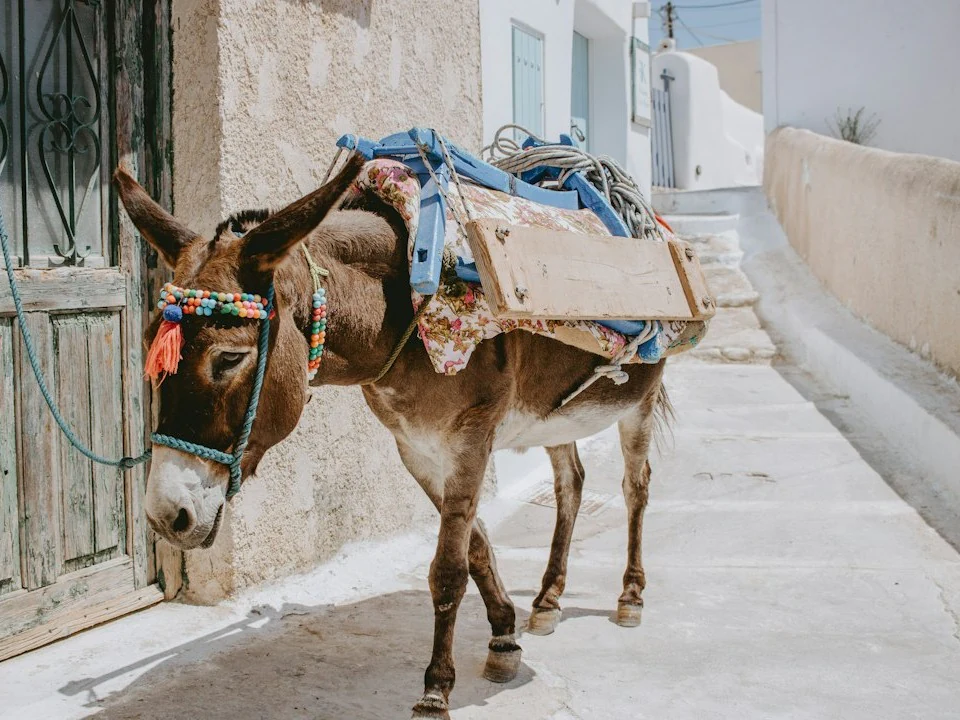
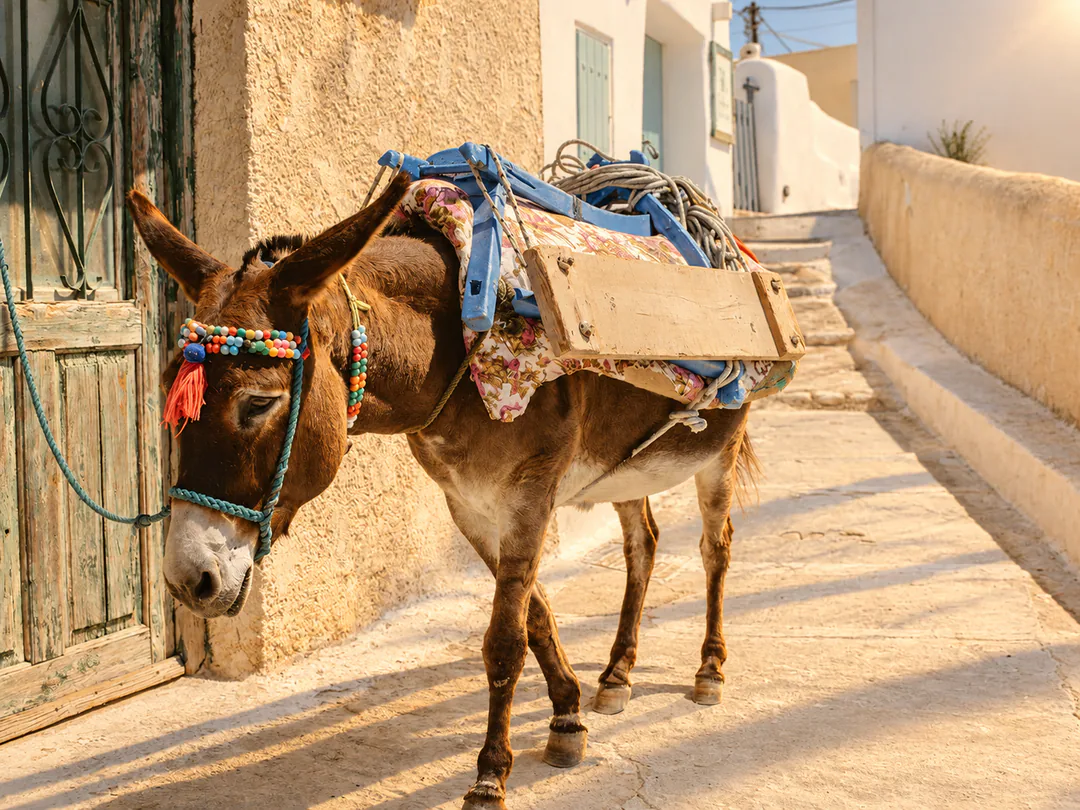
上传支持格式的图片,说明哪些特征应保持可辨认、哪些地方需要修改。这里仅改变光线,并明确要求驴、鞍具、笼头、绿色门和墙壁保持不变。这类指令用于引导编辑,并不保证精确复制;使用结果前,请对照原图检查阴影、边缘和细小之处。
用 GPT Image 2.5 Sunburst 编辑照片,说明你想改的一处内容;也可根据提示词生成新图片,再将结果与原图比较。
试试示例
用 GPT Image 2.5 Sunburst 生成的新图片和照片编辑结果。悬停或聚焦图片可阅读背后的提示词;打开图片,即可在上方创作区复用提示词。最后两张卡片是编辑示例,使用其提示词前请先添加自己的照片。
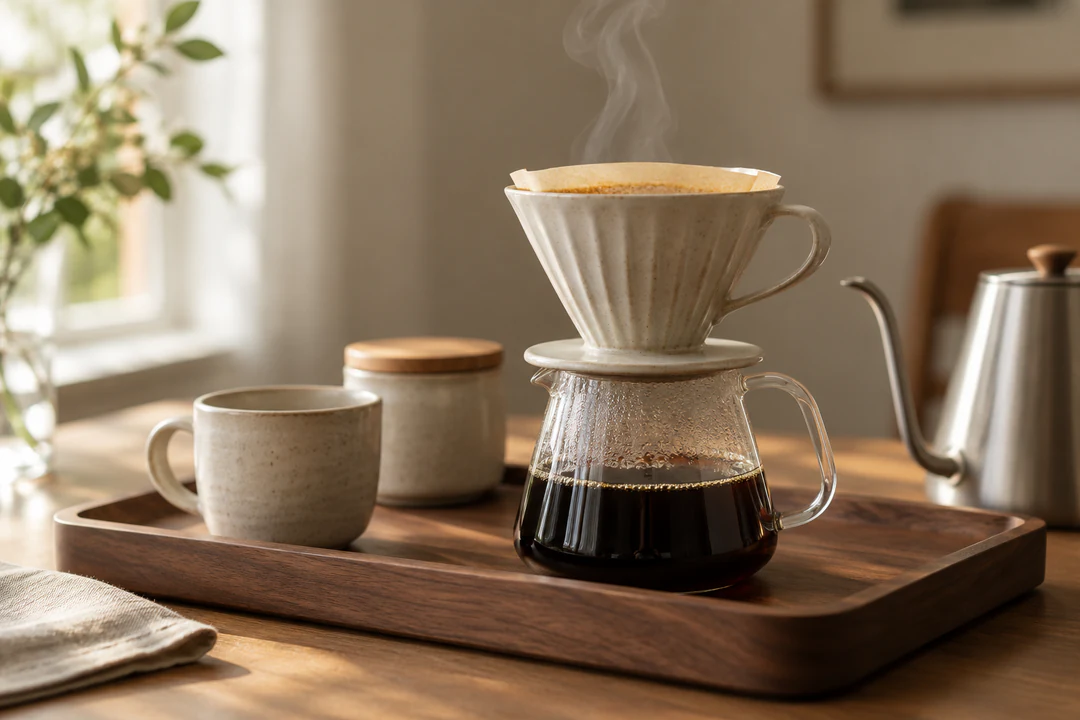
胡桃木托盘上的陶瓷手冲咖啡套具,一缕热气缓缓升起,柔和侧窗光,浅景深,温暖中性色调,无文字。
日出时分山间湖泊的宽幅风景,水面薄雾,前景松树,柔和粉色与金色天空,无人物,无文字。
将光线改为从右侧照来的温暖傍晚阳光,投下柔和的长影。让驴、鞍具、笼头、绿色门和墙壁保持原样。
阳光充足的厨房窗台上摆着三盆香草,每只花盆采用不同釉色,后方是白色瓷砖防溅墙,柔和晨光,无文字。
手工针织羊毛衫折叠放在木凳上,可见奶油色和铁锈色针织花纹,柔和日光,近景,无文字。
湿润石板上的哑光黑色水瓶,表面有细小水珠,深暗氛围光,边缘仅有一道柔和高光,产品摄影,无文字。
小型两层书店的等距剖面插画,温暖灯光、摆满书的书架和阅读角,干净的平涂色彩,无文字。
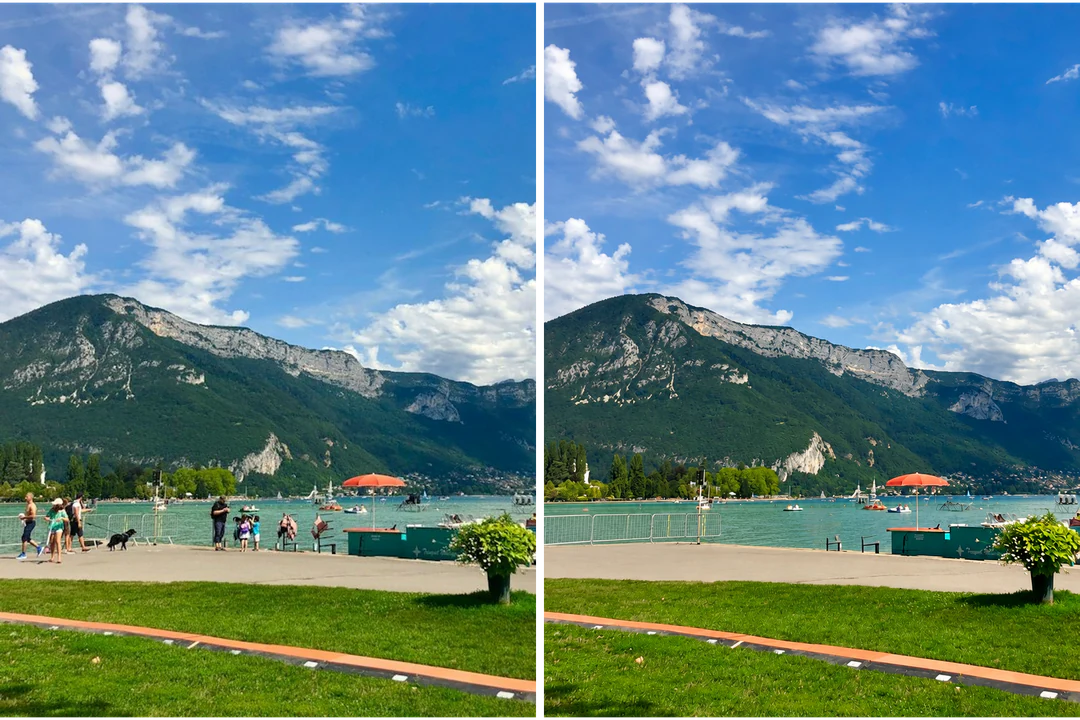
移除步道上的所有人和狗,自然补全空出的区域。让群山、天空、水面、遮阳伞、花槽和草地保持原样。
每张图片均由 GPT Image 2.5 Sunburst 根据卡片所示提示词生成。
用 GPT Image 2.5 Sunburst 编辑图片时,先添加想修改的照片。先写修改要求,再列出所有必须保留的内容,最后对照原图检查结果。
精准编辑需要明确两点:一处修改,以及简短的保留清单。上传房间照片,第一句写修改要求,第二句写保留清单,让其余部分保持不变。这组前后对比展示了原图与 GPT Image 2.5 Sunburst 按该指令编辑后的结果。
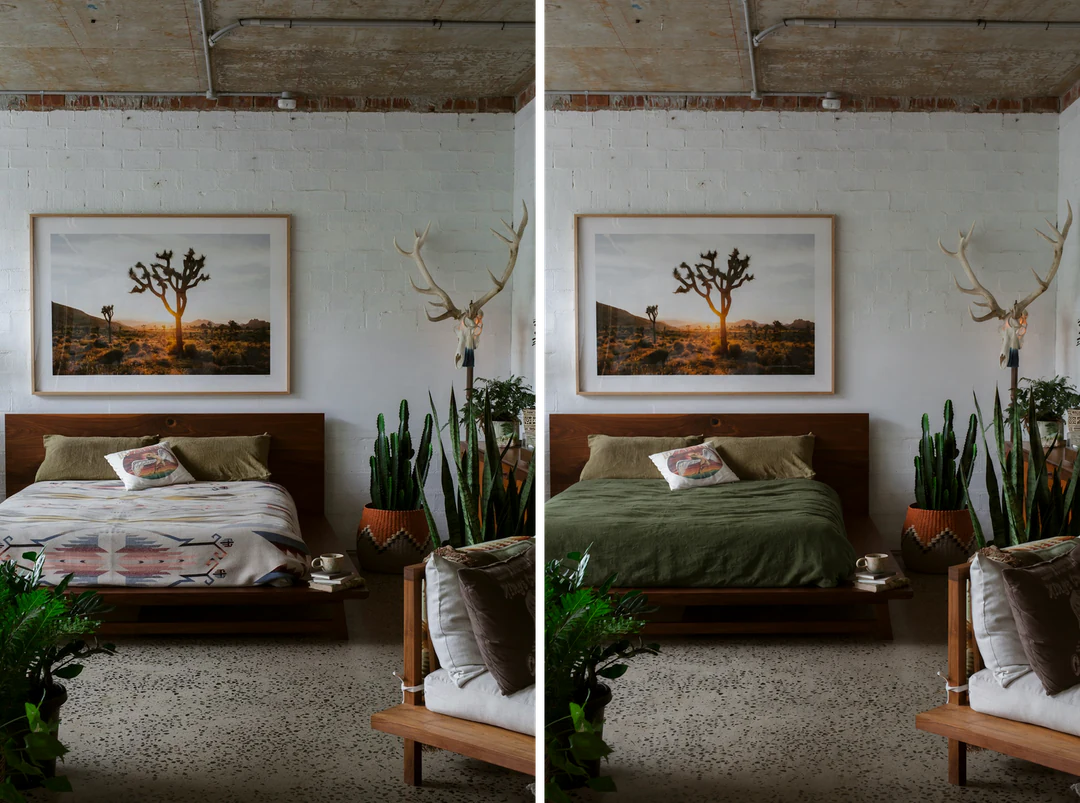
只修改床品:将带花纹的毯子换成素色深绿色亚麻床品,保持褶皱自然。让枕头、木床架、装框的沙漠照片、植物、墙壁和光线保持原样。
上传支持格式的图片,说明哪些特征应保持可辨认、哪些地方需要修改。这里仅改变光线,并明确要求驴、鞍具、笼头、绿色门和墙壁保持不变。这类指令用于引导编辑,并不保证精确复制;使用结果前,请对照原图检查阴影、边缘和细小之处。
在上方创作区完成三项操作。
用 GPT Image 2.5 Sunburst 编辑时,将待修改照片作为参考图添加,总共最多 14 张。在最多容纳 4,000 字符的提示词框中,先写修改要求,再写要保留的内容。额外参考图请按顺序引用,例如图片 2,并说明每张的用途。
选择 GPT Image 2.5 Sunburst,再选择与原图相同的画面比例,避免画幅重新构图。选择 HD、2K 或 4K,以及一张、两张或四张图片。测试措辞时先用 HD,再为准备使用的版本提高档位。
查看“生成”按钮上的预计消耗积分:每张 HD 图片消耗 5 积分,2K 消耗 9 积分,4K 消耗 15 积分,再乘以图片数量,因此两张 2K 图片消耗 18 积分。按实际展示尺寸将结果与原图比较,然后下载或继续编辑。
用 GPT Image 2.5 Sunburst 完成四类图片编辑,每条指令都说明一处修改,并列出保留内容。每组对比都并排展示原图和编辑结果。
01
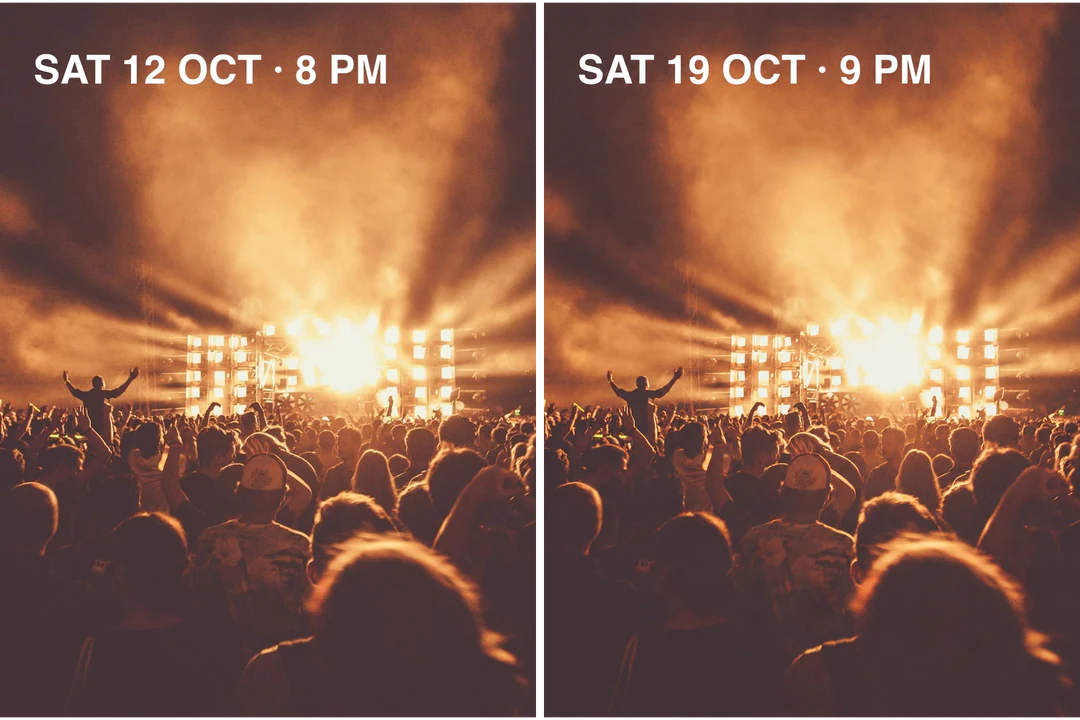
用引号写出准确的新文字,说明文字所在位置,并列明保留内容:字体、字号、颜色和背景照片。用 GPT Image 2.5 Sunburst 编辑照片中的印字:这张海报的日期从 SAT 12 OCT · 8 PM 改为 SAT 19 OCT · 9 PM。请逐字检查结果;文字必须准确时,应将已确认文案保留在可编辑的排版文字中。
02
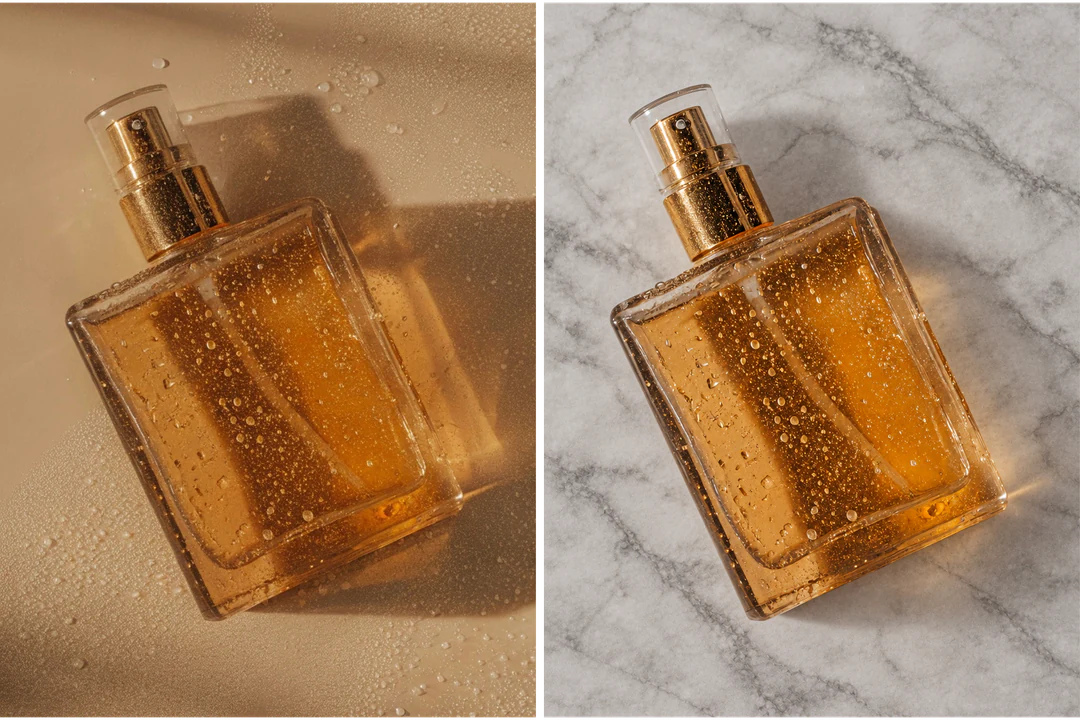
产品需要新背景时,可用 GPT Image 2.5 Sunburst 编辑照片。说明新台面和光线,再列出必须保持不变的产品细节:瓶身形状、液体、金属瓶盖和玻璃上的水珠。请检查反射和接触阴影,这些地方最容易露出编辑痕迹。
03
用 GPT Image 2.5 Sunburst 移除人物时,用一句话提出移除要求,并说明要保留的景物:群山、水面、遮阳伞和花槽。模型会自行补全空出的区域,请检查原本有人站立的地面和水岸线;若仍有残留,可回到原图再次执行该指令。
04
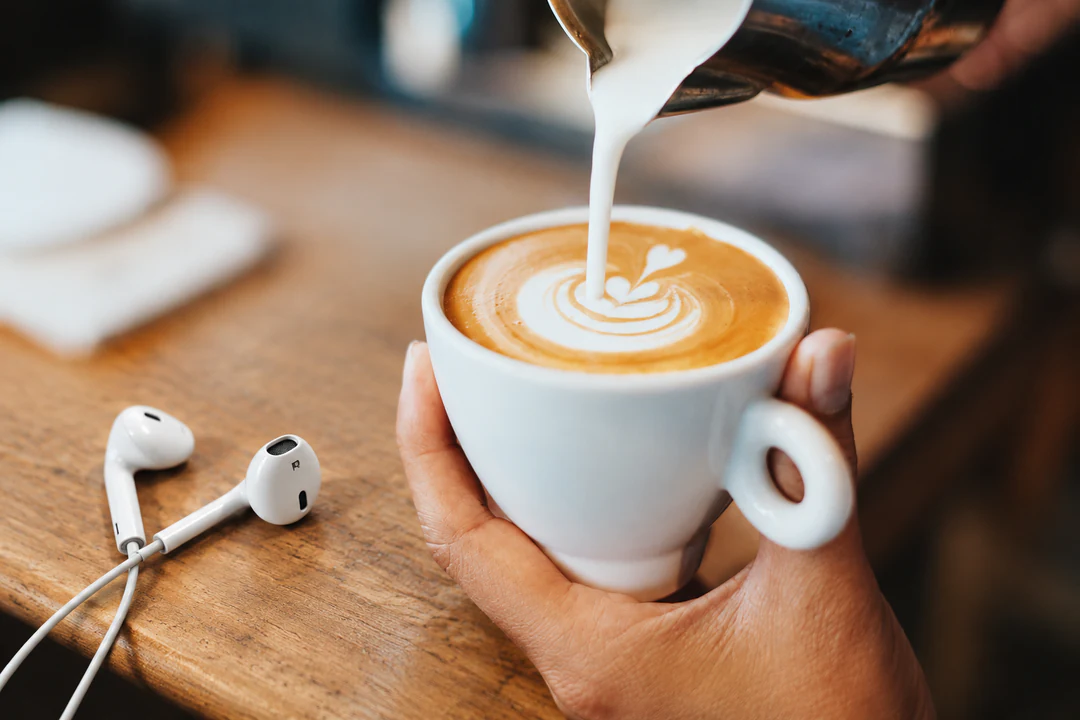
用 GPT Image 2.5 Sunburst 组合照片时,最多添加 14 张参考图,并按顺序为每张指定用途。这里图片 1 提供一副耳机,图片 2 提供咖啡馆吧台,提示词要求将耳机放在吧台上,保持相同的温暖光线。多张参考图用于引导编辑,不保证精确复制,请逐一对照原图检查标签和比例。
三款模型均支持文字和参考图输入,并提供 HD、2K 和 4K 输出。Sunburst 和 Flare 消耗的积分相同,Nano Banana Pro 单张价格更高,请用同一份创作简述比较后再选择。
| GPT Image 2.5 Sunburst | GPT Image 2.5 Flare | Nano Banana Pro | |
|---|---|---|---|
| 适用场景 | 编辑更精准,更忠实地遵循指令 | 速度快、画质高,适合日常的图片生成与编辑 | 4K 分辨率与推理增强,为专业创作而生 |
| 分辨率 | HD · 2K · 4K | HD · 2K · 4K | HD · 2K · 4K |
| 参考图 | 最多 14 | 最多 14 | 最多 14 |
| 每张图片积分 | 5 HD · 9 2K · 15 4K | 5 HD · 9 2K · 15 4K | 45 HD · 45 2K · 80 4K |
某一部分仍需调整时,可继续用 GPT Image 2.5 Sunburst 编辑。下一步是抠图、放大图片或改变画幅等固定任务时,可使用对应工具。
GPT Image 2.5 Sunburst 是 OpenAI 的图片模型,可根据文字和图片输入生成、编辑图片。OpenAI 称其为旗下图片生成和编辑能力最强的模型。OpenAI 将其定位于最看重编辑精度的流程。在 Potto AI 中,它使用固定的中等画质设置,支持 HD、2K 和 4K 输出,最多可添加 14 张参考图。
用 GPT Image 2.5 Sunburst 编辑图片,是指上传一张照片,用文字描述要做的修改,让模型返回符合指令的新图片。你需要说明改什么、保留什么,例如更换房间里的床品,或修改海报日期。结果是重新生成的图片,不是像素级局部修补,因此请与原图比较。
你可以提出一处修改,并列出所有必须保持不变的内容,模型会据此处理。创作区接受文字指令,而非画笔选区,因此编辑范围由你的措辞界定。请说清要修改和保留的物体,并在结果中检查编辑区域周围的部分。
不会。模型根据原图和指令绘制一张新图片,因此编辑区域以外也可能出现细小变化。请对照原图检查边缘、小字、人脸、手部和重复图案。如果出现偏差,可将指令缩减为一处修改,重申必须保留的内容,或回到原图重新开始。
总共最多 14 张。每张参考图都应有明确用途,例如提供待编辑照片、要放入的产品或目标场景,并按顺序引用,例如图片 1 和图片 2。多张图片也不保证保留所有细节,请逐一对照原图检查重要之处。
可以提出这类要求:用引号写出准确的新文字,说明文字所在位置,并列明要保留的字体、字号和颜色。请逐字检查结果,因为模型仍可能拼错或改变文字样式。文字必须准确时,应将已确认文案保留在可编辑的版式中,把生成的图片用作背景。
在 Potto AI 中,两者价格相同,HD、2K 和 4K 每张分别消耗 5、9、15 积分,都最多支持 14 张参考图。Potto 将 Sunburst 定位为指令遵循能力强的精准图片编辑模型,将 Flare 定位为快速、高质量的日常生成与编辑模型。选择前请用同一份创作简述测试两者,模型名称不代表它在所有任务中都能给出更好的结果。
当同一份创作简述仍有重要问题需要判断时,例如精准编辑能否保留照片的其余部分,或精细细节在 4K 下表现如何。Sunburst 每张分别消耗 5、9、15 积分,Nano Banana Pro 则为 45、45、80 积分。保持照片、提示词、比例和评判标准一致,让对比回答同一个问题。
它支持 10 种画面比例,以 HD、2K 和 4K 输出 PNG 或 JPEG。1:1 图片在 HD 下为 1024×1024 像素,2K 下为 1920×1920,4K 下为 2880×2880;16:9 图片则分别为 1280×720、2560×1440 和 3840×2160。OpenAI 将 4K 档位标为实验性功能,请按完整尺寸检查 4K 结果。编辑时请选择与原图相同的比例,避免画幅重新构图。
指出不对的那一处细节,围绕它编写下一条指令,同时保留已经奏效的部分。每轮都会重新生成整张图片,在同一结果上连续编辑可能让细节发生偏移。如果不想要的变化不断累积,请回到原图,用一条清楚的指令完成修改。
每张 HD 图片消耗 5 积分,2K 消耗 9 积分,4K 消耗 15 积分。费用随图片数量成倍增加,因此两张 2K 图片消耗 18 积分,四张 HD 图片消耗 20 积分。确认前,“生成”按钮会显示总积分。
登录前即可填写提示词、添加参考照片并选择设置。点击“生成”会打开登录弹窗,已输入的内容都会保留在创作区。
任务会说明停止原因并提供重试入口,积分也会释放。离开页面不会停止任务,需使用取消控件停止运行中的请求。图片完成后再次生成,属于新请求。
用 GPT Image 2.5 Sunburst 编辑:添加照片,说明一处修改,并列出必须保留的内容。查看预计消耗积分,生成后先对照原图检查,再使用结果。