日期干净背景
活动海报
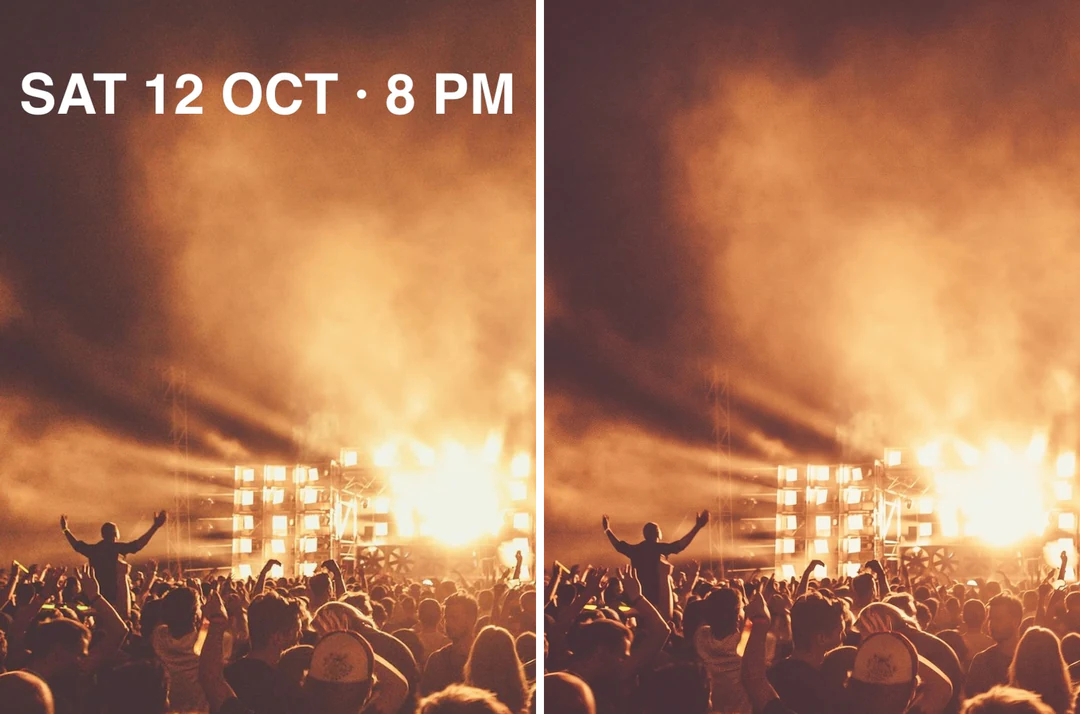
当自己的海报只剩下合并后的导出图时,可以保留画面继续使用。工具无法只去日期、同时保护场地那一行,其他叠加文字也可能改变,因此请复制所有必须保留的内容。检查文字原本横跨人脸或复杂形状的地方,再将新标题和日期作为可编辑文字添加。
去除自有图片上的说明、标题和日期戳,再将重建区域与周围的纹理和物体比较。
版式预览——带叠加文字的图片。这不是生成结果。
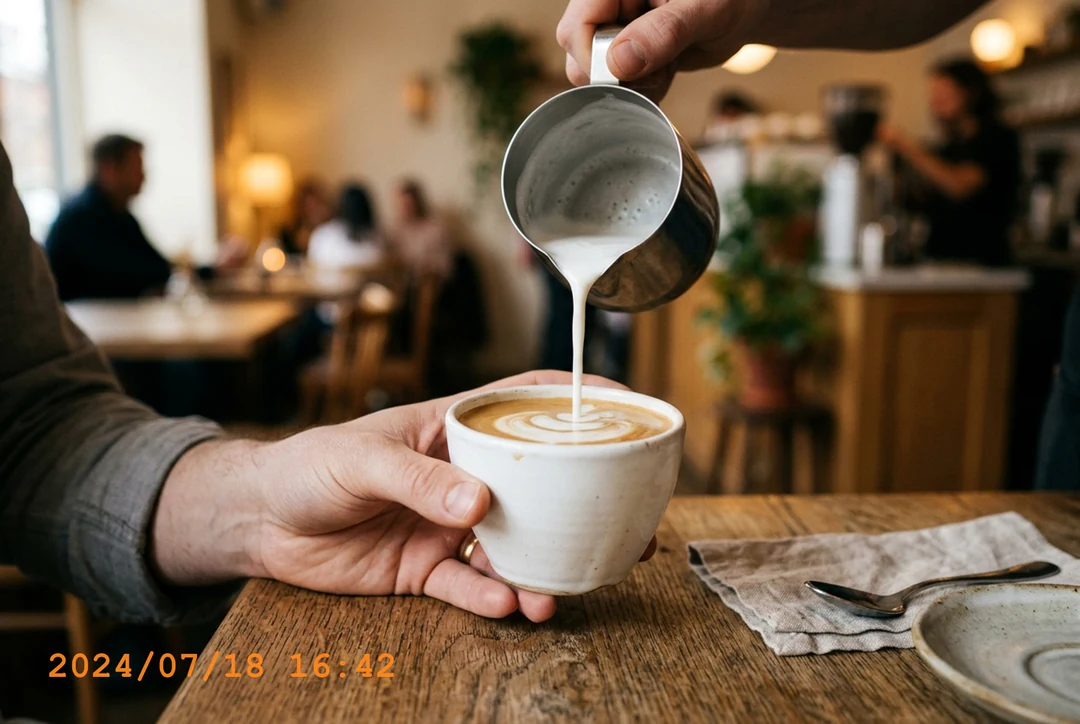
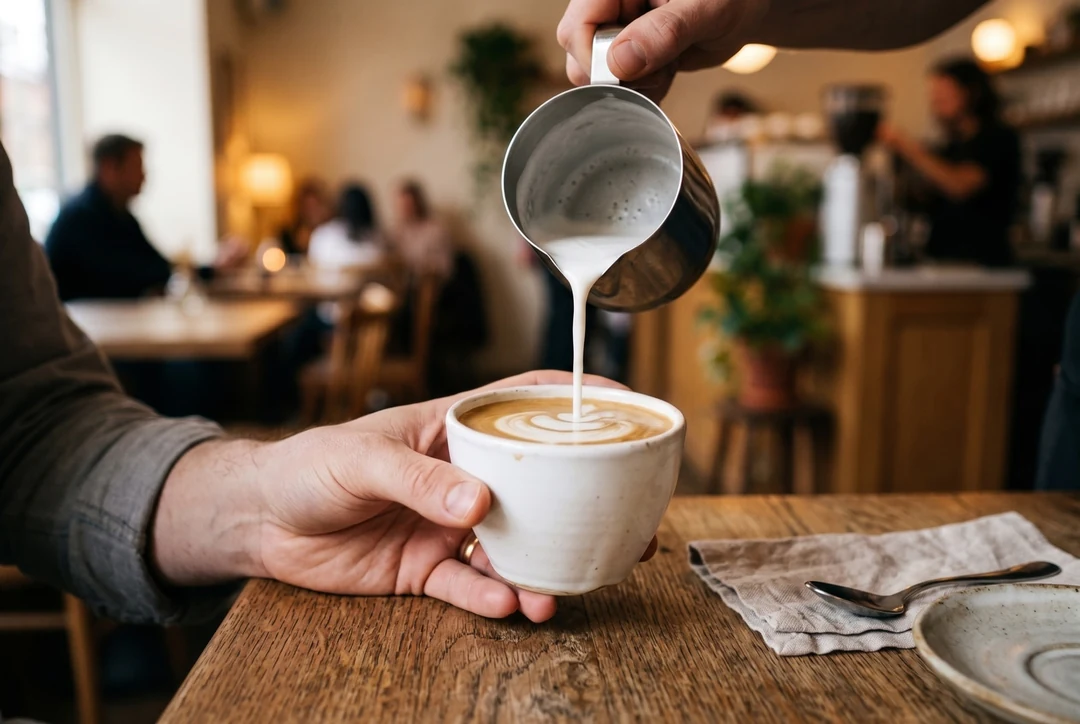
同一张海岸照片去除叠加文字的前后对比。图片去文字工具会根据周围内容重建每个被遮挡的区域,因此请按实际使用尺寸判断修复效果。


图片上叠加的说明、标题、字幕、文字横幅、日期戳和文字贴纸会被去除,被遮挡区域会根据周围的纹理、颜色和光线重建。重建区域来自生成,而非恢复,因此无法揭示叠加文字原本遮住了什么。
场景本身的文字,例如招牌、街道名称、产品包装和物体上的印刷文字,应当保留。识别并非万无一失:标签、贴纸和图形说明可能很相似,而且没有画笔可以保护某一行叠加文字。
先检查字母原来所在的位置:海面、天空或墙面上是否出现浅淡轮廓、重复色块和渐变突变。再对比整张图片的人脸、边缘和颜色,因为图片会重新生成,不能保证未标记的像素完全不变。
对自己拥有或获准编辑的图片使用图片去文字,再通过排版工具添加新文字。
日期干净背景
当自己的海报只剩下合并后的导出图时,可以保留画面继续使用。工具无法只去日期、同时保护场地那一行,其他叠加文字也可能改变,因此请复制所有必须保留的内容。检查文字原本横跨人脸或复杂形状的地方,再将新标题和日期作为可编辑文字添加。
促销角标干净产品图
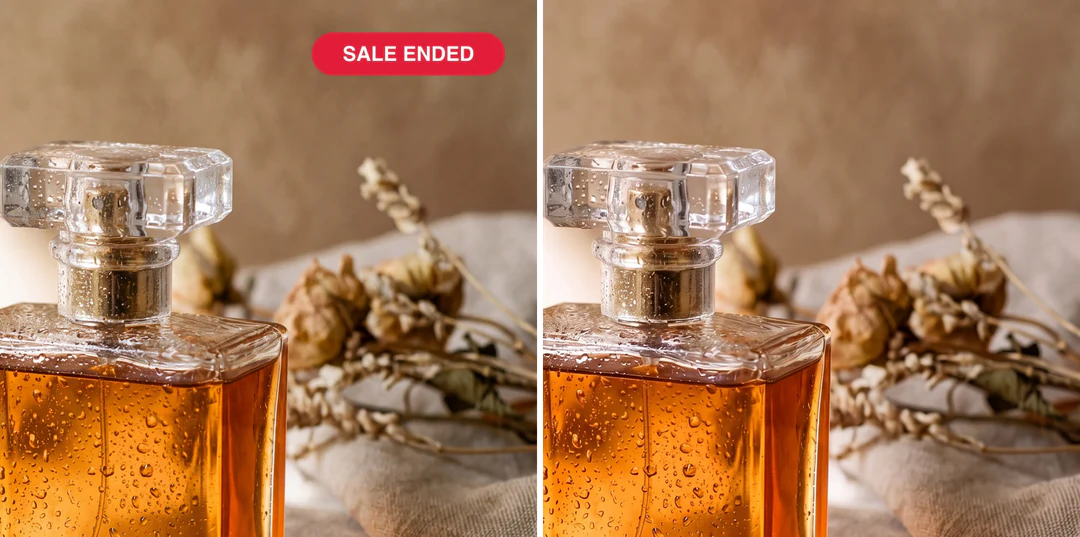
可以从自己的产品图中去除过期促销角标或宣传文字。请先在产品图库中寻找干净原图。如果只剩带文字的版本,请检查叠加文字附近的轮廓、包装印字和纹理;即使修复结果很平滑,只要改变了产品,也不要使用。
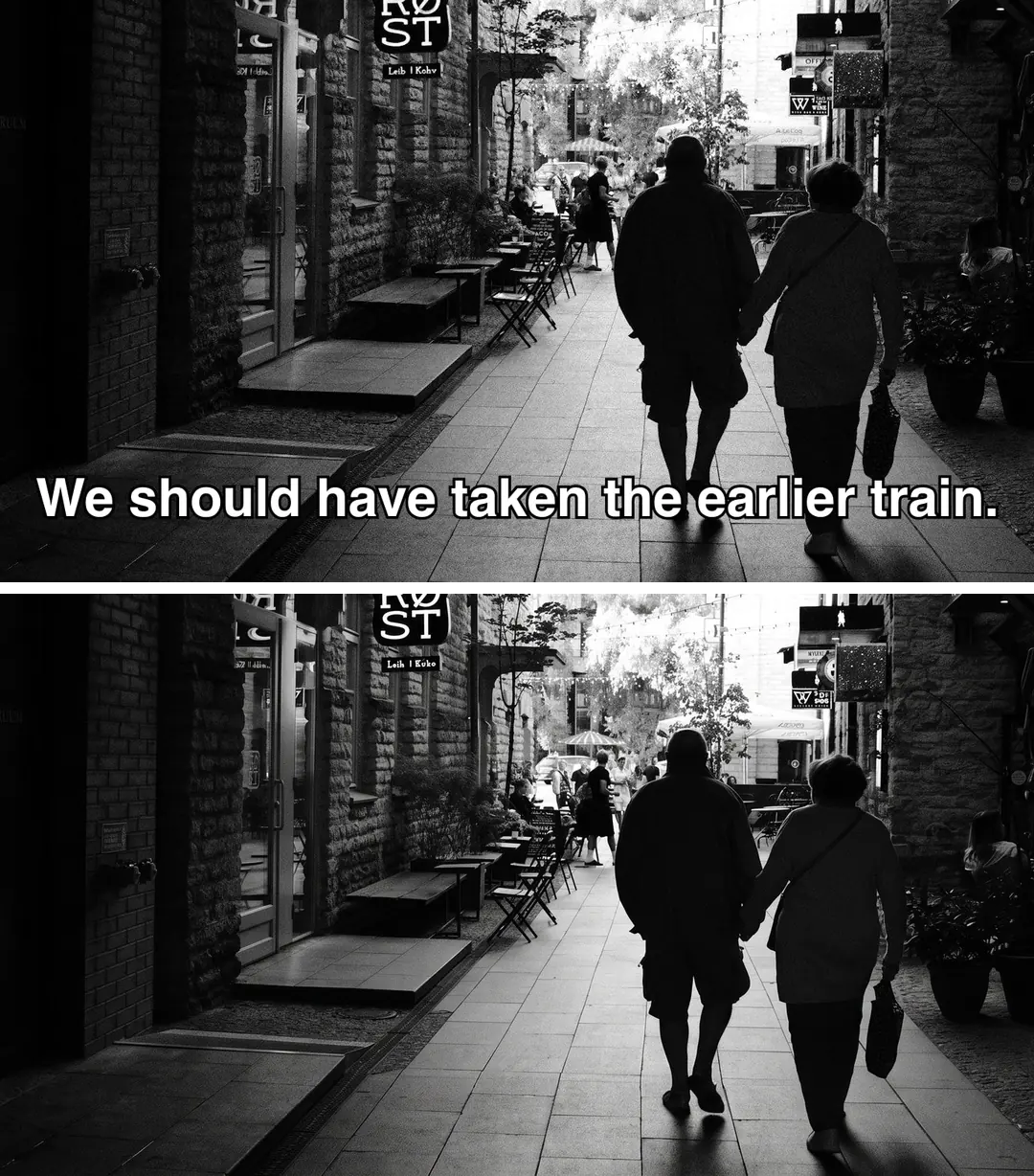
字幕干净静帧
如果有不带字幕的导出视频,请直接从中截取静帧;去除内嵌字幕只作为备选方法。单张图片无法参考相邻帧,因此手部运动或人脸附近的修复,在缩略图上可能看着不错,放大后却不自然。图片去文字只处理单张图片,不能为整段视频去字幕。
在上方面板中分 3 步完成。
如果设计文件中仍有文字图层,请直接编辑或隐藏该图层;导出的图片只有像素。否则,上传一张不超过 10 MB、自己拥有或获准编辑的 JPEG、PNG 或 WebP。批量中的每张图片都是独立任务。
这里没有选区画笔,图片中的所有叠加文字都会成为处理目标,因此请先移出或记下必须保留的内容。再次运行前,先将修复区域与原图比较。如果叠加文字遮住了重要主体的大部分内容,重复处理也无法提供真实细节。
去除文字每张图片需要 60 积分,确认前会显示在「生成」按钮上。结果保留上传格式,长边上限为 2048 像素,因此较大的原图会缩小输出。请保留原图,再到可编辑的版式中添加核实过的文字。
图片去文字的 4 个要点:处理什么、保留什么、为什么没有画笔,以及如何检查修复区域。
01
图片去文字针对画面上的叠加文字:说明、标题、字幕、文字横幅、日期戳和文字贴纸。被遮挡区域会根据周围内容重建,因此输出是生成的修复结果,而非恢复的原图。
02
招牌、街道名称、包装和物体上的印刷文字属于照片本身,应当保留。贴纸、标签和图形说明可能很相似,因此请检查需要的内容有没有被误修掉。

03
这里没有选区工具:图片去文字会针对图片中的所有叠加文字。上传后点击「生成」,再检查修复区域。如果某一行必须保留,请先复制,之后再用排版工具加回去。
04
从文字原来的位置开始检查:海面、天空或墙面上是否有浅淡轮廓、重复色块和渐变突变。再对比整张图片的人脸、边缘和颜色,因为重新生成也可能改变其他地方的小细节。再次处理仍会消耗积分,也无法补回叠加文字遮住的真实细节。

如果问题不是叠加文字,这些工具会更合适。
图片去文字工具会清除图片上叠加的文字,并重建被文字遮挡的区域。Potto AI 的图片去文字工具会自动清理文字,无需画笔即可处理说明、标题、字幕和日期戳。输出是生成的重建结果,并非恢复了被遮挡的原图,也不是带可编辑文字图层的文档。请同时检查修复区域和整张图片。
不一样。说明或日期戳是放在图片之上的叠加文字;拍下的招牌、街道名称或产品标签则属于场景的一部分。图片去文字工具旨在去除叠加文字并保留场景文字,但标签、贴纸和图形说明可能很相似,因此请先明确哪些内容应该改变,再据此检查结果。这个自动流程没有选区画笔,无法保证准确区分两者。
本页只去除文字,不会排版替换文字。检查清理结果后,请在可编辑的版式中添加核实过的新文字,使用适合目标用途的译文、字体和位置。去掉文字的图片,还不是完成本地化的设计。
应该。如果设计文件中仍有文字图层,请直接编辑或隐藏该图层,这样能保留未经修改的背景,无需让模型虚构被遮挡的像素。导出的图片已将文字和画面合并为像素。只有导出图可用时,再使用图片去文字工具,并保留原图用于比较。
可上传不超过 10 MB、自己拥有或已获准编辑的 JPEG、PNG 或 WebP 图片。结果保留上传格式,长边上限为 2048 像素,因此较大的原图会缩小输出;如果后续工作需要原始尺寸,请保留完整原图。支持批量处理的套餐每次最多可处理 10 张图片,每张图片都是独立任务,需要分别检查。去除文字不会赋予你底层图片的使用权。
上传图片并点击「生成」。图片去文字工具会针对画面中所有叠加文字进行处理,无需选择区域或绘制蒙版。如果某行文字必须保留,例如仍需使用的说明,请先复制一份,清理完成后再用排版工具加回去。先运行一次,检查修复区域,再决定是否值得花积分重新处理。
先检查原来叠加文字所在的具体位置,留意浅淡轮廓、深色碎片和重复纹理。再对比整张图片中的人脸、物体边缘、颜色和构图,因为重新生成也可能改变其他地方的小细节。最后将图片放进目标版式查看。缩略图上看不见的轻微色块,在大面积纯色背景上可能很明显。
登录前即可上传图片。去除文字时会弹出登录窗口,上传内容会保留在图片去文字工具中。
每张图片都是独立任务:失败的任务会显示原因并提供重试入口,预留积分会释放,不影响其他图片。对已完成的结果再次使用图片去文字,会发起新的收费请求。
去除文字每张图片需要 60 积分。处理多张图片时,每张分别计价和收费,总积分会在确认前显示。
上传自己的图片,去除叠加文字,下载前检查修复区域。



