

8001600 px
为更大的产品展示位准备小尺寸产品照片
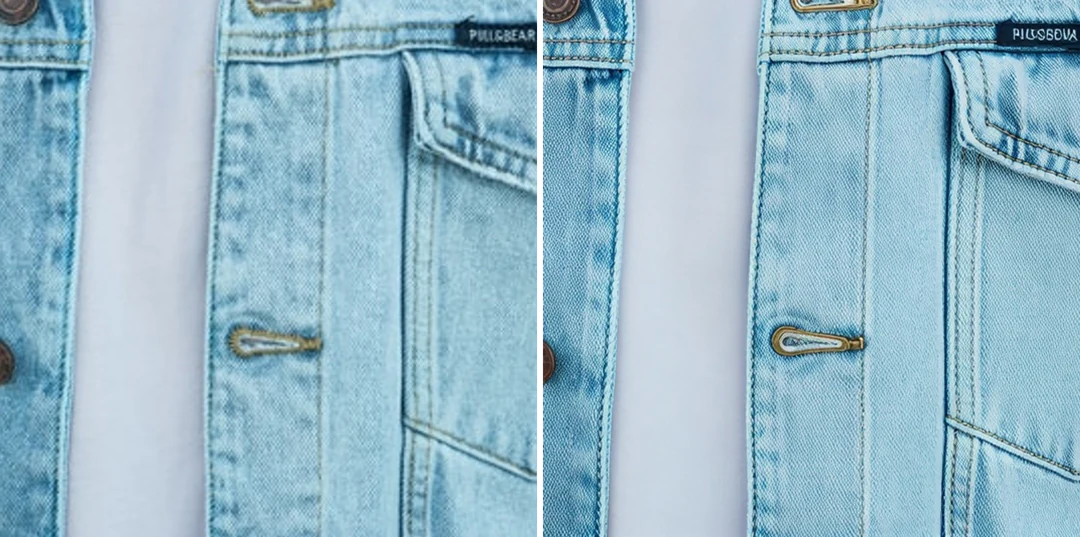
先向摄影师或供货方索取更好的原图;真实拍摄保留的细节比放大预览更多。必须放大时,检查轮廓、按钮、接缝、扣件与印刷说明,因为更锐利的纹理不一定正确。原图与结果应使用不同文件名,避免把衍生图片误当原图。
用图片放大工具放大 2 倍或 4 倍,再按实际使用尺寸检查细节与瑕疵。
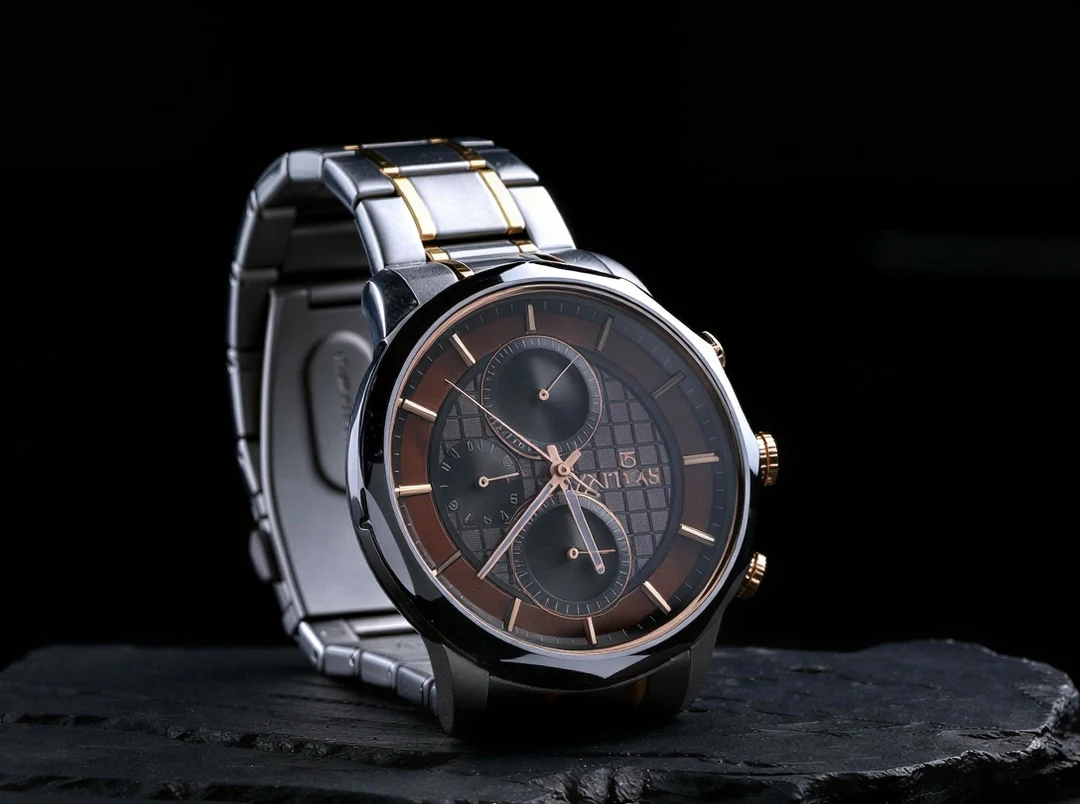
真实示例:缩小的腕表照片与 Potto 将其放大 4 倍的结果并排展示。你的输出可能会重绘精细细节。
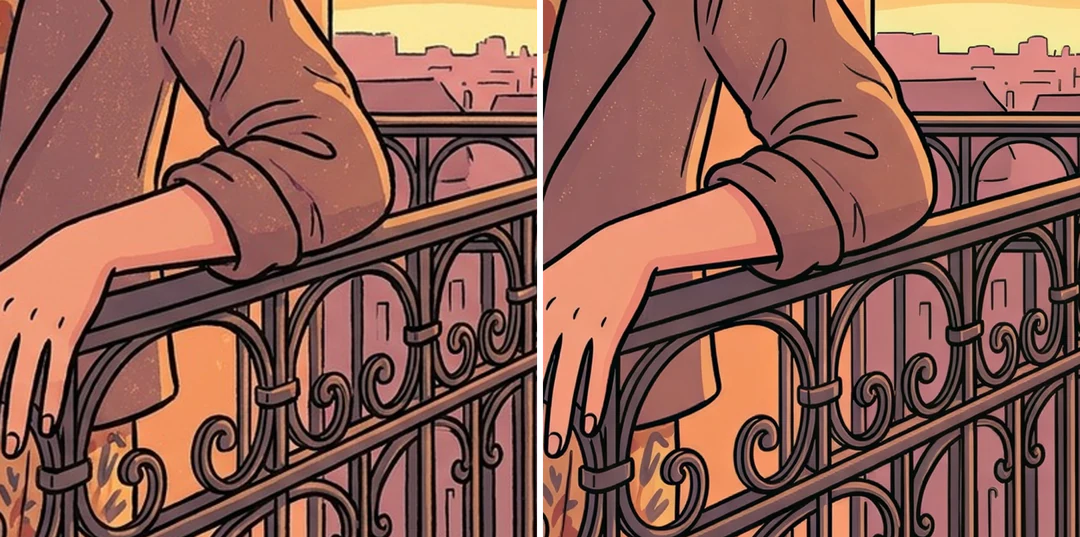
同一幅插画经过图片放大工具放大 2 倍的前后对比。先以相同展示宽度查看,再按原尺寸检查。不要只看锐利程度。


看似清晰的字母可能改变含义,模糊的斜线可能变成新编出的轮廓。对照原图检查实际字符、重复部件与细小边缘。像素增多能让推断出的细节更容易看见,却不会让它们自动变正确。
素净墙面或柔和背景可能出现原本没有的纹理,暗部也可能显示编造的结构。判断这些变化是否影响实际用途。两个版本都可用时,选择不必要变化更少的那个。
按真实展示宽度放置输出,再以原尺寸检查重要区域。两种视图能发现各自容易遗漏的问题。原图与结果应在相同尺寸下比较;一个放大、一个缩小,会造成改善的错觉。
倍数取决于用途,不同图片需要不同检查。先确定哪些内容必须可靠,再优先核查。
8001600 px
先向摄影师或供货方索取更好的原图;真实拍摄保留的细节比放大预览更多。必须放大时,检查轮廓、按钮、接缝、扣件与印刷说明,因为更锐利的纹理不一定正确。原图与结果应使用不同文件名,避免把衍生图片误当原图。
6002400 px
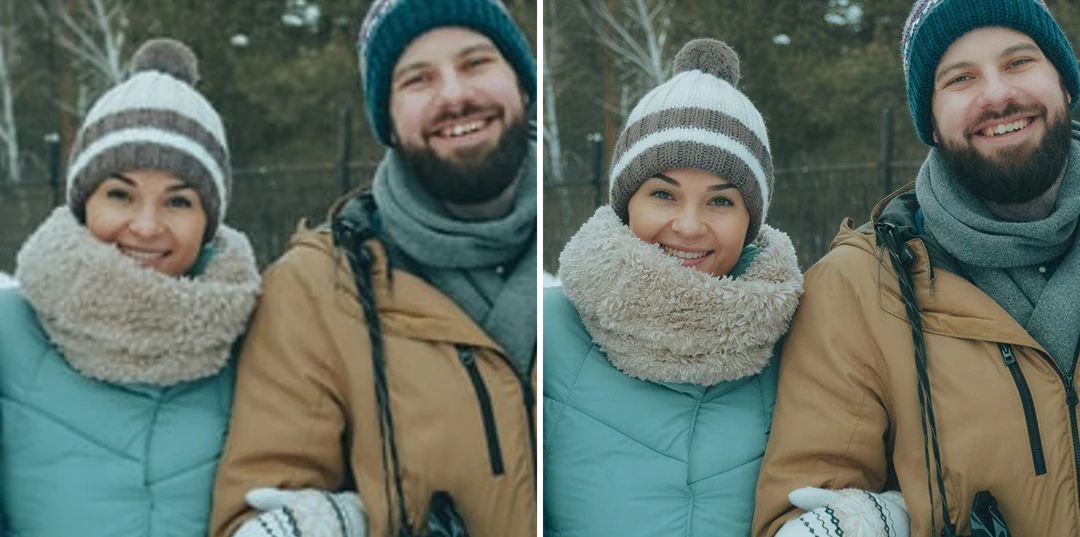
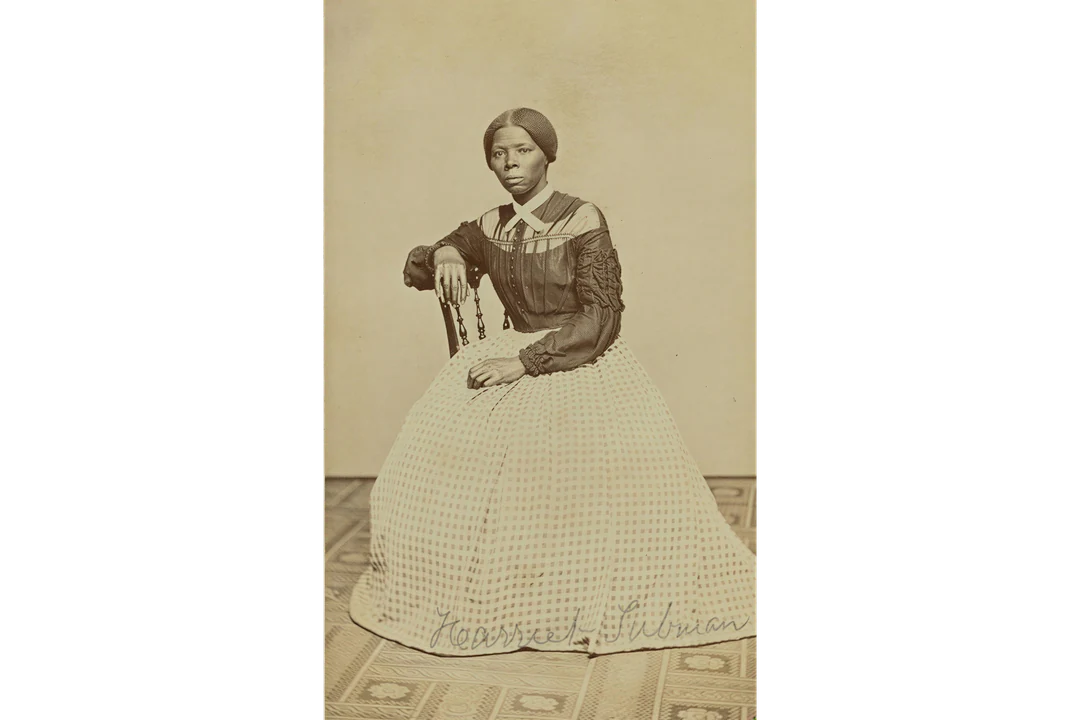
上传前先找原始扫描件或纸质照片。放大后,对比眼睛、嘴部、发际线与首饰,因为看起来合理的面孔未必还是同一张脸。放大不会恢复褪色或去掉划痕,生成的面部细节也不是历史证据。保留未经修改的扫描件,与查看用副本放在一起。
12002400 px
图片放大工具解决的是尺寸,不是原图的身体结构、文字或几何问题。检查手指、栏杆、反射和重复图案单元,因为放大会让已有问题更明显。概念本身需要修改时,回到创作步骤,将修改与放大作为两个独立决定。
在上方面板完成三步:上传,选择放大 2 倍或放大 4 倍,再与原图对比。
添加最大 10 MB 的 JPG、PNG 或 WebP,使用最早的副本,而不是聊天转发或截图版本,因为反复有损保存留下的色块可能被模型当作纹理。付费套餐可一批添加最多 10 张,每张成为独立任务。保留未经修改的副本。
先测量图片需要填充的空间。放大 2 倍输出长边最高 2048 像素,放大 4 倍最高 4096 像素,因此 1500×1000 的原图选择放大 2 倍时无法达到 3000×2000,而会缩放到上限内。原图已达到某档位上限时,该选项不可用。看输出尺寸,不只看标签。
放大 2 倍每张 2 积分,放大 4 倍每张 6 积分,确认前显示在「生成」按钮上。以相同展示尺寸比较原图与结果,再按原尺寸检查面孔、文字和边缘。下载合适图片,确认实际尺寸,放入版式时不要拉伸。
图片放大在已有画幅中增加像素。下面说明它在哪些地方有帮助,以及哪些地方要仔细检查。
01
选倍数前,先测量图片需要填充的空间。放大 2 倍输出长边最高 2048 像素,放大 4 倍最高 4096 像素,因此超过上限的请求会缩放到允许范围,实际倍数更小。看输出尺寸,不只看标签。
02
模型会根据所见推断细节,让轮廓、接缝与表面在原尺寸下显得更清晰。更锐利的纹理不一定正确,因此产品照片进入产品列表前,应对照原图检查按钮、扣件、表盘与印刷说明。
03
画面比例会保留,因此图片放大不会裁切或拉伸原图,也不会增加周围场景。版式需要画面外空间时,那是另一项任务。付费套餐可一批添加最多 10 张图片,每张都是独立任务。

04
老照片是常见的图片放大用途:将小扫描图扩大到适合屏幕查看或重新印刷的尺寸。上传前尽量以最高分辨率扫描原件,因为更好的扫描比更大的放大倍数更有用;任何更清晰的面部细节都应视为推断结果,而不是恢复出的原貌。
图片放大在同一画幅中增加像素。下面的工具处理图片的其他需要。
了解图片放大的作用、如何选择放大 2 倍或放大 4 倍,以及放大时应检查哪些内容。
图片放大工具在处理可见细节的同时,增加图片像素尺寸。Potto AI 提供放大 2 倍和放大 4 倍两种选项,各有输出上限。输出仍是沿用原图画面比例的位图,新推断出的细节不能证明原本的真实外观。
不会。放大 2 倍的输出长边上限为 2048 像素,放大 4 倍为 4096 像素。请求超过上限时,实际放大倍数会降低;原图已达到或超过该档位上限时,无法使用该选项。批量处理时,一张不兼容图片可能使整组无法选择该倍数。选择前请阅读原图与输出尺寸。
画面比例会保留:图片放大不会裁切或拉伸原图。应根据图片需要填充的空间选择倍数,而不是因为放大 4 倍听起来更强。放大后超过上限的图片会缩放到允许范围;原图已达到某档位上限时,该档位不可用。版式需要边缘额外空间时,那是不同于放大的另一项任务。
不能。图片放大只扩大现有画幅,不增加周围场景、不恢复无法阅读的文字,也不能确定小尺寸面孔的精确细节。结果看起来可能很清晰,却改变了数字、标签或面部特征,因此应逐一对照原图检查重要文字与特征。截图或图表应按所需尺寸重新获取,或将文字保留为可编辑文本。生成作品中的缺陷也会随其他内容一同放大。
登录前可以上传图片,尝试放大 2 倍和放大 4 倍选项。放大和下载需要账号;登录弹窗会保留图片。
上传 JPG、PNG 或 WebP,单张最大 10 MB;输出保留上传格式。尽量使用最早的副本,因为反复保存与聊天软件压缩会产生色块,模型可能将其识别成纹理。付费套餐支持一批最多 10 张。每张图片都有独立任务与积分结算,因此某张失败不影响已完成结果。「全部下载」会将可用结果打包为 ZIP。
放大 2 倍每张 2 积分,放大 4 倍每张 6 积分,更改倍数时「生成」按钮上的报价会更新。批量处理按每张图片独立计费,失败图片只释放自己的预留积分。套餐与积分包的说明见价格页。
付费套餐可以商用;免费套餐生成的图片仅供个人使用。Potto 不会给下载文件添加水印。只放大自有或有权使用的图片。用于印刷或产品页前,对照原图检查放大的标签、数字与面孔,因为新增细节是模型推断出来的,并非恢复原貌。
上传图片,在图片放大工具中选择放大 2 倍或放大 4 倍,下载前将结果与原图对比。





