
背景纯色
团队肖像
统一的纯色能减少不同墙面和房间带来的干扰,你可以为整组肖像换背景,使用同一种颜色。先测试几张:过深的颜色可能掩盖深色头发,过浅的颜色则可能显露浅色衣服周围的边缘残留。背景颜色不会统一光线、表情或拍摄角度,因此请从构图相近的照片开始。自定义颜色支持十六进制色值,方便匹配品牌配色。
为照片换背景:抠出主体,放到纯色或自己的图片上,下载前检查边缘。
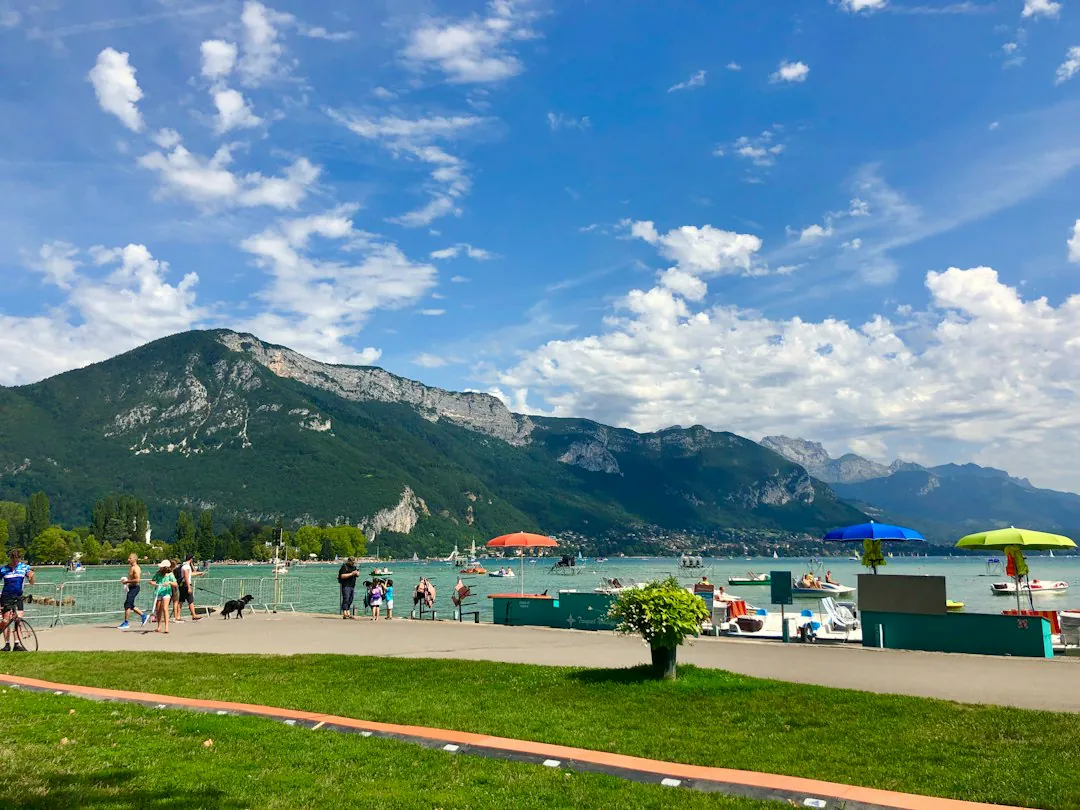
版式预览——主体位于新背景上。这不是生成结果。
同一张照片去背景的前后对比。随后,换背景工具将主体放到纯色或自己的图片上,让照片换背景时只改变主体后方的区域。


主体保留自身的像素、姿势、颜色和光线。工具不会重新打光,因此原本左侧受光的主体,换背景后仍然是左侧受光。毛发、头发、衣服和主体内部的空隙,都应保留原图中的形状。粗糙的轮廓在任何背景上依然粗糙。
换背景时,只有主体后方的区域发生变化。它可以变为透明、8 种预设颜色之一、自定义颜色或自己的背景图。上传的图片会居中裁切并铺满画布,因此边缘附近的内容可能被裁掉。工具不会添加阴影或新的透视效果。切换背景只会在浏览器中重新合成图片。
在浅色和深色背景上分别查看边缘。白底上消失的浅色毛边,在黑底上可能显现;缺失的深色头发则可能被深色背景掩盖。检查玻璃、细网格、反射,以及仍附着在主体旁的多余阴影。下载前,放大预览检查毛发、发际线和手指。
换背景要从用途出发:先选背景,再判断主体边缘放上去是否自然。
背景纯色
统一的纯色能减少不同墙面和房间带来的干扰,你可以为整组肖像换背景,使用同一种颜色。先测试几张:过深的颜色可能掩盖深色头发,过浅的颜色则可能显露浅色衣服周围的边缘残留。背景颜色不会统一光线、表情或拍摄角度,因此请从构图相近的照片开始。自定义颜色支持十六进制色值,方便匹配品牌配色。

背景活动配色
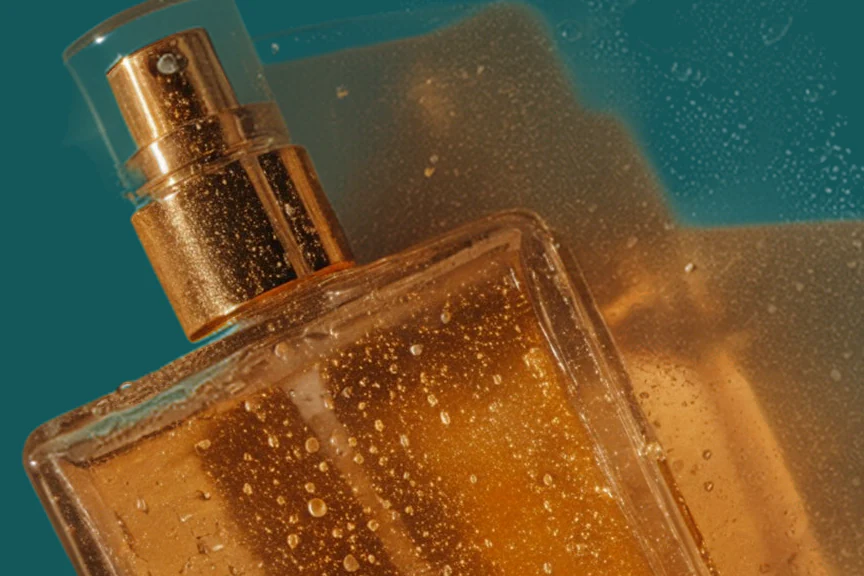
重复使用同一张产品抠图,为目录、横幅和社交媒体换背景颜色,无需每次重新去背景。请分别尝试浅色和深色,因为透明包装和浅色边缘可能残留原环境的痕迹。新背景不会添加接触阴影,产品可能看起来悬浮;采用平面图形设计,可以让这种效果显得有意为之。保留透明 PNG,让每次换色都从同一张抠图开始。
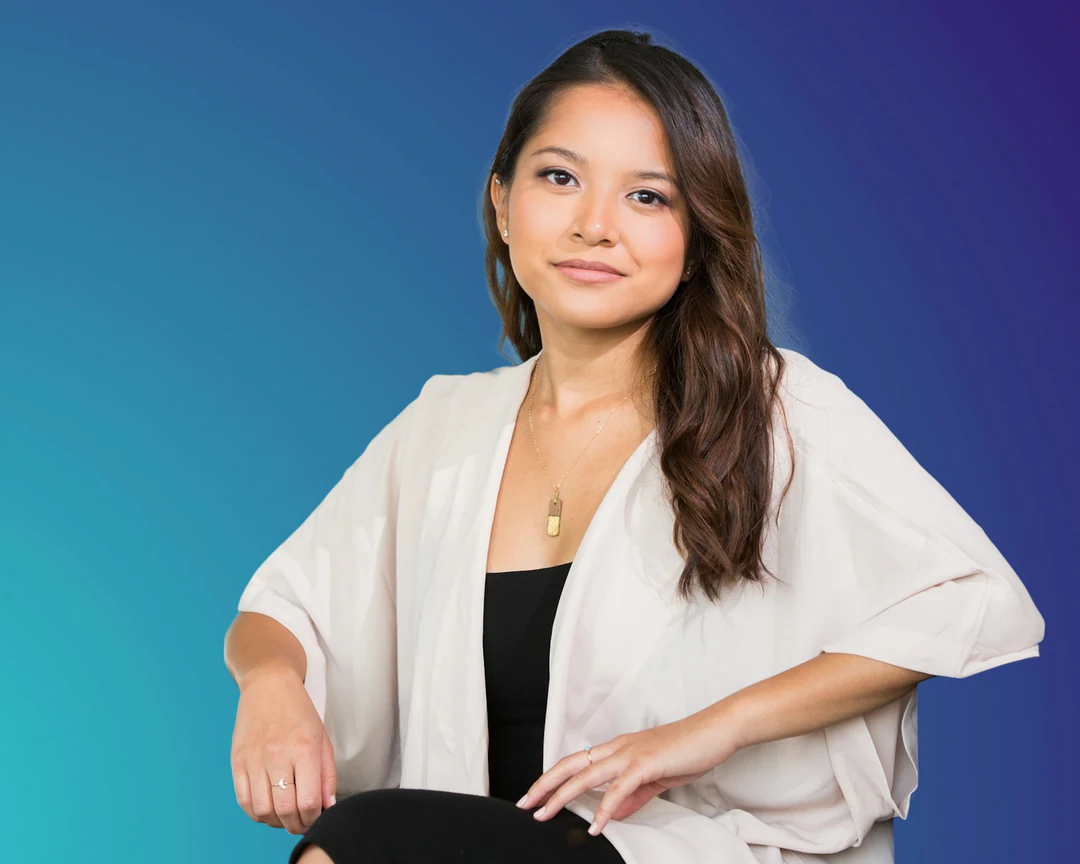
背景自己的图片
在演讲者肖像后方使用纯色,或自己的活动素材包中的背景图。上传的背景会从中心裁切并铺满画面,因此请让标志和关键元素远离边缘。背景图尺寸至少应与肖像相当,因为小图会被放大填满画面。之后再到排版工具中添加姓名、日期和活动标题;本页只合成主体与背景。
在上方面板中,3 步即可换背景。抠图只运行一次,颜色和背景图在浏览器中预览。
添加一张不超过 20 MB 的 JPEG、PNG 或 WebP,确保整个主体都在画面内。选择轮廓清楚的照片:深色墙前的黑发、玻璃和反射会增加分离的不确定性。保留原图用于比较。
点击「生成」抠出主体。棋盘格标记透明区域,不会出现在下载文件中。选择背景前,检查头发、肢体间隙、把手和细小部件。如果此时轮廓有误,更换背景也无法修复,请尝试其他原照片。
选择透明、预设颜色、自定义颜色或自己的图片来换背景。只有抠图收费,每张图片 4 积分,确认前会显示在「生成」按钮上;尝试其他背景在浏览器中完成,不会发起新的抠图任务。可下载透明 PNG,或将合并后的合成图下载为 PNG、JPEG。
换背景工具的 4 个关键点:抠图、颜色、自己的图片,以及边缘。
01
换背景工具会先去除一次照片背景,将主体保留为抠图。之后尝试的所有背景都基于这张抠图,因此错误轮廓在每一种背景上仍然有误。如果轮廓不准确,请换一张原照片。
02
选择白、黑、灰、红、黄、绿、蓝或紫色,也可使用取色器,或输入 3 位、6 位十六进制色值。颜色是平面填充,没有渐变或纹理。需要这些效果时,请使用自己的图片。
03
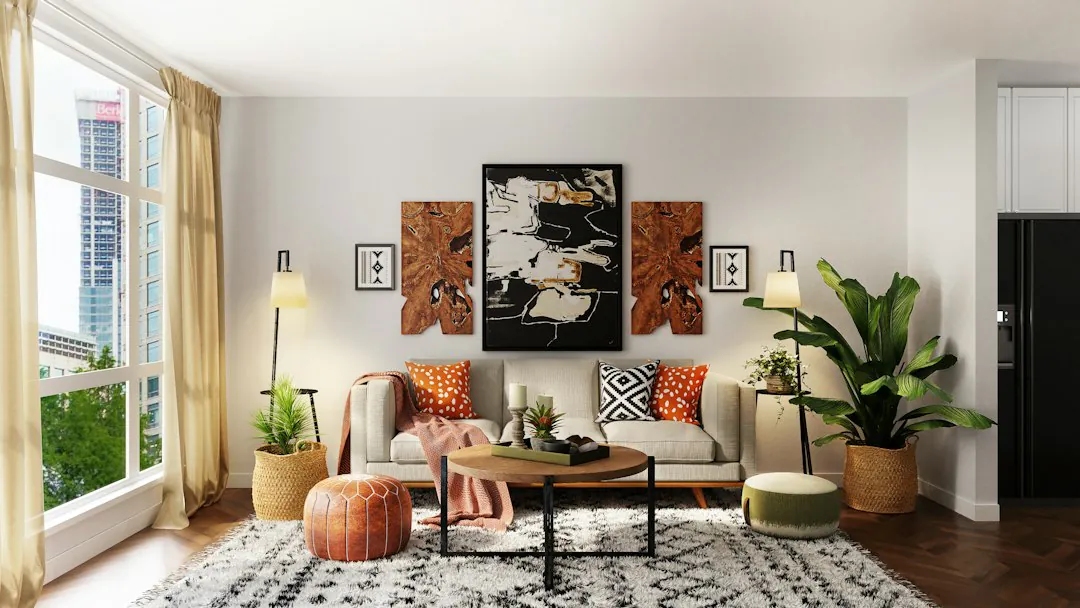
上传不超过 20 MB 的 JPEG、PNG 或 WebP 背景图,换背景工具就会将主体放到上面。图片会居中裁切并铺满画布,因此请让标志和重要内容远离边缘。
04
将抠图放在浅色和深色上预览。浅色光晕可能在黑底上显现,缺失的深色头发可能被深色背景掩盖。更好看的背景可能掩盖抠图问题,却不能修复它,因此请按实际使用尺寸查看边缘。
如果需要做的不只是换背景,这些工具可以接着处理。
这里的换背景是指从照片中抠出主体,再放到纯色或你上传的图片上。换背景工具会在浏览器中,将抠图与选定背景合成。这里没有预置背景图库,也不会围绕主体生成新的摄影场景。
背景合成是将已有抠图放到选定背景上。场景编辑则是通过指令,让模型制作新的环境、光线或透视关系。换背景工具不会为主体重新打光或添加匹配的阴影;如果需要改变这些关系,请在 AI 修图中描述新场景。
可以从 8 种预设颜色(白、黑、灰、红、黄、绿、蓝、紫)中选择,也可以使用取色器选取任意颜色,或输入 3 位、6 位十六进制色值,开头带不带 # 都可以。颜色是平面填充,没有渐变或纹理;需要这些效果时,请使用自己的背景图。颜色会在浏览器中的抠图上预览,下载前可以多试几种。
你上传的图片会居中裁切并铺满结果画布。因此,当图片比例与画布不一致时,部分内容可能被裁掉。下载合并后的合成图前,请检查实际可见效果,尤其是边缘附近的标志或重要内容。
可使用不超过 20 MB 的 JPEG、PNG 或 WebP,与主体图片的上传限制相同。可以随时替换或移除背景图,无需重新抠图。这里没有预置背景图库,请使用自己的照片,或先用「AI 生成图片」工具制作背景。小于结果尺寸的背景会被放大以填满画布,可能显得模糊,因此请使用尺寸至少与主体照片相当的图片。
可上传一张不超过 20 MB 的 JPEG、PNG 或 WebP。透明抠图下载为 PNG,因为 JPEG 无法保留透明度。添加纯色或图片背景后,可以将合并后的合成图下载为 PNG 或 JPEG。超大的合成图会缩小到 16,000,000 像素的画布范围内,因此请检查下载尺寸,不要默认像素尺寸保持不变。
最终确定换背景效果前,先将抠图放在浅色和深色上预览。浅色光晕可能在黑底上显现,缺失的深色头发则可能被深色背景掩盖。检查头发、玻璃、细网格、反射及主体内部的空隙,再按实际使用尺寸查看整张图片。更好看的背景可能掩盖抠图问题,却不能修复它。
登录前即可上传照片。抠出主体时会弹出登录窗口,照片会保留在换背景工具中。
抠图失败会显示原因并提供重试入口,预留积分会释放。之后切换颜色或背景图是在浏览器中完成的,这些操作不会导致收费任务失败。
抠出主体每张图片需要 4 积分。之后尝试不同颜色或自己的背景图均免费,下载也包含在内。
上传照片,抠出主体,并在浅色和深色上检查边缘。随后通过换背景工具切换为纯色或自己的图片,再下载结果。




