4:3 · 产品场景
给产品图片换一个环境
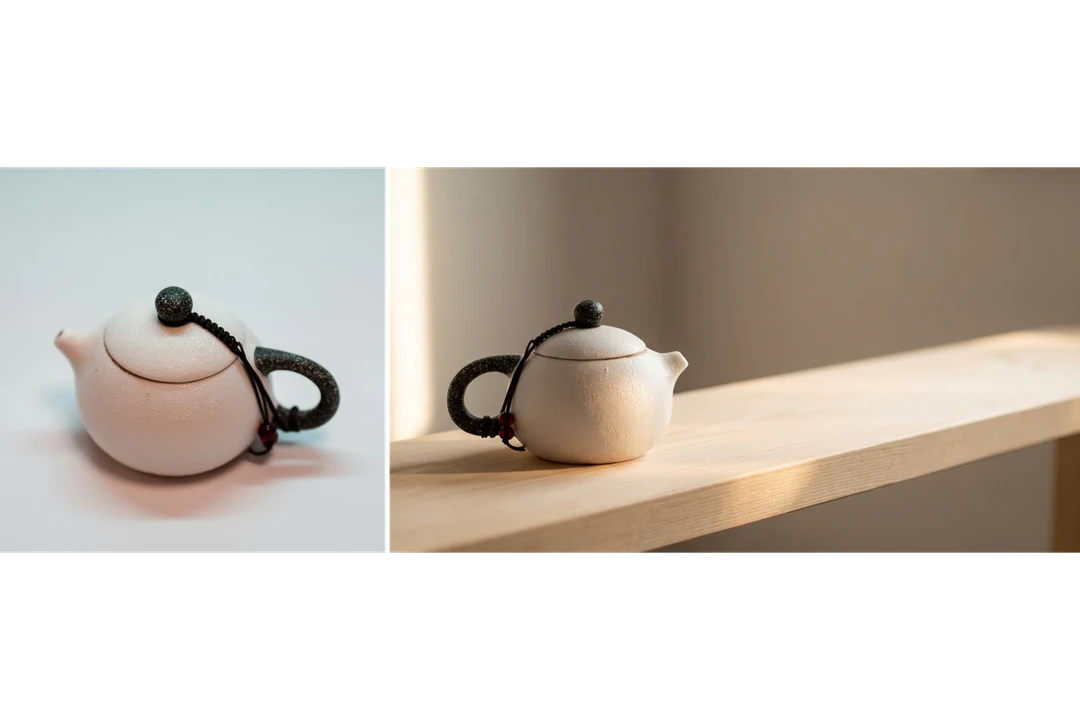
从产品表面与边缘清晰可见的照片开始,再说明环境、摆放位置和光线。简净工作台面与柔和侧光就足够了。评价背景前先将产品与原图对比,因为可信的场景仍可能弄错细小接口或接缝。将结果当作概念图,而不是产品目录的真实记录。
从已有照片制作新图片:给每张参考图安排明确作用,再检查哪些细节得以延续、哪些发生了变化。
试试示例
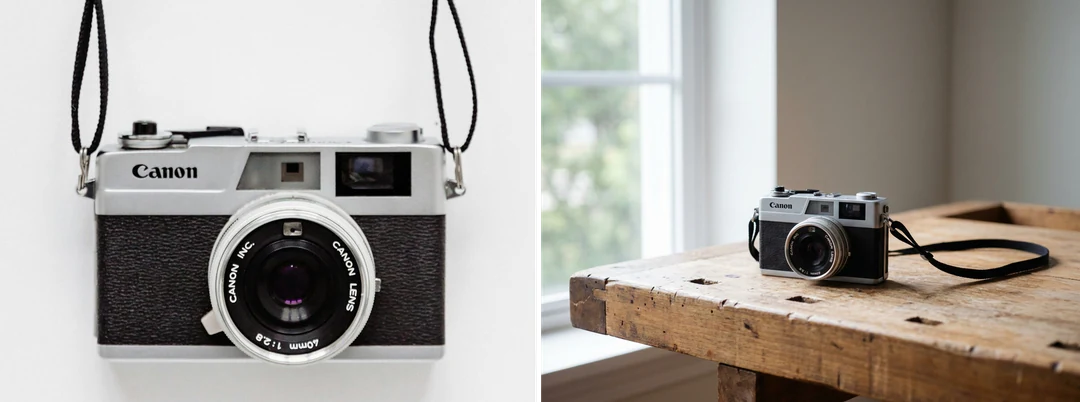
一张台灯照片,以及根据「将参考图中的台灯放在整洁的深色桌面上,左侧有柔和光线」这一要求得到的图生图结果。台灯由参考图引导,桌面和光线则由模型生成。
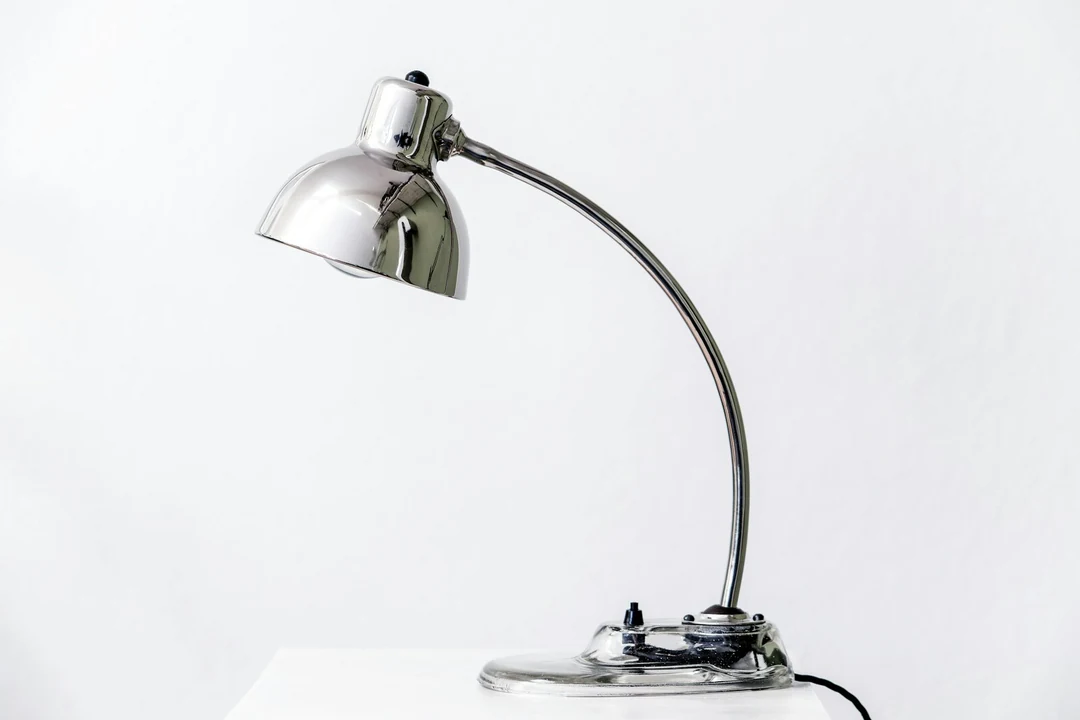

台灯整体灯身和灯罩形状沿用参考图,新桌面仍让台灯成为突出主体。参考图引导模型理解,并不会锁定任何区域,因此「延续」意味着相似,不是完全相同。
工作环境变成了新的场景:更深色、整洁的桌面,左侧柔和光线。取景与阴影由模型生成,台灯本身也可能因重新诠释参考图而出现细小差异。
将灯杆、开关位置、灯罩开口和可见线缆与真实台灯对比。看似可信的概念图仍可能弄错细节。如果任务是记录真实台灯,应使用原图或背景处理工具。
结果取决于参考图所含信息,因此不同参考图需要不同的要求与检查方式。
4:3 · 产品场景
从产品表面与边缘清晰可见的照片开始,再说明环境、摆放位置和光线。简净工作台面与柔和侧光就足够了。评价背景前先将产品与原图对比,因为可信的场景仍可能弄错细小接口或接缝。将结果当作概念图,而不是产品目录的真实记录。
4:5 · 人像风格
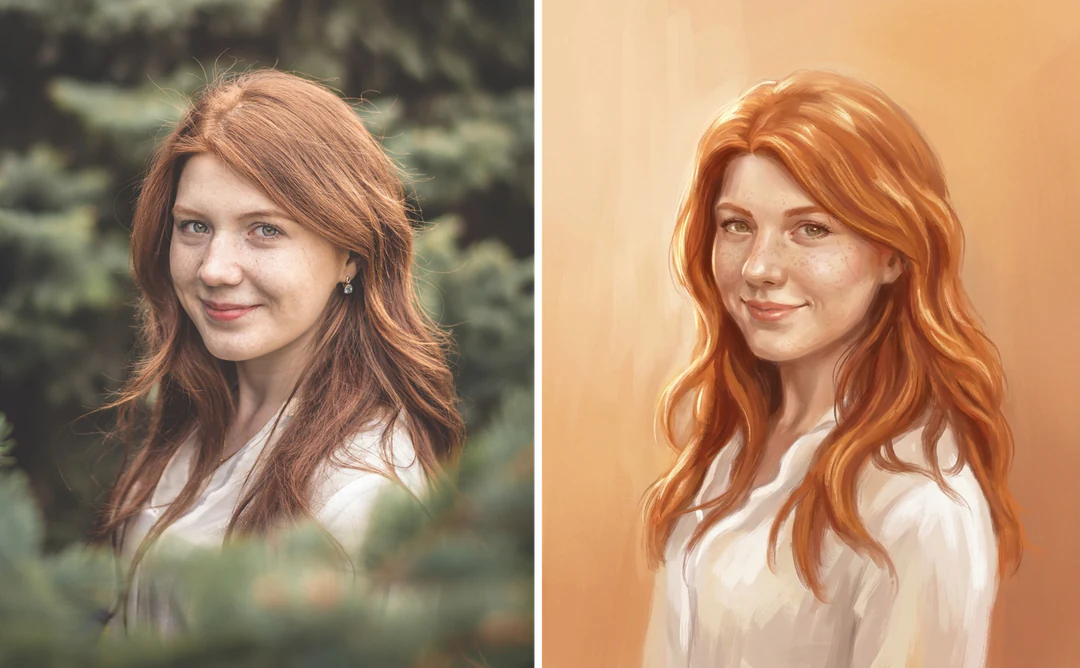
人像参考图可以引导插画头像或编辑视觉概念,但生成面孔可能与原图不同。使用清晰照片,要求一种处理方式,例如更柔和的窗光或平面设计配色。对照原图检查表情、头发、服装与轮廓;可辨认的再创作不等于未经改变的照片。
1:1 · 插画系列
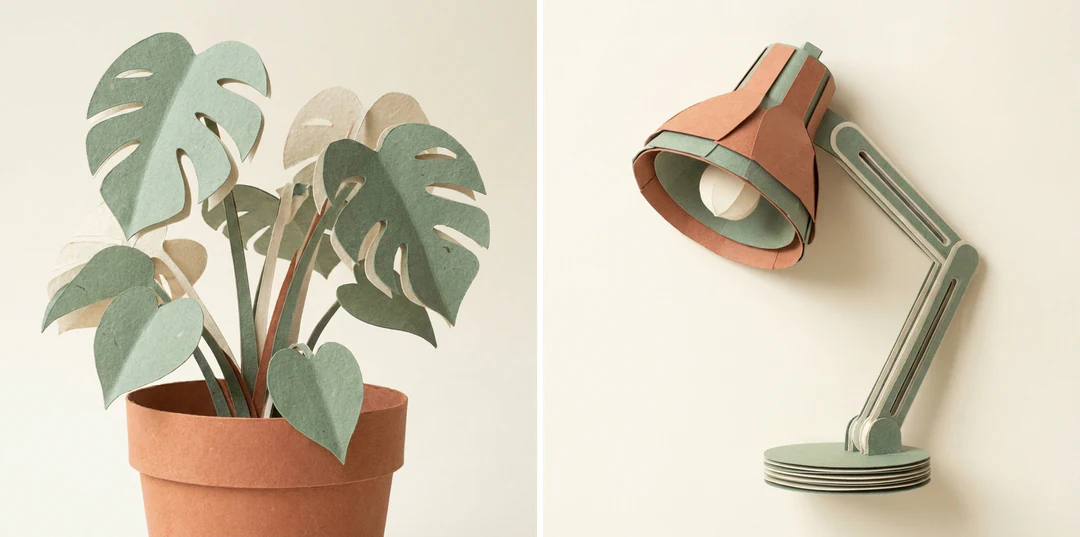
选择能明确表现线条粗细、纹理或配色等特征的参考图,另行描述新主体,避免提示词重复原始场景。纸艺风格的植物图也能引导台灯创作。将图片放在一起检查;线条粗细和光线偏移过大时,某张图会显得不协调。
在上方创作卡片中完成三步。
选择能清楚展示关键特征的图片,例如产品正面面板或人物完整姿势。避免重度滤镜、界面截图和拥挤拼图,并保留原图供检查。生成器最多接受 14 张参考图,具体取决于模型;只使用你有权使用的图片。
在提示词中为每张参考图分配一个作用,例如:第一张提供台灯,第二张提供配色。说明两者不一致时以哪张为准。只有新参考图能补充其他图片没有的信息时,才添加它。
按展示位置选择画面比例,再选择模型、分辨率和 1 张、2 张或 4 张输出。单张 Nano Banana HD 图片为 23 积分,单张 Nano Banana Pro HD 图片为 45 积分,费用显示在「生成」按钮上。先将结果与原始主体对比,再按实际尺寸检查裁切。
参考图影响结果的四种方式,以及各自需要检查的内容。
01
图生图从已有图片开始。说明参考图提供的是主体、环境、颜色还是风格,避免请求将它们混在一起。使用多张参考图时,生成前就在提示词中写明每张的作用。
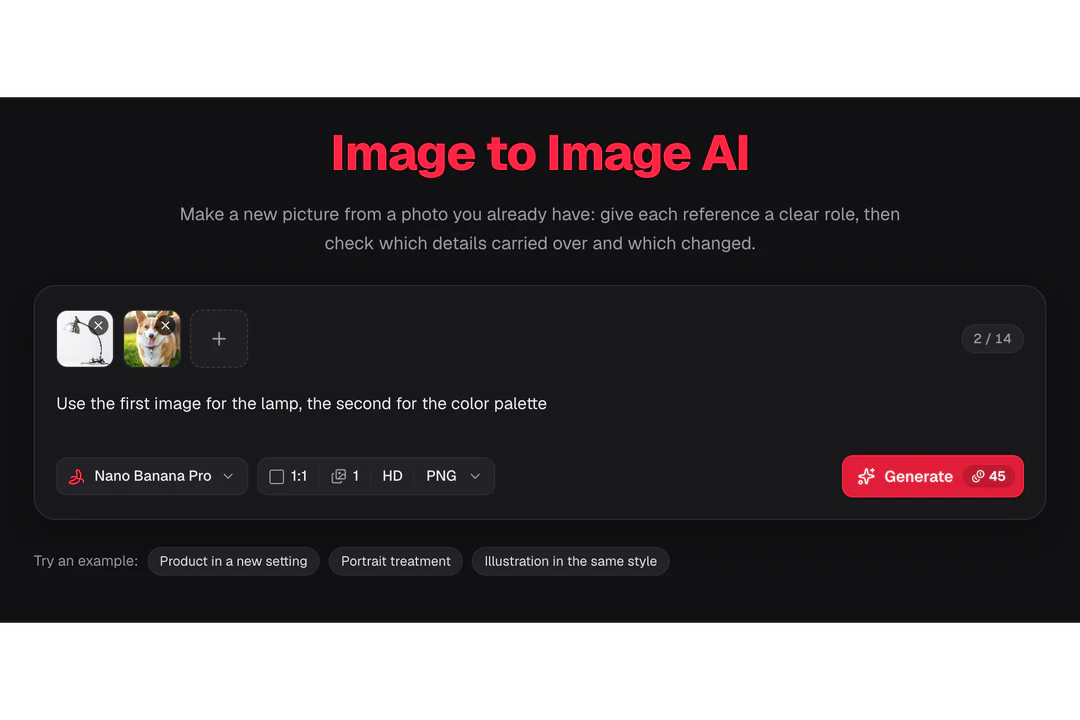
02
产品照片中的物体可以移到简净台面、配上新光线,同时保持可辨认。参考图引导主体,环境由文字描述生成。使用前,将结果的形状、标签与比例同原图对比。

03
人像可以重绘成油画、钢笔画或卡通,同时沿用原始构图。参考图设定姿势与取景,提示词设定表现方式。检查面孔和手部,因为风格转换也可能改变参考图中原本清楚的细节。

04
结果不必与参考图保持相同比例。按新图片用途选择画面比例与分辨率,每次修改后「生成」按钮上的报价都会更新。选择 PNG 或 JPEG,即决定下载的文件格式。
按下一步想做的修改选择页面。
图生图是结合一张或多张现有图片与文字要求生成新图片。参考图引导主体、布局或表现方式等可见信息。Potto AI 以此实现参考图引导的生成。输出可能重新诠释细节,因此不能当作精确副本,也不保证编辑后人物身份特征不变。
参考图是随请求提供的视觉素材,风格选择器则是具体的界面控件。请说明参考图中的哪一部分应引导结果。本流程提供模型与输出控件,但页面展示的某种示例风格,并不自动等于菜单中有这一选项。
它们能提供有用信息,但一致性仍需对比检查。使用清晰、互补的参考图,标明轮廓、颜色和有辨识度的物体等稳定特征。舍弃互相矛盾或不准确的结果。多张参考图不会锁定身份特征,也不构成经过核实的产品规格。
能够清楚展示关键特征的图片更合适。任务依赖产品正面面板时,远景生活照提供的细节太少;任务依赖姿势时,裁掉手部的图片会遗漏信息。避免重度滤镜、带界面遮罩的截图和拥挤拼图,保留原图供检查。放大能增加像素,却不能补上从未可见的信息。只使用你有权使用的图片。
在提示词中用日常语言写清每张图的作用:哪张提供主体、哪张提供构图、哪张提供光线、表现方式或配色,以及发生冲突时以哪张为准。生成器最多接受 14 张参考图,具体取决于所选模型;这是上限,不是目标数量。完成后,将重要细节追溯到预期来源。
已有选定图片,且能描述一项具体修改时,使用 AI 修图工具;文字指令不是精确蒙版,因此也要检查图片其他部分。任务就是某项操作时,使用专用工具,例如去除背景、扩展画布或放大图片。固定创意效果用模板;希望原图引导新场景或新诠释时,则用图生图。
登录前可以上传参考图、编写指令和设置输出。点击「生成」会打开登录弹窗,登录时参考图和指令都会保留。
失败请求会显示原因和重试选项,并释放积分。参考图未上传成功时,请添加可用的 JPG、PNG 或 WebP 文件。通过取消控件停止进行中的请求;对已完成的结果重新尝试会再次收费。
费用取决于模型、分辨率和图片数量,不取决于参考图数量:Nano Banana Pro 的 HD 或 2K 档位每张 45 积分,Nano Banana 的 HD 档位每张 23 积分。确认前,「生成」会显示总额。
添加参考图,说明它应提供哪些信息,下载前将结果与原图对比。





