让主体决定风格
根据场景内容选择 AI 动态图形风格。截图细节较多时,简洁的周围元素有助于保持可读性;信息简短直接时,更鲜明的视觉处理能增强存在感。决定风格前,先看背景、主图和文字之间的关系。
用多功能 AI 生成图片工具,把创意变成亮眼的图片。用强大的 AI 视频生成器,为产品视频和讲解视频制作精彩的动态图形。
从提示词或参考图开始 · 选择模型和图片尺寸
9:16 · 18 秒
用一个想法开场,再让产品成为焦点。
竖屏动态图形要让小屏幕上的主体始终清晰易懂。这个示例结合了标题、突出主体的图片和简短的结束语。留意画面如何让各个元素依次呈现,而不是堆在一起。在 AI 动态图形制作工具中,先选择最能让观众理解产品价值的视角。
16:9 · 19 秒
清晰开场、深入展示,再给观众一个继续看的理由。
横屏产品视频有空间先交代背景,再展示细节。观察图片场景与文字卡片如何把故事划分成易读的节奏段落。这段作品演示的是布局与动态效果,并非真实操作产品的录屏。将自己的截图加入 AI 动态图形制作工具,把示例故事换成你想展示的问题、功能与成果。
16:9 · 23 秒
用更宽的画面连接文字、图片与含义。
用于讲解视频的 AI 动态图形,应通过运动引导观众理解论述。标题引出主题,插画让概念更具体,结尾场景将各部分串联起来。横屏构图为核心内容留出空间。使用这一结构时,选择能解释原始素材的画面,并在视频准备分享前核实事实。
9:16 · 23 秒
故事不断推进,重点始终清晰可读。
竖屏讲解视频可以把大部分画面留给一个想法。简短字幕能辅助插画,不必把每一帧都写成一段文章。参考示例,考虑口头讲解和观众所需画面之间的平衡。可以从一个问题、一个视觉示例和一句总结开始,让观众静音观看时也能理解。
1:1 · 19 秒
给一项功能足够的展示空间。
方形 AI 动态图形适合在紧凑画面中发布功能或简短介绍产品。在引入下一个元素前,先确保重要细节足够大、容易辨认。简单的顺序就能交代背景、突出功能,再给出下一步。按实际展示尺寸检查效果,尤其要留意原始截图中的小号界面文字。
1:1 · 23 秒
让聚焦的画面配上一句令人记住的话。
方形讲解视频适合搭配文章、演示文稿或社交帖子。这个格式更适合单一主题,而不是密集的画面拼接。观察示例如何利用留白和时间间隔,将标题与辅助图片分开。实际制作时,术语应与原始资料保持一致,最后一句也应回答开头的问题。
9:16 · 8 秒
把简短实用的想法变成连续画面。
技巧视频首先需要有用的观点,再考虑装饰。这个作品从标题切换到图片和数字,展示不同场景类型如何共同传递一条简洁的信息。示例数字属于虚构内容,不是对 Potto 或你的产品的事实陈述。只有自己的素材有依据时才使用数字,并让相关说明保持易读。
16:9 · 13 秒
突出重点,再给出明确的下一步。
宽幅画面能给产品截图留出足够空间,用简短的文字场景说明其价值。这个示例借助虚构品牌演示功能发布的节奏。在 AI 动态图形制作工具中,选择突出重点的视图,避免塞满信息的全屏截图;用直白语言解释变化,最后给出观众能实际访问的去处。
这些演示作品由 Potto 视频渲染器制作,使用示例图片和虚构品牌。打开卡片了解结构,播放后查看动态效果。
用 Potto 的 AI 动态图形制作工具,将素材变成产品视频和讲解视频。AI 视频生成器会提出分镜方案;你可以检查场景、完善表达,并将动态图形导出为 MP4。
加入产品截图与说明,或从主题、文章开始制作讲解视频。告诉 AI 动态图形制作工具,观众应该理解什么、最重要的是什么。聚焦的创作简述比一串互不相关的功能更能明确视频方向。选择有权使用的素材,移除截图中的私密信息,并让核心主体易于辨认。
继续之前,先检查 AI 动态图形分镜初稿。把最有力的想法放在开头附近,缩短抢占画面注意力的文字,确保每个场景都有作用。制作讲解视频时,先检查脚本与事实,再继续生成旁白和插画。你可以不断完善故事,不必把初稿直接当作成片。
连贯观看 AI 动态图形的各个场景,调整可编辑的文字、画面和设置。检查小屏幕上的可读性、突兀的转场,以及结尾是否自然呼应开头。导出 MP4 前,先预览完整内容。产品演示视频和带旁白的讲解视频需要不同素材,应选择适合现有素材的流程,而不是强行套用另一类故事。
静帧呈现布局,AI 动态图形则赋予每个想法顺序、重点和展示时间;播放同一作品,就能看出区别。
这是此处分镜示例的一帧。点击播放,观看标题、列表和结束语依次出现;停止播放则回到静帧。这是使用虚构品牌制作的渲染器演示,并非编辑界面的录屏。
实际区别在于如何引导注意力。静态图片让读者自行决定看哪里;连续画面则可以先引出主题,再补充细节,最后留出理解结论的时间。检查 AI 动态图形制作工具中的项目时,去掉干扰表达的运动;文字需要更多阅读时间时,就延长场景。
克制的介绍与醒目的发布需要不同的视觉力度。在 AI 动态图形制作工具中预览可用的风格模板,比较它们如何呈现截图、场景文字与品牌色。
根据场景内容选择 AI 动态图形风格。截图细节较多时,简洁的周围元素有助于保持可读性;信息简短直接时,更鲜明的视觉处理能增强存在感。决定风格前,先看背景、主图和文字之间的关系。
一致的视觉方向能让独立的 AI 动态图形场景看起来像同一支视频。连贯检查开场、图片场景和结束语,确认整段内容的强调程度一致,风格也能支持品牌表达,而不是抢走屏幕上信息的注意力。
AI 动态图形制作工具中的模板只是起点。同一种处理方式搭配明亮截图、深色插画或大号数字时,观感可能不同。选定方向后,按实际展示尺寸检查项目。使用编辑器提供的控件;这些模板不代表能无限制地编辑关键帧动画或使用自定义动效设计时间轴。
为营销活动、角色概念、插画或摄影风格场景制作图片。从描述或现有图片出发,围绕想分享的作品调整结果。
以这些提示词为起点制作自己的图片。每张图片均使用卡片所示的提示词和设置,通过 Potto 生成。
富有表现力的抽象油画,以钴蓝、镉黄和朱红绘出厚重笔触,色彩间浮现出用粗黑线勾勒的面孔轮廓,画廊灯光。
宁静花园里一座装饰华丽、历经风化的石质喷泉,深色松枝框住画面,阴天光线柔和,细节精致,使用 35mm 镜头拍摄。
一位留着长辫子的女性闭眼微笑的自然抓拍人像,肌肤透亮,柔和的窗边光,浅蓝色背景,浅景深。
一只小小的灰白色幼猫站在褶皱的奶油色床铺上,晨光透过窗帘,柔和的粉彩色调,背景柔焦。
长曝光拍摄的夜晚街道,橙色和白色车灯拖出光轨,霓虹招牌倒映在湿润的沥青路面上,富有电影感的城市氛围。
热闹的咖啡馆吧台上,银色托盘里摆着装有血橙汁和芒果汁的玻璃水壶,暖色钨丝灯光,浅景深。
一只柔软的白色毛绒兔子玩偶坐在深绿色公园长椅上,阳光斑驳,氛围温馨如绘本,织物纹理极其清晰。
蓝色牵牛花的微距照片,半透明花瓣上细细的白色叶脉状纹理从浅绿色花心向外辐射,梦幻散景。
一张距离亲近的街头人像:年轻女性望向镜头外,深色头发,左侧柔和的轮廓光,富有情绪的青绿色阴影,胶片颗粒。
一位身穿铁锈红色工装夹克、头戴头盔的人物,背景为高饱和度红色,时尚杂志风格布光,极简构图。
一个层层堆叠的高大芝士汉堡,夹着脆嫩生菜,旁边是一只装满金黄薯条的金属网篮和一小碟番茄酱,置于木板上,黑色背景,棚拍美食摄影。
无边无际的金色沙丘,风雕出的沙脊线条分明,上方是深蓝色无云天空,傍晚前的温暖阳光。
一只手正在白纸上绘制细致的漫画英雄铅笔素描,辅助结构线清晰可见,石墨明暗柔和。
一只幼年赤狐趴在林间碎石小径上,身后是茂盛的绿色蕨类植物,黄金时刻光线,野生动物摄影。
一只装满琥珀色液体的长方形玻璃香水瓶,表面覆着细小水珠,暖米色背景,柔和光线斜照。
一只帝王蝶停在红色花心的粉色松果菊上,背景是茂密的绿植,微距摄影,翅膀细节清晰。
选择方向时,不要只关注主体。人像提示词可以描述表情和柔和的窗边光线;产品场景可以指定干净的台面、突出的物体和标题留白。插画可能更需要配色与绘画风格,而不是摄影镜头术语。打开下方参考图,阅读建议提示词,再按自己的任务调整细节。
为新画面写一段创作简述,或为具体修改提供参考图,以此开始 AI 生成图片。根据图片的展示位置选择构图。
把产品想法变成网站首屏图或营销视觉图。向 AI 生成图片工具说明三个决定:展示什么、呈现什么风格,以及标题放在哪里。
上传支持的图片,说明哪些内容应保持可辨认,哪些需要改变。参考图可以引导主体、姿势或画面布局,但不能保证完全复制。「保留白色有线耳机;改用浅灰色反光台面和柔和的影棚灯光」比「让它更好看」更明确。
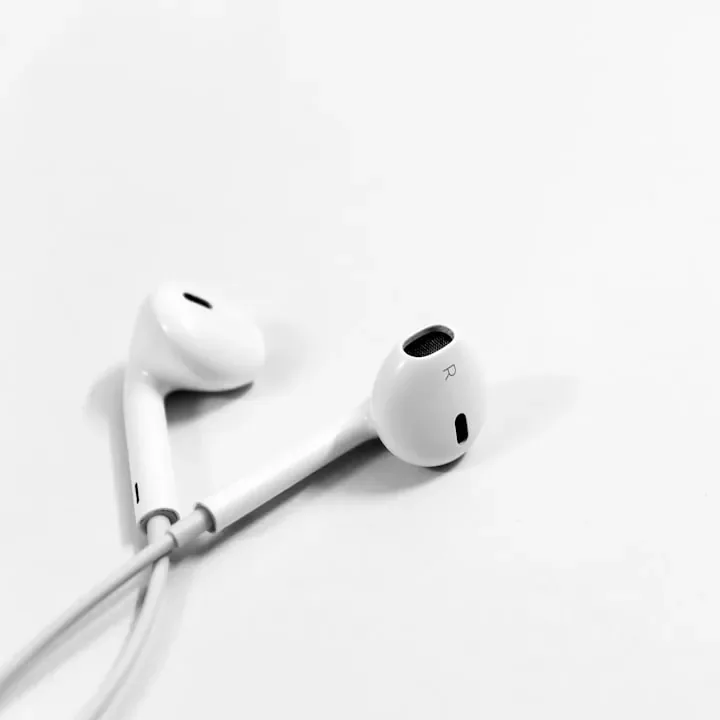

这里的对照来自一次有记录的 Nano Banana Pro 产品图模板生成。原图和结果展示同一副耳机,台面与灯光发生了变化。上面的指令描述可见的任务,实际生成指令由模板提供,并不表示图片是由这些原话生成的。
采用结果前,先与参考图对比。检查线缆、细小标记、边缘和阴影,尤其是用来展示真实产品的图片。若细节发生变化,应完善要求或选择其他结果,不能把视觉相似当作准确无误的证明。
围绕信息选择形式。AI 动态图形可以展示随时间发生的变化;单张图片则可以营造氛围、呈现概念,或成为营销活动的视觉焦点。
准备最新截图和简短的产品说明。找出观众关心的任务,展示能帮助完成任务的功能,最后给出一个有用的下一步。AI 动态图形可以为发布页、更新说明或社交公告中的这些内容安排清晰的顺序。
从一个问题、一篇文章或一个聚焦的主题开始使用 AI 动态图形制作工具。提炼观众应该记住的重点,再决定哪些想法需要插画、标题或数字。带旁白的讲解视频可以串联这些内容,简短字幕则让主线始终清楚可见。

在确定表现方式前,用 AI 生成图片工具探索营销插画、内容配图或设计方向。描述受众、主体、氛围和展示位置。出色的静态图片不需要观众点击播放,就能为页面或帖子提供焦点。

设计新角色时从描述开始;希望插画人像参考已有面孔时,则使用照片。说明表情、姿势、服装和背景。需要头像、个人资料插画或大型设计的视觉参考时,单张图片就很实用。
根据需要改变的内容选择下一步。想尝试不同概念时,再生成一张图片;主体已合适、只需调整特定部分时,则编辑现有图片。
针对局部修改,描述需要改变的部分和应保留的细节。使用现有图片工具完成去除背景或提高分辨率等任务。使用结果前,检查头发和物体周围的边缘、细腻纹理与新增细节。背景更干净或输出尺寸更大,并不保证每个细小特征都准确保留。
保留原图,与编辑版本对比。分别处理重要修改,才能看清哪条指令发挥了作用。图片生成和编辑独立于视频创作:无需制作视频项目,也能完成并下载静态图片。
选一个套餐,积分可用于任何视频或图片。
视频在导出时才消耗积分,预览和编辑免费。条数按 30 秒的产品演示,以及带旁白和 3 张插画的 60 秒讲解视频估算。
套餐卡片展示同一笔每月积分余额的不同使用方式。图片数量取决于模型和分辨率;视频示例则采用下方列出的时长与组成内容。这些估算供比较套餐使用,不是可以同时全部用完的独立额度。
选择计费周期,查看实际价格和年付条款。确认付费操作前,先检查创作或导出流程中的预计消耗,尤其是在更换模型、分辨率、视频时长或所含插画时。
了解动态图形、AI 生成图片工具和 AI 视频生成器,再查看输入、编辑选项、积分与成品文件的相关说明。
动态图形是用文字、形状、图表和插画等图形元素的动画,在一段时间内传达想法。与静态图片不同,它们通过运动、节奏和顺序引导注意力。动态图形适合展示产品功能、流程或简短说明:引出主题,展示重要细节,再给出结论。Potto 的 AI 动态图形制作工具使用支持的场景模板和你的素材制作这些连续画面,不提供可自由编辑一切的动画时间轴。
AI 生成图片工具是利用人工智能,根据文字描述或参考图片等输入制作图片的工具。模型理解所需的主体、风格和构图,生成新的视觉画面。Potto 图片工作区通过其中可用的模型,支持摄影风格场景、插画、人像和角色概念。单帧画面就能传达信息时,选择图片;观众需要跟随一段过程时,选择动态图形。结果仍需检查,尤其是文字、面孔和产品细节。
AI 视频生成器是利用人工智能,将创作简述或原始素材转化为视频内容的工具。不同工具生成或组合的视觉内容各不相同。Potto 的 AI 动态图形制作工具是一款面向产品视频和讲解视频的 AI 视频生成器:它将文字、截图和插画组织成场景,并在支持的流程中加入旁白、字幕与音乐。这些内容是模板化编排,不是生成的实拍画面或说话数字人。导出成片前,应检查故事和场景内容。
向生成器说明具体主体、环境和视觉表现方式,再描述重要的构图要求。例如:「窗边的陶瓷杯,温暖晨光,编辑摄影风格,右侧留白。」这说明了物体、光线和标题空间。结果不符合创作简述时,应修改相关指令,而不是添加更多形容词:通过位置调整构图、通过光线改变氛围,或简化分散注意力的背景。再对照这一处修改检查下一个结果。
可以。生成器在支持的流程中接受参考图;可用上传选项和上限由所选模型决定。说明应保留和应改变的内容,例如保留产品、替换环境。参考图用于引导生成,不能锁定每个像素,也不保证面孔、标志或文字完全一致。复用结果前,请与原图对比。只上传你有权使用的素材。
先选择可用的图片模型,再选择适合最终展示位置且模型支持的画面比例,以及满足输出尺寸的分辨率。宽幅横幅与方形帖子、竖屏封面需要不同构图。更换模型可能改变设置与预计消耗积分,生成前应一起检查。用于动态图形的图片,应为场景文字留出空间,并考虑裁切余量。更高分辨率会增加像素,但不能纠正位置错误的物体或不准确的文字。
向 AI 动态图形制作工具提供明确的主题、受众和结论,以及解释这些内容所需的原始素材。制作产品视频时,准备清晰易读的截图并描述演示功能;制作讲解视频时,提供聚焦的主题或准确的原文。使用创作流程中显示的输入与上传选项,移除私密或无关细节。每个场景都有具体内容可展示时,动态图形效果最好,例如某项功能、一次对比或流程中的一个步骤。
可以。导出前,你可以在 AI 动态图形制作工具中检查和完善支持编辑的场景内容与设置。在分镜中检查思路顺序,在预览中检查文字可读性、取景与节奏。编辑范围限于现有场景结构。静态图片则可以在图片工作区修改提示词、以结果作为参考图,或打开相关编辑工具进行针对性调整。比较各版本,既要看到改善,也要发现不希望发生的变化。
旁白解释信息,字幕让口述内容可见,音乐则为 AI 动态图形建立节奏。在支持旁白的流程中,AI 视频生成器以脚本为基础生成配音和配套场景。继续制作声音与插画前,先检查脚本,随后听读音与节奏。从流程提供的语言、音色和音乐选项中选择。最后一起检查音频、字幕与场景时序;这些控件不代表可使用所有音色或拥有外部音乐的使用权。
不是。动态图形示例使用示例素材与虚构品牌,由人工编排后通过 Potto 渲染。它们演示布局和动画,并非客户评价,也不是一次 AI 请求直接产出的成品。图片灵感画廊提供视觉参考、建议提示词和设置,不是原始生成记录。另行标注的产品图、专辑封面和头像示例则来自有记录的模板运行,包含参考输入和模型输出。示例用于帮助你规划创作简述,不承诺生成完全相同的结果。
图片和视频创作共用一个账号的积分余额。图片生成消耗取决于所选模型、分辨率和输出数量;编辑工具会显示各自任务的预计消耗。AI 动态图形导出价格取决于视频时长、旁白和所含插画。预览和编辑不收取导出费用。套餐卡片展示同一笔余额的不同用途,不是图片与视频各有一份独立额度。确认操作前,尤其是在更改设置后,请检查预计消耗。
使用相应流程提供的文件选项下载完成的图片;AI 动态图形则可按支持的横屏、竖屏或方形构图导出为 1080p MP4。对于生成图片,除了页面上的缩小预览,还应检查下载文件。对于 AI 视频生成器制作的视频,确认前应查看导出摘要、预计消耗积分和当前套餐条件。分享前,按预期展示尺寸检查最终文件,包括文字、裁切与音频。











