

不够清晰2 倍
用于小相册的家庭照片
人物仍可辨认,只是略显模糊,照片用于相册内页,而非身份记录。请使用相机原文件,而不是聊天软件转存的版本,并只做一次去模糊;连续处理两次通常没有帮助。先比较表情:眼睛、笑容和发际线。放大过程中,睫毛、虹膜和雀斑会被重绘,因此要检查它们是否仍符合本人。脸变精致了却像另一个人,得不偿失。保留原图,并为去模糊副本起一个明确的名称。
将模糊或小尺寸照片放大 2 倍或 4 倍,重建细节,让图片变清晰;随后对照原图判断效果,不要默认原有信息已被恢复。
真实示例:缩小的腕表照片与 Potto 将其放大 4 倍的结果并排展示。你的输出可能会重绘精细细节。
同一张手写纸页照片,展示略显模糊的原图与去模糊后的结果。在让图片变清晰之前,先确定哪些内容必须清晰可读,再按实际使用尺寸评估结果。


场景、裁切范围和比例保持不变,因为处理只是放大照片,而不是将它重绘成新场景。未经修改的原图始终是核对每个形状、人脸和文字的事实依据。
放大增加了像素,其中的精细细节来自推断,因此图片是被重新解读,而非真正消除了模糊。重复的笔画可能看起来更清晰,却改变了形状;看不清的单词可能多出一个看似合理、实际从未写过的字母。纸张、织物和皮肤等纹理也会被重绘。
按相同尺寸比较原图和去模糊结果。检查直线边缘是否出现双重轮廓、平滑区域是否多出纹理,以及人脸表情是否改变。判断人脸时,应看表情和五官比例,而不是睫毛有多清楚。如果去模糊后的图片更清晰却更不好用,请保留原图。
这 3 张照片的模糊成因各不相同。让图片变清晰前,先明确用途,再决定可以接受多大程度的模型解读。
不够清晰2 倍
人物仍可辨认,只是略显模糊,照片用于相册内页,而非身份记录。请使用相机原文件,而不是聊天软件转存的版本,并只做一次去模糊;连续处理两次通常没有帮助。先比较表情:眼睛、笑容和发际线。放大过程中,睫毛、虹膜和雀斑会被重绘,因此要检查它们是否仍符合本人。脸变精致了却像另一个人,得不偿失。保留原图,并为去模糊副本起一个明确的名称。

尺寸小4 倍
老相机拍下的图片像素少,因此显得模糊。放大能增加显示空间,但新增像素来自推断,所以应把去模糊结果视为重新呈现的版本。先检查海岸线、屋顶线条等大形状,再检查窗户、树枝等重复细节。对存档副本去模糊前,先寻找更好的原始文件。原图长边已经达到 2,048 像素时,不能使用 2 倍。
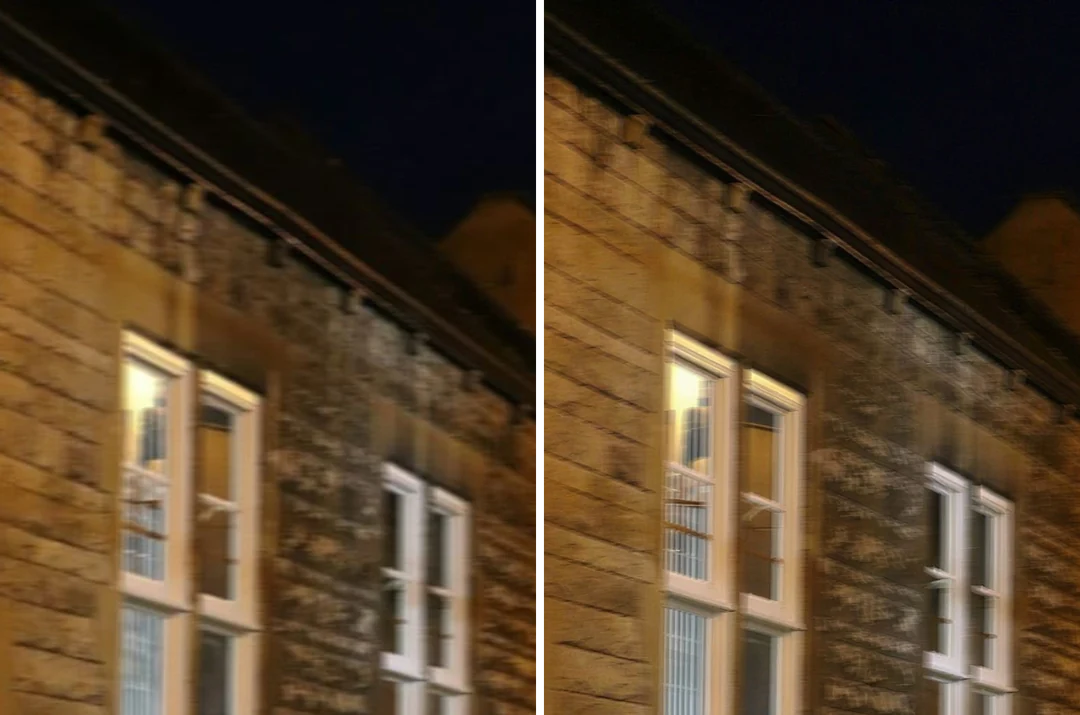
运动模糊2 倍
昏暗环境下的手持照片可能同时存在相机抖动和人物移动,因此一面墙清楚,并不代表其他部分也没问题。检查窗框、灯柱等直线是否出现双重轮廓,以及手部形状是否粘连。如果还有另一张照片,先对比查看。从 2 倍开始,因为更高倍数会给虚构细节留下更多空间。本页没有专门消除运动模糊的控件,严重拖影仍会让照片模糊,去模糊工具也无法逆转。
使用上方面板中的三项操作。
观察一条本应清楚的边界。均匀变柔通常说明失焦,单向拖影通常说明发生了移动,色块则往往来自压缩。然后添加不超过 10 MB 的 JPEG、PNG 或 WebP,最好使用原始文件,并按计划使用的尺寸查看。只需小尺寸展示的照片可能根本不需要去模糊,而去模糊工具也无法补回从未被拍下的信息。
2 倍的长边上限为 2,048 像素,4 倍为 4,096 像素。这些数字表示请求的放大倍数,而不是模糊消除程度;任何倍数本身都不能消除模糊。幻灯片中的小头像所需像素远少于宽幅背景,更高倍数可能暴露推断产生的瑕疵,而非解决它们。结果信息行会显示原始尺寸、新尺寸和实际放大倍数。
去模糊按图片收费:放大 2 倍消耗 2 积分,放大 4 倍消耗 6 积分,确认前会显示在「生成」按钮上。按相同尺寸比较原图与结果,再检查几个关键局部和最终版式。保留原图,没有明确理由时,不要重复处理同一张图片。
图片变清晰会放大照片并推断细节。以下 4 点说明了它在哪些方面有帮助,以及哪些地方需要谨慎检查。
01
「图片变清晰」工具为模糊边缘增加像素,使其在更大尺寸下更容易看清。因此,它适合处理轻微模糊,例如低分辨率扫描的家庭纸质照片,无法挽救严重失焦或拍坏的照片。

02
早期数码照片和小尺寸下载图片往往既小又模糊。需要铺满如今的屏幕时选择 4 倍,只需略微放大时选择 2 倍。2 倍的长边上限为 2,048 像素,4 倍为 4,096 像素,因此实际结果可能低于标注的倍数。

03
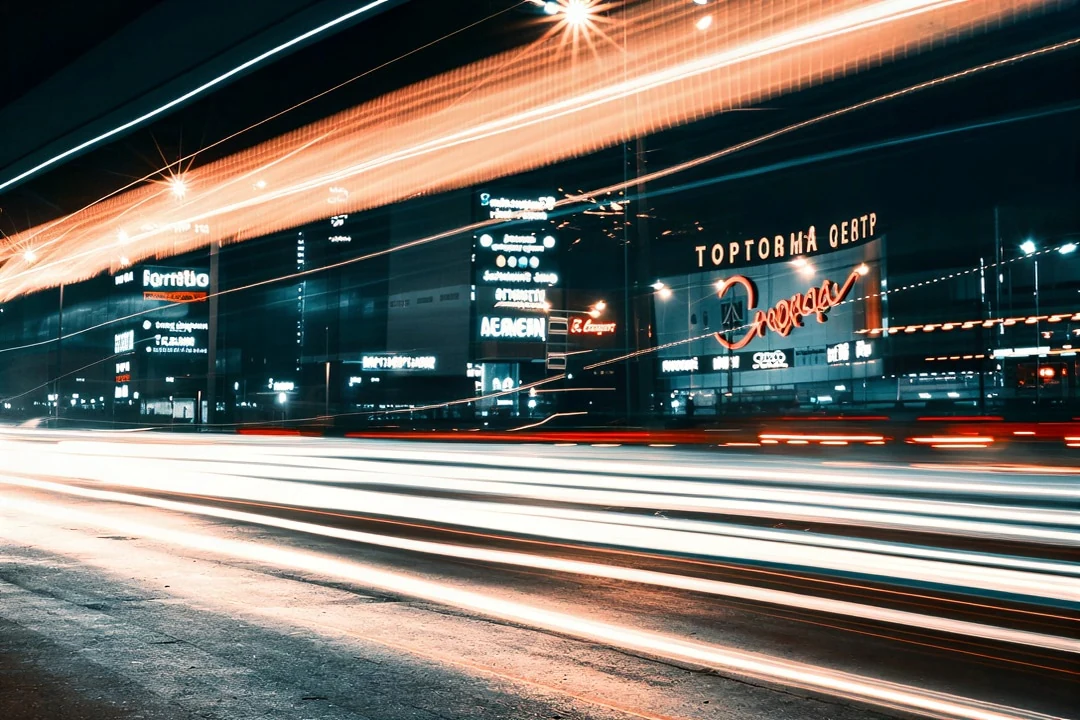
运动模糊会将细节拖开,而不仅仅是让边缘变柔,所以「图片变清晰」工具是在推断画面细节,并非撤销移动。略有抖动的手持场景可能显得更稳定,但严重拖影通常仍然可见。
04
图片变清晰无法恢复照片从未记录下的姓名、数字或小字,推断出的细节即使看起来清楚,也可能有误。请将人脸、招牌和手写内容视为尚未核实的信息,使用结果前先对照原图检查。
如果模糊只是问题的一部分,这些工具可以处理图片变清晰未涵盖的需求。
了解这里的去模糊如何工作、去模糊工具与锐化滑块有何区别,以及去模糊照片中需要检查哪些细节。
图片变清晰是指让不够清楚或模糊的图片更容易看清。在 Potto AI 中,这通过将图片放大 2 倍或 4 倍并重建精细细节实现,并非逆转模糊,因此严重的运动模糊仍会保留。更清晰的细节来自推断,请对照原图检查,不要把它们当作恢复的信息。
去模糊工具会尝试让模糊照片看起来更清楚。Potto AI 的去模糊工具将图片放大 2 倍或 4 倍,并在更大尺寸下重绘细节。模糊的边缘和纹理可能因此变得清晰,但这些细节是模型对照片的解读,并非找回相机未拍下的信息。
尺寸过小、压缩或失焦会导致画面不够清晰;运动模糊则是在拍照时将细节沿某个方向拖开。两者可能同时出现。页面没有针对不同成因的独立控件,因此请从手头最好的原图开始,并检查结果中是否出现了凭空生成的边缘。
在这里没有区别:去模糊与图片放大使用相同的 2 倍和 4 倍放大功能,切换页面不会获得更强的去模糊工具。选择符合你当前问题的页面即可。如果主要问题是划痕、褪色或实物损伤,请使用老照片修复;如果图片已经清晰,只是尺寸过小,请使用图片放大。
不要把生成后看起来更清晰的文字作为原文的证据。请用其他可靠来源核对姓名、数字和符号,或将已知内容作为独立文字重新输入。收据、身份证件、档案、截图、监控画面和车牌都不适合交给模型解读后,再当作恢复的事实。如果这些信息不可或缺,请寻找比模糊照片更清楚的照片或原始文件。
可上传不超过 10 MB 的 JPEG、PNG 或 WebP 图片。2 倍输出的长边上限为 2,048 像素,4 倍为 4,096 像素,因此实际放大倍数可能低于选项标注。原图已达到或超过上限时,不能使用相应倍数;批量处理时,只要有一张图片达到上限,整组都无法选择该倍数。每张图片会分别制作一个任务。
不会。结果保留照片原有比例:触及尺寸上限时,会将整张图片等比缩放到限制范围内,不会裁剪或拉伸。上传的格式也会保留,JPEG 仍输出 JPEG,PNG 仍输出 PNG,WebP 仍输出 WebP。
将原图与去模糊结果按相同尺寸并排比较。先看整体构图,再检查眼睛、物体轮廓或地平线等关键局部,最后放进实际版式查看。留意过于整齐的头发、重复的砖块、塑料感皮肤、明亮描边,以及平坦区域中多出的杂乱纹理。再次生成只会得到另一种解读,并不能验证细节,所以请保留原图。
登录前即可上传模糊图片并选择 2 倍或 4 倍。开始去模糊时会弹出登录窗口,已上传的图片会保留。
任务会显示停止原因并提供重试入口,预留积分会释放。如果上传失败,请更换文件。对已完成的结果再次执行去模糊,会发起新的收费请求。
去模糊选择 2 倍需要 2 积分,4 倍需要 6 积分。确认前,按钮上会显示所需积分;任务失败会释放积分。
上传模糊照片,选择 2 倍或 4 倍,下载前先将去模糊结果与原图比较。




