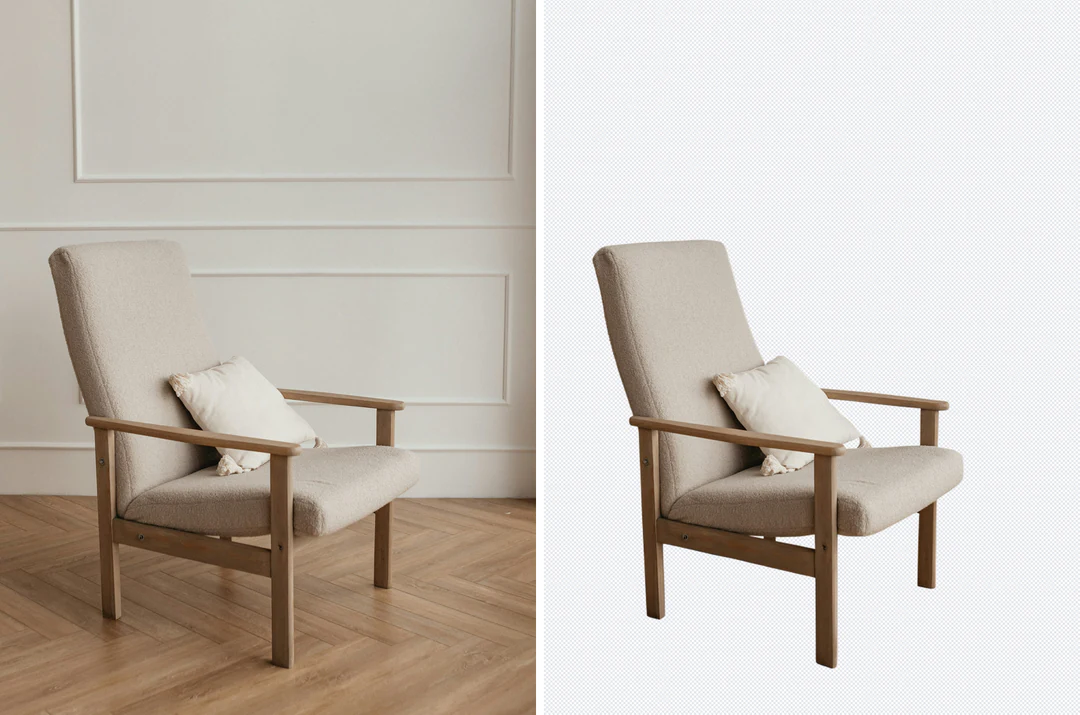
椅子透明
为产品目录准备图片
确定买家需要看清哪些细节:形状、扣件、标签、把手或线缆。对照原图检查细窄把手与空隙,并在目录底色和深色背景上比较边缘。轮廓再整洁,丢掉线缆也会错误呈现产品;拥挤原图还可能无法分离出你想要的物品。
用抠图去除照片背景,放入新设计前检查头发、细小边缘与透明度。

素净墙前的一张人像,经过抠图的前后对比。结果显示在透明棋盘格上,方便看出移除范围。选择新背景前,先将抠图与原图对比。

先沿外轮廓检查,再看空隙:脖子与衣领之间,以及夹克与肩部相接的狭窄区域。内部空隙仍被填满或部分服装消失时,外轮廓平滑也不够。抠图应如实呈现主体。
将结果放到实际卡片底色上,再放到深色背景上。织物、头发或毛发边缘的浅色光晕,在白底上可能消失,在深底上却很突出。下载透明 PNG,并按实际展示尺寸判断边缘。
透明材质会透出后方场景,因此应检查整个物体,不只看轮廓。阴影可能属于所在表面,也可能体现物体形态,新背景不会重建它。与原图比较,区分主体和周围环境。
同一抠图工具处理产品、人物和动物时表现不同。先确定抠图必须保留什么,再优先检查这些细节。
椅子透明
确定买家需要看清哪些细节:形状、扣件、标签、把手或线缆。对照原图检查细窄把手与空隙,并在目录底色和深色背景上比较边缘。轮廓再整洁,丢掉线缆也会错误呈现产品;拥挤原图还可能无法分离出你想要的物品。
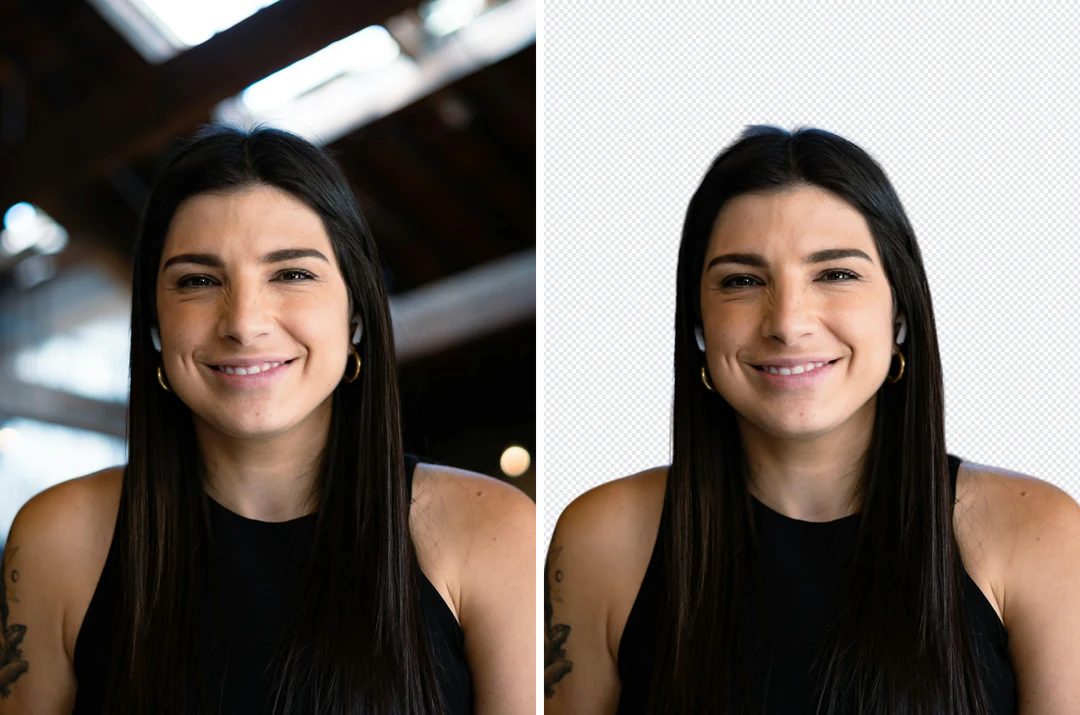
办公室透明
选择面孔与肩部清晰、所需裁切范围已在画面内的原图,因为抠图不能恢复画面外的肩膀或手。头发比夹克边缘更需要注意,细发丝可能保留背景颜色。按最终尺寸在浅色与深色背景上预览,并检查视线位置和头顶留白。

沙发透明
宠物照片兼有细毛、胡须与柔焦区域。选择主体对焦清晰、与周围环境分明的照片;深色沙发上的深色动物可能没有可恢复的边缘。在有反差的背景上,对照原图检查耳朵、尾巴、爪子、项圈与胡须。某个特征消失了,并不是预览把它藏起来了。
在上方面板完成三步,从上传到透明 PNG。
添加最大 20 MB 的 JPG、PNG 或 WebP,使用原始文件,不要截取压缩预览图。让主体完整位于画面内,因为抠图不会扩展主体。深色背景中的深色主体、复杂图案前的头发和玻璃都更难分离,因此请保留原图供比较。
去除背景后先看整体轮廓,因为缺失部件比轻微杂边更重要。再对照原图检查空隙、头发、透明区域与小标签。棋盘格是空白区域的预览,不属于文件内容。将结果视为需要检查的初稿。
抠图每张为 4 积分,确认前显示在「生成」按钮上。之后可在浏览器中保留透明、使用纯色,或将自己的图片放到主体后方,不额外消耗积分。透明版本下载 PNG,合并背景的图片可下载 PNG 或 JPEG。
抠图能否放入设计,取决于三点:轮廓、细小边缘,以及所用原图。
01
抠图识别主体轮廓,去除外部区域,返回与原图尺寸一致的透明 PNG。让主体完整位于画面内,因为抠图无法扩展被裁掉的肩膀或手。之后可以保留透明背景,或将主体放在纯色、自己的图片上。
02
头发、胡须和细丝是抠图最难的部分。先选择主体对焦清晰、与环境分明的原图,再在浅色与深色背景上对照检查耳朵、爪子和毛发,因为细边缘可能残留背景颜色。
03
像这张人像一样,主体位于素净墙前时,比复杂图案前的头发、玻璃或深色场景中的深色主体更容易可靠分离。使用原始文件,而不是压缩预览截图,将它放在结果旁边,先比较轮廓,再检查轻微杂边。
抠图工具分离主体,下面的工具处理后续任务。
了解抠图工具的作用、如何检查抠图,以及结果文件包含什么。
抠图工具将前景主体与周围图片分离。Potto AI 提供透明结果,可下载或放在纯色、自己的背景图片上。操作需要主体轮廓可见,并检查细小边缘;不能保证所有隐藏或透明部分都能正确分离。
透明背景包含透明通道信息,告诉兼容应用哪些区域应显示图片后方的内容。它不是白色填充或棋盘格图案;棋盘格只是空白区域的预览。JPEG 不支持透明通道,因此应以 PNG 下载透明版本,并在目标应用中测试。
主体要用于多种设计时,保留透明背景;检查导出文件是否保留透明度,以及边缘在不同颜色上是否自然。需要简单、可预期的背景时,从模板或自定义值中选择纯色,并检查主体是否仍鲜明可辨。只有主体要融入特定场景时,才添加自己的图片;背景图通过居中覆盖裁切铺满画布,因此边缘内容可能被裁掉,透视、比例和光线也仍需看起来可信。
不会。去除背景与构建新场景是不同任务:抠图分离主体,结果控件再将抠出的主体合成到所选颜色或图片上。它们不会改变前景光线,也不会生成物理上匹配的新阴影,因此不同相机角度或光线方向仍可能显得不协调。整张照片场景需要新的光照关系时,请另行进行创意编辑。
登录前可以上传照片、查看控件。去除背景与下载需要账号;登录弹窗会保留照片。
上传最大 20 MB 的 JPG、PNG 或 WebP。抠图输出与原图尺寸一致的透明 PNG。尽量从原图开始,因为反复保存和缩放会在边缘产生色块与杂边;同时让主体完整位于画面内,因为抠图不会扩展主体。需要复用时下载透明 PNG,合并后的 JPEG 无法保留透明通道。
在浅色与深色背景上分别检查头发、毛发和半透明物体。细线条或文字可能丢失,边缘也可能残留原背景颜色。玻璃会透出后方场景,应检查整个物体,并判断阴影是否适合新布局,因为工具无法稳定保留或重建阴影。
抠图每张为 4 积分,开始前会显示在「生成」按钮上。任务失败时,预留积分会释放。将完成的抠图放到纯色或自己的图片上,在浏览器中处理,不另收费。订阅与积分包的说明见价格页。
付费套餐可以商用;免费套餐生成的图片仅供个人使用。Potto 不会给下载文件添加水印。只对自有或获得编辑授权的照片抠图。用于产品列表或广告前检查边缘,因为少一条带子或一个把手都会错误呈现产品。
上传照片,运行抠图,下载前检查边缘。





