16:9 · 47s
业务回顾与路演材料
以结论开场,再用三到五个数字支撑;30 至 60 秒通常足以完成季度回顾或路演摘要。展示关键图表,用平实语言说明风险,省略附录幻灯片。如果也要用 PPT 转视频制作社交内容,可从同一份演示文稿制作竖屏版本。
用 AI 将 PowerPoint 制作成视频:上传演示文稿,获得带旁白的讲解视频,而非逐页导出幻灯片。Potto 读取幻灯片,将内容改写成配有动态图形、旁白和字幕的场景。导出 MP4 前,你可以逐个编辑场景。
免费预览与编辑,仅在导出时付费。
0/5000
两个 PowerPoint 转视频样片来自同一份示例演示文稿和一句方向说明;另外四个样片展示用同一个创作工具处理 PDF 报告、讲义、手册和研究摘要的效果。选择封面即可播放。
16:9 · 47 秒
将一份 8 页的 Q3 业务回顾制作成横屏讲解视频:三个关键数字、增长原因和客户反馈,最后展示 Q4 优先事项。
9:16 · 18 秒
将同一份演示文稿制作成 18 秒竖屏短片,以 +18% 开场,再展示另外两个 Q3 数字,最后用一句话介绍 Q4。
1:1 · 22 秒
上传的示例年度报告采用 PDF 而非 PowerPoint 格式:选取三个数字,每个用一句话说明,以适合信息流的方形画面呈现。
16:9 · 40 秒
上传 PDF 格式的课堂讲义,制作成横屏课程:按顺序讲解步骤,每屏一个知识点,最后用自测问题收尾。
16:9 · 34 秒
上传 PDF 格式的快速入门手册:讲解首次使用、温度设置和清洁,每个场景对应一个任务。
9:16 · 25 秒
上传 PDF 格式的研究摘要,制作成竖屏短片:先介绍研究问题,再用大字数字呈现结果,最后说明局限。
这些示例演示文稿和文档由 Potto 编写,其中的公司、人物和数据均为虚构。视频来自使用同一创作工具制作的 Potto 项目,并非客户项目的录制内容。
将示例 PowerPoint 的第 2 张幻灯片与 PPT 转视频后的横屏画面并排对照。画面中的数字来自这张幻灯片,围绕数字展开的内容则成为旁白。
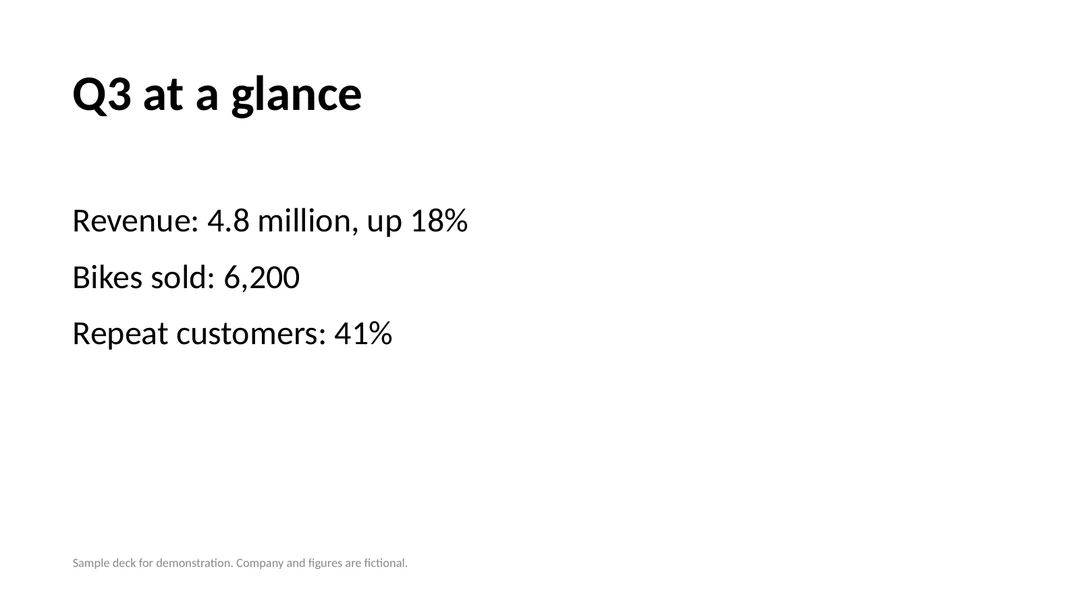
营收增长 18%、售出 6,200 辆自行车、回头客占比 41%,这些数字及其标签保留在画面中,组成简短的动态列表。幻灯片上的数字、单位和名称应逐字保留,因此应出现在画面上,而不只出现在旁白中。
幻灯片通常只有要点,由讲演者口头展开说明。没有讲演者在场时,PowerPoint 转视频 AI 会将这些需要补充的解释写成旁白脚本和字幕,按场景展示顺序,为每个要点补上一句背景说明。
将画面中的每个数字与 PPT 核对,检查字幕中的单位和限定条件,例如“增长 18%”。AI 会从开头 12 张幻灯片中挑选要展示的页面,因此请确认需要的幻灯片确实出现在某个场景中。
想用 PPT 转视频做出让人愿意看完的内容,先告诉 AI 受众是谁、希望他们记住什么。然后根据演示文稿类型确定时长、值得展示的幻灯片,以及脚本中应省略的内容。
16:9 · 47s
以结论开场,再用三到五个数字支撑;30 至 60 秒通常足以完成季度回顾或路演摘要。展示关键图表,用平实语言说明风险,省略附录幻灯片。如果也要用 PPT 转视频制作社交内容,可从同一份演示文稿制作竖屏版本。
16:9 · 34s
将一个模块制作成一个视频,而不是整套课程。按幻灯片的教学顺序保留步骤,每个场景对应一条规则或一个任务,最后说明新员工下一步该做什么。准确的制度名称、数字和截止日期应出现在画面上,而不只放在旁白中。
16:9 · 40s
将幻灯片转视频时,一次处理一堂课效果最好:以问题开场,展示观众需要看的图示幻灯片,将整页文字交给旁白讲解。请把讲演要点补充到创作简述中,因为仅靠演示文稿,往往缺少你在课堂上会讲的内容。
在上方创作区,三个步骤即可将 PowerPoint 转视频。预览免费,导出前会显示所需积分。
上传不超过 20 MB 的 .pptx 文件,再用一句话说明视频面向谁、希望他们记住什么。“视频类型”可保留“自动”,也可选择“讲解视频”或“数据故事”等用途。Potto 最多读取 100 张幻灯片的文字,一个项目最多可添加 8 个附件。
对照原始幻灯片阅读 AI 编写的脚本和分镜。可编辑任意场景的画面文字和旁白、更换截图、选择焦点,或重新生成、替换插画。检查名称和数字是否仍与幻灯片一致。
在浏览器中免费观看预览。确认可以完成 PPT 转视频后,导出 1080p MP4,帧率为 30 fps,画面比例可选 16:9、9:16 或 1:1。仅在导出时收取积分,费用按时长、旁白和插画计算。
PowerPoint 本身可以将演示文稿保存为视频,许多幻灯片转视频工具也只是为每页配上声音。Potto 的 PPT 转视频 AI 会将 PowerPoint 改写成适合观看的内容:标题、数字和要点变成动态排版和图表,配上旁白和字幕,让成品像一段完整的讲解视频,而不只是配音幻灯片。
01
Potto 读取每张幻灯片的文字,由 Claude Opus 5.5 起草大纲、分镜和旁白脚本;场景通过 Remotion 渲染,配有 AI 生成的插画和旁白。长演示文稿只使用开头部分编写脚本,因此请将重点幻灯片放在前面。
02
演示文稿的前 12 张幻灯片可作为图片用于视频。PowerPoint 转视频 AI 会挑选适合各个分镜场景的页面,因此部分幻灯片可能不会出现;之后你可以换入截图或选择画面焦点。PowerPoint 动画不会重现,而是由 Potto 添加自己的动效。
03
选择品牌套件,或开启默认品牌,其中的四种品牌颜色就会应用于画面。字体可从 Inter、Space Grotesk 和 Bricolage 中选择;Logo 会出现在开场和结尾场景。
04
选择 32 种旁白语言中的任意一种,或让 Potto 自动识别语言。字幕会随旁白逐词高亮。背景音乐来自 Potto 自有的原创曲库,按风格和时长挑选,也可自行更换。听一遍,核对演示文稿中的名称、数字和缩写。
05
Potto 导出 1080p MP4,帧率为 30 fps,支持 16:9(1920×1080)、9:16(1080×1920)或 1:1(1080×1080)。画面比例不影响价格,因此同一份演示文稿既能制作成会议用横屏视频,也能制作成社交平台用竖屏短片;回顾样片展示了同一份演示文稿的两种画幅。
PPT 转视频只是开始制作的一种方式。这些页面介绍从 PDF 到数据的其他创作起点。
了解 PPT 转视频是什么、与 PowerPoint 自带导出功能有何区别,以及导出前需要知道的幻灯片限制、编辑方式和价格。
PPT 转视频也称 PowerPoint 转视频,是将演示文稿制作成无需讲演者在场也能观看的视频,由画面、旁白和字幕传达幻灯片内容。最简单的幻灯片转视频方式,是每页播放几秒,可配上录制的音频,也可不配。Potto 是一款 PPT 转视频 AI 工具:它读取幻灯片文字,编写分镜和脚本,将标题、数字和要点制作成动态图形,使用部分幻灯片作为图片,再渲染成 MP4。它不会拍摄实景或生成数字人主持。
PowerPoint 自带的视频导出会按原样录制幻灯片:每页按设定时长停留,保留你自行添加的旁白、时间设置、动画和切换效果。Potto 的 PPT 转视频 AI 则从内容开始:编写脚本和无需你录制的旁白,将幻灯片重新组织成动画场景,并让你选择 16:9、9:16 或 1:1 画幅。希望完整保留演示文稿设计时,用 PowerPoint 导出;希望将其制作成讲解视频时,用 PowerPoint 转视频 AI。
要将 PPT 转视频,在上方创作区上传 .pptx 文件,用一句话说明受众和目标,再启动项目。Potto 会起草脚本、分镜、旁白和字幕;你可以逐个场景编辑,在浏览器中免费预览,确认内容准确后导出 MP4。
幻灯片上含有实际文字的演示文稿效果最好,例如业务回顾、路演材料、培训模块和课程幻灯片。Potto 的 PowerPoint 转视频 AI 根据能读取的文字编写脚本,因此清晰的标题、准确的数字和简短要点能提供更充分的素材。纯图片幻灯片或保存在图片内的文字,能供脚本使用的内容很少;将这类幻灯片转视频时,请把要点写进创作简述。
Potto 最多读取 100 张幻灯片的文字,单个 .pptx 文件最大 20 MB。演示文稿很长时,仅使用开头部分编写脚本,因此不要预期每个章节都会涵盖。前 12 张幻灯片可用作画面素材,PPT 转视频 AI 会挑选适合分镜的页面,所以并非每张幻灯片都会出现在视频中。
不会。PPT 转视频时,Potto 使用幻灯片文字和开头最多 12 张幻灯片的静态图片,不会重现 PowerPoint 中设置的动画、切换效果和播放时序,而是使用 Potto 自有的动画场景。演示文稿内嵌的音频或视频片段也不会使用,Potto 目前也不支持分析或编辑已有视频。
可以。导出前,你可以编辑 PPT 转视频 AI 起草的内容,包括每个场景的画面文字和旁白脚本。画面方面,你可以更换截图、选择画面焦点、重新生成 AI 插画,或用自己上传的图片替换。每次修改后都可以再次预览。
可以。Word 转视频与 PPT 转视频的方式相同:上传 .docx 文件,同样限 20 MB,最多读取 100 页文字,前 12 页可用作画面素材。PDF 文件也适用;PDF 转视频可用于报告、讲义和手册。如果幻灯片是在其他演示应用中制作的,请先下载为 .pptx 或 PDF 文件,再按相同的三个步骤将幻灯片转视频。
会,前提是你选用了品牌套件或开启默认品牌。套件中的四种品牌颜色会应用于画面,字体可从 Inter、Space Grotesk 或 Bricolage 中选择,Logo 会出现在开场和结尾场景。
Potto 导出 1080p MP4,帧率为 30 fps,由场景渲染生成,而非录制幻灯片播放过程。会议室屏幕或网站可选 16:9(1920×1080),手机可选 9:16(1080×1920),信息流可选 1:1(1080×1080)。不支持 4:5 画幅和 GIF 导出。
在浏览器中生成和预览演示文稿转视频项目都免费;Potto 仅在导出时收取积分。价格取决于视频时长、旁白时长和 AI 插画数量,画面比例不影响价格。例如,30 秒、带英文旁白且不含插画的视频需要 153 积分,添加 2 张插画后为 199 积分。每个账号每天最多可新建 30 个视频项目、生成 60 张插画。
上传 PowerPoint 演示文稿,检查场景和脚本,在将 PPT 转视频并导出为 MP4 前查看所需积分。