用参考图尝试新场景
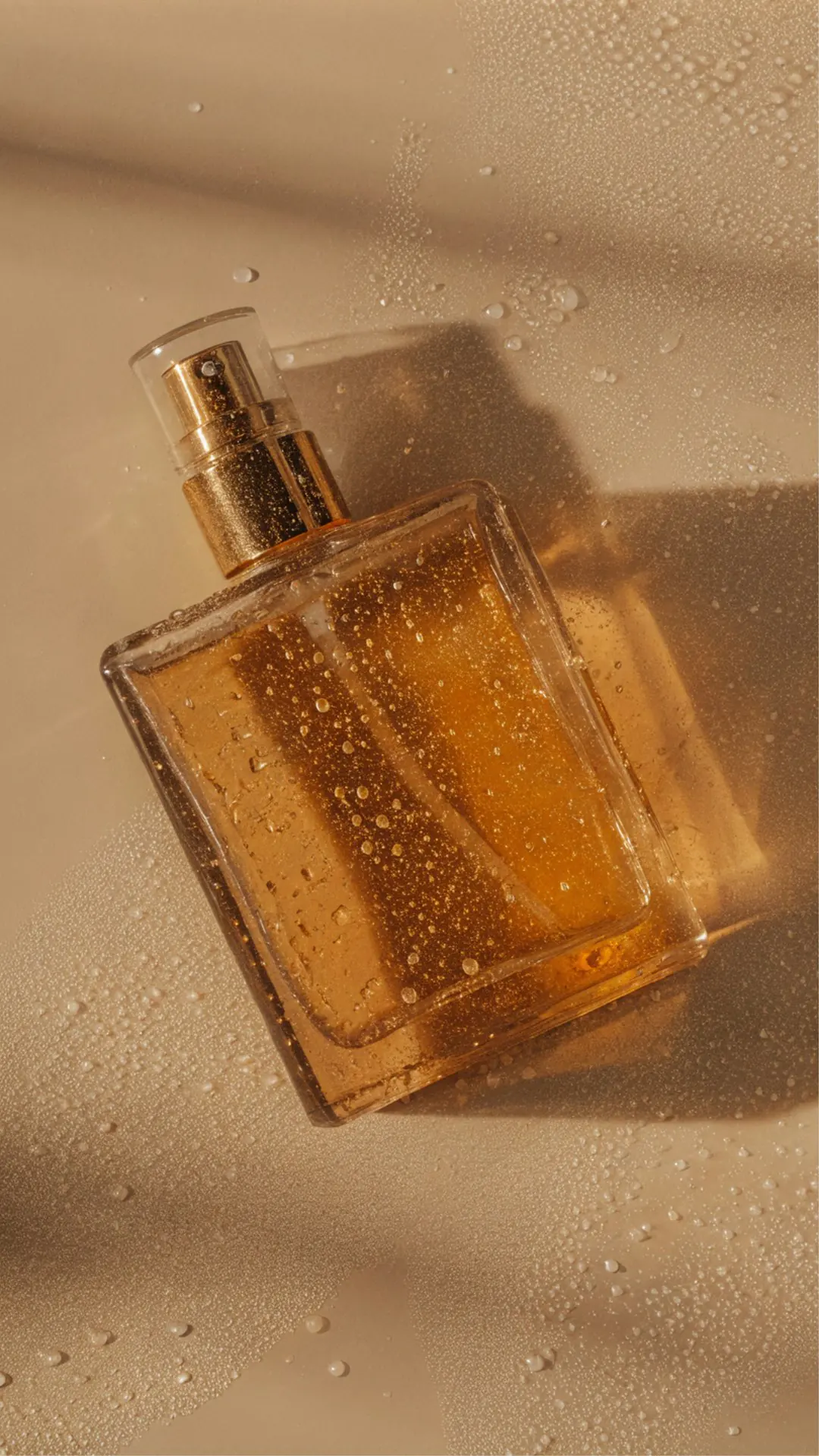
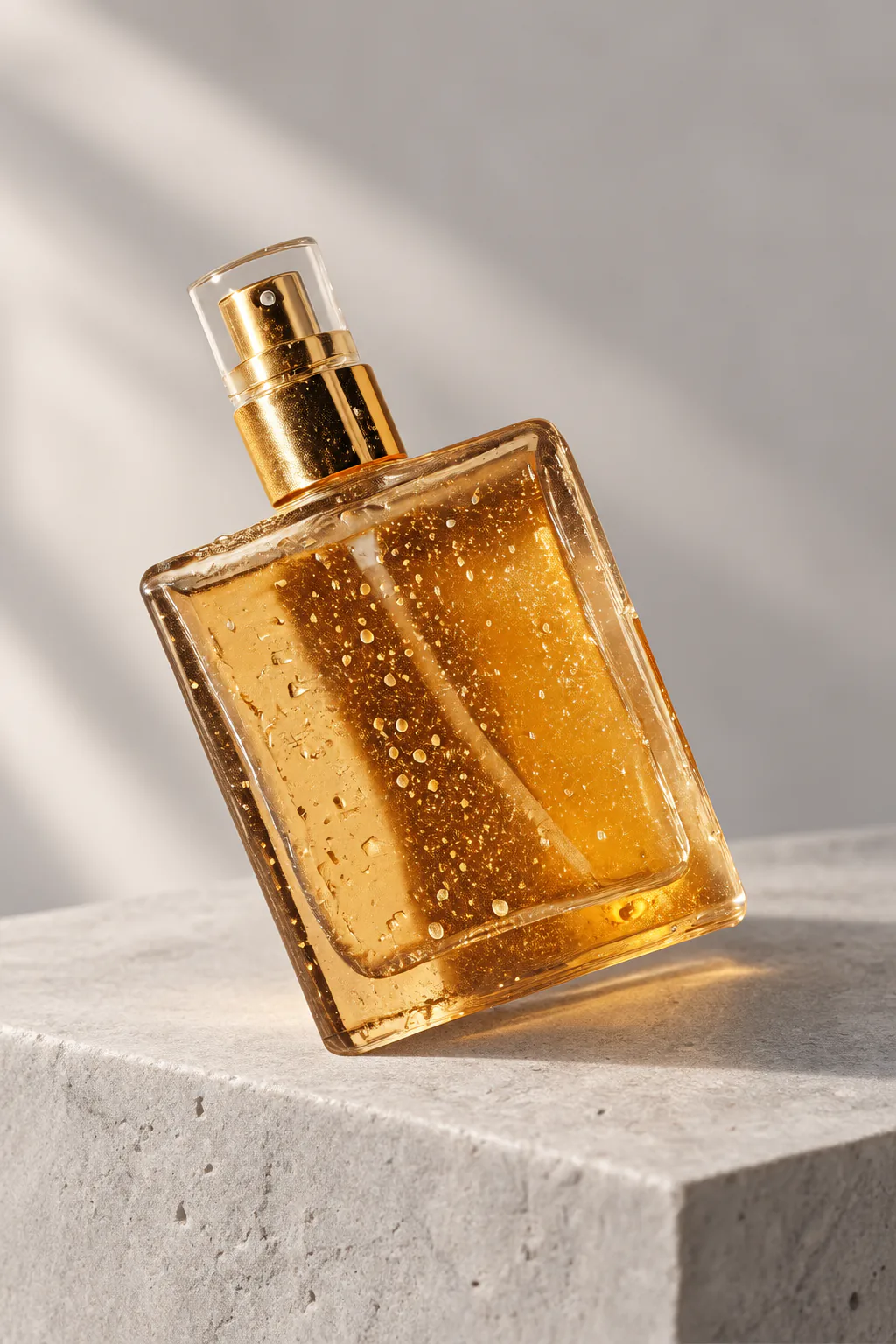
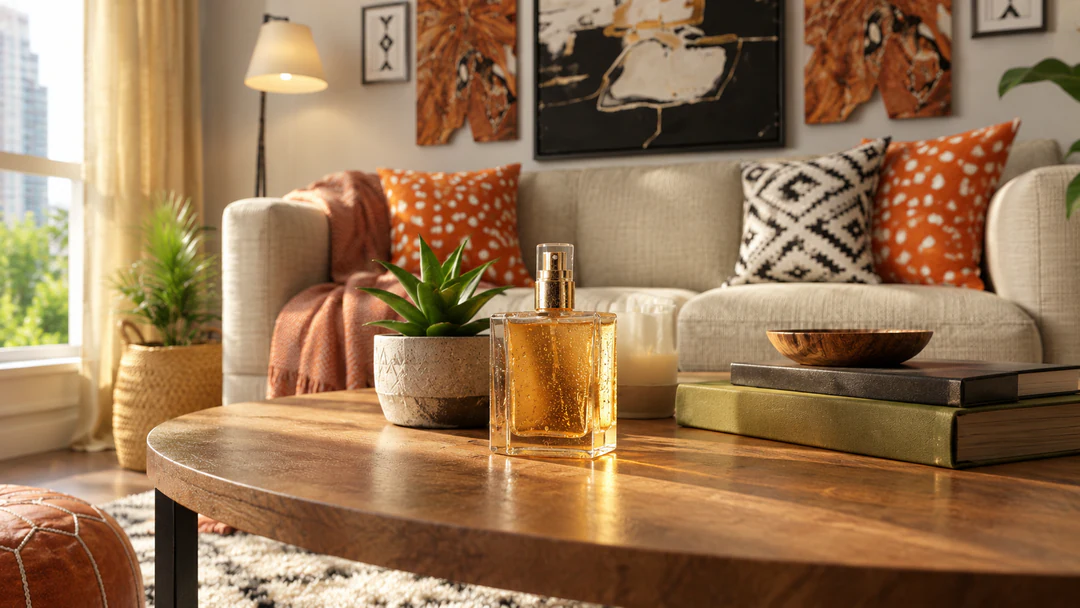
上传支持格式的图片,说明哪些特征应保持可辨认、哪些地方需要修改。GPT Image 2.5 Flare 将参考图视为引导,而非精确复制;使用结果前,请对照原图检查瓶身形状、瓶盖和阴影。
用 GPT Image 2.5 Flare 根据提示词和最多 14 张参考图生成或编辑 HD、2K 或 4K 图片,再按任务所需画质选择 Flare 或 Flare High。
试试示例
早餐桌、产品陈列架、插画、快拍故事背景和角色画作。悬停或聚焦图片可阅读背后的提示词;打开图片,即可在上方创作区复用提示词。
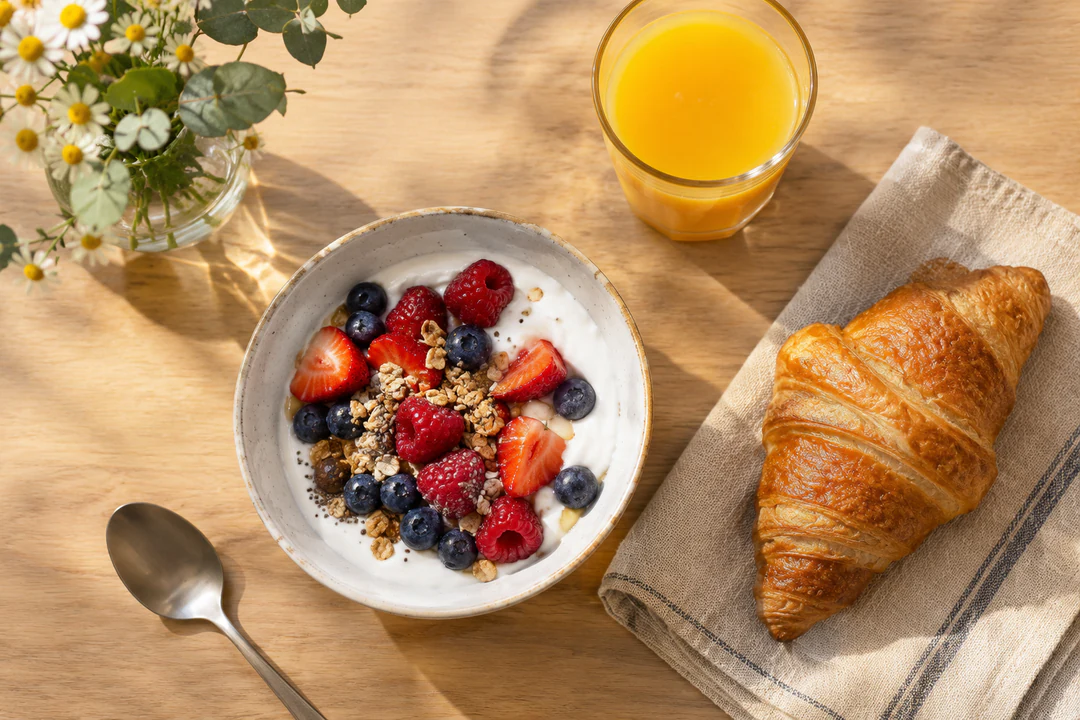
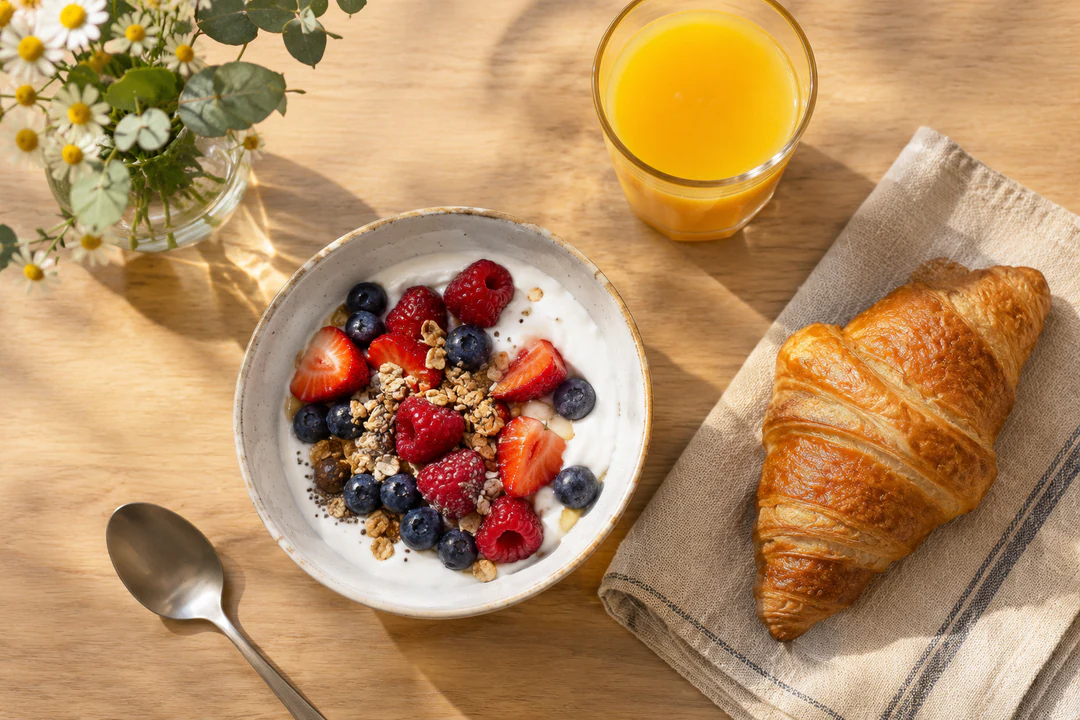
俯拍早餐桌:一碗配有莓果的酸奶、一杯橙汁,以及亚麻餐巾上的可颂,柔和晨光,轻柔阴影,无文字。
阳光充足的居家办公区,木桌、笔记本电脑和绿植位于左侧大窗旁,温暖中性色,广角摄影,无人物,无文字。
黎明时分薄雾中的松林,狭窄小径,柔和金色光线穿过树木,宁静的电影氛围,无人物,无文字。
陶瓷咖啡杯放在浅色橡木搁板上,旁边有一盆小绿植,柔和窗光从左侧照入,平静的中性色调,简洁产品摄影,右侧留白,无文字。
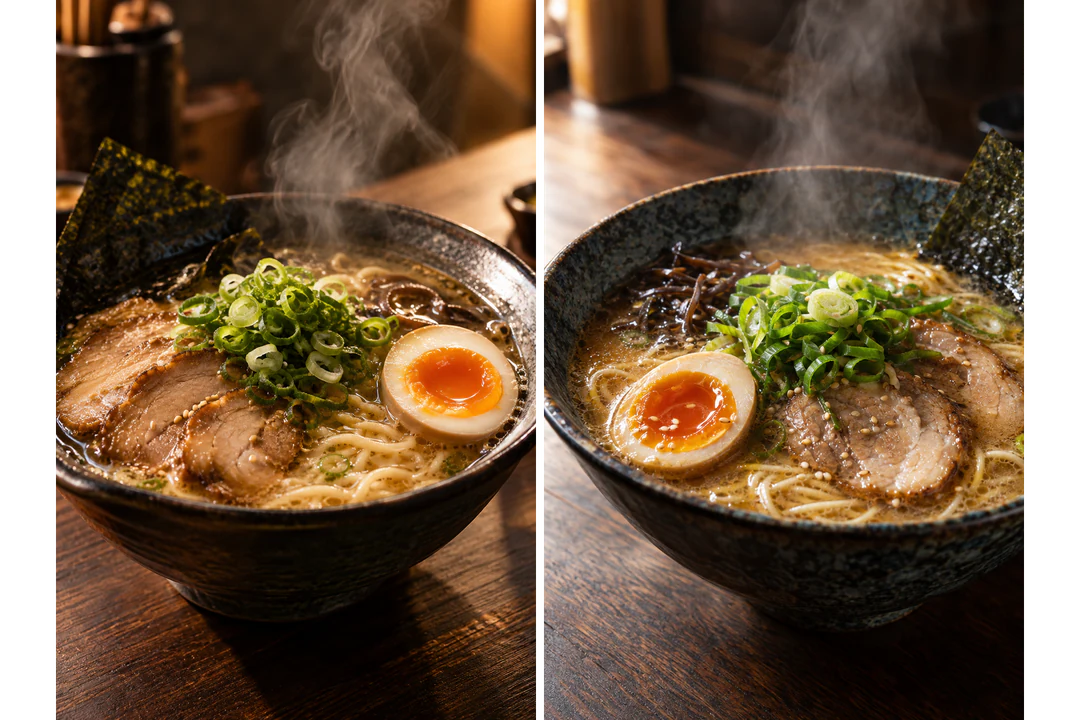
一碗拉面的近距离照片,配有溏心蛋和切好的葱花,热气升腾,深色木桌,温暖侧光,浅景深,无文字。
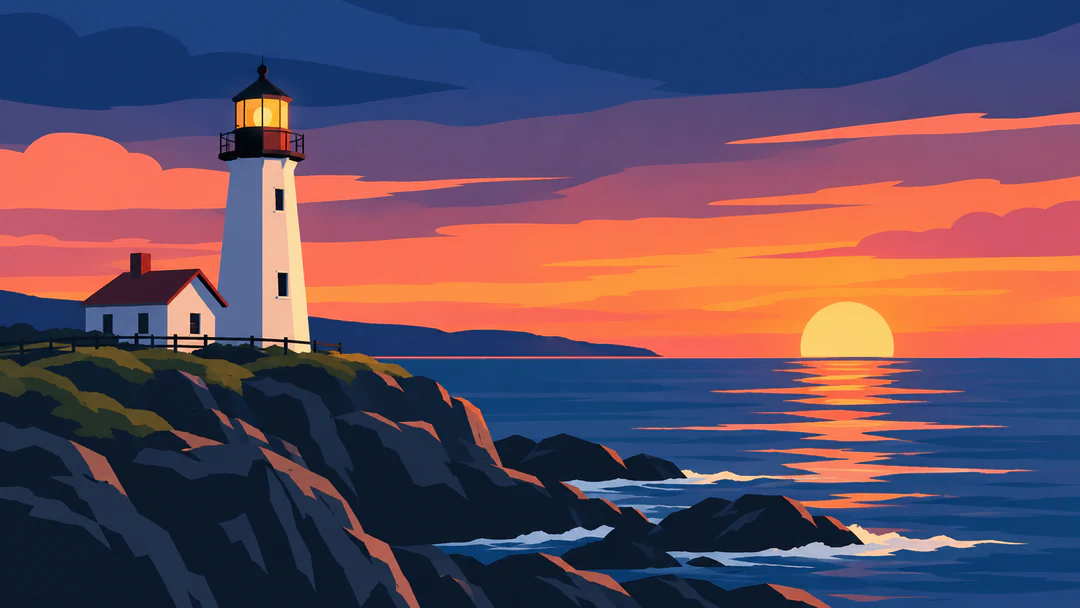
日落时分岩石海岸上的灯塔,扁平矢量风格插画,橙色、粉色和海军蓝分层天空,简洁造型,无文字。
友善的狐狸角色坐在书堆上,柔和 3D 渲染,淡雅色彩,圆润造型,素净浅色背景。
桃色和淡紫色的柔和竖版渐变背景,边缘点缀少量剪纸树叶,中央为配文保留大块空白,无文字。
每张图片均由 GPT Image 2.5 Flare 根据卡片所示提示词生成。
制作新图片时先写创作简述;做具体修改时先准备参考图。按图片展示位置确定构图。
向 GPT Image 2.5 Flare 明确三点:画什么、采用什么视觉风格、在哪里留白。标题留在页面排版中添加,便于逐字检查;提示词只需描述供文字放置的简洁区域。右侧图片由 GPT Image 2.5 Flare 根据这份创作简述生成。

舒适的咖啡馆窗边座位,放着拿铁和一本摊开的笔记本,温暖午后光线,柔和胶片质感,单一焦点物体,顶部为标题留白,无文字。
上传支持格式的图片,说明哪些特征应保持可辨认、哪些地方需要修改。GPT Image 2.5 Flare 将参考图视为引导,而非精确复制;使用结果前,请对照原图检查瓶身形状、瓶盖和阴影。
在上方创作区完成三项操作。
在提示词框中描述主体、风格和构图,最多 4,000 字符。每张参考图都应有明确用途,例如提供产品外形或房间布局。创作区总共最多支持 14 张参考图。
打开模型菜单,选择 GPT Image 2.5 Flare;图片需要更高画质时,可选其 High 变体。然后按图片展示位置选择画面比例、HD、2K 或 4K、图片数量,以及 PNG 或 JPEG 格式。比较方向时先从 HD 开始。
确认前检查实际图片请求。“生成”按钮会显示预计消耗积分:Flare 每张 HD 图片消耗 5 积分,2K 消耗 9 积分,4K 消耗 15 积分;Flare High 分别为 18、33、60 积分,再乘以图片数量。按实际展示尺寸检查结果,然后下载或发送到编辑工具。
以下四类任务适合发挥快速 Flare 模型及其 High 变体的作用。
01
OpenAI 将 GPT Image 2.5 Flare 称为旗下用于日常高质量图片生成的最快模型。可用它制作经常需要的图片,例如早餐桌、产品陈列架和快拍故事背景;每次生成两张或四张,比较方向后再选定。
02
附上产品、房间或配色图片,并说明每张参考图的用途。GPT Image 2.5 Flare 接受文字和图片输入,参考图用于引导结果,而非精确复制,因此请对照原图检查外形、瓶盖和标签。
03
GPT Image 2.5 Flare High 是同一模型的更高画质设置。HD 消耗 18 积分,而 Flare 为 5 积分,因此可先用 Flare 测试想法,再用 Flare High 重新生成最接近目标的方向。更高设置并非对每份创作简述都更好,请用自己的提示词比较两者。
04
每种比例在各档位都有固定尺寸:16:9 图片在 HD 下为 1280×720,2K 下为 2560×1440,4K 下为 3840×2160。OpenAI 将该模型的 4K 标为实验性功能,因此使用 4K 结果前,请对照创作简述检查。
两款 GPT Image 模型和 Nano Banana 均支持文字和参考图输入,并提供 HD、2K 和 4K 输出。它们的价格和侧重点不同,请用同一份创作简述比较后再选择。GPT Image 2.5 Flare High 是表中 Flare 模型的更高画质设置,分别消耗 18、33、60 积分。
| GPT Image 2.5 Flare | GPT Image 2.5 Sunburst | Nano Banana | |
|---|---|---|---|
| 适用场景 | 速度快、画质高,适合日常的图片生成与编辑 | 编辑更精准,更忠实地遵循指令 | 快速、多能的图片生成与编辑 |
| 分辨率 | HD · 2K · 4K | HD · 2K · 4K | HD · 2K · 4K |
| 参考图 | 最多 14 | 最多 14 | 最多 14 |
| 每张图片积分 | 5 HD · 9 2K · 15 4K | 5 HD · 9 2K · 15 4K | 23 HD · 34 2K · 51 4K |
想尝试其他方向时,再生成一张图片。主体合适、只需调整一处时,编辑现有图片。
GPT Image 2.5 Flare 是 OpenAI 旗下用于日常高质量图片生成的最快模型,模型 ID 为 gpt-image-2.5-flare。它接受文字和图片输入,输出图片。在 Potto AI 的生成器中选中它后,可添加最多 14 张参考图,输出 HD、2K 或 4K 图片,每张 5 积分起。
GPT Image 2.5 Flare High 使用同一个 gpt-image-2.5-flare 模型,但将画质从中等提高为高。它在生成器的模型菜单中作为变体列出,并非独立模型;仍支持 Flare 的 14 张参考图、十种比例和三个档位,每张分别消耗 18、33、60 积分。Potto 为每个变体固定了画质设置,因此你选择的是变体,无需另调画质参数。
Flare 是面向日常图片的快速 GPT Image 模型,OpenAI 则将 Sunburst 定位于最看重编辑精度的流程。在 Potto AI 中,两者都采用中等画质,最多支持 14 张参考图,HD、2K 和 4K 每张分别消耗 5、9、15 积分。建议用同一份创作简述测试两款模型并比较结果。
GPT Image 2.5 Flare 的 HD、2K 和 4K 每张分别消耗 5、9、15 积分,Nano Banana 则为 23、34、51 积分。两者都最多支持 14 张参考图,并提供相同的三个档位。它们是各有所长的不同模型,请使用同一份创作简述、相同参考图和画面比例,再按自己的标准判断两份结果。
可以根据提示词制作日常图片,参考图可加可不加:美食和室内照片、产品照、扁平插画、角色画作,以及为标题留白的背景。请描述主体、风格和留白位置;标题文字留在页面排版中添加,便于逐字核对。
总共最多 14 张。每张参考图都应有明确用途,例如提供产品、房间或配色,并在提示词中说明。多张图片也不保证保留所有细节,请逐一对照原图检查瓶盖、标签和比例。
支持 HD、2K 和 4K 输出、十种画面比例,以及 PNG 或 JPEG 格式。每种比例在各档位都有固定像素尺寸:1:1 图片在 HD 下为 1024×1024,2K 下为 1920×1920,4K 下为 2880×2880。生成器将该模型的 4K 标为实验性功能,结果可能不稳定,需要对照创作简述检查。
当最接近目标的草稿值得用更高画质再生成一次时。先用 GPT Image 2.5 Flare 测试方向,每张 HD 图片消耗 5 积分,再将效果最好的提示词交给 Flare High 重新生成,消耗 18 积分。更高设置不保证每份创作简述都能得到更好的图片,投入更多积分前请先比较两份结果。
不能。请核对实际结果中的每个词,并对比参考图的重要细节。已确认文案应保留在可编辑的排版文字中。更高档位、多张参考图或 Flare High 变体,都不能保证文字正确、产品完全还原或人物身份特征锁定不变。
指出尚未解决的一个问题,例如文字留白或光线方向,围绕它编写下一条指令,同时保留创作简述中已经奏效的部分。要修改成图中的某一区域,可使用 AI 修图;用提示词要求修改一个物体并不等于精确蒙版,因此也要检查图片的其他部分。
登录前即可填写提示词、添加参考图并选择 GPT Image 2.5 Flare 的设置。点击“生成”会打开登录弹窗,已输入的内容都会保留在创作区。
任务会说明停止原因并提供重试入口,积分也会释放。离开页面不会停止任务,需使用取消控件停止运行中的请求。图片完成后再次生成,属于新请求。
GPT Image 2.5 Flare 每张 HD 图片消耗 5 积分,2K 消耗 9 积分,4K 消耗 15 积分。Flare High 分别消耗 18、33、60 积分。费用随图片数量成倍增加,确认前,“生成”按钮会显示总积分。
描述图片,只添加有明确用途的参考图,并在生成前查看预计消耗积分。Flare 适合快速、低成本地测试想法;最接近目标的草稿需要进一步提升画质时,可用 Flare High。