输入比例 · 旅行
旅行人像
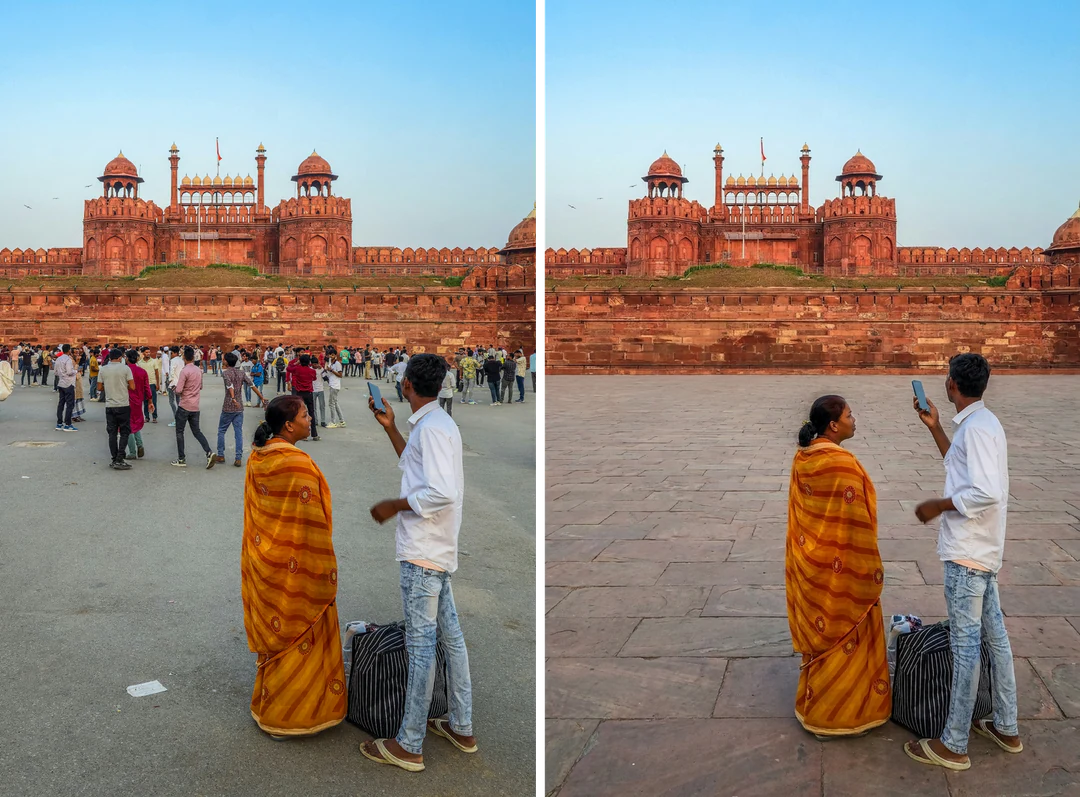
选择主要人物与远处行人明显分开的照片。生成后,对照主体的面容、头发和衣服边缘,再查看路人原先所在的位置。同时保留原始场景记录。编辑后的旅行人像是经过修改的回忆,不能证明当时那里空无一人。
从照片背景中去除路人,补全其后的场景,保持主要主体和光线不变。
从照片背景中去除路人,补全其后的场景,保持主要主体和光线不变。
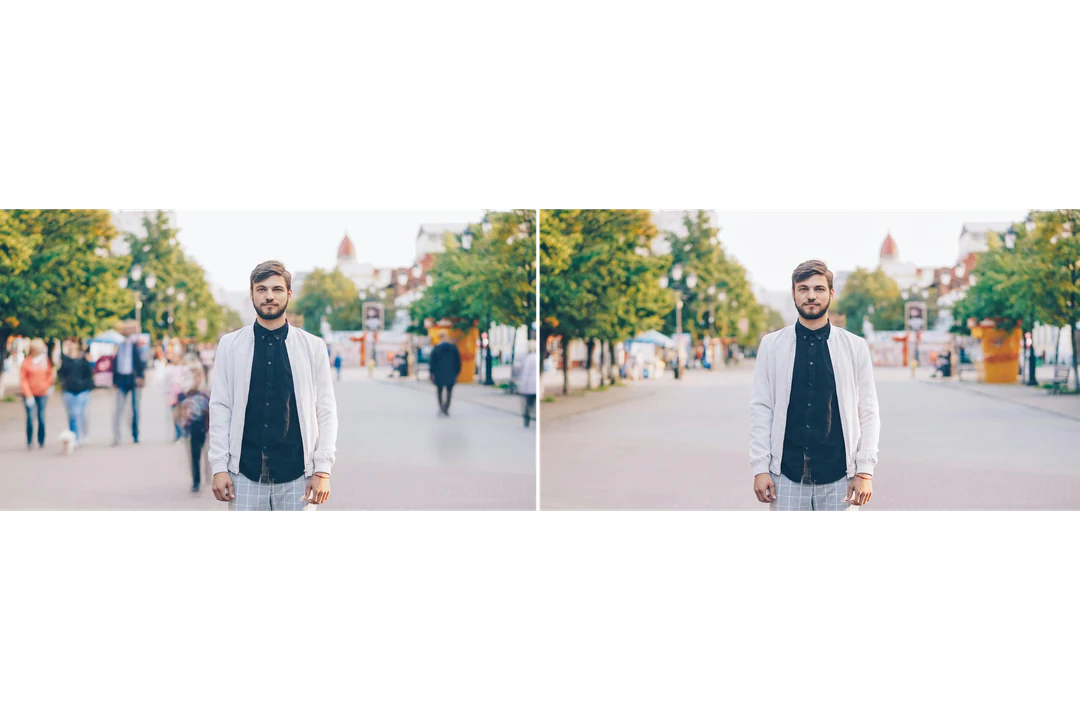
一张参考照片,以及去除背景人物后的结果。结果使用最接近原图的受支持比例。
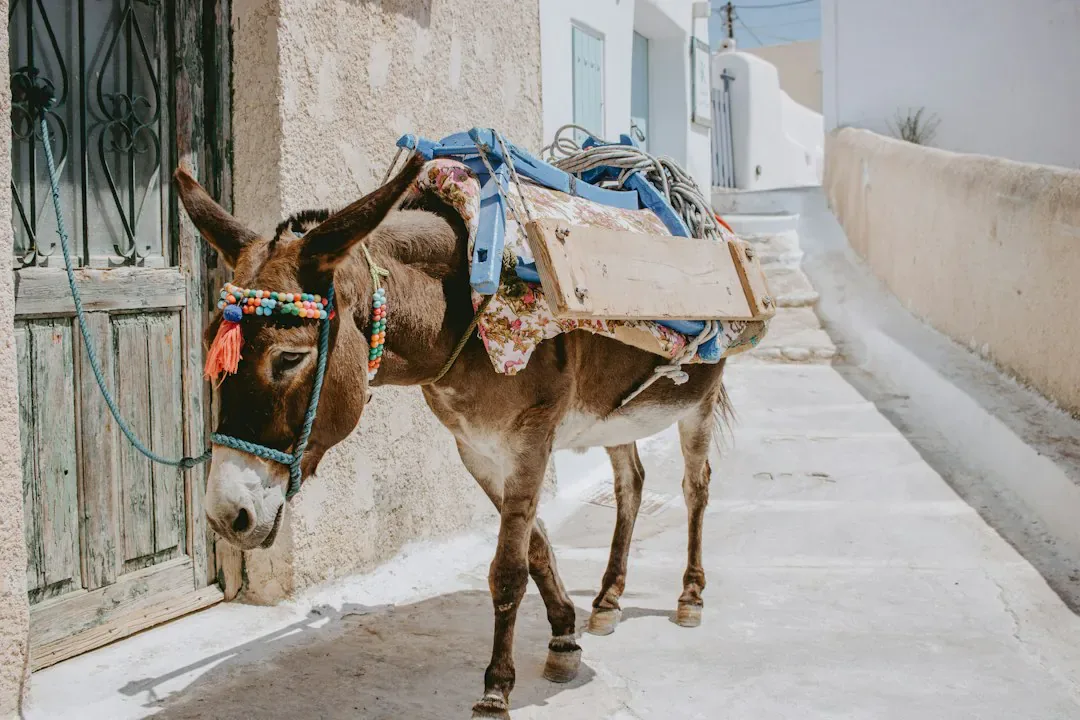

配方要求模型保留主要主体和场景中其余所有内容。先将主体与原图对照:被移除人物曾与主体重叠的位置,最需关注轮廓、双手和衣服。
主要主体身后的人物被与原图相符的建筑、地面和光线替换,形成生成的背景填补。它并不呈现原本被遮挡的真实景象,应将其视为虚构的场景片段。
按原始尺寸检查生成的填补区域。查看原先人物站立处的路面线条和阴影,检查栏杆与建筑边缘的线条能否贯穿填补区域,并寻找残留倒影。沙地、草地或砖墙等重复纹理在原始尺寸下可能显得模糊涂抹。
以下是去除照片背景人物的三种常见情况。清理后的图应作为编辑图片使用;场景具有纪实价值时,请保留原图。
输入比例 · 旅行
选择主要人物与远处行人明显分开的照片。生成后,对照主体的面容、头发和衣服边缘,再查看路人原先所在的位置。同时保留原始场景记录。编辑后的旅行人像是经过修改的回忆,不能证明当时那里空无一人。
输入比例 · 建筑
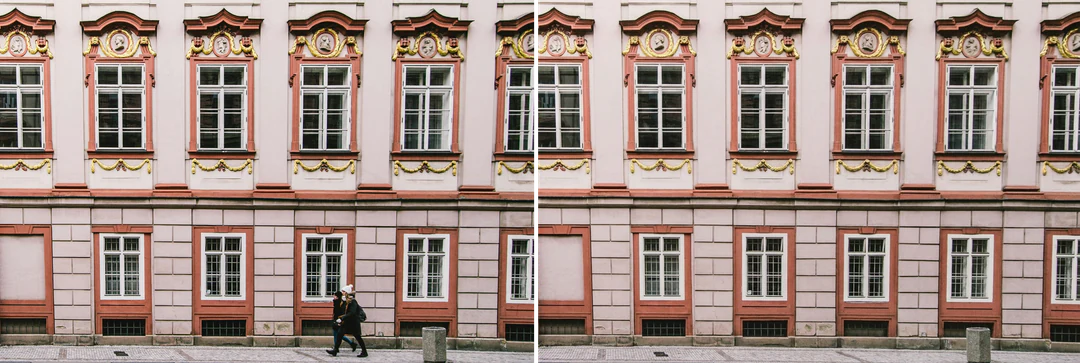
小人物可能打断重复排列的窗户、立柱或路面。重建错误往往最先出现在重复结构上,因此应清点可见元素,沿线条检查编辑区域。如果窗户、标牌或入口看起来是虚构的,就不要将图片用作准确记录。
输入比例 · 户外
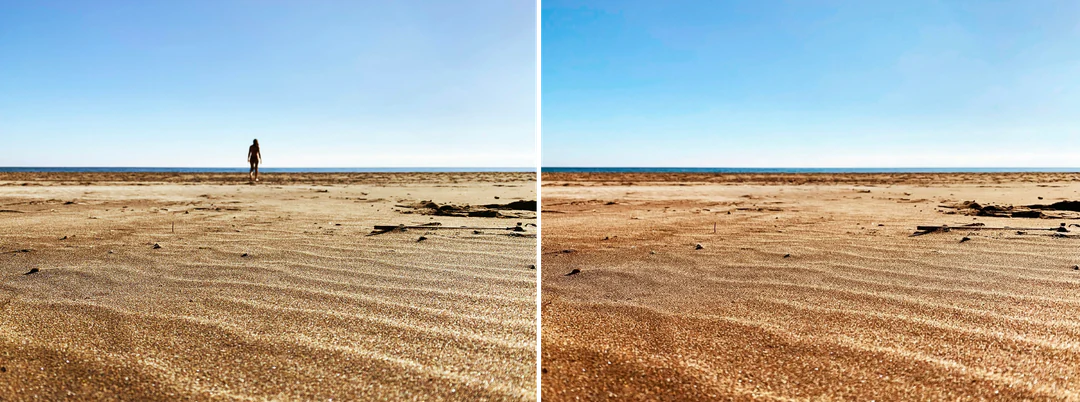
以沙地、草地或天空为背景的远处人物,比繁忙街道中的人物更容易移除。仍需检查地平线、脚印、阴影和树叶。自然的清理结果可用于个人照片,但如果照片用于记录谁曾在场,应使用原图。
上传照片,核对固定输出设置,下载前检查填补区域。
添加一张不超过 20 MB 的 JPG、PNG 或 WebP 图片作为原图。选择主体明确、待移除人物与主体在视觉上分开的照片。这里没有画笔或人物选择器,因此拥挤的合影不适合作为输入。
这里没有选区、比例或风格控件;面板显示固定输出:由 Nano Banana Pro 生成一张 HD 分辨率的 PNG 图片,采用最接近原图的比例。如果边缘的干扰物可以直接裁掉,请先裁切。
每张去除路人结果消耗 45 积分,确认前会显示在「生成」按钮上。结果完成后,确认移除的是正确人物、主体仍被保留,沿场景线条仔细检查填补部分,再下载并保留原图。
去除路人工具针对背景人物,保留主要主体的位置。
01
模板处理的是主要主体后方的人物,因此主体需要与他们清晰区分。这里没有画笔或人物选择器,操作只需上传一次,但拥挤合影也因此不适合作为输入。
02
主体后方的人物被与照片其余部分相符的建筑、地面和光线替换。填补内容由模型生成,展示的是场景合理的延续,而非原本被遮挡的真实内容。

03
即使结果自然,移除人物仍改变了照片的记录内容。请将清理后的图片另存为独立文件,并保留未经修改的原图,以便随时展示场景原本的样子。
移除人物后,还可用这些方式清理或修改照片。
去除路人是编辑照片,用看起来自然延续的场景替换背景中不想保留的人物。此模板自动移除主要主体后方的人物,并要求保留主体不变。填补区域是生成的,不是还原人物后方的真实内容,因此使用前应检查场景与主体。
此预设没有手动选择画笔或人物选择器,使用固定的背景人物移除指令。如果必须去除某个指定人物,请通过自定义图片编辑要求处理,并检查结果。人物关系不明确的合影可能不适合自动清理。
不是。模型推测移除人物后方可能延续的合理场景,无法还原原图中不存在的、经过核实的区域。被移除人物身后的标牌、画作或窗户可能被虚构的形状或文字替代,因此不能将其视为准确内容。
对照主要主体的轮廓、双手、衣服,以及与被移除人物交叠区域附近的物体。再检查填补部分的建筑、路面、重复纹理和阴影。如果原图中的重要细节发生变化,背景看起来干净也不够。
如果需要只移除合影中的一人并精确保留其他人,某个人遮住了主要主体的大部分,或其身后有必须准确呈现的文字或画作,就不适合自动移除。它也不是匿名化工具:倒影或其他旁观者可能仍存在。应改用另一张实拍照片、裁切,或范围更小的编辑。
应该。请保留未经修改的原图,并把清理后的结果另存为独立文件。即使结果自然,移除人物和填补环境仍是实质改动。如果人物是否在场本身就是事实信息,例如活动记录,应使用原图,并将清理后的图片标明为编辑图。
每次消耗 45 积分,由 Nano Banana Pro 生成一张 HD 分辨率的 PNG 图片,使用最接近原图的受支持比例,默认备用比例为 4:3。确认前,「生成」按钮会显示所需积分。HD 是输出档位,不保证印刷尺寸,因此用于设计排版前应检查下载文件的实际尺寸。
上传一张主体明确的照片,查看预计消耗积分,使用前将成图与原图对照。





