Potto AI

PPT в видео

Превратите PowerPoint в видео с помощью ИИ: загрузите презентацию и получите объясняющее видео с озвучкой, а не экспорт слайд за слайдом. Potto прочитает слайды, перепишет их как сцены с моушн-графикой, закадровым голосом и субтитрами и позволит отредактировать каждую сцену, прежде чем экспортировать MP4.

Со слайда PowerPoint в кадр видео

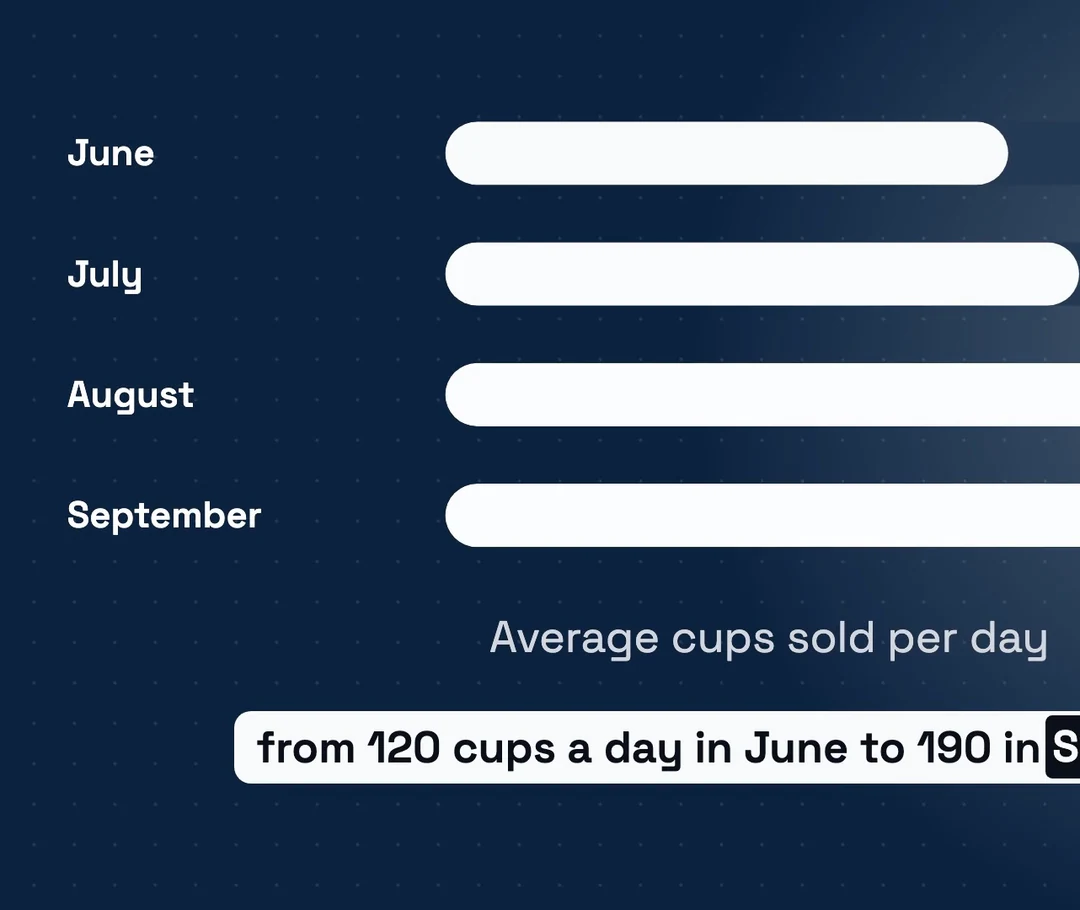
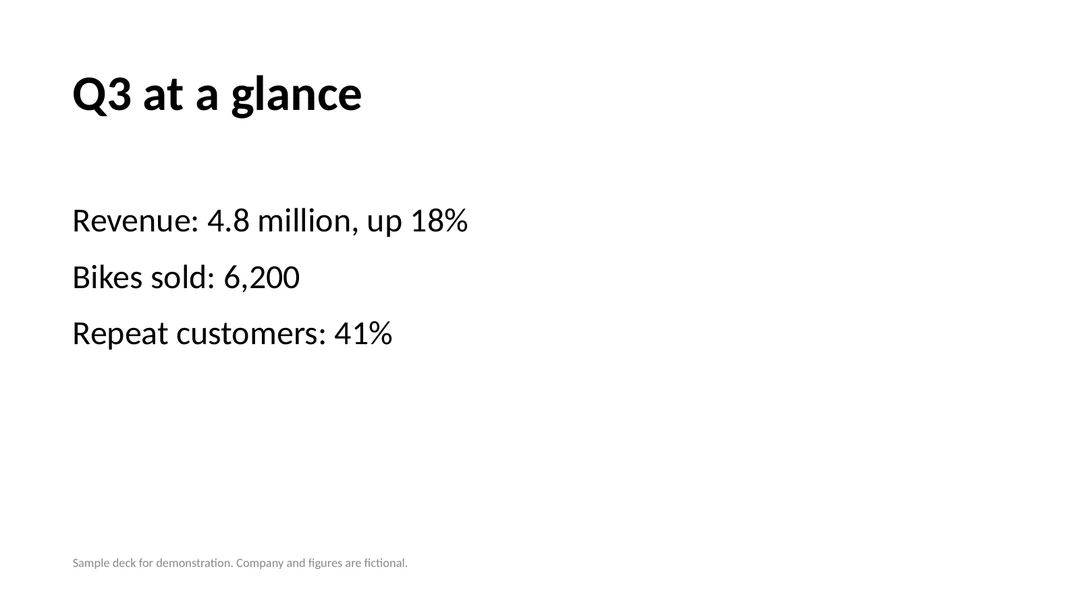
Слайд 2 демо-презентации PowerPoint рядом с кадром, которым он стал, когда мы преобразовали PPT в видео в широком формате. Числа на экране взяты с этого слайда; история вокруг них становится озвучкой.

Слайд 2 демо-презентации PowerPoint под названием «3 квартал вкратце» с выручкой, проданными велосипедами и постоянными клиентами
Слайд PowerPoint 2 · 3 квартал вкратце
Кадр видео · 0:12 · 16:9

Что должен сохранять PPT в видео

Рост выручки на 18%, 6 200 проданных велосипедов и 41% постоянных клиентов остаются на экране в виде короткого анимированного списка с подписями. Числа, единицы и имена со слайда должны сохраниться дословно, поэтому им место в кадре, а не только в озвучке.

Что стало озвучкой

На слайде есть пункты, которые докладчик объяснял бы вслух. Поскольку докладчика в зале нет, нейросеть PowerPoint в видео превращает это недостающее объяснение в сценарий озвучки и субтитры, поэтому каждый пункт получает предложение контекста в том порядке, в котором его показывают сцены.

Что проверить перед экспортом

Сверьте каждое число на экране с PPT и прочитайте подписи на предмет единиц и уточнений вроде «рост 18%». ИИ выбирает, какие из первых 12 слайдов показать, поэтому убедитесь, что нужные вам слайды появились в сцене.

Подберите формат видео под свою презентацию PowerPoint

Чтобы преобразовать PPT в видео, которое досмотрят до конца, скажите ИИ, кто смотрит и что они должны запомнить. Тип презентации затем определяет длительность, какие слайды стоит показать и что сценарию лучше опустить.

16:9 · 47s

Бизнес-обзоры и питч-деки

Начните с вывода и трёх–пяти чисел в его поддержку; 30–60 секунд обычно покрывают квартальный обзор или выжимку питча. Покажите ключевой график, назовите риски простыми словами и оставьте приложения за кадром. Чтобы преобразовать PPT в видео и для соцсетей, нарежьте вертикальную версию из той же презентации.
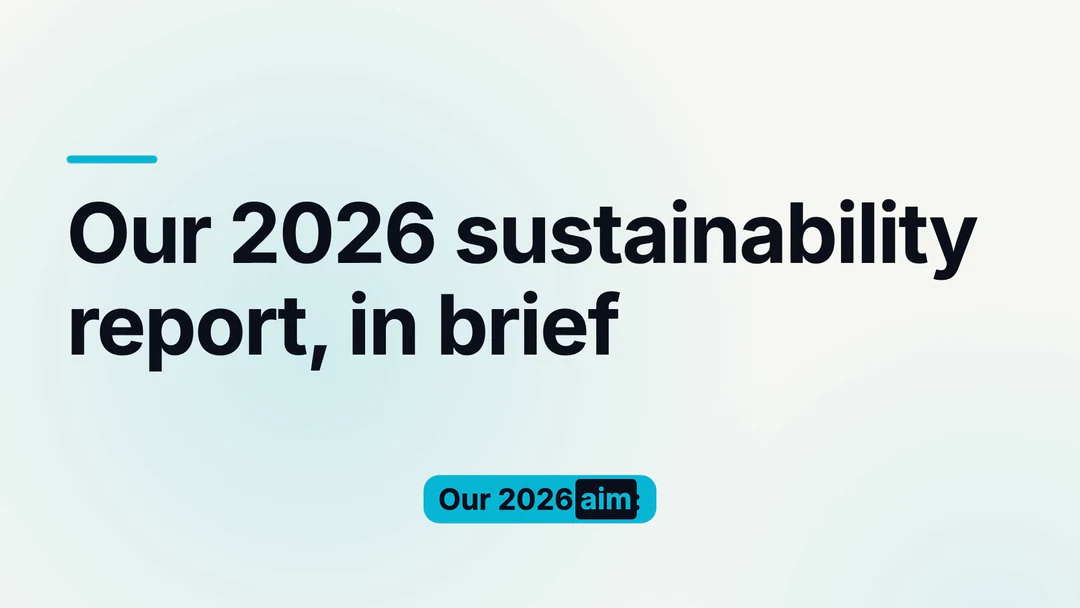

16:9 · 34s

Обучающие презентации и онбординг

Превратите один модуль в одно видео, а не весь курс. Сохраняйте порядок шагов, как учат слайды, одно правило или задачу на сцену и завершайте тем, что новый сотрудник должен сделать дальше. Точные названия политик, числа и сроки должны быть на экране, а не только в озвучке.

16:9 · 40s

Лекции и слайды занятий

Слайды в видео лучше всего работают по одной лекции за раз: начните с вопроса, покажите слайды со схемами, которые нужно увидеть, а слайды с плотным текстом отдайте озвучке. Добавьте свои тезисы в описание, потому что одна презентация часто не содержит того, что вы сказали бы на занятии.

Как преобразовать PPT в видео

Перейдите от PowerPoint к видео в три шага с конструктором выше. Просмотры бесплатны, а стоимость в кредитах показывается до экспорта.

  1. 1. Загрузите PPT и укажите цель

    Загрузите файл .pptx до 20 МБ, затем напишите предложение о том, для кого видео и что должно запомниться. Оставьте тип видео «Авто» или выберите назначение, например «Эксплейнер» или «История данных». Potto читает текст максимум из 100 слайдов, а в проект помещается до 8 вложений.

  2. 2. Проверьте сценарий, сцены и озвучку

    Прочитайте сценарий и раскадровку ИИ рядом с исходными слайдами. Правьте текст на экране и закадровый голос для любой сцены, заменяйте скриншот, выбирайте точку фокуса, заново создавайте или заменяйте иллюстрацию. Проверьте, что имена и числа по-прежнему совпадают со слайдами.

  3. 3. Посмотрите превью и экспортируйте MP4

    Бесплатно смотрите превью в браузере. Когда будете готовы преобразовать PPT в видео, экспортируйте MP4 1080p с частотой 30 кадров/с в 16:9, 9:16 или 1:1. Кредиты списываются только при экспорте и зависят от длительности, озвучки и иллюстраций.

Что нейросеть PowerPoint в видео делает с вашими слайдами

PowerPoint умеет сам сохранять презентацию как видео, а многие инструменты «слайды в видео» добавляют голос к каждому слайду. Нейросеть PPT в видео от Potto переписывает PowerPoint для просмотра: заголовки, числа и пункты становятся анимированными макетами и диаграммами с озвучкой и субтитрами, поэтому результат выглядит как готовое объясняющее видео, а не как слайды с голосом.

  1. 01

    Сценарий, написанный ИИ по вашей презентации PowerPoint

    Potto читает текст на каждом слайде, а Claude Opus 5.5 пишет план, раскадровку и сценарий озвучки; сцены рендерятся с помощью Remotion, с иллюстрациями, созданными ИИ, и озвучкой. Когда презентация длинная, на сценарий идёт только её начальная часть, поэтому важные слайды ставьте первыми.

    • До 100 слайдов текста на чтение
    • План, раскадровка и сценарий подготовлены ИИ
    Вступительная сцена примера квартального обзора
  2. 02

    Ваши слайды как материал для сцен

    Первые 12 слайдов вашей презентации можно использовать как изображения в видео. Нейросеть PowerPoint в видео выбирает те, что подходят каждой сцене раскадровки, поэтому некоторые слайды могут не появиться; после этого можно подставить скриншот или выбрать точку фокуса. Анимации из PowerPoint не воспроизводятся; Potto добавляет собственное движение.

    • Первые 12 слайдов доступны как визуал
    • ИИ подбирает визуал для каждой сцены
    Сцена из вертикального примера обзора
  3. 03

    Цвета, шрифт и логотип вашего бренда

    Выберите бренд-кит или включите бренд по умолчанию, и его четыре цвета бренда применяются к визуальным элементам. Выберите шрифт из Inter, Space Grotesk и Bricolage; ваш логотип появляется в начальной и финальной сценах.

    • Четыре цвета бренда в визуале
    • Логотип в начальной и финальной сценах
    Пример квадратной выжимки отчёта, сделанной из PDF
  4. 04

    Озвучка на 32 языках с субтитрами

    Выберите любой из 32 языков озвучки или позвольте Potto определить язык автоматически. Субтитры подсвечивают каждое слово по мере произнесения. Фоновая музыка берётся из собственной библиотеки оригинальных треков Potto, подобранных под стиль и длительность, и её можно сменить. Один раз прослушайте имена, числа и сокращения, взятые из презентации.

    • 32 языка озвучки или автоопределение
    • Субтитры слово в слово
    Сцена из примера руководства PDF
  5. 05

    Одна презентация: широкий и вертикальный форматы

    Potto экспортирует MP4 1080p с частотой 30 кадров/с в 16:9 (1920×1080), 9:16 (1080×1920) или 1:1 (1080×1080). Соотношение сторон не влияет на цену, поэтому одна и та же презентация может стать широким видео для встреч и вертикальным клипом для соцсетей; примеры обзора показывают одну презентацию в обеих формах.

    • Кадры 16:9, 9:16 и 1:1
    • Цена не зависит от соотношения сторон
    Одна презентация обзора в 16:9 и 9:16

Продолжайте изучать Potto AI

PPT в видео — лишь один способ начать. Эти страницы рассказывают о других отправных точках: от PDF до ваших чисел.

Частые вопросы о PPT в видео

Что такое PPT в видео, чем он отличается от экспорта в PowerPoint, а также лимиты слайдов, правки и цены, которые нужно знать до экспорта.

  1. Что такое PPT в видео?

    PPT в видео, которое также называют видео из PowerPoint, — это преобразование презентации в видео, которое можно смотреть без докладчика: визуальные элементы, озвучка и субтитры передают то, что говорят слайды. Самый простой способ «слайды в видео» показывает каждый слайд несколько секунд, со звуком или без. Potto — это нейросеть PPT в видео: она читает текст ваших слайдов, пишет раскадровку и сценарий, превращает заголовки, числа и пункты в моушн-графику, использует часть слайдов как изображения и рендерит MP4. Это не запись видео и не цифровой ведущий.

  2. Чем нейросеть PPT в видео отличается от экспорта видео в PowerPoint?

    Собственный экспорт видео в PowerPoint записывает слайды как есть: каждый слайд держится на экране заданное время, с добавленными вами озвучкой, таймингами, анимациями и переходами. Нейросеть PPT в видео от Potto отталкивается от содержания: она пишет сценарий и озвучку, которые вам не нужно было записывать, перестраивает слайды в анимированные сцены и позволяет выбрать формат 16:9, 9:16 или 1:1. Экспортируйте из PowerPoint, когда хотите получить презентацию точно как задумано; используйте PowerPoint to video AI, когда нужен объясняющий ролик на её основе.

  3. Как преобразовать PPT в видео?

    Чтобы преобразовать PPT в видео, загрузите файл .pptx в конструкторе вверху, напишите предложение об аудитории и цели и запустите проект. Potto подготовит сценарий, раскадровку, озвучку и субтитры; вы правите их сцена за сценой, бесплатно смотрите превью в браузере и экспортируете MP4, когда всё читается правильно.

  4. Какие презентации лучше всего подходят для нейросети PPT в видео?

    Лучше всего подходят презентации с настоящим текстом на слайдах: бизнес-обзоры, питч-деки, обучающие модули и слайды лекций. Нейросеть PowerPoint в видео от Potto пишет сценарий из текста, который может прочитать, поэтому чёткие заголовки, точные числа и короткие пункты дают ей больше материала. Слайды только с изображениями или с текстом внутри изображения дают сценарию мало материала; для таких презентаций укажите эти мысли в описании.

  5. Сколько слайдов может прочитать Potto?

    Potto читает текст максимум из 100 слайдов, а один файл .pptx может быть 20 МБ. Когда презентация очень длинная, на сценарий идёт только её начальная часть, так что не рассчитывайте, что будут охвачены все разделы. Первые 12 слайдов можно использовать как визуальные элементы, и нейросеть PPT в видео выбирает те, что подходят раскадровке, поэтому не каждый слайд попадёт в видео.

  6. Переносятся ли мои анимации и переходы слайдов?

    Нет. Для PPT в видео Potto берёт текст слайдов и статичные изображения первых 12 слайдов, поэтому анимации, переходы и тайминги, заданные в PowerPoint, не воспроизводятся. Движение создаётся собственными анимированными сценами Potto. Аудио- или видеоклипы, вставленные в презентацию, тоже не используются, и Potto сейчас не может принять готовое видео для анализа или редактирования.

  7. Можно ли отредактировать сценарий и сцены до экспорта?

    Да. Перед экспортом можно изменить то, что подготовила нейросеть PPT в видео: текст на экране и сценарий озвучки для каждой сцены. Для визуальных элементов можно заменить скриншот, выбрать точку фокуса, заново создать иллюстрацию ИИ или заменить её своей загрузкой. После каждого изменения смотрите превью заново.

  8. Можно ли превратить документы Word, PDF или другие слайды в видео?

    Да. Word в видео работает так же, как PPT в видео: загрузите файл .docx с теми же лимитами — 20 МБ, 100 страниц текста и первые 12 страниц как визуал. Файлы PDF тоже подходят; PDF в видео охватывает отчёты, раздатки и руководства. Если ваши слайды сделаны в другом приложении для презентаций, сначала скачайте их как файл .pptx или PDF, и слайды в видео проходят те же три шага.

  9. Сохраняет ли видео цвета и шрифты моего бренда?

    Да, если выбрать бренд-кит или включить бренд по умолчанию. Его четыре цвета бренда применяются к визуальным элементам, шрифт выбирается из Inter, Space Grotesk или Bricolage, а ваш логотип появляется в начальной и финальной сценах.

  10. В каких форматах и размерах можно экспортировать?

    Potto экспортирует MP4 1080p с частотой 30 кадров/с, отрендеренный из ваших сцен, а не записанный со слайд-шоу. Выберите 16:9 (1920×1080) для экрана переговорной или сайта, 9:16 (1080×1920) для телефонов или 1:1 (1080×1080) для лент. Кадр 4:5 и экспорт в GIF недоступны.

  11. Сколько кредитов стоит один экспорт PPT в видео?

    Создание и просмотр проекта «презентация в видео» в браузере бесплатны; Potto списывает кредиты только при экспорте. Цена зависит от длительности видео, длины озвучки и числа используемых иллюстраций ИИ, а соотношение сторон на неё не влияет. Например, 30-секундное видео с английской озвучкой и без иллюстраций стоит 153 кредита, а с 2 иллюстрациями — 199 кредитов. Каждый аккаунт может запускать до 30 видеопроектов и создавать 60 иллюстраций в день.

Potto AI

Превратите свои слайды в видео

Загрузите презентацию PowerPoint, проверьте сцены и сценарий и заранее увидьте стоимость в кредитах, прежде чем преобразовать PPT в видео в MP4.