Перейти к содержимому
Potto AI

Уберите размытие с изображения и сравните его с исходником

Одно и то же фото рукописных страниц: слегка мягкий исходник и результат устранения размытия. Сначала решите, что должно остаться читаемым, а затем оценивайте результат в том размере, в котором будете использовать.

Те же рукописные страницы 540×810 до увеличения, мягкие чернильные линии
Источник · слегка мягкий
Те же рукописные страницы после устранения размытия в 2 раза, чернильные линии и края бумаги чётче
Без размытия · 2×

Что осталось

Сцена, кадрирование и пропорции остаются прежними, потому что фото увеличивается, а не перерисовывается как новая сцена. Нетронутый исходник остаётся фактическим ориентиром для каждой формы, лица и слова.

Что было интерпретировано

Увеличение добавляет пиксели, а мелкие детали в них выводятся заново, поэтому изображение интерпретируется, а не размывается обратно. Повторяющиеся линии могут выглядеть резче, меняя форму, а нечитаемое слово может получить правдоподобную букву, которой никогда не было. Текстуры — бумага, ткань, кожа — перерисовываются.

Что проверить

Сравните исходник и результат в совпадающем размере. Проверьте прямые края на двойные контуры, гладкие области — на новую текстуру, а лица — на выражение. Оценивайте лицо по выражению и пропорциям черт, а не по резкости ресниц. Если изображение стало резче, но менее полезным, сохраните исходник.

Где стоит попробовать устранение размытия

Эти три размытых фото мягкие по разным причинам. Прежде чем убрать размытие с фото, назовите цель и решите, какая доля интерпретации допустима.

Тот же портрет в сепии 540×898 до увеличения, нерезкий и малодетальный

Мягкое2×

Семейное фото для небольшого альбома

Люди узнаваемы, но слегка мягкие, а назначение — страница альбома, а не документ для опознания. Начинайте с файла с камеры, а не с копии из мессенджера, и обработайте фото один раз; повторное устранение почти не помогает. Сначала сравните выражения лиц: глаза, улыбку и линию роста волос. Ресницы, радужка и веснушки перерисовываются при увеличении, поэтому проверьте, что они по-прежнему соответствуют человеку. Гладкое лицо, которое выглядит как другой человек, — плохая сделка. Сохраните исходник и явно назовите обработанную копию.

Маленькое раннее цифровое фото береговой линии рядом с его версией, убранной от размытия в 4 раза

Мелкое4×

Раннее цифровое фото для современного экрана

Старый снимок с камеры выглядит размытым, потому что в нём мало пикселей. Увеличение даёт запас, но лишние пиксели выводятся заново, поэтому считайте результат новой версией. Сначала проверьте крупные формы — например береговую линию и линии крыш, — затем повторяющиеся детали вроде окон и веток. Поищите более качественный исходник, прежде чем обрабатывать архивную копию. Исходник, у которого длинная сторона уже 2 048 пикселей, не может использовать 2×.

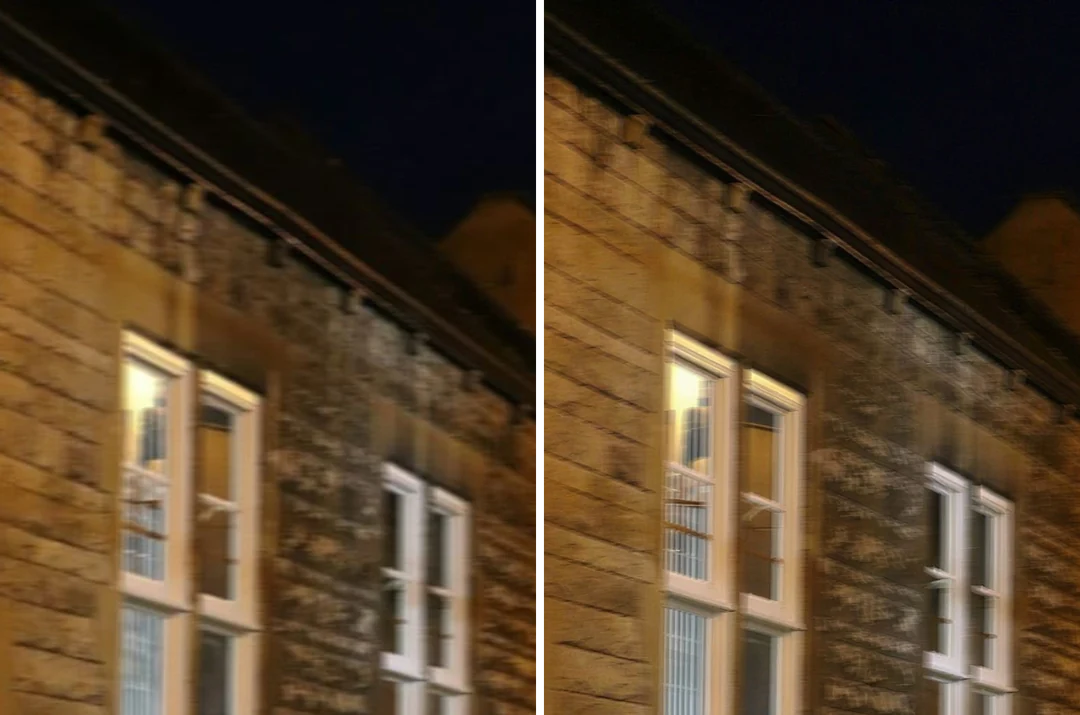
Тусклое уличное фото с рук с лёгким движением рядом с его версией без размытия в 2 раза, оконные рамы крупным планом

Движение2×

Снятая с рук сцена с лёгким движением

Тусклое фото с рук может одновременно содержать дрожание камеры и движущихся людей, поэтому одна чистая стена мало что говорит об остальном. Проверьте прямые линии — например оконные рамы и фонарные столбы — на двойные контуры, а руки — на слипшиеся формы. Если есть второй кадр, сначала сравните его. Начните с 2×, потому что больший масштаб оставляет больше места для придуманных деталей. Отдельной настройки против размытия в движении на этой странице нет, поэтому сильный смаз остаётся размытым фото, которое инструмент не может исправить.

Как убрать размытие с изображения

Три элемента управления в панели выше.

  1. 1. Определите размытие и загрузите фото

    Посмотрите на границу, которая должна быть чёткой. Равномерное размытие говорит о промахе фокуса, шлейфы в одном направлении — о движении, а блоки — о сжатии. Затем добавьте JPEG, PNG или WebP до 10 МБ, желательно исходный файл, и проверьте размер там, где планируете использовать. Фото, которое будет показано мелко, может вообще не нуждаться в обработке, а инструмент не может добавить информацию, которой никогда не было в кадре.

  2. 2. Выберите 2× или 4× по назначению

    У 2× предел длинной стороны — 2 048 пикселей, у 4× — 4 096. Обозначения описывают запрошенное увеличение, а не то, сколько размытия исчезнет; ни один масштаб не убирает размытие сам по себе. Небольшому портрету для слайда нужно гораздо меньше пикселей, чем широкому фону, а больший масштаб может выставить напоказ придуманные дефекты вместо их устранения. Строка результата сообщает исходный размер, новый размер и фактический множитель.

  3. 3. Создайте и просмотрите одну попытку

    Устранение размытия стоит 2 кредита за изображение при 2× и 6 при 4×, сумма показана на кнопке «Создать» до подтверждения. Сравните исходник и результат в совпадающем размере, затем проверьте несколько ключевых фрагментов и итоговый макет. Сохраните исходник и не запускайте то же изображение снова без причины.

Что устранение размытия делает с мягким фото

Инструмент увеличивает фото и интерпретирует детали. Эти четыре пункта показывают, где он помогает, а где стоит быть осторожным.

  1. 01

    Мягкие фото возвращаются с более чистыми краями

    Инструмент даёт мягким краям больше пикселей, поэтому в большем размере они читаются чище. Это подходит для лёгкой мягкости, например семейного снимка, отсканированного в низком разрешении, но не спасает сильно смазанный кадр.

    • Лучше всего для мягкости из-за низкого разрешения
    • Сцена, кадрирование и пропорции остаются прежними
    Мягкий винтажный студийный портрет после устранения размытия в 2 раза, лицо и ткань резче
    Мягкий винтажный портрет после устранения размытия в 2×. Сравните лицо с исходником.
  2. 02

    Мелкий мягкий исходник может использовать 4×

    Ранние цифровые фото и небольшие загрузки часто одновременно и мягкие, и крошечные. Выбирайте 4×, когда фото должно заполнить современный экран, и 2×, когда его нужно увеличить лишь немного. Длинная сторона ограничена 2 048 пикселями при 2× и 4 096 при 4×, поэтому результат может быть меньше указанного множителя.

    • 2 кредита при 2× и 6 при 4×, сумма показана на «Создать»
    • JPEG, PNG или WebP до 10 МБ
    Те же часы 360×268 до увеличения, размытый браслет и циферблат
    Мелкий мягкий исходник. Выбирайте масштаб по назначению.
  3. 03

    Лёгкое движение оценивается, а не обращается обратно

    Размытие в движении смазывает детали, а не просто смягчает их, поэтому инструмент интерпретирует изображение, а не отменяет движение. Сцена с рук с лёгким движением может выглядеть устойчивее, а сильные полосы обычно остаются заметными.

    • Проверяйте прямые края на двойные контуры
    • Проверяйте гладкие области на новую текстуру
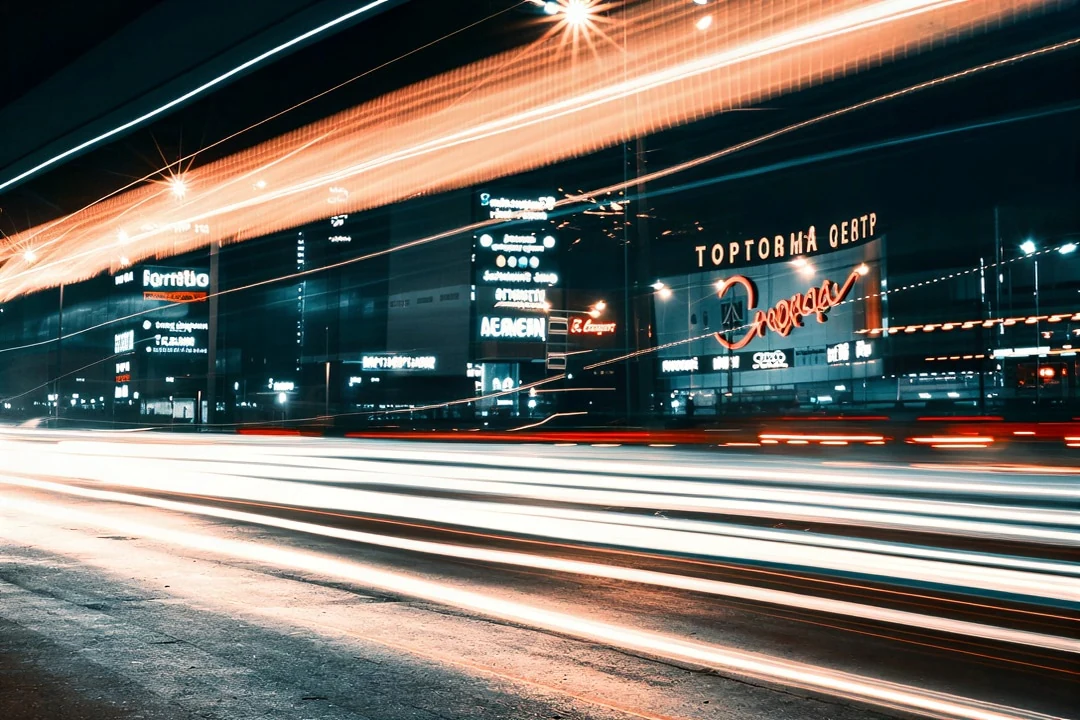
    Ночная улица со световыми шлейфами от длинной выдержки
    Световые шлейфы от длинной выдержки. Движение на фото интерпретируется, а не обращается обратно.
  4. 04

    Нечитаемый текст и лица остаются неопределёнными

    Инструмент не может восстановить имена, числа или мелкие надписи, которых фото не запечатлело, а выведенные заново детали могут выглядеть резко и всё равно быть неверными. Считайте лица, вывески и почерк неподтверждёнными и сверяйте их с исходником, прежде чем использовать результат.

    • Не используйте обработанную копию как доказательство
    • Храните файл-исходник рядом с результатом
    Те же рукописные страницы 540×810 до увеличения, мягкие чернильные линии
    Почерк, который никогда не был записан, восстановить нельзя.

Продолжайте изучать Potto AI

Когда размытие — лишь часть проблемы, эти инструменты решают то, что не решает устранение размытия.

Вопросы об устранении размытия

Что даёт устранение размытия здесь, чем инструмент для устранения размытия отличается от ползунка резкости и что проверять на обработанном фото.

  1. Что значит убрать размытие с изображения?

    Убрать размытие с изображения — значит сделать мягкий или размытый снимок более читаемым. В Potto AI это работает за счёт увеличения изображения в 2× или 4× и восстановления мелких деталей, а не за счёт обращения размытия, поэтому сильное размытие в движении остаётся. Более резкие детали выводятся заново, поэтому сравните результат с исходником и не считайте его восстановленной информацией.

  2. Что такое инструмент для устранения размытия и как Potto AI убирает размытие с фото?

    Инструмент для устранения размытия пытается сделать размытое фото более резким. Potto AI увеличивает изображение в 2× или 4× и заново прорисовывает детали в большем размере. Мягкие края и текстуры после этого могут выглядеть чётко, но эти детали — интерпретация модели вашего снимка, а не восстановление того, что не сняла камера.

  3. В чём разница между мягкостью и размытием в движении?

    Мягкость возникает из-за малых размеров, сжатия или промаха фокуса; размытие в движении смазывает детали в одном направлении, пока делается снимок. Оба вида могут появляться вместе. Отдельных настроек для каждой причины нет, поэтому исходите из лучшего доступного исходника и проверяйте результат на придуманные края.

  4. Устранение размытия — это то же, что увеличение?

    Здесь нет: устранение размытия использует то же увеличение 2× и 4×, что и инструмент «Увеличить разрешение фото», поэтому переход между страницами не даёт более сильного устранения. Используйте ту страницу, которая отвечает на ваш вопрос. Если основная проблема — царапины, выцветание или физическое повреждение, используйте «Восстановление старых фотографий»; если фото уже резкое, но слишком мелкое, используйте инструмент увеличения.

  5. Можно ли восстановить нечитаемые имена или числа?

    Не используйте сгенерированное более резкое слово как доказательство исходного фото. Проверяйте имена, числа и символы по другому надёжному источнику или перепечатывайте известное содержимое как отдельный текст. Чеки, удостоверения, записи, скриншоты, кадры наблюдения и номерные знаки — неподходящий материал для интерпретации, которую могут принять за восстановленную истину. Если эта информация необходима, найдите более качественный снимок или исходный документ.

  6. Какие файлы и масштабы доступны?

    Загружайте изображения JPEG, PNG или WebP до 10 МБ. У варианта 2× максимальная длина длинной стороны — 2 048 пикселей, у 4× — 4 096, поэтому фактическое увеличение может быть меньше указанного множителя. Исходник, уже достигший предела, не может использовать этот масштаб, а в пакетной обработке одно такое изображение делает масштаб недоступным для всей группы. Каждое изображение становится отдельной задачей.

  7. Обрезает ли устранение размытия фото или меняет формат файла?

    Нет. Результат сохраняет пропорции фото: когда действует ограничение размера, всё изображение масштабируется, чтобы уложиться, и никогда не обрезается и не растягивается. Формат также сохраняется: JPEG вернётся как JPEG, PNG как PNG, а WebP как WebP.

  8. Что проверять в результате устранения размытия?

    Поставьте исходник и результат рядом в совпадающем размере. Проверьте всю композицию, затем несколько значимых фрагментов — например глаза, контур объекта или горизонт — и наконец реальный макет. Следите за слишком правильными волосами, повторяющимися кирпичами, «пластиковой» кожей, светлыми контурами и шумной текстурой на ровных участках. Повторная генерация даёт другую интерпретацию, а не проверку, поэтому сохраните исходник.

  9. Нужен ли аккаунт, чтобы убрать размытие с фото?

    Вы можете загрузить размытое фото и выбрать 2× или 4× до входа в аккаунт. Начало обработки открывает окно входа, а изображение остаётся на месте.

  10. Что, если убрать размытие не удалось?

    Задача показывает причину остановки и предлагает повтор, а кредиты возвращаются. Замените файл, если загрузка не удалась. Повторный запуск на готовом результате — это новый платный запрос.

  11. Сколько стоит убрать размытие с фото?

    Стоимость — 2 кредита при 2× и 6 кредитов при 4×. Сумма показана на кнопке до подтверждения, а неудачная задача возвращает кредиты.

Potto AI

Уберите размытие с фото

Загрузите размытое фото, выберите 2× или 4× и сравните результат с исходником, прежде чем скачивать.