Перейти к содержимому
Potto AI

Проверьте результат увеличения по исходнику

Одна и та же иллюстрация до и после увеличения в 2× в инструменте увеличения разрешения фото. Обе показаны в одинаковой ширине показа, затем осмотрены в полном размере. Смотрите не только на резкость.

Тот же карандашный портрет 448×600 до увеличения, мягкий и малодетальный
Источник
Графитовый карандашный портрет, увеличенный в 4 раза инструментом «Увеличить разрешение фото», штрихи волос и зерно бумаги резкие
Увеличено в 2×

Надписи и формы

Резко выглядящая буква может изменить смысл, а смягчённая диагональ может стать придуманным контуром. Сравните фактические символы, повторяющиеся части и тонкие края с исходником. Больше пикселей может сделать истолкованную деталь заметнее, но не правильнее.

Гладкие и тёмные области

Однотонная стена или мягкий фон могут обрести текстуру, которой никогда не было, а тёмные области могут показать придуманную структуру. Решите, безвредны ли эти изменения в предполагаемом использовании. Когда обе версии работают, оставляйте ту, где меньше нежелательных изменений.

Размер на месте

Поместите результат в реальную ширину показа, затем осмотрите важные области в полном размере. Каждый вид находит проблемы, которые пропускает другой. Сравнивайте исходник и результат в совпадающих размерах, потому что один увеличенный и один уменьшенный дают ложное впечатление улучшения.

Три изображения и что инструмент увеличения разрешения фото должен сохранить

Масштаб следует за назначением, и каждый вид изображения требует своей проверки. Решите, что должно оставаться надёжным, затем проверьте это первым.

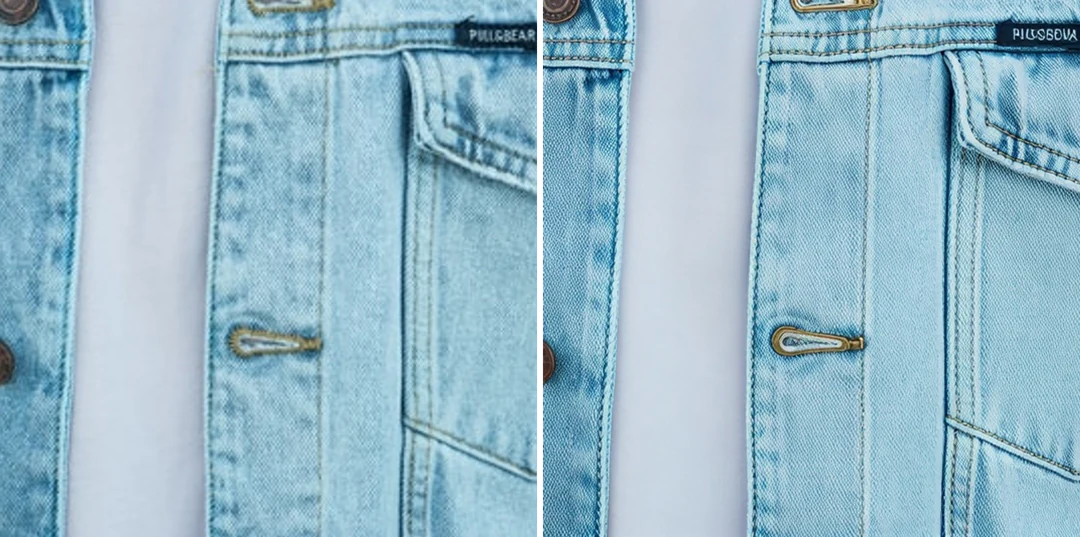
Фото продукта 800 пикселей рядом с тем же фото, увеличенным до 1 600 пикселей, со швами и кнопками крупным планом

8001 600 px

Подготовьте небольшое фото продукта для более крупной карточки

Сначала попросите фотографа или поставщика дать более качественный оригинал; реальный снимок хранит больше деталей, чем увеличенное превью. Если увеличивать всё же нужно, проверьте контуры, кнопки, швы, застёжки и печатные заявления, потому что более резкая текстура не обязательно правильная. Храните исходник и результат под разными именами, чтобы производную никогда не приняли за оригинал.
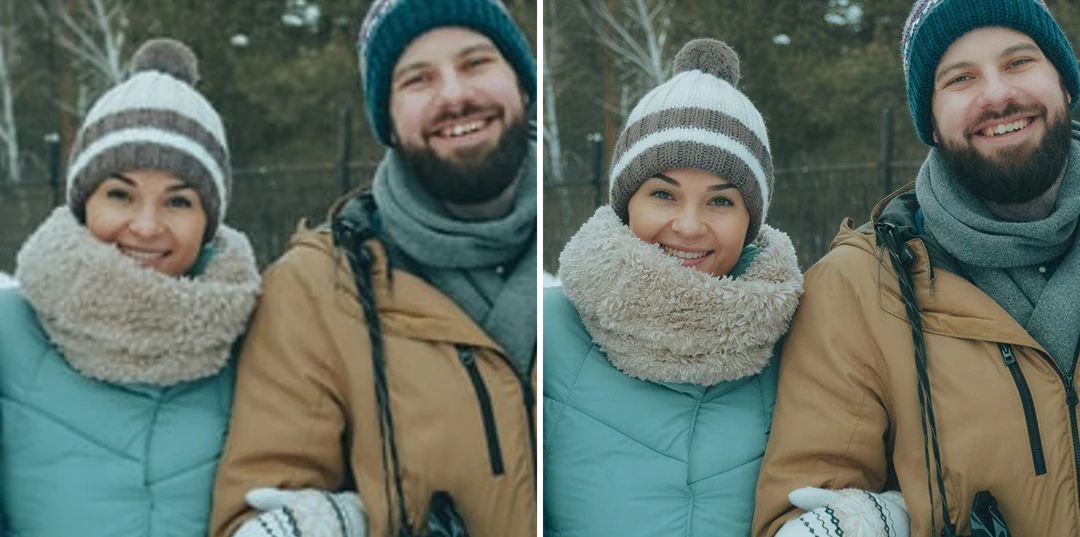
Маленькое фото 600 пикселей с четырьмя людьми в зимних шарфах рядом с тем же фото, увеличенным до 2 400 пикселей, лица в полном размере

6002 400 px

Сделайте семейное фото удобнее для просмотра

Перед загрузкой поищите исходный скан или отпечаток. После увеличения сравните глаза, рот, линию роста волос и украшения, потому что правдоподобное лицо не обязательно то же самое лицо. Увеличение не восстанавливает выцветшие цвета и не убирает царапины, а сгенерированные детали лица не являются историческим свидетельством. Храните неизменённый скан рядом с копией для просмотра.

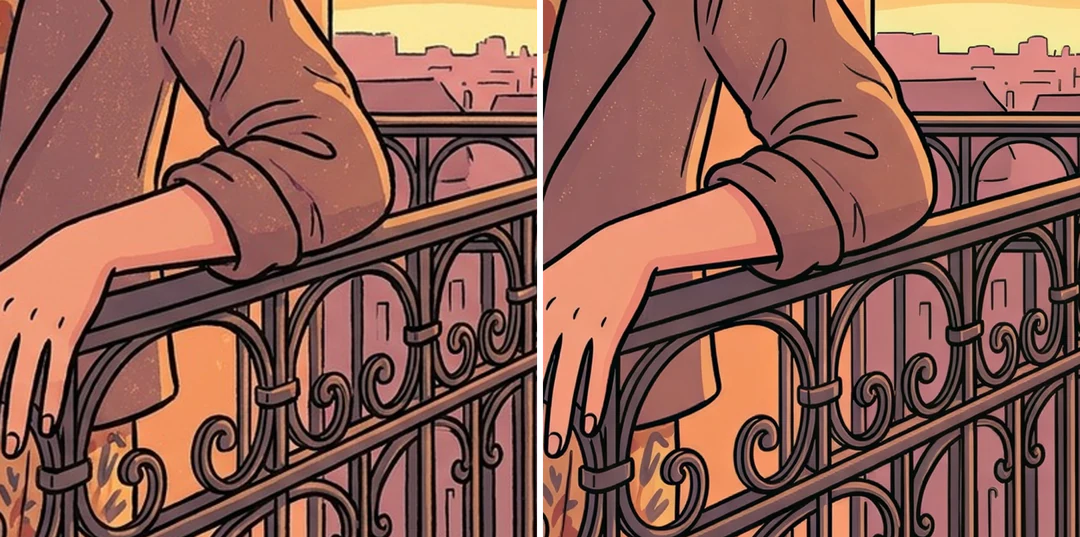
Сгенерированная иллюстрация 1 200 пикселей рядом с версией 2 400 пикселей, приближённо на пальцах и перилах

1 2002 400 px

Увеличьте сгенерированный арт, не скрывая его дефекты

Инструмент увеличения разрешения фото исправляет размер, а не анатомию, надписи или геометрию исходника. Осмотрите пальцы, перила, отражения и повторяющиеся элементы узора, поскольку увеличение делает существующие проблемы заметнее. Если сама концепция требует доработки, вернитесь к этапу создания и держите доработку и увеличение как отдельные решения.

Как увеличить изображение инструментом «Увеличить разрешение фото»

Три шага на панели выше: загрузка, выбор 2× или 4×, затем сравнение с исходником.

  1. 1. Загрузите лучший доступный исходник

    Добавьте изображение JPG, PNG или WebP до 10 МБ, используя самую раннюю копию, а не версию из чата или скриншот, так как повторные сохранения с потерями оставляют блоки, которые модель может принять за текстуру. Платные тарифы позволяют добавить до 10 изображений в одном пакете; каждое становится отдельной задачей. Сохраняйте нетронутую копию.

  2. 2. Выберите 2× или 4× под назначение

    Сначала измерьте пространство, которое должно заполнить изображение. Длинная сторона вывода ограничена 2 048 пикселями для 2× и 4 096 для 4×, поэтому исходник 1 500 на 1 000 не может достичь 3 000 на 2 000 при 2× и масштабируется по размеру. Исходник, уже достигший предела, не может использовать этот вариант. Читайте размер вывода, а не надпись.

  3. 3. Сгенерируйте, сравните и скачайте

    2× стоит 2 кредита за изображение, а 4× — 6, это показано на кнопке «Создать» до подтверждения. Сравните исходник и результат в совпадающем размере показа, затем осмотрите лица, надписи и края в полном размере. Скачайте принятое изображение, проверьте его фактические размеры и разместите без растяжения.

Что инструмент увеличения разрешения фото делает с вашим изображением

Увеличение добавляет пиксели к кадру, который у вас уже есть. Эти группы показывают, где это помогает и где стоит взглянуть дважды.

  1. 01

    Выберите масштаб для пространства, которое нужно заполнить

    Измерьте пространство, которое должно заполнить изображение, прежде чем выбирать масштаб. Длинная сторона вывода ограничена 2 048 пикселями для 2× и 4 096 пикселями для 4×, поэтому запрос, который превысил бы предел, масштабируется по размеру, и фактический коэффициент меньше. Читайте размер вывода, а не надпись.

    • 2× стоит 2 кредита, а 4× — 6 кредитов за изображение
    • Исходник, уже достигший предела, не может использовать этот вариант
    Графитовый карандашный портрет, увеличенный в 4 раза инструментом «Увеличить разрешение фото», штрихи волос и зерно бумаги резкие
    Пример: скетч-иллюстрация после увеличения в 2×.
  2. 02

    Более чистые края и текстура в большем размере

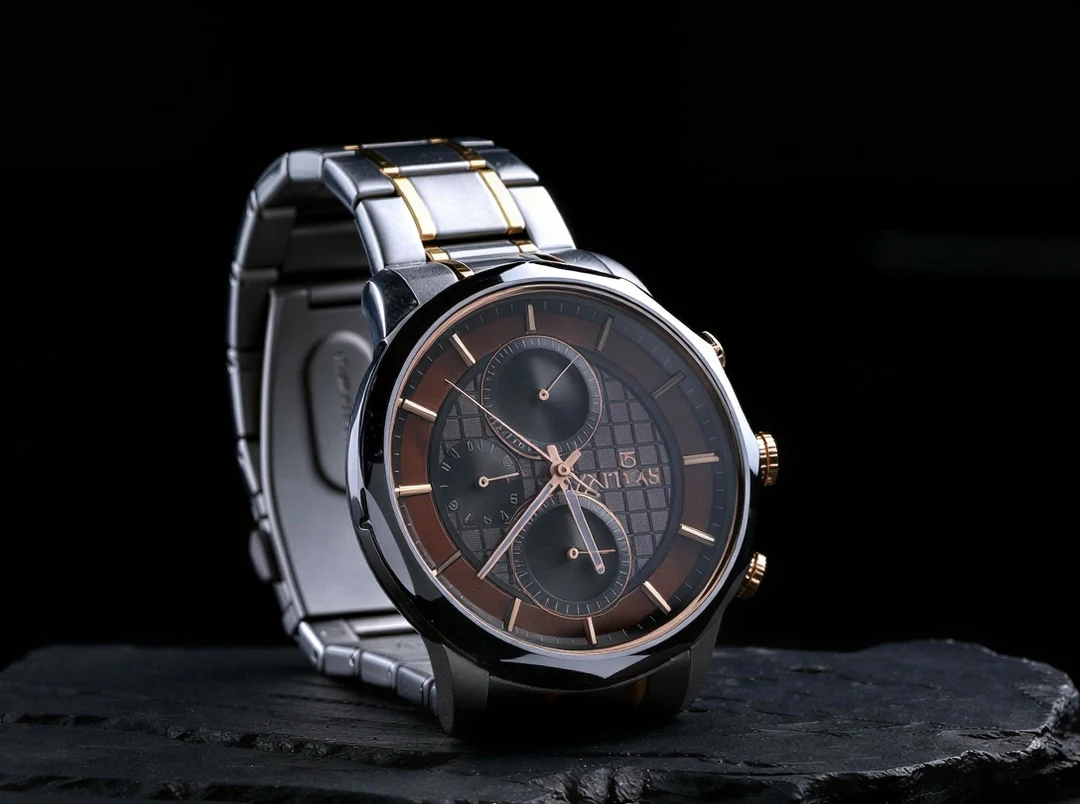
    Модель истолковывает детали, которые видит, поэтому контуры, швы и поверхности в полном размере выглядят чище. Более резкая текстура не обязательно правильная, поэтому сверяйте кнопки, застёжки, циферблаты и надписи на упаковке на фото продукта с исходником, прежде чем оно попадёт в карточку.

    • Сравнивайте исходник и результат в совпадающем размере показа
    • Осматривайте надписи и мелкие отметки в полном размере
    Хронографические наручные часы со стальным браслетом на тёмном сланце
    Пример: увеличенное фото часов. Проверьте циферблат и браслет.
  3. 03

    Тот же кадр, увеличенный без обрезки и растяжения

    Соотношение сторон сохраняется, поэтому увеличение никогда не обрезает и не растягивает исходник и не добавляет сцену вокруг. Если макету нужно место за пределами кадра, это другая задача, не увеличение. Платные тарифы позволяют добавить до 10 изображений в одном пакете, и каждое изображение — отдельная задача.

    • Результат сохраняет формат загрузки: JPG, PNG или WebP
    • Неудачное изображение не блокирует завершённые
    Прибрежный парк и горы, расширенные из фото 4:3 до кадра 16:9 инструментом «Расширить фото ИИ»
    Пейзаж 16:9 сохраняет соотношение при любом масштабе.
  4. 04

    Сделайте старое фото удобнее для просмотра

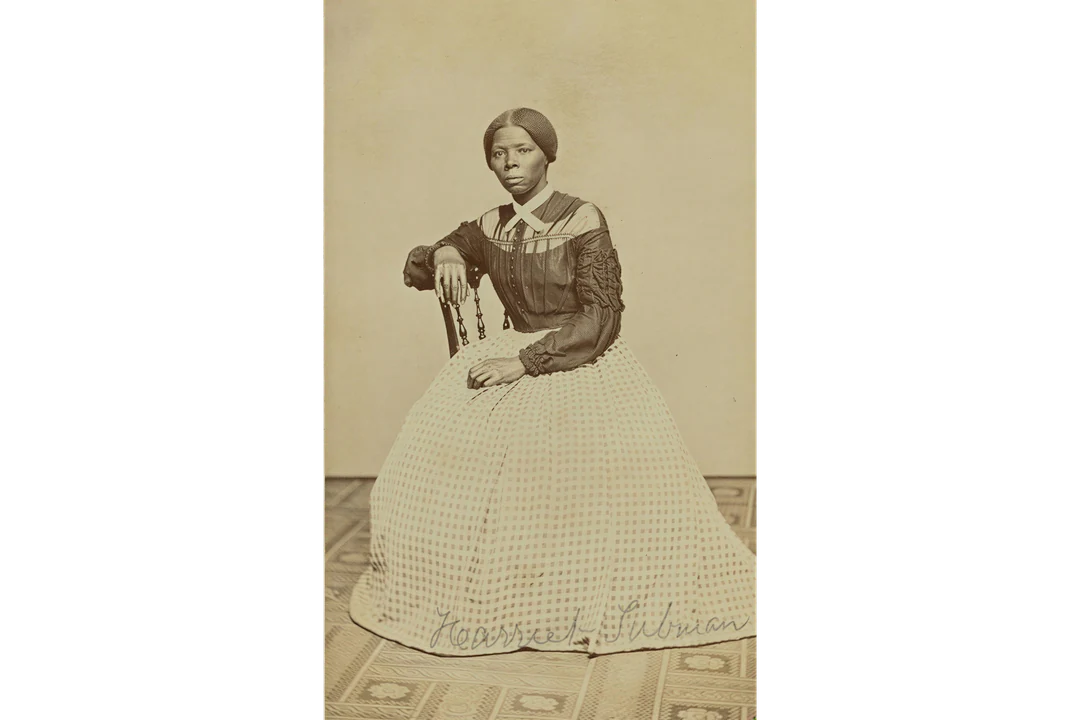
    Старые отпечатки — частая причина увеличить изображение: маленький скан становится достаточно большим для просмотра на экране или перепечатки. Отсканируйте оригинал в самом высоком разрешении, какое можете, прежде чем загружать, потому что лучший скан лучше большего увеличения, и считайте любую более резкую деталь лица истолкованной, а не восстановленной.

    • Сгенерированные детали лица не являются свидетельством оригинала
    • Храните нетронутый скан рядом с результатом
    Старый сепийный студийный портрет сидящей женщины в длинном платье в клетку
    Старый студийный портрет: сравните лицо со сканом.

Продолжайте изучать Potto AI

Инструмент увеличения добавляет пиксели к тому же кадру. Эти инструменты закрывают другие потребности изображения.

Вопросы об увеличении разрешения фото

Что делает инструмент увеличения разрешения фото, как выбрать 2× или 4× и что проверять при увеличении изображения.

  1. Что такое увеличение разрешения фото?

    Увеличить разрешение фото — значит повысить размеры изображения в пикселях, обрабатывая видимые детали. Potto AI предлагает варианты 2× и 4× с ограничениями вывода. Результат остаётся растровым изображением в соотношении исходника, а заново истолкованные детали не доказывают исходный вид.

  2. Всегда ли 2× или 4× умножают точные размеры?

    Нет. Длинная сторона вывода ограничена 2 048 пикселями для 2× и 4 096 для 4×. Запрос, который превысил бы предел, даёт меньший фактический коэффициент, а исходник, уже достигший предела варианта, не может его использовать. В пакете одно несовместимое изображение может сделать выбранный масштаб недоступным для группы. Читайте размеры исходника и вывода перед выбором.

  3. Как выбрать масштаб без обрезки и растяжения?

    Соотношение сторон сохраняется: увеличение не обрезает и не растягивает исходник. Выбирайте масштаб исходя из пространства, которое должно заполнить изображение, а не потому, что 4× звучит сильнее. Увеличенное изображение, которое превысило бы предел, масштабируется по размеру; уровень, уже достигнутый исходником, недоступен. Если макету нужно дополнительное место по краям, это другая задача, не увеличение.

  4. Может ли увеличение восстановить лица, текст или утраченные детали?

    Нет. Увеличение увеличивает существующий кадр; оно не добавляет окружающую сцену, не восстанавливает надпись, которую невозможно прочитать, и не устанавливает точный вид маленького лица. Результат может выглядеть убедительно резким, но при этом менять число, этикетку или черту лица, поэтому сравнивайте каждое важное слово и признак с исходником. Для скриншота или схемы сделайте его заново в нужном размере или оставьте слова редактируемым текстом. Дефекты сгенерированного арта увеличиваются вместе со всем остальным.

  5. Нужен ли аккаунт, чтобы пользоваться инструментом увеличения разрешения фото?

    Вы можете загрузить изображения и попробовать варианты 2× и 4× до входа. Для увеличения и скачивания нужен аккаунт; окно входа сохраняет ваши изображения на месте.

  6. Какие файлы и пакеты можно загрузить в инструмент увеличения разрешения фото?

    Загружайте JPG, PNG или WebP до 10 МБ на изображение; результат сохраняет формат загрузки. Используйте самую раннюю копию, которая у вас есть, потому что повторные сохранения и сжатие в мессенджерах добавляют блоки, которые модель может принять за текстуру. Платные тарифы поддерживают до 10 изображений в одном пакете. У каждого изображения независимая задача и исход по кредитам, поэтому неудачное изображение не блокирует завершённые результаты. Кнопка «Скачать всё» упаковывает доступные результаты в ZIP.

  7. Как проверить стоимость увеличения изображения?

    2× стоит 2 кредита за изображение, а 4× — 6, и оценка на кнопке «Создать» обновляется при смене масштаба. В пакете каждое изображение оплачивается отдельно, и неудачное изображение освобождает только свои зарезервированные кредиты. Тарифы и пакеты кредитов описаны в разделе «Тарифы».

  8. Можно ли использовать результат коммерчески?

    Да, на платном тарифе; изображения, созданные на бесплатном тарифе, предназначены для личного использования. Potto не добавляет водяной знак к скачиваемым файлам. Увеличивайте только те изображения, которыми владеете или можете пользоваться, и проверяйте увеличенные этикетки, числа и лица по исходнику перед печатью или страницей товара, потому что добавленные детали истолкованы, а не восстановлены.

Potto AI

Увеличьте изображение

Загрузите изображение, выберите 2× или 4× в инструменте увеличения разрешения фото и сравните результат с исходником перед скачиванием.