




Перейти к содержимому
Potto AI

ИИ редактор фото

Загрузите фото, опишите изменение простыми словами и сравните отредактированную деталь со всем, что хотели сохранить.

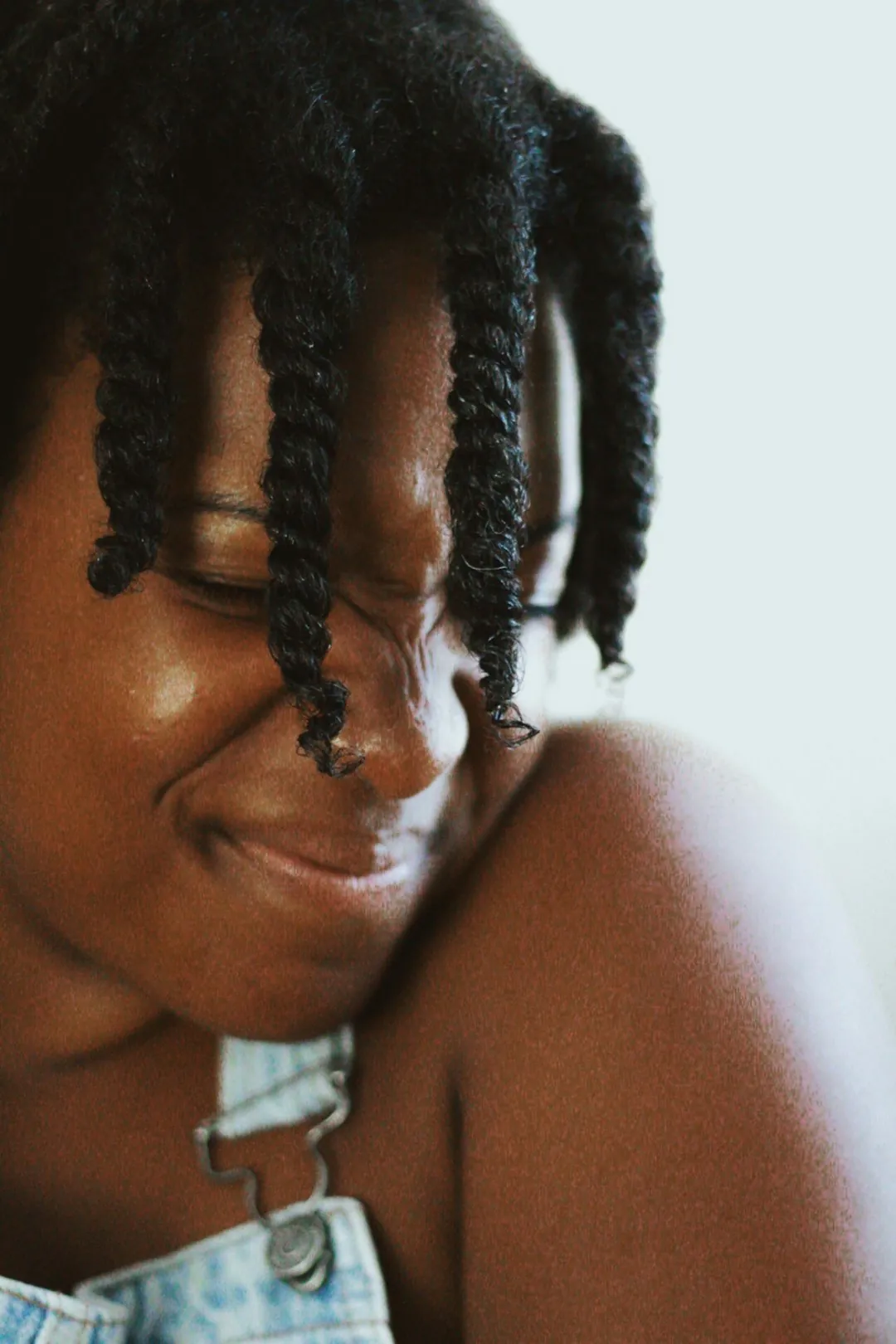
Портрет улыбающегося человека при плоском дневном свете до редактирования
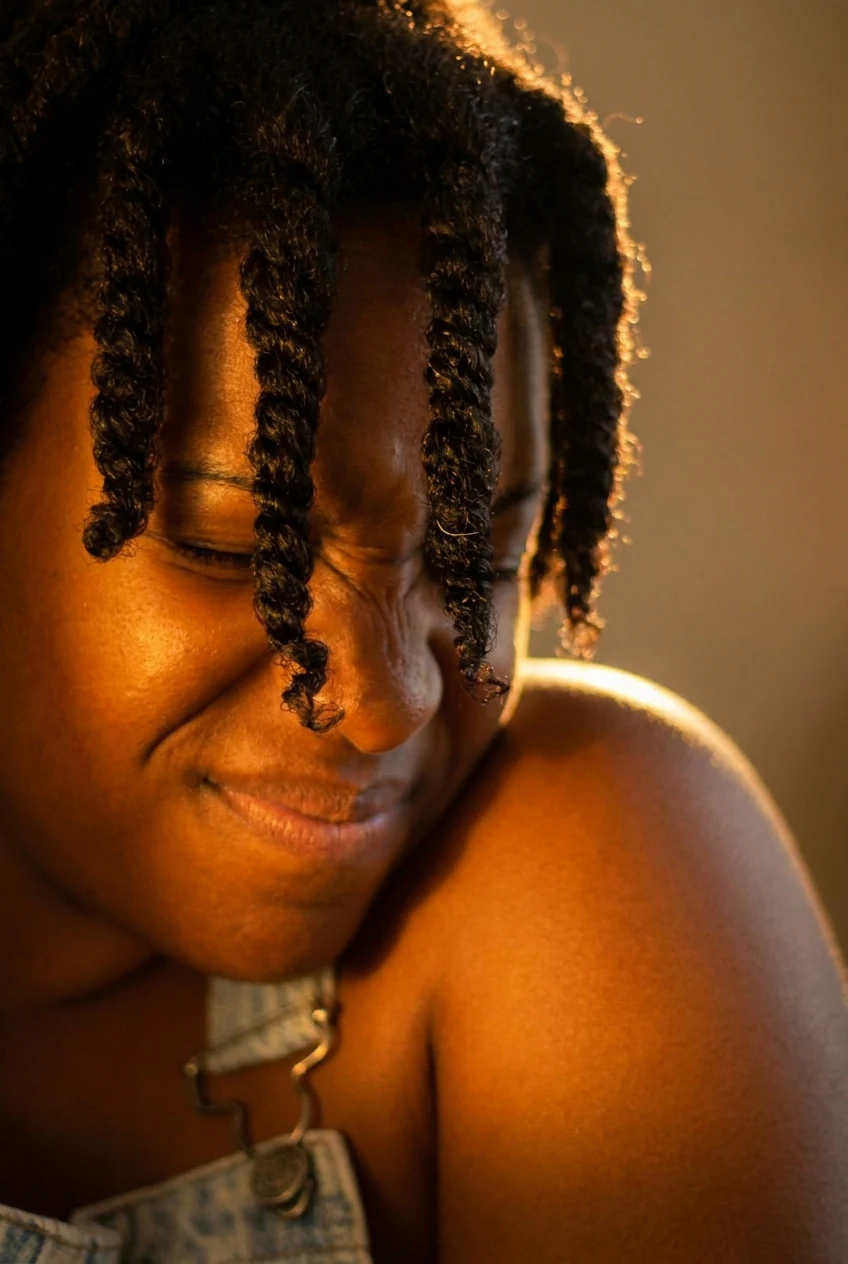
Тот же портрет, освещённый тёплым светом золотого часа в ИИ редакторе фото
ДоСоздано ИИ

«Добавь тёплый свет золотого часа»

Проверьте правку ИИ редактора фото по исходнику

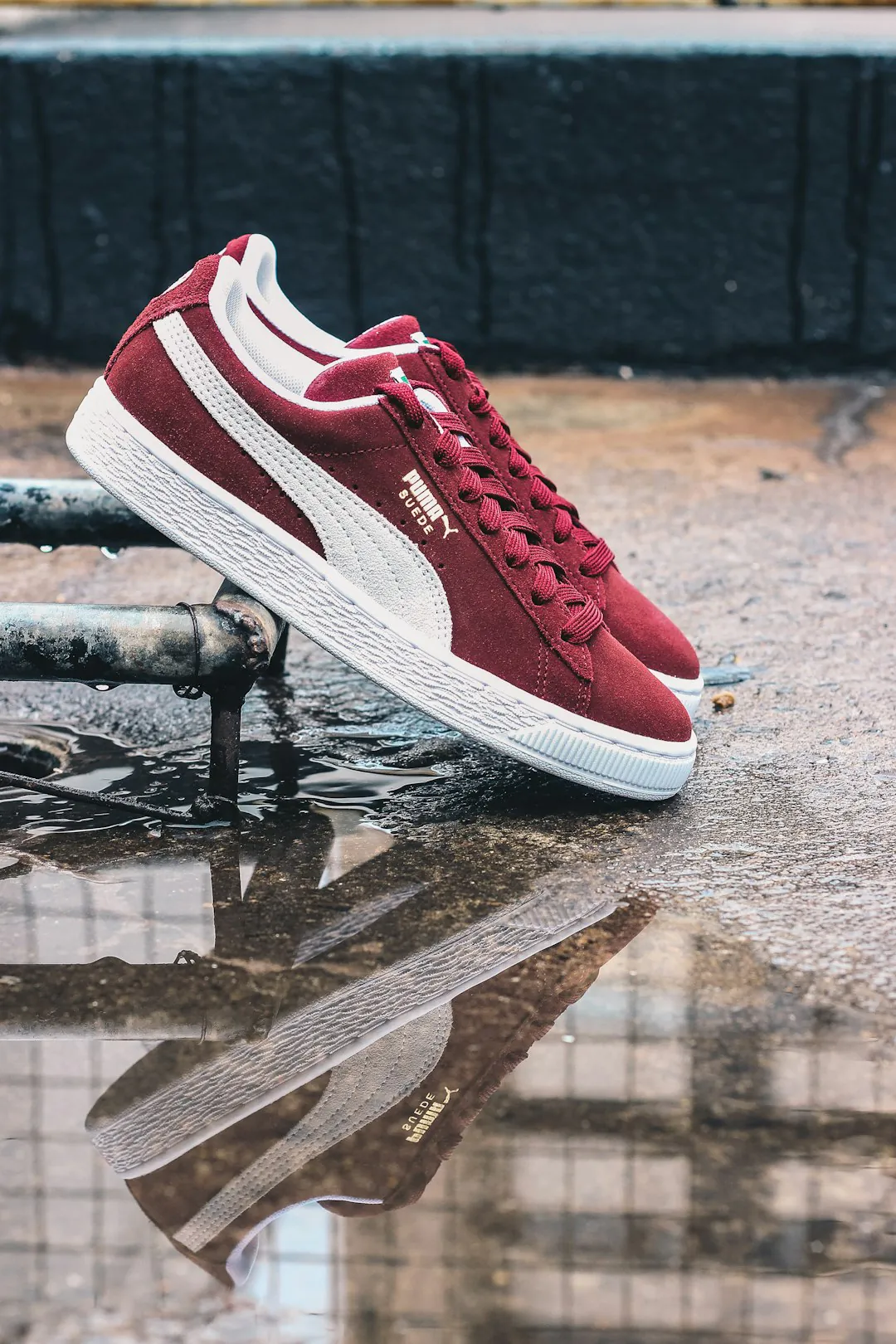
Одно и то же фото кроссовка до и после одной инструкции ИИ редактору фото: изменить цвет обуви на синий, а шнурки, подошву и фон не трогать. Сначала проверьте запрошенное изменение, затем всё, что вы не просили менять.

Фото белого кроссовка до правки
Исходное фото
Красные замшевые кроссовки, перекрашенные в тёмно-синий в ИИ редакторе фото, белая полоса и подошва без изменений
Отредактированный результат

Запрошенное изменение

Убедитесь, что правка пришлась на нужную часть. Когда рядом есть несколько похожих частей, модель может прочитать расположение иначе, поэтому сравните названную вами область и поищите залатанный край или повторяющийся узор. Называйте часть по её положению и соседям, например верх кроссовка над белой подошвой, а не только по цвету.

Незапрошенные изменения

Локальная инструкция не гарантирует неизменности остального. Сравните лица, руки, мелкий текст, логотипы и прямые линии с исходником. Аккуратная заливка в одном месте может скрыть изменение в другом, а края волос и одежды выдают его первыми. Также пройдите по границе отредактированной области в поисках шва или изменения зернистости.

Реальное размещение

Проверьте выбранный файл в целевой обрезке с реальным заголовком и текстом. Более спокойный фон всё равно может конкурировать с мелким шрифтом, а лицо, которое подходит для шапки страницы, может оказаться слишком мелким для мобильной карточки. Скачайте PNG или JPEG, нужный вашему макету, и оценивайте этот файл, а не предпросмотр.

Три правки в ИИ редакторе фото и что проверять в каждой

Один и тот же редактор выполняет очень разные запросы, и каждый требует своей проверки. Назовите изменение прямо, затем проверьте детали, которые оно скорее всего заденет.

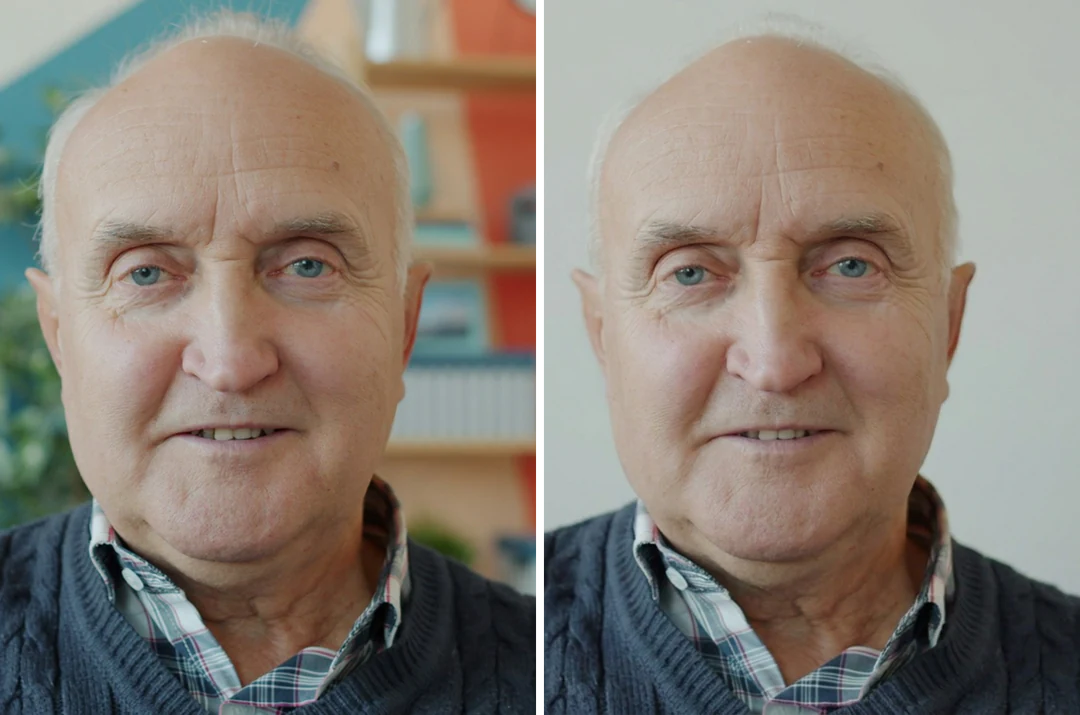
Портрет в загруженной комнате рядом с тем же портретом на фоне однотонной стены, лицо без изменений

Загруженная комнатаОднотонная стена

Упростите фон портрета

У портрета может быть нужное выражение, а комната позади отвлекает. Назовите изменение фона, скажите, что заменяет комнату, например однотонная стена, и посвятите первый запрос окружению. Затем сравните глаза, рот, линию роста волос, очки и одежду с исходником и проверьте край вокруг волос и плеч на ореолы или несовпадающий цвет.
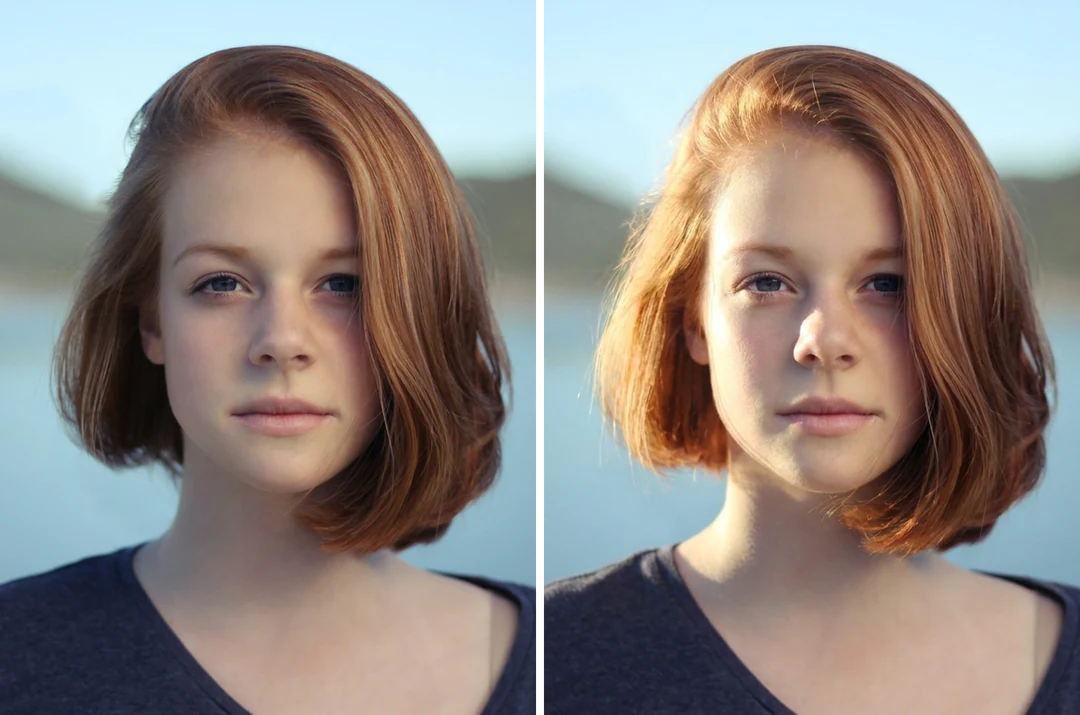
Портрет при плоском свете рядом с тем же портретом при мягком свете из окна с одной стороны

Плоский светСвет из окна

Измените настроение с помощью освещения

Попросите об эффекте, например более мягкий свет из окна или меньший контраст между объектом и фоном, и назовите область, к которой он применяется. Считайте результат интерпретированным видом, а не выверенной коррекцией экспозиции. Проверьте направление теней, отражения и точки соприкосновения и сравните цвета объектов, потому что смена настроения может изменить вид материалов. Ограничьте первый запрос одним изменением освещения, чтобы понимать, что вызвало каждое различие.

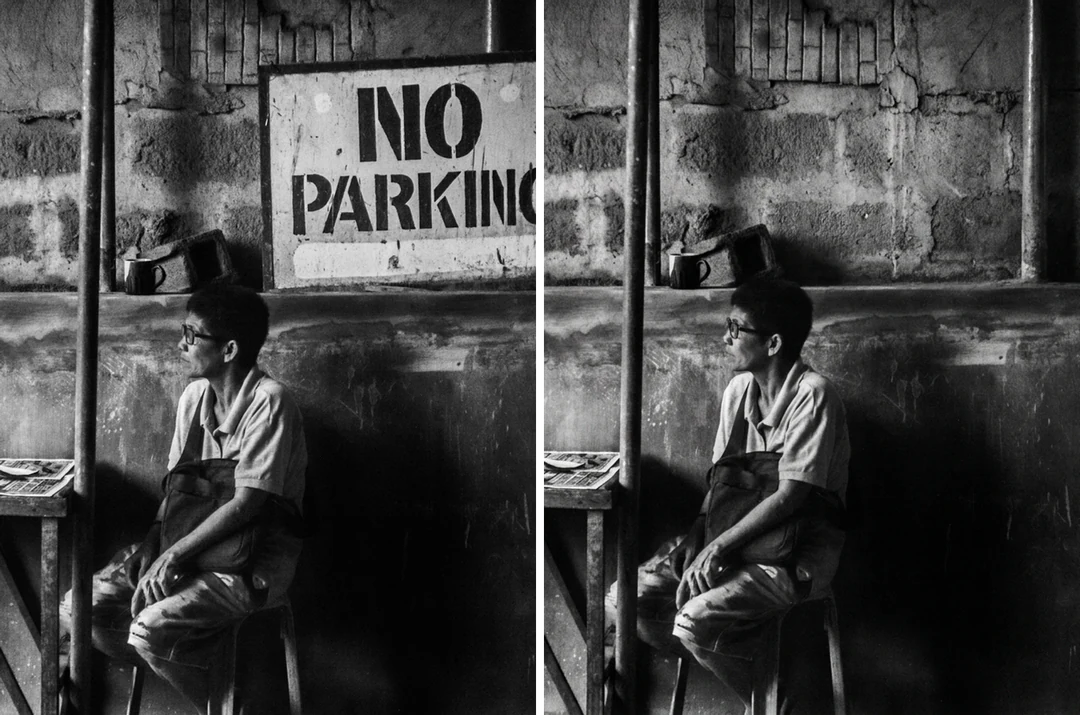
Уличное фото с вывеской за объектом рядом с тем же фото с удалённой вывеской и продолженной стеной

ВывескаУдалено

Уберите отвлекающий объект

Скажите, какой нежелательный объект убрать: определите его по виду и положению и опишите, что должно окружать его после. Область позади него не видна на исходнике, поэтому стена или пол, которые её заполняют, — это сгенерированное продолжение, а не восстановленное свидетельство. Выполняйте это отдельным запросом, а не вместе с другими правками, чтобы залатанную область было легко заметить. Для удаления водяных знаков или текста используйте отдельные инструменты, перечисленные ниже.

Как пользоваться ИИ редактором фото

Три шага на панели выше: напишите инструкцию, выберите настройки, затем проверьте всё изображение.

  1. 1. Загрузите исходник и напишите одну инструкцию

    Используйте исходное изображение, а не скриншот или сильно сжатый файл, и сохраняйте нетронутую копию для сравнения. Соблюдайте требования к файлам, указанные в области загрузки. Опишите одно видимое изменение в пределах 4 000 символов и добавляйте референсы (до 14) только тогда, когда каждый отвечает на конкретный вопрос.

  2. 2. Выберите модель, соотношение и результаты

    Выберите модель, соотношение сторон из меню (доступно 10, от 1:1 до 21:9), разрешение (HD, 2K или 4K), формат вывода (PNG или JPEG) и один, два или четыре результата. Задайте соотношение до оценки композиции, поскольку другая форма меняет то, что попадает в кадр. Лишние результаты помогают только тогда, когда вы знаете, что сравниваете.

  3. 3. Сгенерируйте и проверьте всё изображение

    Одно изображение Nano Banana в HD стоит 23 кредита, а одно изображение Nano Banana Pro в HD — 45. Смена модели, разрешения или количества результатов меняет оценку, которую пересчитывает сервер. Четыре результата Nano Banana в HD, например, — это 92 кредита. Сначала проверьте запрошенную область, затем остальное изображение, а затем скачайте выбранную версию.

Что ИИ редактор фото умеет делать с вашим фото

Каждая группа ниже — один вид изменения, который можно запросить. Делайте по одному изменению на запрос, и результат будет легко проверить по исходнику.

  1. 01

    Опишите одно изменение простыми словами

    Напишите изменение так, как объяснили бы ретушёру: назовите объект, укажите, где он, и скажите, что должно быть на его месте после. Инструкция может достигать 4 000 символов, а одно ясное изменение проверить гораздо легче, чем список из пяти.

    • Назовите объект и его положение, а не только цвет
    • Оставьте второе изменение для второго запроса
    Женщина наклоняется к камере на тропическом пляже после смены наряда на кремовую блузку
    Пример правки: наряд изменён одной инструкцией.
  2. 02

    Уберите нежелательный объект из кадра

    Укажите на человека, вывеску или беспорядок, которые хотите убрать, и скажите, что должно окружать пустое место. Область позади никогда не была видна на вашем фото, поэтому то, что её заполняет, — сгенерированное продолжение, а не восстановленное свидетельство. Выполняйте удаление отдельным запросом, чтобы залатанную область было легко заметить.

    • Опишите, что должно заполнить пространство после
    • Сравните соседнюю текстуру на предмет шва или повторяющегося узора
    Осёл с поклажей на выбеленной улочке после удаления людей
    Пример правки: люди удалены с уличной сцены.
  3. 03

    Переоформите сцену, не перерисовывая её

    Попросите другое настроение, обработку или свет, и редактор будет работать из загруженной вами комнаты или сцены. Считайте результат интерпретированным видом, а не выверенной коррекцией экспозиции: тени, отражения и цвета материалов могут смещаться вместе, поэтому одно изменение на запрос показывает, что вызвало каждое различие.

    • Назовите эффект и область, к которой он применяется
    • Проверьте направление теней и точки соприкосновения
    Спальня с пейзажем пустыни в рамке, изогнутым торшером и белым креслом после переоформления
    Пример правки: спальня переоформлена, планировка сохранена.
  4. 04

    Выберите модель, соотношение и разрешение

    Выберите Nano Banana за 23 кредита или Nano Banana Pro за 45 кредитов за изображение в HD, затем задайте одно из 10 соотношений сторон, HD, 2K или 4K, один, два или четыре результата и PNG или JPEG. Сервер пересчитывает оценку до подтверждения.

    • Добавьте до 14 изображений всего, включая исходник
    • Задайте соотношение до оценки композиции
    Белые наушники на светло-серой поверхности на квадратном фото товара
    Пример правки: фото товара в квадратном соотношении.

Продолжайте изучать Potto AI

ИИ редактор фото меняет то, что уже есть в кадре. Эти инструменты закрывают задачи, которые стоят рядом.

Вопросы об ИИ редакторе фото

Что делает ИИ редактор фото, как сформулировать инструкцию и что проверять в отредактированном изображении.

  1. Что такое ИИ редактор фото?

    ИИ редактор фото, который также называют ИИ редактором изображений, меняет существующее фото по письменной инструкции, а не вручную инструментами. В Potto AI вы загружаете фото, описываете изменение, выбираете модель и настройки и сравниваете результаты. В отличие от редактора со слоями, на выходе получается новое сгенерированное изображение, поэтому даже локальная инструкция может изменить другие видимые детали.

  2. Можно ли указать в ИИ редакторе фото один объект или область для изменения?

    Да. Назовите объект или область, опишите, как они должны выглядеть после, и укажите положение, если рядом есть похожие объекты. Пиксельно точной маски нет, поэтому правкой управляют ваши слова, а не выделение; сравнивайте весь результат, включая части, которые вы не просили менять.

  3. Как сформулировать инструкцию, чтобы отредактировать изображение в ИИ редакторе фото?

    Назовите объект, укажите, где он находится, и скажите, что должно быть на его месте после, в одном запросе до 4 000 символов. Например: замените яркую вывеску позади говорящего на однотонную стену, а лицо, волосы и одежду оставьте без изменений. Перечисление того, что должно остаться прежним, помогает, но это просьба, а не фиксация. Если нужно второе изменение, сделайте второй запрос, чтобы видеть, какая инструкция дала какое различие.

  4. Можно ли добавлять референсы при редактировании фото?

    Да, ИИ редактор фото принимает референсы. Можно прикрепить до 14 изображений всего, и исходное фото входит в этот предел. Добавляйте референс, только когда он отвечает на конкретный вопрос, например какой наряд надеть на человека или какое освещение повторить, и укажите в инструкции, для чего каждое изображение. Референс направляет результат и не мешает другим частям фото меняться. Когда нужно новое изображение вместо изменённого исходного, используйте Image to Image AI.

  5. Какое исходное фото загрузить?

    Используйте исходное изображение, если оно у вас есть, а не скриншот или сильно сжатый файл, и сохраняйте нетронутую копию для сравнения. Крошечное лицо или область с малым числом деталей не получат реальных деталей при правке. Если сначала обрезаете, оставьте достаточно окружающего контекста, чтобы правка оставалась связной, и не загружайте секреты аккаунта, платёжные данные или посторонний приватный контент.

  6. Как оценивать правку реального человека?

    Сравните выражение лица, расстояние между глазами, рот, линию роста волос, очки и видимую одежду с исходником, затем проверьте финальную обрезку в размере показа. Если изменённая черта искажает человека, отклоните этот вариант или выберите другой исходник; просьба к редактору сохранить личность — это просьба, а не гарантия.

  7. Нужен ли аккаунт, чтобы пользоваться ИИ редактором фото?

    Вы можете посмотреть примеры, загрузить фото и написать инструкцию до входа. Генерация открывает окно входа, а ваше фото, инструкция и референсы остаются в рабочей области.

  8. Что если запрос к ИИ редактору фото не удался или я хочу его остановить?

    Задача показывает, почему остановилась, и предлагает повторить, а зарезервированные кредиты возвращаются. Замените фото, если загрузка не удалась. Отмените выполняющуюся правку через элементы управления задачи, потому что закрытие предпросмотра её не останавливает. Запрос ещё одной правки готового результата — это новый платный запрос.

  9. Как проверить стоимость перед редактированием фото в ИИ редакторе фото?

    Оценка находится на кнопке «Создать» и обновляется при каждой настройке. Одно изображение в HD стоит 23 кредита с Nano Banana и 45 с Nano Banana Pro; более высокие разрешения и больше результатов стоят дороже, поэтому четыре результата Nano Banana в HD — это 92 кредита. Ещё одна правка готового результата — новый запрос. Подписки и пакеты кредитов описаны в разделе «Тарифы».

Potto AI

Отредактируйте фото словами

Загрузите исходник, опишите одно изменение для ИИ редактора фото и проверьте всё изображение перед скачиванием.









