

Перейти к содержимому
Potto AI

Проверьте результат удаления водяного знака по исходнику

Одно и то же фото до и после того, как инструмент удаления водяного знака очистил наложение. Восстановленная область — сгенерированная деталь, поэтому проверьте её по исходнику, прежде чем переиспользовать изображение.

Осёл на выбеленной улице Санторини с полупрозрачной отметкой «© Lena Hart Photo» и круглым значком LH сверху
Исходник с наложением
Осёл на выбеленной улице Санторини после того, как инструмент «Убрать водяной знак» удалил полупрозрачную текстовую отметку и угловой значок
После очистки

Заполненная область

Начните там, где было наложение. На однотонной поверхности проверьте цвет, зерно и край, где заливка встречается с исходником. На узоре ищите повторение или сбитое выравнивание. На объекте сравните структуру с независимым референсом, если это важно.

Всё изображение

Автоматическая очистка может задеть больше, чем видимую метку. Сравните лица, этикетки, вывески, элементы управления продукта и прямые линии вдали от наложения с исходником и проведите край фона через восстановленную область.

Предполагаемое использование

Правдоподобная заливка может подойти для декоративного макета и при этом не подойти для фактического фото продукта или архивной записи. Проверьте весь результат в финальной обрезке и храните помеченный исходник рядом с выбранной версией.

Три наложения и что инструмент удаления водяного знака должен сохранить

То, что находится за меткой, определяет сложность восстановления. Посмотрите на это до запуска и сохраните исходный файл.

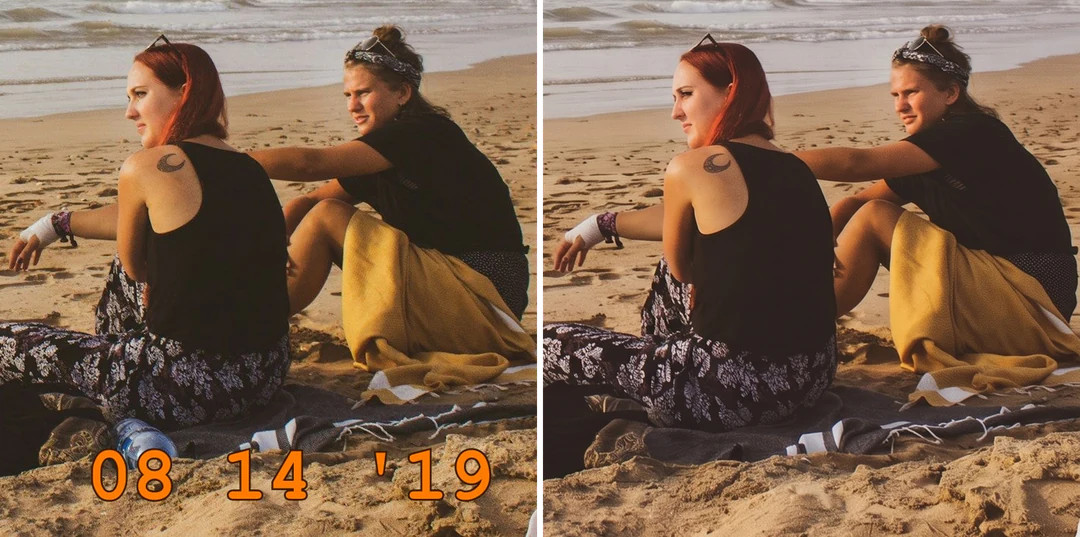
Личное фото с оранжевой датой в углу рядом с тем же фото с удалённой датой

ДатаУдалено

Уберите старую дату с личного фото

Метка на простом фоне — не то же самое, что метка поверх лица, узорчатой одежды или края здания. Используйте исходник, который вправе редактировать, и проверьте закрытую область по соседней текстуре. Очищенное изображение — копия для показа; храните помеченный исходник, потому что дата всё ещё может быть важна для архива.
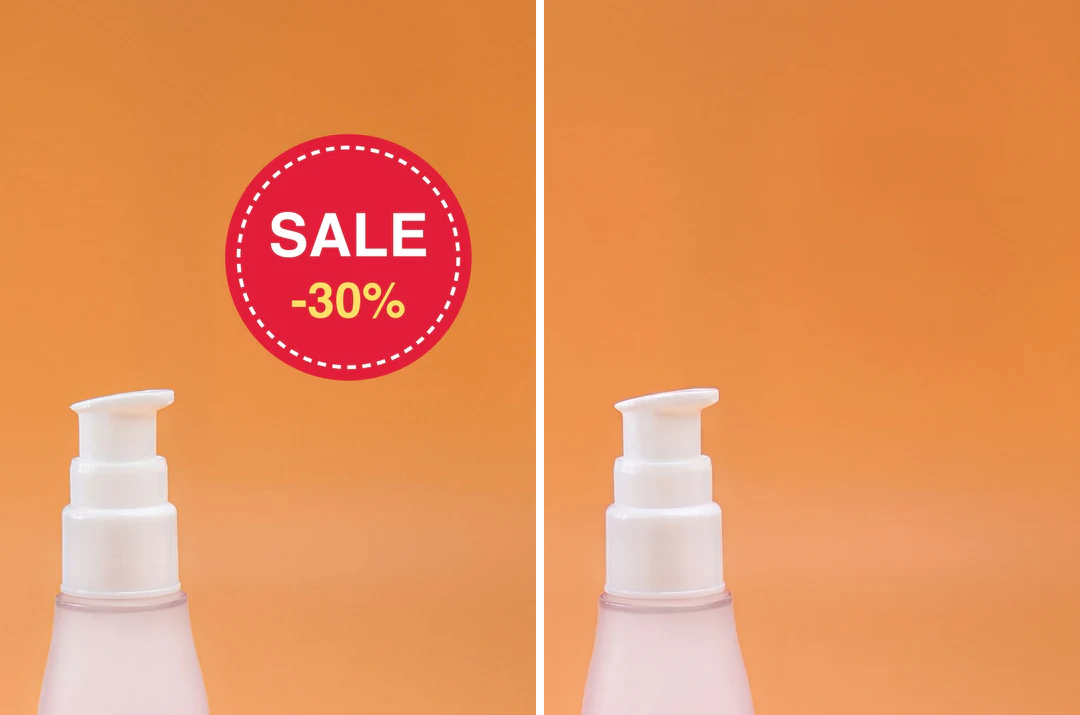
Изображение продукта с рекламной наклейкой рядом с тем же изображением с удалённой наклейкой и продолженной поверхностью

НаклейкаУдалено

Уберите устаревшую рекламную наклейку со своего материала

Сначала поищите редактируемый исходник или чистый экспорт. Если наклейка лежит на простом фоне, оценивайте заливку по непрерывности. Если она перекрывает продукт, модель может придумать поверхность или этикетку, поэтому сравните продукт с утверждённым референсом. Добавьте новую акцию как редактируемый текст в своём инструменте вёрстки.

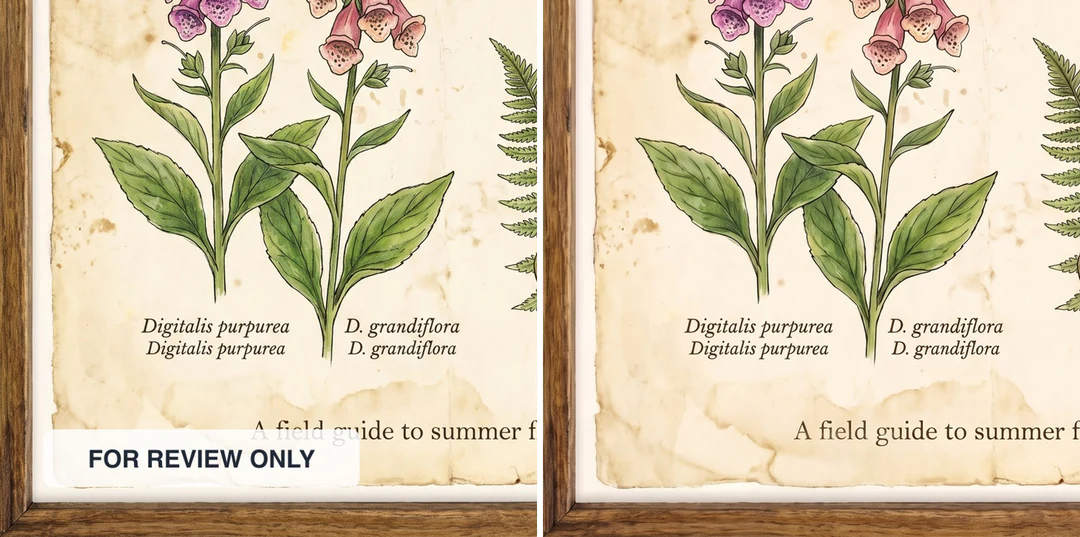
Ботанический постер с меткой FOR REVIEW ONLY рядом с тем же постером с удалённой меткой и неизменённым изображением

МеткаУдалено

Подготовьте своё изображение для новой презентации

Решите, является ли наложение единственной проблемой, поскольку его удаление не исправит плохую обрезку или низкое разрешение. Проверьте, что соседние диаграммы, иконки и текст не изменились и что аннотация не несла нужную оговорку. Заплатка, которая выглядит хорошо сама по себе, может проявиться, когда изменится фон слайда.

Как убрать водяной знак с помощью инструмента «Убрать водяной знак»

Три шага на панели выше: загрузка, запуск очистки, затем сравнение закрытой области с исходником.

  1. 1. Загрузите изображение, которое вправе редактировать

    Добавьте изображение JPG, PNG или WebP до 10 МБ, которым владеете или на изменение которого есть разрешение. Сначала отметьте, что находится за наложением, потому что инструмент генерирует замену, а не показывает скрытый исходник. Если есть немаркированный исходник или редактируемый файл, используйте его.

  2. 2. Запустите автоматическую очистку

    Кисти для выделения нет; очистка работает по всему изображению и может изменить больше, чем видимую метку. Эта страница нацелена на похожие на водяной знак наложения, а инструмент удаления текста обрабатывает наложенные надписи. Платные тарифы позволяют добавить до 10 изображений; каждое — отдельная задача, поэтому группируйте похожие изображения и проверяйте каждый результат.

  3. 3. Проверьте каждый результат и скачайте

    Очистка стоит 60 кредитов за изображение, это показано на кнопке «Создать» до подтверждения. Результат сохраняет формат загрузки и вписывается в длинную сторону 2 048 пикселей: исходник 4000 × 3000 становится 2048 × 1536, а 1200 × 800 остаётся как есть. Сохраняйте полноразмерный исходник.

Что инструмент удаления водяного знака делает с вашим изображением

Очистка идёт по всему изображению, без кисти. Эти группы показывают, на что она нацелена, что возвращает и как масштабируется результат.

  1. 01

    Метки, штампы, наклейки и подписи

    Инструмент удаления водяного знака ищет по всему изображению похожий на наложение контент: мозаичные метки, угловые значки, даты, наклейки и текстовые подписи. Вы не рисуете маску и не можете сохранить одну добавленную метку, удаляя другую. Он старается отличать наложение от содержимого сцены, например вывески магазина, но может ошибиться.

    • Без кисти выделения: работает по всему изображению
    • Используйте изображение, которым владеете или вправе редактировать
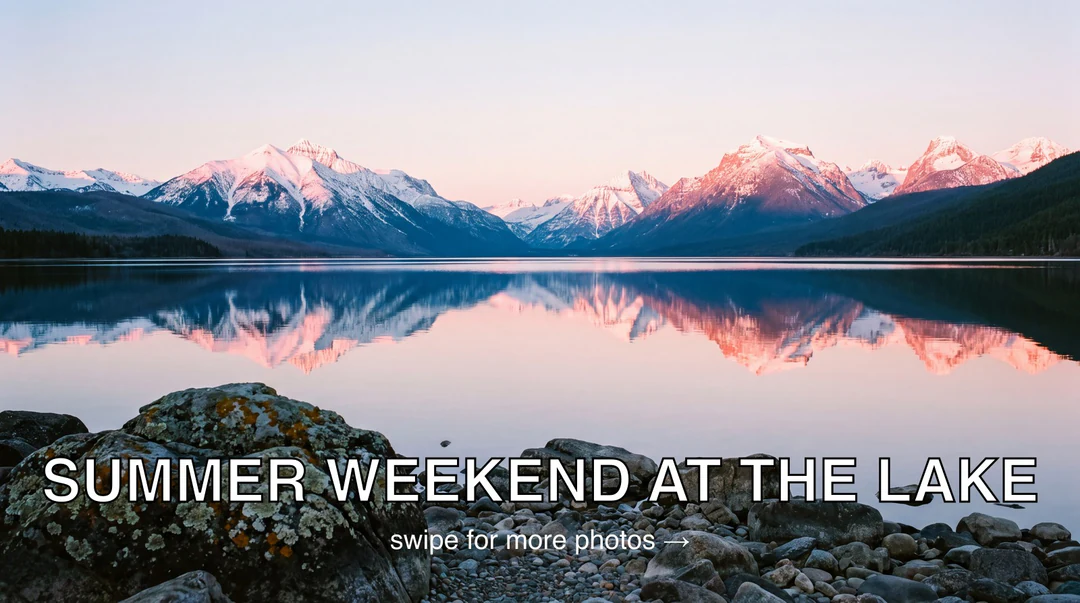
    Осёл на выбеленной улице Санторини с полупрозрачной отметкой «© Lena Hart Photo» и круглым значком LH сверху
    Исходник с мозаичным наложением по всему фото.
  2. 02

    Восстановленные пиксели, а не скрытый исходник

    То, что лежало под наложением, отсутствует в загруженном файле, поэтому модель заполняет эту область правдоподобными деталями. Сравните закрытую область с соседней текстурой и храните помеченный исходник, потому что очищенное изображение — истолкование. Когда важно точное содержимое, ищите немаркированный исходник.

    • Проверьте лица, этикетки продуктов и прямые линии
    • Удаление наложения не даёт прав на изображение
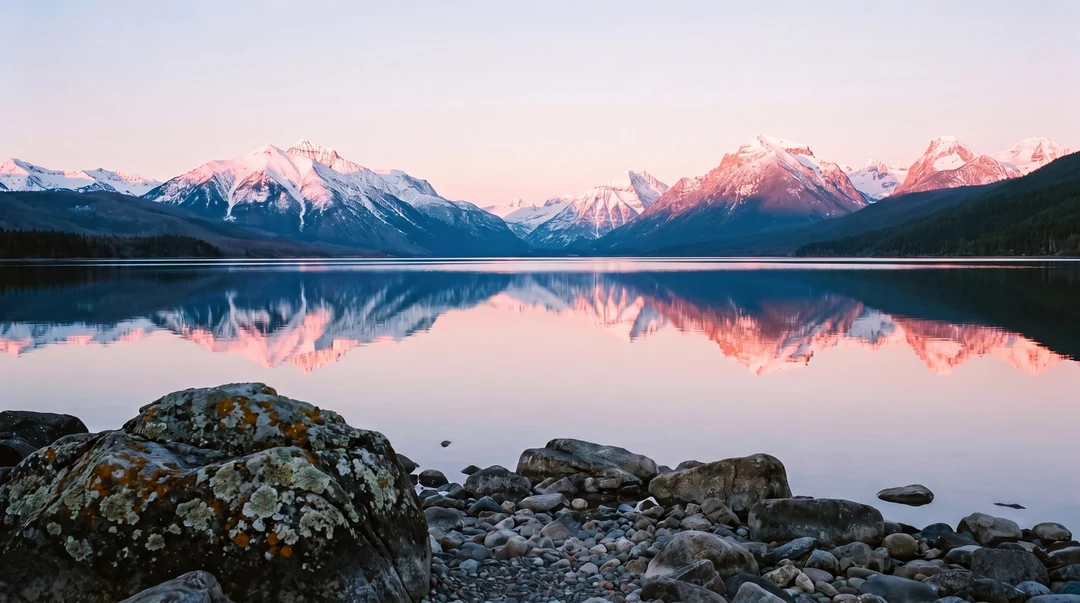
    Осёл на выбеленной улице после удаления наложения инструментом «Убрать водяной знак»
    После очистки: закрытая область сгенерирована.
  3. 03

    Размер до длинной стороны 2 048 пикселей, пакетами

    Результат сохраняет формат загрузки и вписывается в длинную сторону 2 048 пикселей, поэтому больший исходник масштабируется по размеру без обрезки, а меньший сохраняет свои размеры. Платные тарифы позволяют добавить до 10 изображений за раз, каждое — отдельная задача за 60 кредитов, поэтому группируйте похожие изображения и проверяйте каждый результат.

    • Одно изображение может получиться, пока другое отклонено
    • Сохраняйте полноразмерный исходник
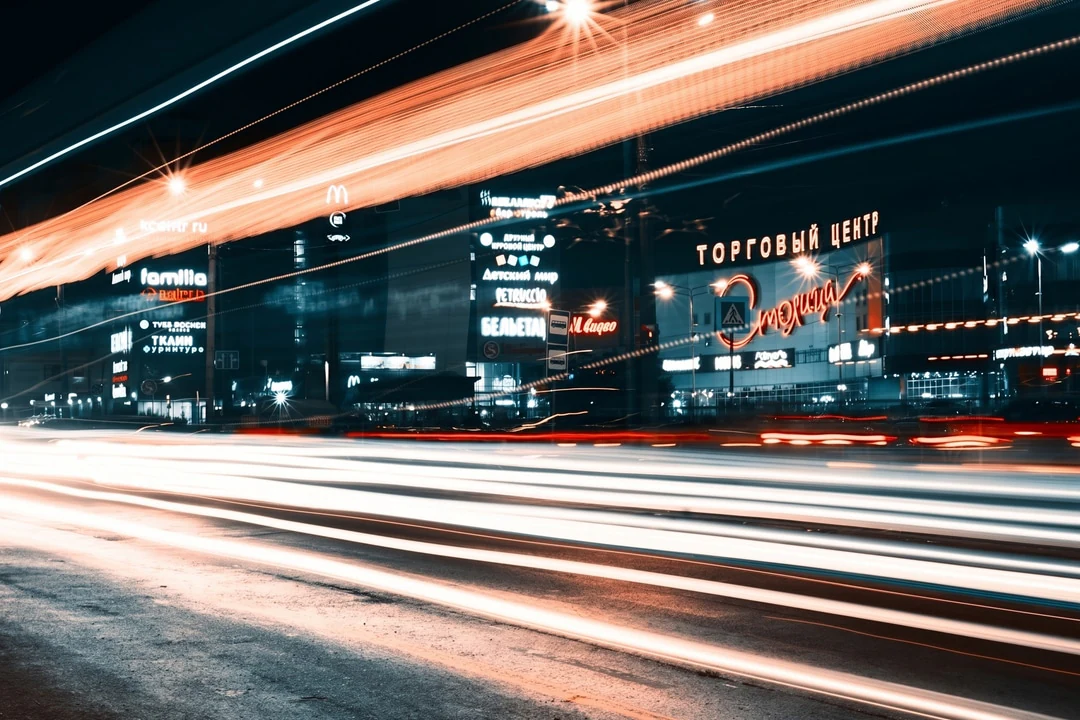
    Ночная улица с длинной выдержкой и оранжевыми световыми следами рядом с подсвеченными вывесками магазинов
    Широкая ночная улица: масштабируется по размеру, не обрезается.

Продолжайте изучать Potto AI

Инструмент удаления водяного знака восстанавливает область под наложением. Эти инструменты закрывают соседние задачи.

Вопросы об удалении водяного знака

Что делает инструмент удаления водяного знака, что может изменить автоматическая очистка и как проверять результат.

  1. Что такое удаление водяного знака?

    Убрать водяной знак — значит удалить или восстановить похожее на водяной знак наложение на изображении. Potto AI предлагает автоматический сценарий для подходящих исходников, возвращая сгенерированный результат очистки. Восстановленные пиксели — это истолкование, а не восстановленный скрытый исходник. Используйте материал, который вам разрешено изменять, и сравнивайте весь результат.

  2. Удаление наложения — то же самое, что восстановление оригинала?

    Нет. Наложение может заменять или закрывать информацию, которой нет на загруженном изображении. Модель заполняет эту область правдоподобными деталями. Используйте немаркированный исходник или редактируемый проект, когда важно точное содержимое, особенно для лиц, этикеток продуктов и изображений-свидетельств.

  3. Можно ли вручную выбрать одну точную область?

    Эта страница обрабатывает изображение автоматически и не даёт кисти для ручного выделения. Она может изменить области вне видимой метки. Для другой творческой правки используйте редактор изображений; для точного фактического восстановления найдите исходный источник, а не выводите его из сгенерированной реконструкции.

  4. Что автоматическая очистка может изменить в моём изображении?

    Больше, чем саму метку. Очистка идёт по всему изображению, поэтому помимо удаления наложения она может смягчить соседнюю текстуру, изменить вывеску или этикетку продукта, принятую за наложение, или задеть сразу несколько добавленных меток. Дата на однотонной поверхности — самый простой случай; наклейка поверх лица или узорчатого объекта — самый сложный. Сравнивайте весь результат с исходником, а не только место, где была метка.

  5. Нужен ли аккаунт, чтобы пользоваться инструментом удаления водяного знака?

    Вы можете загрузить изображение и посмотреть элементы управления до входа. Для запуска очистки и скачивания нужен аккаунт; окно входа сохраняет ваше изображение на месте.

  6. Что если мой запрос отклонён?

    Провайдер может отклонить изображение до или во время обработки, включая брендовые метки, повторяющиеся водяные знаки и некоторые распознанные изображения, даже если вы считаете, что вправе редактировать файл. Отклонение — не решение о правах и не предсказывает поведение других изображений, а повтор одного и того же запроса — ненадёжное решение. Ищите немаркированный исходник, редактируемый источник или другой материал и не пытайтесь замаскировать защищённую метку другим инструментом. Чтобы спросить о неудачной задаче, отправьте поддержке страницу, примерное время, видимую ошибку и идентификатор задачи, но никогда секреты аккаунта или платёжные данные.

  7. Какие входные файлы и размеры вывода поддерживает инструмент удаления водяного знака?

    Загружайте JPG, PNG или WebP до 10 МБ. Результат очистки сохраняет формат загрузки. Изображения с длинной стороной больше 2 048 пикселей масштабируются по размеру без обрезки и растяжения; меньшие сохраняют свои размеры. Например, исходник 4000 × 3000 становится 2048 × 1536, а 1200 × 800 остаётся 1200 × 800. Сохраняйте полноразмерный исходник и проверяйте всё обработанное изображение, а также закрытую область. Увеличение результата позже не восстановит то, что скрыло наложение.

  8. Можно ли обрабатывать пакет и как считаются кредиты?

    Платные тарифы позволяют обрабатывать до 10 изображений за раз. Каждое изображение — отдельная задача за 60 кредитов, и оценка на кнопке «Создать» охватывает весь пакет до запуска. Резервирования и освобождения применяются к каждому изображению отдельно: одно может получиться, пока другое отклонено или не удалось, поэтому проверяйте каждый результат. Доработка готовой очистки — новый запрос.

  9. Можно ли использовать результат коммерчески?

    Да, на платном тарифе; изображения, созданные на бесплатном тарифе, предназначены для личного использования. Potto не добавляет собственный водяной знак. Удаление наложения не даёт вам прав на само изображение, поэтому используйте инструмент только на изображениях, которыми владеете или на редактирование которых есть разрешение, и сравнивайте восстановленную область перед публикацией.

Potto AI

Очистите изображение

Загрузите изображение, которое вам разрешено редактировать, и проверьте область, восстановленную инструментом удаления водяного знака, перед скачиванием.