



Перейти к содержимому
Potto AI

Удалите текст с изображения и проверьте исправление

То же прибрежное фото до и после удаления наложенного текста. Инструмент восстанавливает каждую закрытую область по её окружению, поэтому оценивайте исправление в том размере, в котором будете использовать.

Осёл на выбеленной улице Санторини с полупрозрачной отметкой «© Lena Hart Photo» и круглым значком LH сверху
Исходник · с наложенным текстом
Осёл на выбеленной улице Санторини после того, как инструмент «Убрать водяной знак» удалил полупрозрачную текстовую отметку и угловой значок
После · текст удалён

Наложенный текст удалён

Подписи, заголовки, субтитры, текстовые баннеры, отметки даты и текстовые стикеры, наложенные на изображение, удаляются, а закрытая область восстанавливается в соответствии с окружающей текстурой, цветом и светом. Восстановленная область сгенерирована, а не найдена, поэтому она не может показать то, что скрывал наложенный текст.

Текст сцены сохранён

Надписи, принадлежащие сцене, — например вывески, названия улиц, упаковка товаров и печатный текст на объектах, — должны оставаться. Совпадение не безошибочно: этикетка, стикер и графическая подпись могут выглядеть похоже, а кисти, чтобы защитить одну строку наложенного текста, нет.

Что проверить

Начните с точных мест, где находились буквы: слабые контуры, повторяющиеся пятна и резкие изменения градиента в море, небе или стенах. Затем сравните лица, края и цвета по всему изображению, потому что изображение генерируется заново и немаркированные пиксели не гарантированно остаются идентичными.

Где помогает удаление текста

Используйте инструмент, чтобы убрать надпись с фото, на изображениях, которыми владеете или которые можете редактировать, а затем добавьте новую надпись в инструменте вёрстки.

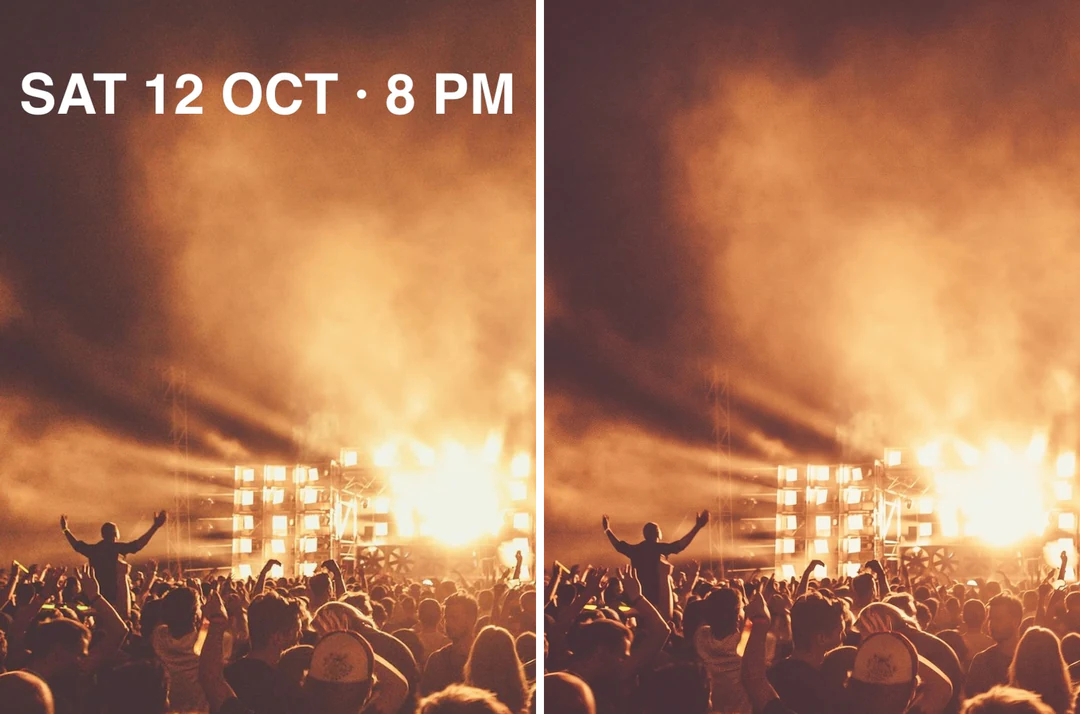
Афиша мероприятия со строкой даты рядом с той же афишей с удалённой датой и чистым фоном

ДатаЧистый фон

Афиши мероприятий

Переиспользуйте графику, когда от вашей афиши остался только сплющенный экспорт. Инструмент не может защитить строку с местом проведения, удаляя дату, поэтому другой наложенный текст тоже может измениться; сохраните копию всего, что должно остаться. Проверьте места, где буквы пересекали лица или детальные формы, затем добавьте новый заголовок и дату как редактируемый текст.
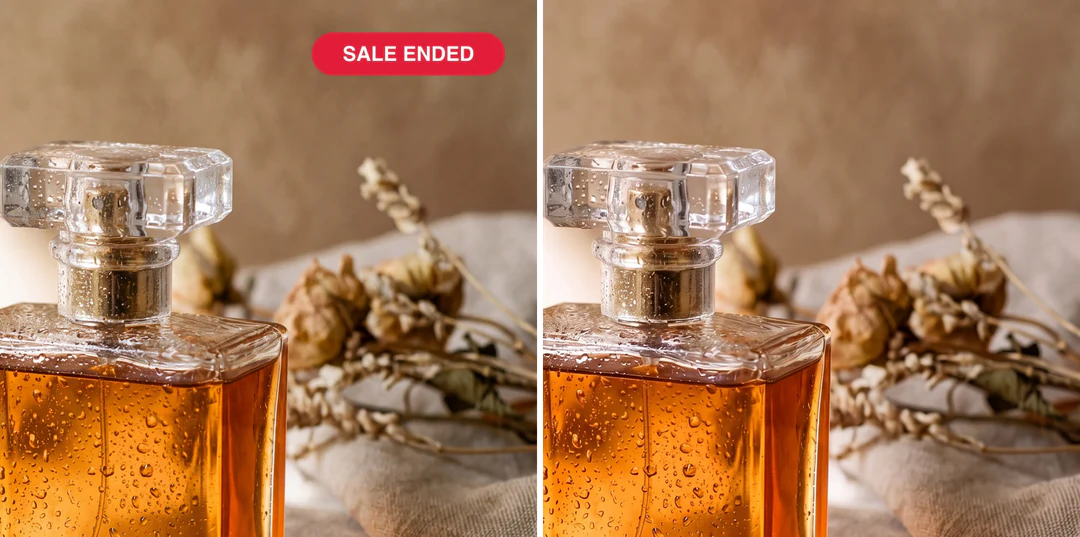
Изображение товара с просроченным значком SALE ENDED рядом с тем же изображением без значка

Скидочный значокЧистый товар

Акции товаров

Просроченный скидочный значок или рекламная строка могут сойти с изображения товара, которым вы владеете. Сначала поищите чистый исходник в своём каталоге. Если осталось только размеченное изображение, проверьте силуэт, печатную упаковку и текстуру рядом с наложенным текстом и не используйте гладкий результат, меняющий товар.

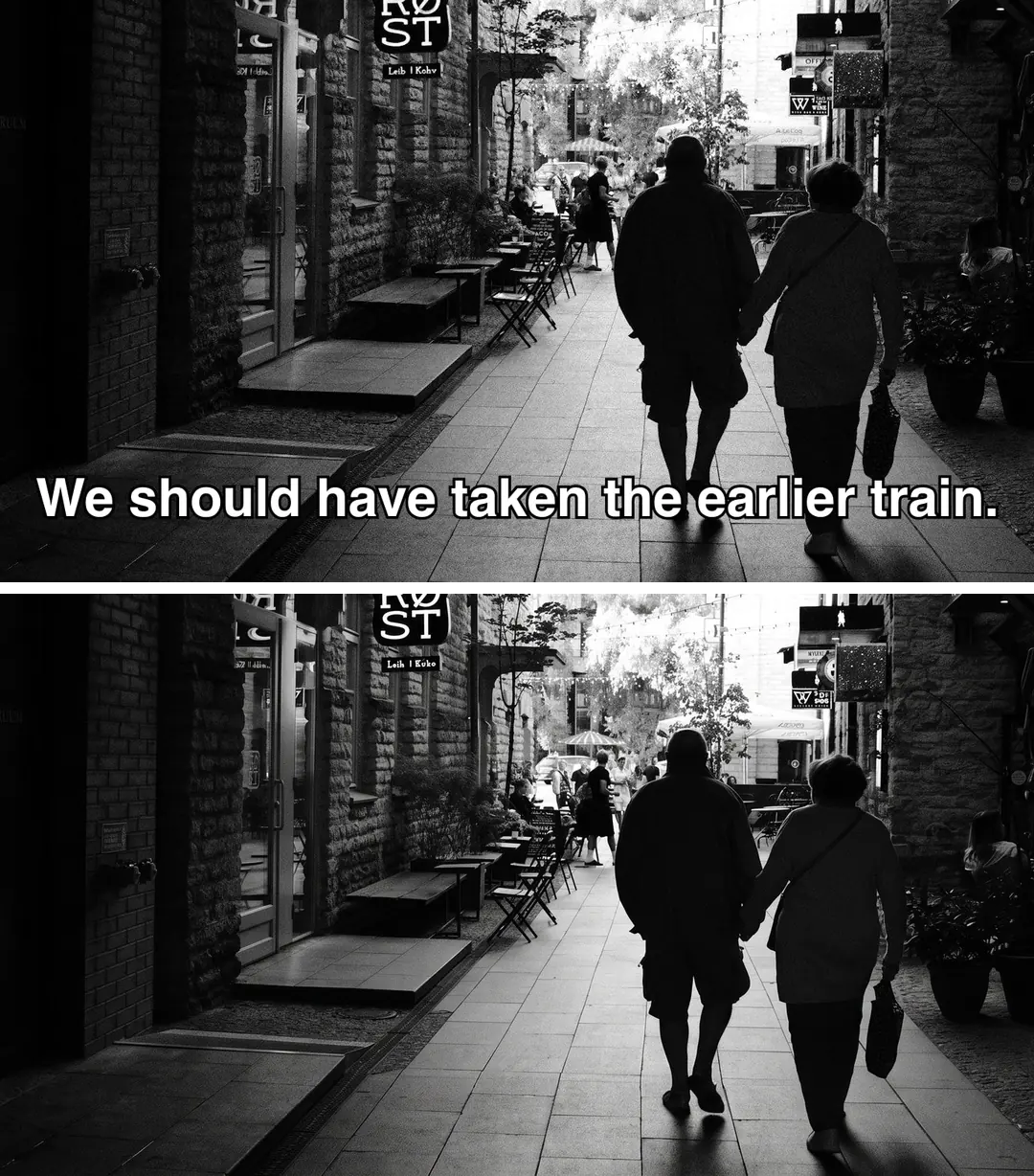
Кадр из видео со встроенными субтитрами рядом с тем же кадром без субтитров

ПодзаголовокЧистый кадр

Кадры из видео

Берите кадр из экспорта без субтитров, когда он есть, а встроенные субтитры удаляйте только как запасной вариант. Одно изображение не может свериться с соседними кадрами, поэтому исправление вокруг движущейся руки или лица может выглядеть нормально в миниатюре и подвести при увеличении. Инструмент работает с одним изображением и не удаляет субтитры из всего видео.

Как удалить текст с изображения

Три шага в панели выше.

  1. 1. Поищите редактируемый исходник, затем загрузите

    Если слова ещё живут как текстовый слой в вашем файле дизайна, отредактируйте или скройте этот слой; экспортированное изображение хранит только пиксели. Иначе загрузите изображение JPEG, PNG или WebP до 10 МБ, которым владеете или можете редактировать. Каждое изображение в пакете — отдельная задача.

  2. 2. Запустите один раз и проверьте исправление

    Кисти выделения нет: обрабатывается каждый фрагмент наложенного текста в изображении, поэтому удалите или отметьте всё, что должно остаться. Сравните исправленную область с исходником, прежде чем запускать снова. Если наложение скрывало большую часть важного объекта, повторение не сможет дать истинные детали.

  3. 3. Скачайте и добавьте новую надпись

    Удаление текста стоит 60 кредитов за изображение, показаны на кнопке «Создать» до подтверждения. Результат сохраняет формат загрузки и ограничен 2048 пикселями по длинной стороне, поэтому более крупный исходник возвращается меньше. Сохраните исходник, затем добавьте проверенную надпись в редактируемом макете.

Что убирает инструмент

Четыре пункта об удалении текста с изображения: что обрабатывается, что остаётся, почему нет кисти и как проверять исправление.

  1. 01

    Обрабатываются подписи, заголовки и отметки даты

    Инструмент нацелен на наложенный текст: подписи, заголовки, субтитры, текстовые баннеры, отметки даты и текстовые стикеры, наложенные на изображение. Закрытая область восстанавливается в соответствии с окружением, поэтому результат — сгенерированное исправление, а не восстановленное исходное изображение.

    • JPEG, PNG или WebP до 10 МБ
    • Результат сохраняет формат загрузки
    Осёл на выбеленной улице Санторини с полупрозрачной отметкой «© Lena Hart Photo» и круглым значком LH сверху
    Исходник с наложенным текстом поверх фото.
  2. 02

    Надписи внутри сцены должны оставаться

    Вывески, названия улиц, упаковка и печатный текст на объектах принадлежат фотографии и должны оставаться. Стикер, этикетка и графическая подпись могут выглядеть похоже, поэтому проверьте, что нужное вам не было исправлено.

    • Наложенный текст и текст сцены — разные вещи
    • Решите, что должно остаться, прежде чем запускать
    Меню кофейни на меловой доске с шестью рукописными позициями и ценами, созданное в нейросети для создания картинок
    Текст на доске меню принадлежит сцене. Проверьте его после любого удаления.
  3. 03

    Без кисти, без маски, один проход

    Инструмента выделения нет: инструмент нацелен на каждый фрагмент наложенного текста в изображении. Загрузите, нажмите «Создать» и проверьте исправленную область. Если какая-то строка должна остаться, сначала скопируйте её и добавьте обратно в инструменте вёрстки позже.

    • 60 кредитов за изображение, показаны на кнопке «Создать»
    • Длинная сторона ограничена 2048 пикселями
    Осёл на выбеленной улице после удаления наложения инструментом «Убрать водяной знак»
    После очистки: наложенный текст исчез, а стена заполнена.
  4. 04

    Проверьте исправленную область в полном размере

    Начните там, где находились буквы: слабые контуры, повторяющиеся пятна и резкие изменения градиента в море, небе или стенах. Затем сравните лица, края и цвета по всему изображению, потому что повторная генерация может изменить мелкие вещи в других местах. Ещё один проход снова стоит кредитов и не может дать детали, которые скрыло наложение.

    • Храните исходник рядом с результатом
    • Добавляйте новую надпись в редактируемом макете
    Прибрежный парк и горы, расширенные из фото 4:3 до кадра 16:9 инструментом «Расширить фото ИИ»
    Гладкие небо и вода яснее всего показывают пятна исправления.

Продолжайте изучать Potto AI

Когда проблема не в наложенном тексте, эти инструменты лучше подходят.

Вопросы об удалении текста

  1. Что такое инструмент для удаления текста?

    Инструмент для удаления текста убирает наложенные надписи с изображения и восстанавливает область, которую они закрывали. Инструмент Potto AI выполняет автоматическую очистку, нацеленную только на текст, поэтому подписи, заголовки, субтитры и отметки даты обрабатываются без кисти. Результат — сгенерированная реконструкция, а не восстановленное скрытое исходное изображение и не документ с редактируемым текстовым слоем. Сравнивайте и исправленную область, и всё изображение.

  2. Удалить наложение — то же самое, что удалить текст внутри сцены?

    Нет. Подпись или отметка даты — это наложенный текст поверх изображения, а сфотографированная вывеска, название улицы или этикетка товара — часть сцены. Инструмент создан, чтобы удалять наложение и сохранять текст сцены, но этикетка, стикер и графическая подпись могут выглядеть похоже, поэтому определите, что должно измениться, и соответствующим образом проверяйте результат. У этого автоматического процесса нет кисти выделения, которая могла бы гарантировать различие.

  3. Может ли это заменить старую надпись новой или переведённой?

    Эта страница удаляет текст; она не набирает заменяющую надпись. После проверки очистки добавьте проверенный новый текст в редактируемом макете с правильным переводом, шрифтом и размещением для назначения. Результат без текста — не готовый локализованный дизайн.

  4. Стоит ли сначала поискать редактируемый исходник?

    Да. Если слова ещё существуют как текстовый слой в вашем файле дизайна, отредактируйте или скройте этот слой там; так фон останется нетронутым без просьбы к модели придумать закрытые пиксели. Экспортированное изображение объединяет надписи и графику в пиксели. Используйте инструмент для удаления текста, когда остался только экспорт, и сохраните исходник для сравнения.

  5. Какие файлы и размеры доступны?

    Загрузите изображение JPEG, PNG или WebP до 10 МБ, которым вы владеете или которое имеете право редактировать. Результат сохраняет формат загрузки, а его длинная сторона ограничена 2048 пикселями, поэтому более крупный исходник возвращается меньше; храните полное исходное фото для работы, которой нужны его размеры. Тарифы с пакетной обработкой позволяют обрабатывать до 10 изображений сразу, и каждое изображение — отдельная задача, требующая своей проверки. Удаление текста не даёт прав на само изображение.

  6. Как удалить текст с изображения без кисти?

    Загрузите изображение и нажмите «Создать». Инструмент нацелен на каждый фрагмент наложенного текста на изображении, поэтому нечего выделять или маскировать. Если какая-то строка должна остаться, например нужная вам подпись, сначала сделайте её копию и добавьте обратно в инструменте вёрстки после очистки. Запустите один раз, проверьте исправленную область и только потом решайте, стоит ли ещё один проход своих кредитов.

  7. Что проверять в результате?

    Начните с точных мест, где находился наложенный текст, и поищите слабые контуры, тёмные фрагменты и повторяющиеся узоры. Затем сравните лица, края объектов, цвета и кадрирование по всему изображению, потому что повторная генерация может изменить мелкие вещи в других местах. В конце посмотрите изображение в его целевом макете. Едва заметное цветовое пятно может проявиться на большом ровном фоне, даже когда оно невидимо в размере миниатюры.

  8. Нужен ли аккаунт, чтобы пользоваться инструментом?

    Вы можете загрузить изображения до входа в аккаунт. Удаление текста открывает окно входа, а загрузки остаются в инструменте.

  9. Что, если инструмент не сработал на изображении?

    Каждое изображение — отдельная задача: неудачное показывает причину и кнопку повтора, а его кредиты возвращаются, не затрагивая остальные. Повторный запуск инструмента на готовом результате — это новый платный запрос.

  10. Сколько стоит убрать надпись с фото?

    Удаление текста стоит 60 кредитов за изображение. При нескольких изображениях каждое оценивается и оплачивается отдельно, а итог появляется до подтверждения.

Potto AI

Уберите текст со своего изображения

Загрузите изображение, которым владеете, удалите наложенный текст и проверьте исправленную область, прежде чем скачивать.





