Перейти к содержимому
Potto AI

GPT Image 2.5 Sunburst

Редактируйте фото с GPT Image 2.5 Sunburst, называя одно нужное изменение, или создавайте новое изображение по промпту, затем сравните результат с исходником.

gpt-image-2.5-sunburstОт HD до 4KДо 14 референсовPNG или JPEG
Введите промпт, чтобы создать изображение

Попробуйте пример

От фото и одной инструкции к правке с GPT Image 2.5 Sunburst

Начните редактирование с GPT Image 2.5 Sunburst с фото, которое хотите изменить. Сначала напишите изменение, затем перечислите всё, что должно остаться, и проверьте результат относительно исходного фото.

Назовите изменение, затем назовите то, что должно остаться

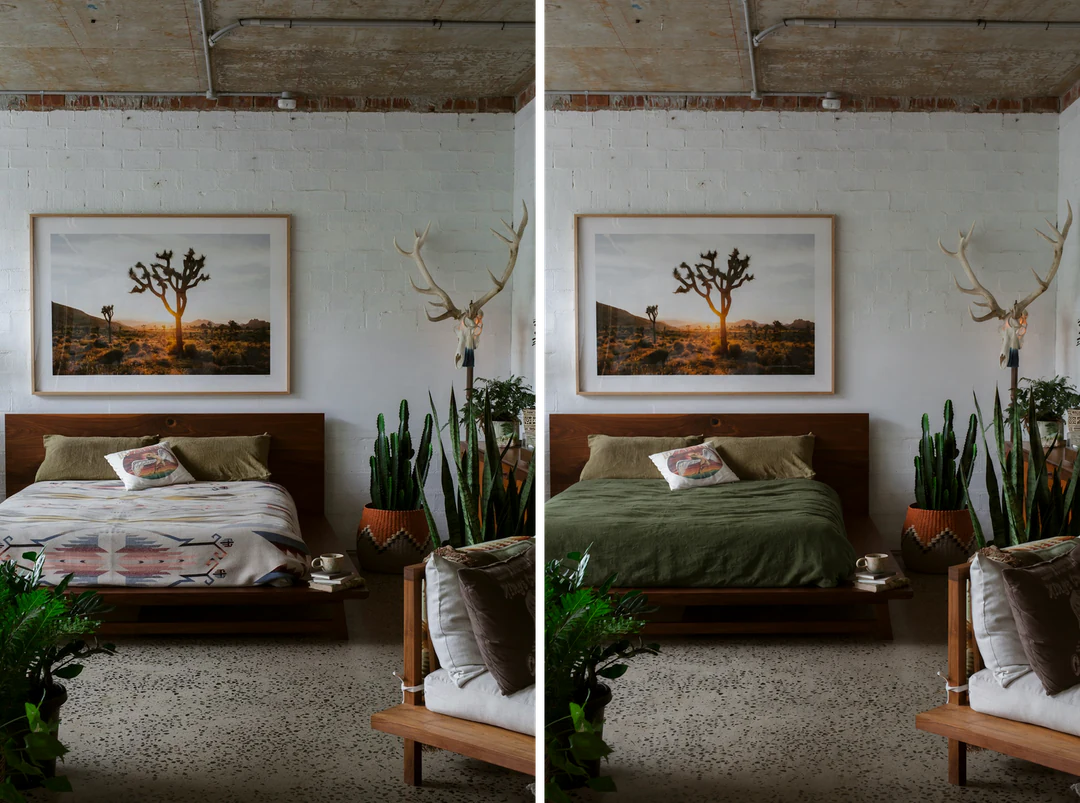
Точная правка требует двух решений: одно изменение и короткий список того, что сохранить. Загрузите фото своей комнаты, напишите изменение в первом предложении, а список сохранения — во втором, и не трогайте остальную часть картинки. Пара показывает исходное фото рядом с результатом этой инструкции, отредактированным с GPT Image 2.5 Sunburst.

Изменение
Замените узорчатое одеяло на однотонное тёмно-зелёное бельё.
Сохранить
Подушки, деревянную кровать, фото в рамке, растения и освещение.
Проверить
Где новая ткань встречается с каркасом и как ложатся складки.
Спальня до и после правки с GPT Image 2.5 Sunburst, меняющей узорчатое одеяло на однотонное зелёное бельё.
Исходное фото рядом с отредактированным результатом

Измените только постель: замените узорчатое одеяло на однотонное тёмно-зелёное бельё и сохраните естественные складки. Сохраните подушки, деревянную кровать, фото пустыни в рамке, растения, стену и освещение в точности как есть.

Измените свет и сохраните сцену

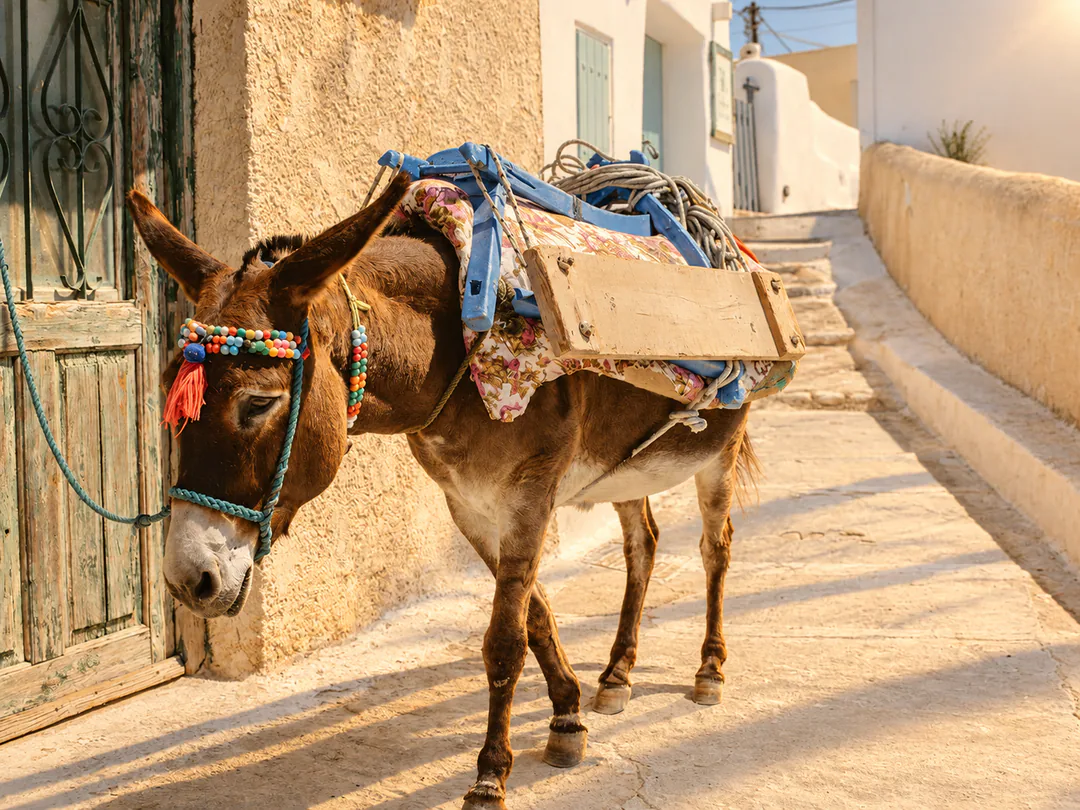
Загрузите поддерживаемое изображение и скажите, что должно остаться узнаваемым, а что измениться. Здесь меняется только свет: осёл, седло, уздечка, зелёная дверь и стены названы неизменными. Такая инструкция направляет правку, но не гарантирует точную копию, поэтому сравните тени, края и мелкие детали с исходником, прежде чем использовать результат.
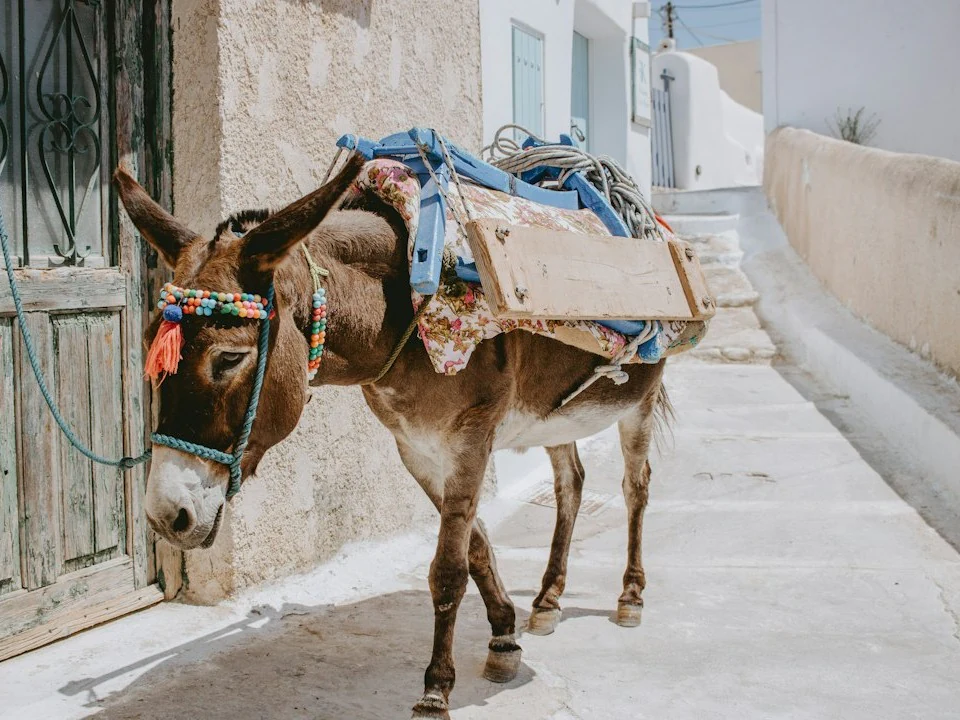
Осёл с разноцветной уздечкой и нагруженным седлом на яркой выбеленной улице, использованный как фото-референс.
Фото-референс
Тот же осёл и улица после правки с GPT Image 2.5 Sunburst, в тёплом свете позднего дня с длинными тенями.
Результат: та же улица в свете позднего дня

Как редактировать фото с GPT Image 2.5 Sunburst

Три действия в редакторе создания выше.

  1. 1. Добавьте фото и назовите одно изменение

    Редактируйте с GPT Image 2.5 Sunburst, добавляя фото, которое хотите изменить, как референс, до 14 в сумме. В поле промпта, до 4 000 символов, напишите сначала изменение, а затем то, что сохранить. Ссылайтесь на дополнительные референсы по позиции, например изображение 2, и указывайте, для чего каждый нужен.

  2. 2. Выберите соотношение и уровень вывода

    Выберите GPT Image 2.5 Sunburst, затем соотношение сторон вашего исходника, чтобы кадр не перекомпоновался. Выберите HD, 2K или 4K и одно, два или четыре изображения. Начните с HD, пока тестируете формулировку, затем повысьте уровень для версии, которую будете использовать.

  3. 3. Сгенерируйте, сравните и скачайте

    Просмотрите оценку на кнопке «Создать»: 5 кредитов за изображение HD, 9 за 2K и 15 за 4K, умноженные на число изображений, поэтому два изображения 2K стоят 18. Сравните результат с исходным фото в реальном размере показа, затем скачайте его или отредактируйте снова.

Что GPT Image 2.5 Sunburst редактирует на фото

Четыре вида редактирования изображений с GPT Image 2.5 Sunburst, каждый с инструкцией, которая называет одно изменение и перечисляет, что остаётся. Каждая пара показывает исходное фото рядом с отредактированным результатом.

  1. 01

    Измените слова и сохраните макет

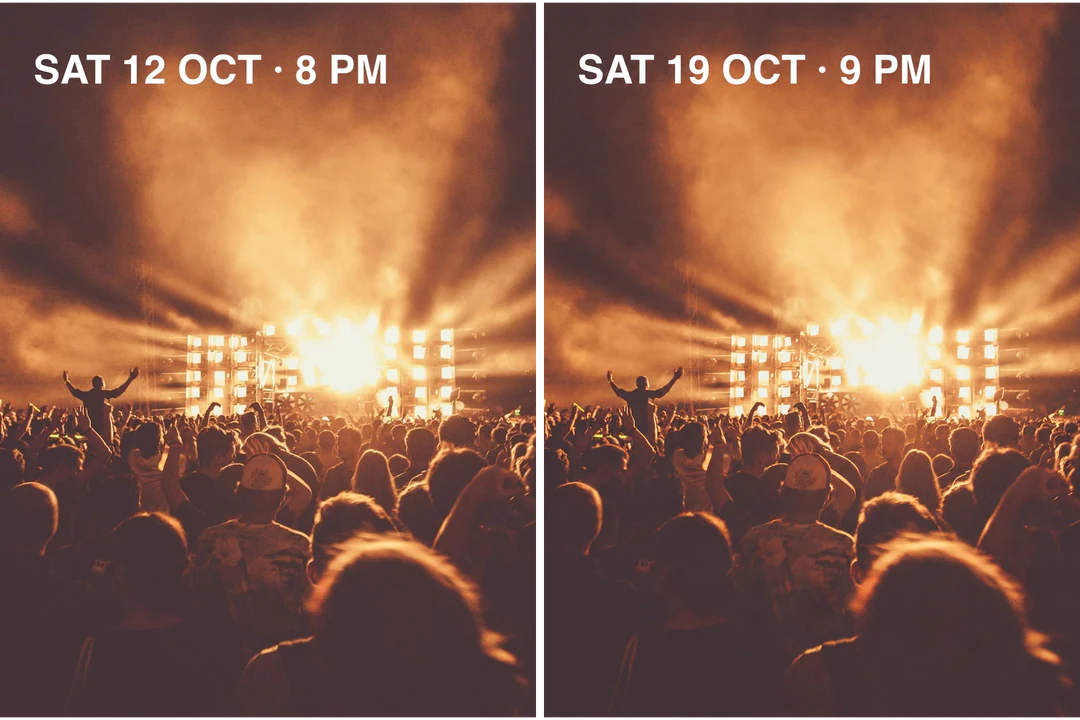
    Заключите точный новый текст в кавычки, укажите, где расположена строка, и назовите то, что сохранить: шрифт, размер, цвет и фотографию позади. Редактируйте фото с GPT Image 2.5 Sunburst, меняя печатную строку: дата этого постера меняется с SAT 12 OCT · 8 PM на SAT 19 OCT · 9 PM. Прочитайте каждый символ результата и держите утверждённые формулировки в редактируемом тексте макета, когда они должны быть точными.

    • Заключите точную новую формулировку в кавычки
    • Назовите шрифт, размер и цвет для сохранения
    Концертный постер до и после правки с GPT Image 2.5 Sunburst, меняющей строку с датой на SAT 19 OCT.
    Исходный постер рядом с отредактированной строкой даты
  2. 02

    Замените поверхность и сохраните продукт

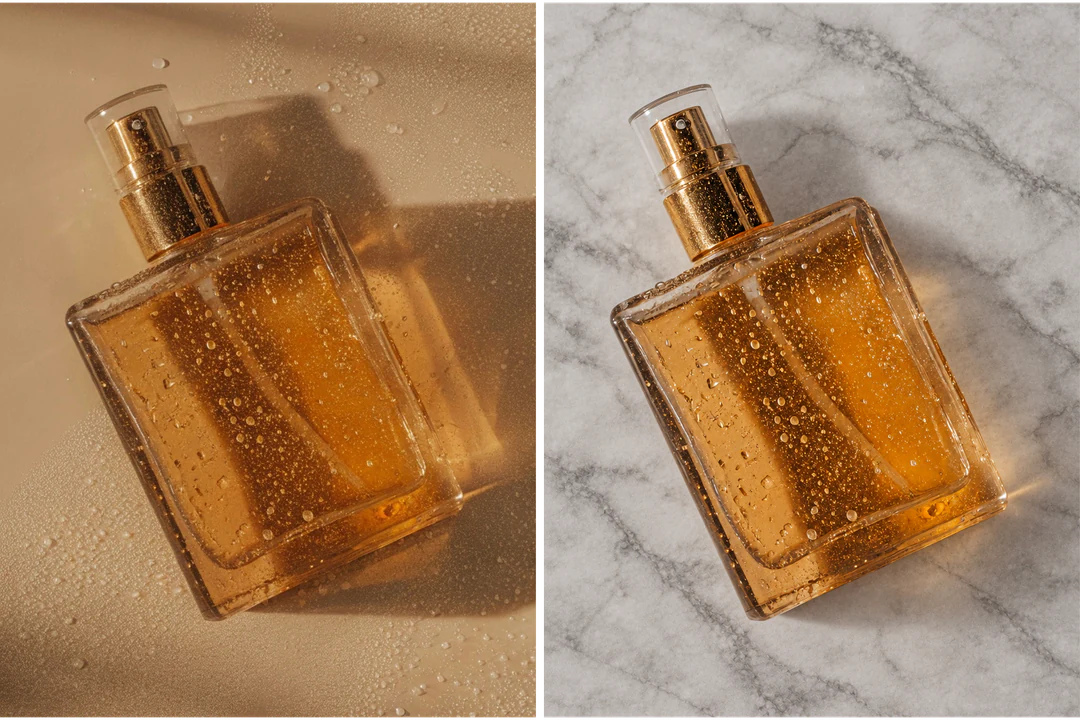
    Редактируйте фото с GPT Image 2.5 Sunburst, когда продукту нужен новый фон. Назовите новую поверхность и её свет, затем перечислите детали продукта, которые не должны меняться: форму бутылки, жидкость, металлическую крышку и капли на стекле. Проверьте отражения и контактную тень — там правка чаще всего видна.

    • Опишите новую поверхность и её свет
    • Перечислите детали продукта для сохранения
    Флакон духов до и после правки с GPT Image 2.5 Sunburst, меняющей бежевую поверхность на бледно-серый мрамор.
    Исходное фото рядом с новой поверхностью
  3. 03

    Удалите то, чего не должно быть

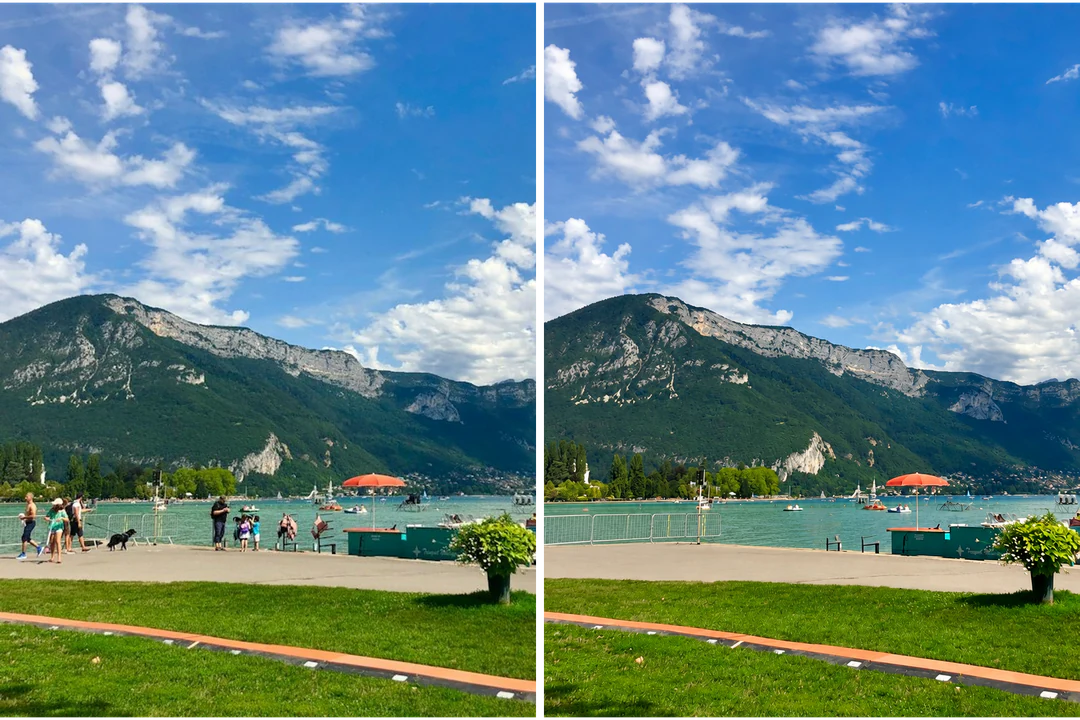
    Удаляйте людей с GPT Image 2.5 Sunburst, попросив об удалении одним предложением и назвав то, что остаётся: горы, воду, зонты и кашпо. Модель сама заполняет пустое пространство, поэтому посмотрите на землю и линию воды там, где стояли люди, и повторите инструкцию на исходном фото, если что-то осталось.

    • Назовите каждый объект для удаления
    • Назовите пейзаж, который должен остаться
    Приозёрная набережная до и после удаления каждого человека и собаки со сцены в GPT Image 2.5 Sunburst.
    Исходное фото рядом с очищенной набережной
  4. 04

    Объедините фото в одной сцене

    Объединяйте фото с GPT Image 2.5 Sunburst, добавляя до 14 референсов и давая каждому задачу по его позиции. Здесь изображение 1 даёт пару наушников, а изображение 2 — стойку в кафе, и промпт просит наушники на стойке в том же тёплом свете. Несколько референсов направляют правку и не гарантируют точную копию, поэтому сравните этикетки и пропорции с каждым источником.

    • Дайте каждому референсу одну задачу
    • Ссылайтесь на референсы по позиции
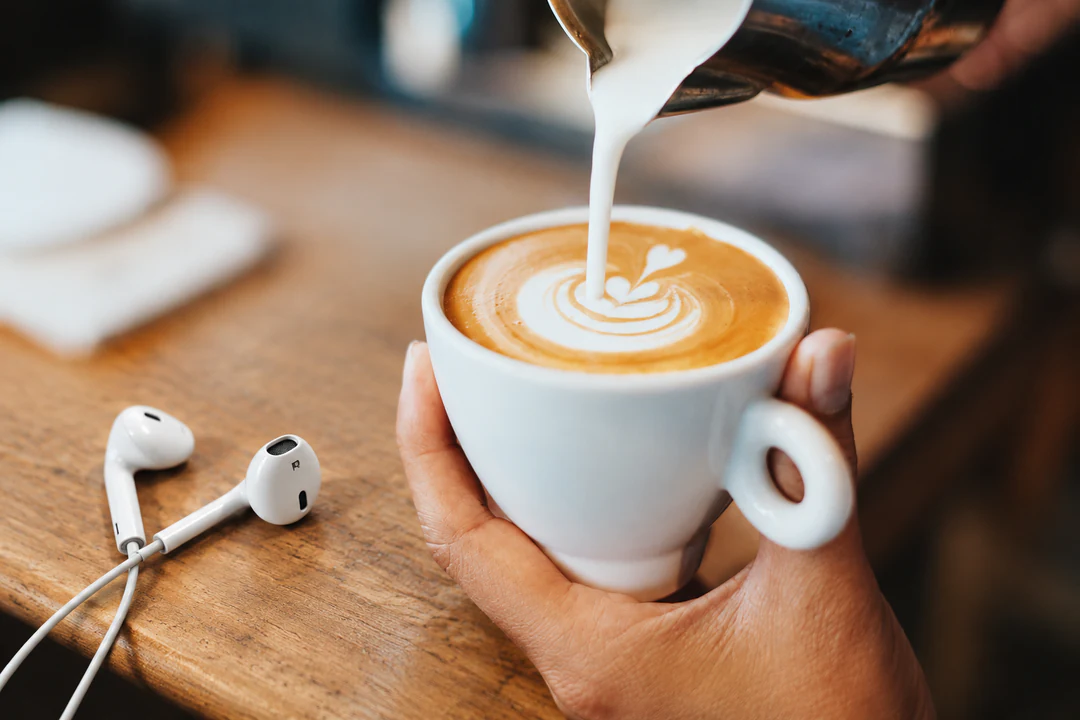
    Белые наушники, лежащие на деревянной стойке в кафе рядом с латте, объединённые из двух фото с GPT Image 2.5 Sunburst.
    Наушники с изображения 1, помещённые на стойку с изображения 2

GPT Image 2.5 Sunburst, Flare или Nano Banana Pro под задачу

Все три принимают текст и референсы и предлагают HD, 2K и 4K. Sunburst и Flare имеют одинаковую цену в кредитах, а Nano Banana Pro стоит дороже за изображение, поэтому сравните их на одном описании перед выбором.

Сравнение моделей
GPT Image 2.5 SunburstGPT Image 2.5 FlareNano Banana Pro
Лучше всего подходит дляТочное редактирование изображений с чётким следованием инструкциямБыстрое создание и редактирование изображений высокого качества на каждый деньРазрешение 4K и качество на основе рассуждений — для профессионалов
РазрешениеHD · 2K · 4KHD · 2K · 4KHD · 2K · 4K
РеференсыДо 14До 14До 14
Кредитов за изображение5 HD · 9 2K · 15 4K5 HD · 9 2K · 15 4K45 HD · 45 2K · 80 4K

Продолжайте работу над изображением, которое редактируете

Редактируйте снова с GPT Image 2.5 Sunburst, когда одна часть всё ещё требует внимания. Используйте инструмент, когда следующий шаг — фиксированная задача, например вырезание, файл большего размера или новый кадр.

Частые вопросы о GPT Image 2.5 Sunburst

  1. Что такое GPT Image 2.5 Sunburst?

    GPT Image 2.5 Sunburst — модель OpenAI для работы с изображениями: она генерирует и редактирует их по текстовым и графическим входным данным, и OpenAI называет её своей самой мощной моделью для генерации и редактирования изображений. OpenAI ориентирует её на процессы, где точность редактирования важнее всего. В Potto AI она работает с фиксированным средним качеством, поддерживает вывод HD, 2K и 4K и принимает до 14 референсов.

  2. Что такое редактирование изображений с GPT Image 2.5 Sunburst?

    Редактирование изображений с GPT Image 2.5 Sunburst — это старт от загруженного фото и описание изменения словами, чтобы модель вернула новое изображение по вашей инструкции. Вы говорите, что изменить, а что сохранить, например постель в комнате или дату на постере. Результат — перерисованная картинка, а не попиксельная заплатка, поэтому сравните её с исходником.

  3. Может ли GPT Image 2.5 Sunburst изменить только одну часть изображения?

    Вы можете попросить одно изменение и перечислить всё, что должно остаться прежним, и модель работает по этой инструкции. Редактор создания принимает письменные инструкции, а не выделение кистью, поэтому границу правки задаёт ваша формулировка. Назовите объект для изменения, назовите объекты для сохранения и проверьте области вокруг правки в результате.

  4. Остаётся ли всё за пределами моей правки неизменным в GPT Image 2.5 Sunburst?

    Нет. Модель рисует новое изображение по вашему исходнику и инструкции, поэтому небольшие отличия могут появиться за пределами правки. Сравните края, мелкие надписи, лица, руки и повторяющиеся узоры с исходником. Если что-то сместилось, сократите инструкцию до одного изменения, повторите, что должно остаться, или вернитесь к исходному фото.

  5. Сколько референсов я могу добавить к GPT Image 2.5 Sunburst?

    До 14 в сумме. Добавляйте референс, только когда у него есть задача, например фото для правки, продукт для размещения или сцена, куда его поместить, и ссылайтесь на них по позиции, например изображение 1 и изображение 2. Несколько изображений не гарантируют перенос каждой детали, поэтому сравните важные детали с каждым источником.

  6. Может ли GPT Image 2.5 Sunburst изменить текст внутри изображения?

    Вы можете попросить об этом, заключив точные новые слова в кавычки, указав, где расположена строка, и назвав шрифт, размер и цвет для сохранения. Прочитайте каждый символ результата, потому что модель всё ещё может ошибиться в написании или изменить стиль строки. Когда формулировка должна быть точной, держите утверждённый текст в редактируемом макете, а созданное изображение используйте как фон.

  7. Чем GPT Image 2.5 Sunburst отличается от GPT Image 2.5 Flare?

    В Potto AI обе стоят одинаково — 5, 9 и 15 кредитов за изображение в HD, 2K и 4K, и обе принимают до 14 референсов. Potto описывает Sunburst для точного редактирования изображений с хорошим следованием инструкции, а Flare — для быстрой качественной повседневной генерации и редактирования. Прогоните одно описание через обе перед выбором, потому что ни одно имя не обещает лучший результат для каждой задачи.

  8. Когда стоит сравнивать GPT Image 2.5 Sunburst с Nano Banana Pro?

    Сравнивайте их, когда одно и то же описание оставляет важное решение открытым, например насколько хорошо точная правка сохраняет остальную часть фото или как держится мелкая детализация в 4K. Sunburst стоит 5, 9 и 15 кредитов за изображение, а Nano Banana Pro — 45, 45 и 80. Держите фото, промпт, соотношение и критерии проверки одинаковыми, чтобы сравнение отвечало на один вопрос.

  9. Какие размеры и форматы выводит GPT Image 2.5 Sunburst?

    Она выводит PNG или JPEG в 10 соотношениях сторон в HD, 2K и 4K. Изображение 1:1 — это 1024 на 1024 пикселя в HD, 1920 на 1920 в 2K и 2880 на 2880 в 4K, а изображение 16:9 — 1280 на 720, 2560 на 1440 и 3840 на 2160. OpenAI помечает уровень 4K как экспериментальный, поэтому проверяйте результат 4K в полном размере. Для правки выбирайте соотношение вашего исходника, чтобы кадр не перекомпоновался.

  10. Как доработать правку, которая нравится лишь частично, в GPT Image 2.5 Sunburst?

    Назовите единственную неверную деталь и напишите следующую инструкцию вокруг неё, сохраняя то, что сработало. Каждый раунд перерисовывает всю картинку, поэтому детали могут смещаться, когда вы выстраиваете цепочку правок на одном результате. Если нежелательные изменения накапливаются, вернитесь к исходному фото и внесите изменение одной ясной инструкцией.

  11. Сколько стоит GPT Image 2.5 Sunburst?

    Она стоит 5 кредитов за изображение в HD, 9 в 2K и 15 в 4K. Количество изображений умножает цену, поэтому два изображения 2K стоят 18 кредитов, а четыре изображения HD — 20. Кнопка «Создать» показывает итог до подтверждения.

  12. Нужен ли аккаунт, чтобы пользоваться GPT Image 2.5 Sunburst?

    Вы можете написать промпт, добавить фото-референсы и выбрать настройки до входа. «Создать» открывает диалог входа, и всё, что вы ввели, остаётся в редакторе создания.

  13. Что если запрос к GPT Image 2.5 Sunburst не удался?

    Задача объясняет, почему остановилась, и предлагает повторить, а её кредиты освобождаются. Остановите выполняющийся запрос кнопкой отмены, потому что уход со страницы его не останавливает. Повторная генерация после готового изображения — это новый запрос.

Potto AI

Сделайте следующую правку с GPT Image 2.5 Sunburst

Редактируйте с GPT Image 2.5 Sunburst: добавьте фото, назовите одно изменение и перечислите, что должно остаться. Просмотрите оценку, сгенерируйте и сравните результат с исходником, прежде чем использовать его.