




Перейти к содержимому
Potto AI

Улучшите изображение и сравните его с исходником

Уменьшенный исходник рядом с улучшенным результатом показывает, как оценивать работу инструмента. Сравнивайте надписи, линии и края бумаги в том размере, в котором изображение будет использоваться, а не только в приближенном просмотре.

Те же рукописные страницы 540×810 до увеличения, мягкие чернильные линии
Источник
Те же рукописные страницы, увеличенные в 2 раза инструментом «Улучшить качество изображения», чернильные линии и волокна бумаги чётче
Улучшено · 2×

Что осталось

Расположение на странице, наклон письма и порядок строк остаются прежними, потому что инструмент увеличивает изображение, а не перерисовывает его. Исходник остаётся ориентиром для каждой буквы и каждой линии.

Что изменилось

Линии и края бумаги получают пиксели, поэтому мягкие линии в большем размере читаются чётче. Мелкие детали восстанавливаются заново, так что более резкая линия может всё равно изогнуться не туда, а чёткая буква может стать другим символом.

Что проверить

Сравните исходник и улучшенное изображение в одинаковом размере, затем при полном увеличении проверьте надписи, линии, края и повторяющиеся формы. Остановитесь, когда изображение выполняет свою задачу. Повторные проходы добавляют обработку, а не информацию.

Где инструмент помогает больше всего

Здесь улучшение означает более крупное и чистое изображение. Выберите масштаб, исходя из назначения, а затем проверьте детали, которые должны остаться узнаваемыми.

Графитовый карандашный портрет, увеличенный в 4 раза инструментом «Увеличить разрешение фото», штрихи волос и зерно бумаги резкие

Источник2×

Растровая иллюстрация для сайта

Небольшая иллюстрация теряет резкость в широкой карточке статьи. Сначала поищите более крупный исходник или векторный экспорт. Если есть только растр, прогоните его через инструмент, затем проверьте детали, которые делают рисунок узнаваемым, и посмотрите на него в мобильной ширине. Подписи лучше оставлять текстом страницы, а не делать их надписями внутри изображения.
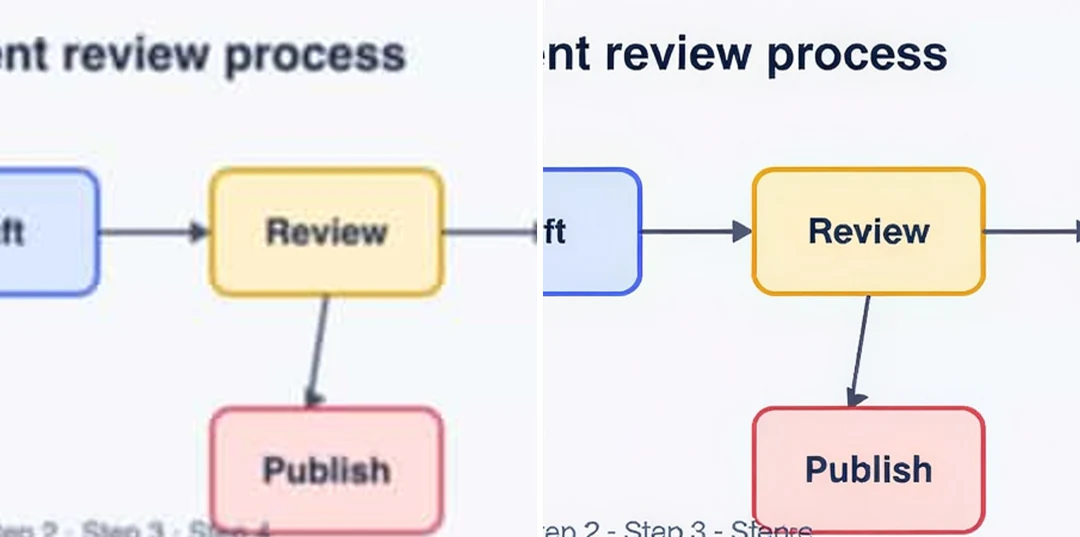

Мягкая схема для презентации рядом с улучшенной в 2 раза версией, подписи и стрелки читаются

Источник2×

Схема для презентации

Мягкая схема может выглядеть чисто, хотя стрелка указывает не на тот блок или буква меняется. Сверяйте подписи и соединения с проверенной формулировкой в размере слайда. Если схему нужно долго расшифровывать, лучше собрать её заново из редактируемого исходника, а не улучшать снова.

Космонавт в белом скафандре парит рядом с маленькой красной планетой, иллюстрация, созданная по тексту

Источник4×

Сгенерированное изображение для макета

У изображения ИИ может быть нужное настроение, но в макете оно выглядит мягким. Сначала убедитесь, что изображение приемлемо: неправильные пальцы или случайные надписи — это проблемы содержания, а не текстуры. Затем после улучшения сравните лицо, руки и ключевые объекты, потому что добавленные детали могут изменить стиль.

Как улучшить изображение

Три элемента управления в панели выше.

  1. 1. Загрузите исходное изображение

    Добавьте изображение JPEG, PNG или WebP до 10 МБ, желательно исходный файл, а не копию, сохранённую из сообщения. Посмотрите на него в том размере, в котором будете использовать: если оно выглядит мягким только при приближении, возможно, оно уже подходит. Пакет зависит от вашего тарифа, и каждое изображение — отдельная задача.

  2. 2. Выберите 2× или 4×

    У 2× предел длинной стороны — 2 048 пикселей, у 4× — 4 096, поэтому результат может быть меньше указанного множителя. Исходник 1 500 × 1 000 при 2× не станет 3 000 × 2 000, его масштабируют так, чтобы уложиться. Исходник, уже достигший предела, не может использовать этот масштаб.

  3. 3. Улучшите изображение и сравните

    Улучшение изображения стоит 2 кредита за исходник при 2× и 6 при 4×, сумма показана на кнопке «Создать» до подтверждения. Сравните результат с исходником в совпадающем размере, проверьте лица, надписи и повторяющиеся узоры, затем скачайте его и сохраните исходник.

Что инструмент делает с вашим изображением

Четыре момента, которые стоит знать перед улучшением: выбранный масштаб, размер результата, добавляемые детали и обработка каждого файла.

  1. 01

    Выбирайте 2× или 4× в зависимости от назначения

    Доступны два масштаба. Используйте 2× для веб-карточки, слайда или печатной пробы, а 4× — когда небольшой исходник должен заполнить крупный макет. Ориентировочный расход кредитов для выбранного масштаба показан на кнопке «Создать» до подтверждения.

    • 2× удерживает длинную сторону в пределах 2 048 пикселей
    • 4× удерживает длинную сторону в пределах 4 096 пикселей
    Графитовый карандашный портрет, увеличенный в 4 раза инструментом «Увеличить разрешение фото», штрихи волос и зерно бумаги резкие
    Карандашный портрет, улучшенный в 4×: линии и зерно бумаги снова видны.
  2. 02

    Проверьте размер вывода, прежде чем полагаться на него

    Инструмент ограничивает длинную сторону результата, поэтому исходник может вернуться меньше указанного множителя. Фото 1 500 × 1 000 при 2× масштабируется так, чтобы уложиться, вместо 3 000 × 2 000, и строка результата сообщает, когда это произошло.

    • Строка результата показывает размер исходника, размер вывода и использованный множитель
    • Исходник, уже достигший предела, не может использовать этот масштаб
    Те же часы 360×268 до увеличения, размытый браслет и циферблат
    Мягкий исходник. Размер вывода зависит от его размеров в пикселях.
  3. 03

    Детали восстанавливаются заново, поэтому сравните их с исходником

    Увеличение добавляет пиксели, а мелкие детали в них выводятся заново. Линии, края и текстуры обычно читаются чётче в большем размере, но восстановленная линия может изогнуться не туда. Поставьте исходник и улучшенное изображение в одинаковый размер, прежде чем решать.

    • Сначала проверяйте надписи, стрелки и повторяющиеся узоры
    • Инструмент не добавляет ползунков экспозиции, шумоподавления или цвета
    Те же рукописные страницы 540×810 до увеличения, мягкие чернильные линии
    Сравнивайте почерк и края бумаги в том размере, в котором изображение будет использоваться.
  4. 04

    Каждое изображение — отдельная задача

    Инструмент принимает файлы JPEG, PNG или WebP до 10 МБ. На тарифах с пакетной обработкой можно загрузить несколько изображений сразу, и каждое обрабатывается, оплачивается и скачивается отдельно. Просматривайте каждый результат перед использованием.

    • 2 кредита за изображение при 2× и 6 при 4×
    • Храните исходник рядом с увеличенной копией
    Космонавт в белом скафандре парит рядом с маленькой красной планетой, иллюстрация, созданная по тексту
    Сгенерированные изображения тоже можно улучшать. После этого проверьте лица и руки.

Продолжайте изучать Potto AI

Когда изображению нужно нечто большее, чем увеличенная копия, эти инструменты подскажут следующий шаг.

Вопросы об улучшении качества изображения

  1. Что такое улучшение изображения?

    Улучшение изображения — это обработка изображения так, чтобы оно лучше подходило для конкретной задачи: например, стало чётче на веб-карточке или аккуратнее на слайде. Чтобы улучшить качество изображения, инструмент Potto AI увеличивает его в 2× или 4× и заново восстанавливает мелкие детали в большем размере. Отдельных ползунков для экспозиции, шумоподавления или ретуши нет, поэтому сначала определите проблему, а затем сверьте результат с исходником.

  2. Улучшение — то же самое, что увеличение изображения?

    В общем случае нет: улучшение — это цель, а увеличение — один из способов её достичь. Этот инструмент улучшает изображение, увеличивая его и восстанавливая детали, что помогает, когда изображение слишком мелкое или нерезкое для своего места. Если же настоящая проблема в неподходящем содержании, плохой обрезке или нечитаемых подписях, лучше подойдут редактирование или исходник, который можно изменить.

  3. Какие файлы и масштабы доступны?

    Инструмент принимает изображения JPEG, PNG или WebP размером до 10 МБ. У варианта 2× максимальная длина длинной стороны — 2 048 пикселей, у 4× — 4 096, поэтому фактическое увеличение может быть меньше указанного множителя: исходник 1 500 на 1 000 масштабируется так, чтобы уложиться в 2×. Исходник, уже достигший предела, не может использовать этот масштаб, а в пакетной обработке одно такое изображение делает масштаб недоступным для всей группы. Каждое принятое изображение становится отдельной задачей.

  4. Что инструмент не делает?

    Инструмент не даёт отдельных настроек для баланса белого, экспозиции, шумоподавления или ретуши красоты, а генеративный результат всё равно может менять небольшие участки. Очень тёмное, выцветшее или сильно сжатое изображение может не содержать информации для увеличения: более резкая структура там появляется заново. Для документов, чеков и удостоверений, где важны точные символы, сохраняйте исходник. Сильное размытие в движении — отдельное ограничение; о нём рассказано на странице «Убрать размытие с фото».

  5. Поможет ли это исправить мелкую схему или логотип?

    Инструмент не знает, что должно быть написано на подписи, символе или логотипе, поэтому проверяйте каждую линию и форму даже на подходящем растровом исходнике. Сгенерированные детали могут изменить их смысл. Когда важна точная геометрия или надписи, например логотип или фирменный значок, начинайте с векторного исходника или редактируемого исходника, а не принимайте кажущуюся резкость за точность.

  6. Что проверять в результате?

    Сравните исходник и результат в одинаковом размере, прежде чем приближать. Затем при полном увеличении проверьте лица, волосы, надписи, повторяющиеся узоры и мелкие края и поищите рябь на прямых линиях или следы в гладких областях. В конце посмотрите изображение в его реальном макете. Остановитесь, когда оно выполняет свою задачу: файл большего размера — это проверенная копия, а не замена исходника.

  7. Нужен ли аккаунт?

    Вы можете загрузить изображение и выбрать 2× или 4× до входа в аккаунт. Улучшение открывает окно входа, а изображение и настройка остаются в инструменте.

  8. Что, если улучшение не удалось?

    При неудаче показываются причина и кнопка повтора, а кредиты возвращаются. Если не загрузился файл, используйте JPEG, PNG или WebP в пределах размера. Повторное улучшение готового результата — это новый платный запрос.

  9. Сколько стоит улучшение?

    Улучшение изображения стоит 2 кредита при 2× и 6 кредитов при 4×. Кнопка показывает сумму до подтверждения, а неудачные задачи возвращают кредиты.

Potto AI

Улучшите изображение

Загрузите изображение, выберите 2× или 4× и сравните результат с исходником, прежде чем скачивать.




