
Перейти к содержимому
Potto AI

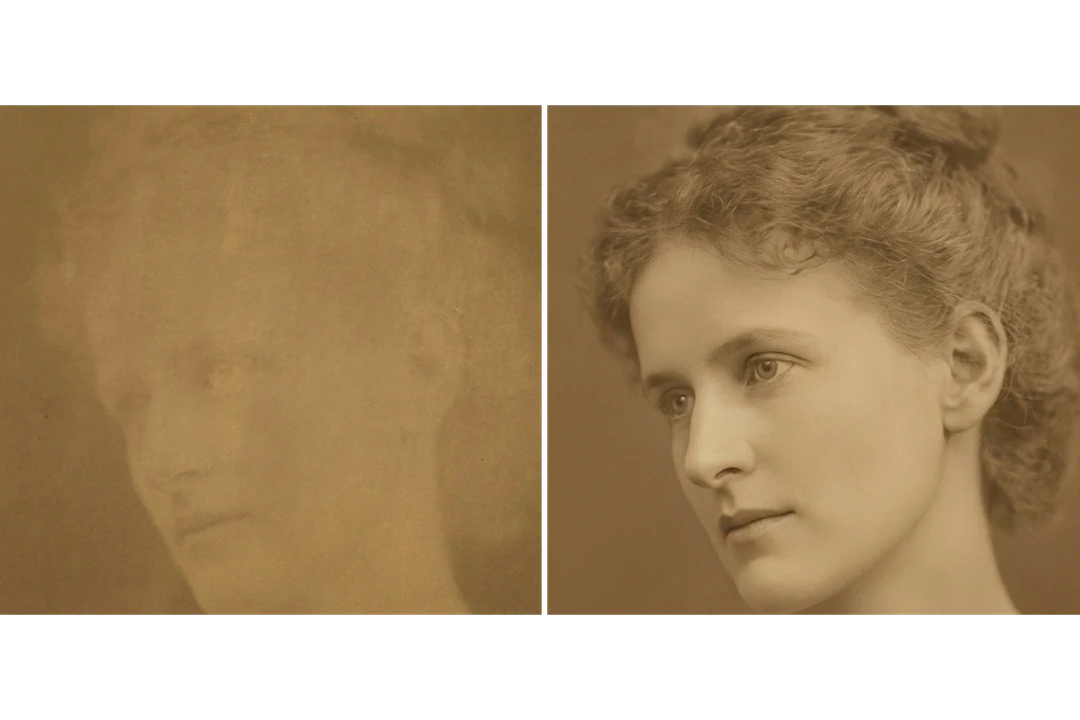
Восстановление старых фотографий: один и тот же скан до и после

Один повреждённый скан и восстановленное изображение, созданное по нему, в поддерживаемом соотношении, ближайшем к вашему скану.

Повреждённый скан старого фото до восстановления
Исходный скан
То же фото с исправленными царапинами, пятнами и выцветанием
Результат восстановления старых фотографий

Что осталось

Рецепт просит модель сохранить исходный тон, композицию, кадрирование, людей и лица. Сначала сравните каждое лицо с исходным сканом, затем проверьте, что никто не сместился, не изменил позу и не потерял аксессуар.

Что изменилось

Царапины, пятна, заломы и выцветание исправляются, а чёткость и контраст мягко повышаются. Там, где повреждение скрывало детали, правка — это интерпретация модели. Сравните исправленные детали с источниками, прежде чем принимать их, потому что сгенерированная попытка реставрации может выглядеть резче, не возвращая того, что скан потерял.

Что проверить

Проверьте детали лица там, где повреждение пересекало глаз или рот, и сравните повреждённые области до и после правки. Помечайте неопределённые детали лица как неопределённые. Считайте восстановленные вывески или рукописный текст недостоверными, потому что надписи могут выглядеть читаемыми и при этом быть неверными. Держите исходный скан рядом с результатом.

Где пригодится восстановление старых фотографий

Три частые причины восстановить старое фото. В каждом случае восстановленное изображение — это сгенерированная правка, а исходный скан остаётся записью.

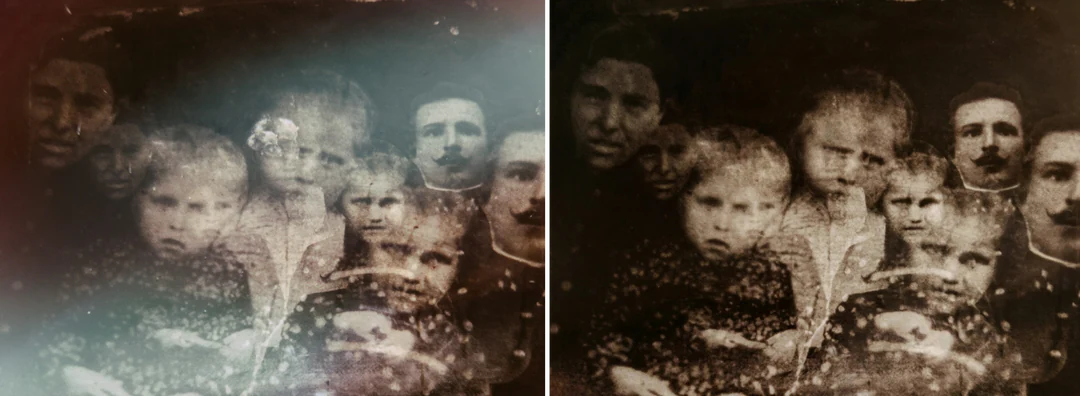
Повреждённое старое семейное фото рядом с восстановленной версией: цветовой сдвиг и часть царапин уменьшены, пятна плесени остались

Соотношение входа · Портрет

Семейный портрет с царапинами

Начните с чёткого скана повреждённого исходного снимка и отметьте царапины, которые пересекают лица или одежду. После генерации сравните выражения и пропорции, прежде чем судить, насколько чистым выглядит изображение. Удалённая царапина помогает только если человек под ней не изменился. Держите исходный скан без изменений рядом с восстановленной версией и помечайте правку как реставрацию.
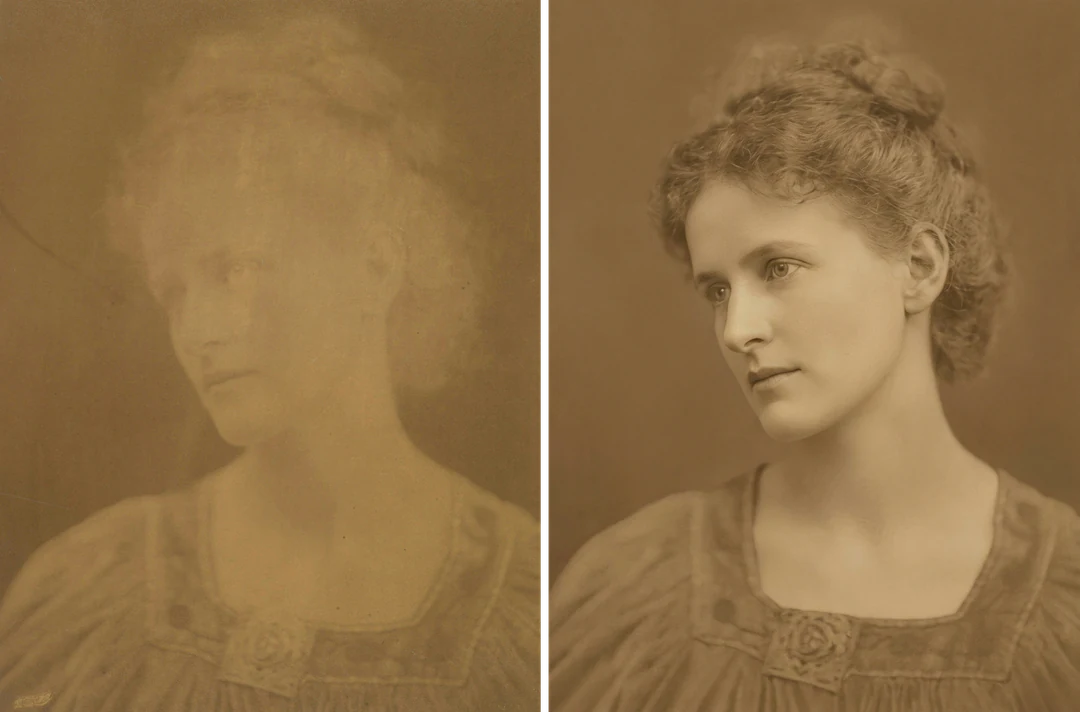
Выцветший портрет в сепии со слабым контрастом рядом с восстановленной версией с более чёткими тенями и светлыми участками

Соотношение входа · Выцветшее

Выцветший отпечаток со слабым контрастом

Используйте лучшую цифровую копию, которая у вас есть, и посмотрите, легче ли стало различать людей. Сравните тени и светлые участки, а также лица, потому что более сильный контраст может скрыть детали в тёмной одежде или бледном фоне. Выберите результат, который служит показу, не утверждая, что его тона точны.

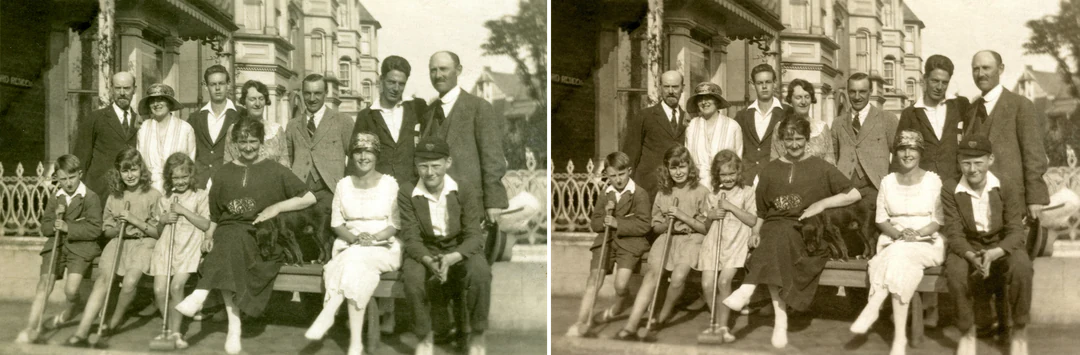
Старое групповое фото взрослых и детей на скамье рядом с его восстановленной версией

Соотношение входа · Группа

Групповое фото для семейного архива

Проверьте каждое лицо, включая людей по краям и маленьких, затенённых. Подготовьте сравнение для семейного архива: исходный скан, восстановленное изображение и заметки о неопределённых областях. Попросите родственников помочь подтвердить, кто изображён, а имена и даты храните в отдельных записях.

Как восстановить старое фото

Загрузите скан, проверьте фиксированный результат, затем сравните лица и повреждённые области до скачивания.

  1. 1. Загрузите ваш лучший скан

    Добавьте одно изображение JPG, PNG или WebP до 20 МБ. Сканируйте весь отпечаток с краями и храните исходный скан без изменений отдельным файлом; свежий скан хранит больше деталей, чем копия, пересланная через несколько сообщений.

  2. 2. Проверьте фиксированные настройки

    Селектора стиля, соотношения или размера нет; панель показывает фиксированный результат — один PNG в HD от Nano Banana Pro в соотношении, ближайшем к вашему скану. Исходный тон сохраняется, а добавление цвета — отдельная задача.

  3. 3. Сгенерируйте и сравните

    Каждый результат восстановления старых фотографий стоит 45 кредитов; сумма показывается на кнопке «Создать» до подтверждения. Когда реставрация готова, сравните сначала лица, затем каждую повреждённую область со сканом, и скачивайте, только если результат служит нужной цели.

Что восстановление старых фотографий делает с повреждённым отпечатком

Реставрация фото с ИИ, которая исправляет повреждения и сохраняет саму фотографию прежней.

  1. 01

    Хороший скан даёт правке больше данных

    Восстановление старых фотографий начинается с вашего скана, поэтому детали, которых не оказалось в файле, вернуть нельзя. Сканируйте весь отпечаток с краями и любыми надписями и храните исходный скан без изменений отдельным файлом.

    • Один скан JPG, PNG или WebP за запуск
    • Свежий скан хранит больше деталей, чем пересланная копия
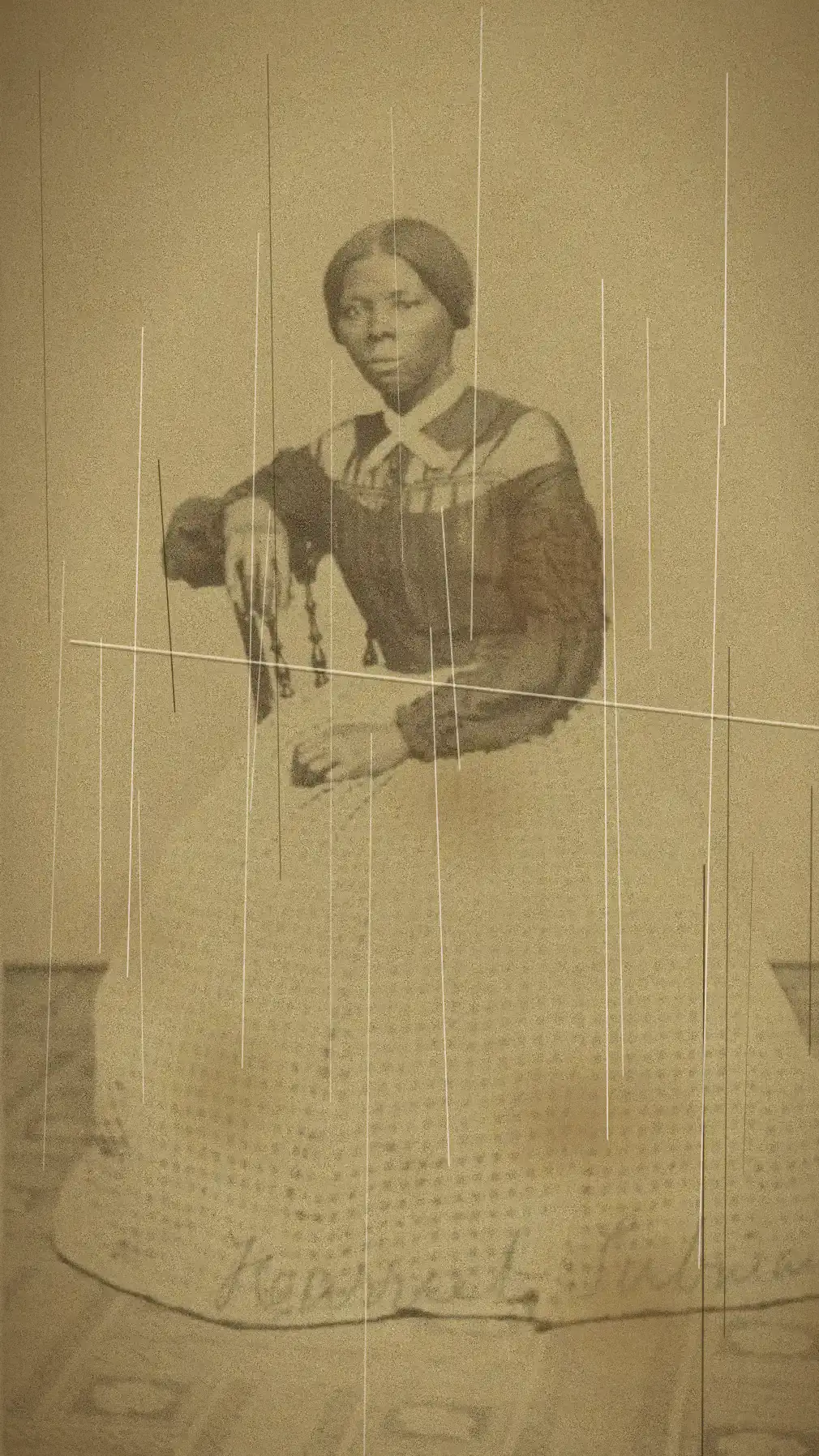
    Скан в сепии сидящей женщины в длинном платье с царапинами и выцветанием
    Исходный скан с царапинами и выцветанием
  2. 02

    Царапины, пятна и выцветание исправляются

    Правка охватывает царапины, пятна, заломы и выцветание, затем мягко поднимает чёткость и контраст. Тон, композиция, кадрирование, люди и лица должны остаться такими, как были, поэтому результат остаётся узнаваемо той же фотографией.

    • Исходный тон сохраняется; добавление цвета — отдельная задача
    • Там, где повреждение скрывало детали, правка — это интерпретация
    Портрет в сепии той же сидящей женщины с исправленными царапинами и выцветанием
    Результат обработки реставрации
  3. 03

    Проверьте лица и надписи сами

    Исправленное лицо или строка рукописного текста могут выглядеть убедительно и при этом быть неверными. Сначала сравните каждое лицо с исходным сканом, считайте восстановленные вывески или подписи недостоверными и держите повреждённый исходник рядом с восстановленной версией.

    • Присмотритесь там, где повреждение пересекало глаз или рот
    • Храните имена и даты в отдельной записи
    Восстановленное лицо и исходный скан старого фото, сравнение в одном размере
    Проверка лица и повреждений

Продолжайте изучать Potto AI

Что делать дальше с восстановленным сканом.

Частые вопросы: восстановление старых фотографий

  1. Что такое восстановление старых фотографий?

    Восстановление старых фотографий устраняет повреждения и выцветание на старом снимке. Этот шаблон реставрации фото с ИИ создаёт исправление царапин, пятен, заломов и слабого контраста, прося сохранить исходный тон, людей и лица. Детали, которые скрыло повреждение, реконструируются, поэтому результат не доказывает, что исходное лицо или сцена восстановлены точно.

  2. Реставрация — то же самое, что колоризация?

    Нет. Реставрация работает с повреждениями и выцветшими деталями; колоризация добавляет правдоподобные цвета чёрно-белому исходнику. Этот рецепт просит сохранить исходный тон. Для отдельного цветового решения используйте «Колоризация фото», а этапы держите раздельно, а не считайте придуманный цвет историческим свидетельством.

  3. Какой скан лучше всего подходит для восстановления старых фотографий?

    Используйте лучший доступный скан всего отпечатка с видимыми краями и надписями и не добавляйте фильтры, скрывающие повреждения. Свежий скан хранит больше деталей, чем маленькое изображение, пересланное через несколько сообщений, а увеличение файла не воссоздаёт детали, потерянные из-за повреждения или сжатия. Принимаются JPG, PNG и WebP до 20 МБ, одно изображение за запуск. Храните нетронутый скан отдельным файлом.

  4. Может ли он восстановить лицо, скрытое повреждением?

    Он может сгенерировать правдоподобную деталь лица, но не может подтвердить информацию, которой нет в источнике. Сравнивайте узнаваемые черты с другими надёжными записями или фотографиями, где они есть. Если повреждённый глаз или рот критичны, более чистый скан источника — более сильное свидетельство, чем более гладкая сгенерированная догадка.

  5. Можно ли доверять восстановленному тексту или надписям?

    Нет. Повреждённая вывеска, этикетка или рукописная заметка могут выглядеть убедительно восстановленными, но содержать придуманные буквы, а шаблон восстановления старых фотографий не является инструментом расшифровки выцветших надписей. Считайте любой восстановленный текст недостоверным, пока исходник или другая надёжная запись его не подтвердит, а даты и имена храните в отдельно проверенных подписях.

  6. Стоит ли сохранять повреждённый исходник?

    Да. Сохраните лучший скан без изменений, а восстановленный результат сохраните отдельно. Это поддерживает сравнение, будущую работу с лучшего источника и честную запись того, что было исправлено. Храните исторические имена и даты в отдельно проверенных подписях, а не ждите, что сгенерированное изображение их установит.

  7. Можно ли ещё добавить цвет или увеличить фото?

    Нет, в рамках одного запуска; эта страница только исправляет повреждения и сохраняет исходный тон. После восстановления используйте «Колоризация фото», чтобы предложить правдоподобный цвет, «Увеличить разрешение фото», чтобы добавить пиксели для более крупной печати, или ИИ редактор фото, чтобы описать ещё одну правку словами.

  8. Работает ли он с цветными фото так же, как с чёрно-белыми?

    Да. Он исправляет повреждения на обоих и сохраняет существующий тон фотографии: отпечаток в сепии остаётся в сепии, а выцветшее цветное фото сохраняет свои цвета, а не получает новые. Чтобы добавить цвет чёрно-белому фото, сначала восстановите его здесь, затем примените «Колоризация фото» к исправленной копии.

  9. Сколько кредитов использует восстановление старых фотографий?

    45 кредитов за запуск — один PNG в HD в поддерживаемом соотношении, ближайшем к вашему скану, созданный с помощью Nano Banana Pro. Оценка отображается на кнопке «Создать» до списания.

Potto AI

Восстановите старое фото

Загрузите ваш лучший скан, проверьте ориентировочный расход кредитов и сравните восстановленное изображение с исходным, прежде чем использовать его.