
Перейти к содержимому
Potto AI

Удалить человека с фото: одна сцена до и после

Одно исходное фото и результат с удалёнными людьми на фоне. Результат использует ближайшее поддерживаемое соотношение к вашему фото.

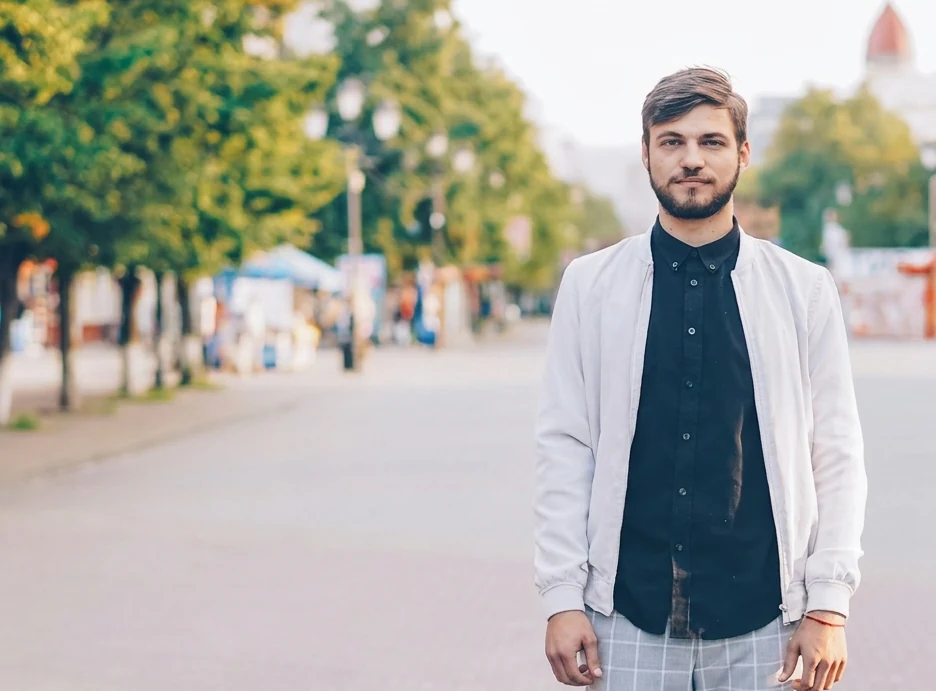
Исходное уличное фото с людьми за главным объектом
Исходное фото
То же фото с удалёнными людьми на фоне и заполненной сценой
Результат удаления человека с фото

Что осталось

Рецепт просит модель сохранить главный объект и всё остальное в сцене прежними. Сначала сравните объект с исходным фото: контур, руки и одежда важнее всего там, где удалённый человек их перекрывал.

Что изменилось

Люди за главным объектом заменяются подходящей архитектурой, землёй и освещением как сгенерированное заполнение фона. Это заполнение не является видом того, что было на самом деле скрыто за ними, поэтому считайте его придуманным участком сцены.

Что проверить

Проверьте сгенерированное заполнение в полном размере. Изучите линии мощения и тени там, где стояли удалённые люди, проверьте линии ограждений и краёв зданий через заполнение и поищите оставшиеся отражения. Повторяющиеся текстуры вроде песка, травы или кирпича могут выглядеть размазанными при просмотре в полном размере.

Где помогает удаление человека с фото

Три частых случая, когда вы убираете людей с фона фотографий. Используйте очищенное изображение как отредактированное, а исходник сохраняйте, когда у сцены есть документальная ценность.

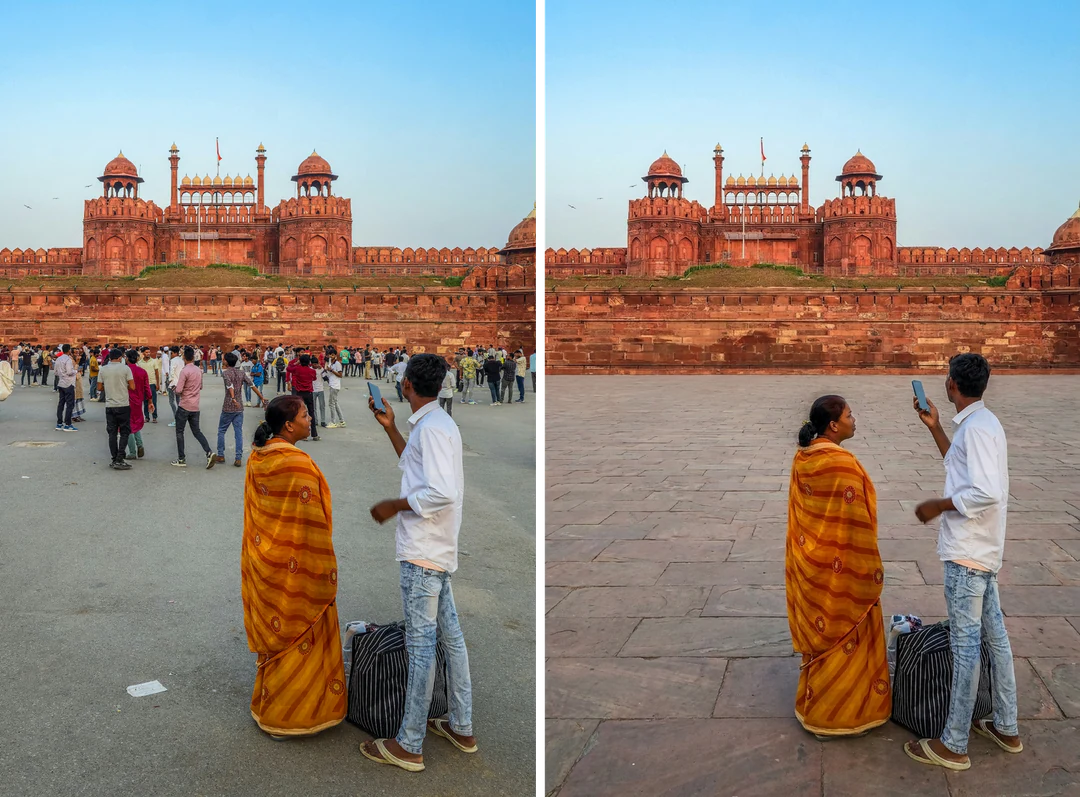
Фото из путешествия: двое людей у форта с толпой позади и то же фото с удалённой толпой

Соотношение входа · Путешествия

Портрет из путешествия

Выберите фото, где главный человек явно отделён от людей дальше. После генерации сравните лицо объекта, волосы и края одежды, затем проверьте, где стояли прохожие. Сохраните и исходную запись сцены. Отредактированный портрет из путешествия — это изменённое воспоминание, а не доказательство того, что место было пустым.
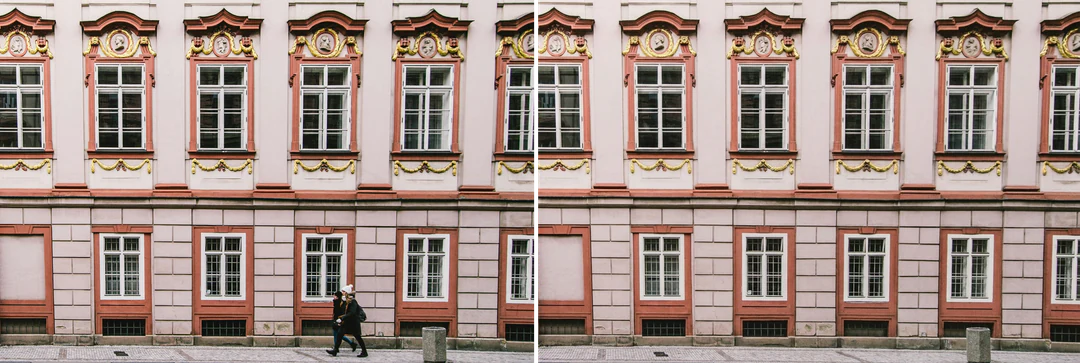
Городская сцена с мелкими фигурами перед повторяющимися окнами и та же сцена без них

Соотношение входа · Здания

Здание или городская сцена

Мелкие фигуры могут прерывать повторяющиеся окна, колонны или мощение. Повторяющиеся конструкции — это первое место, где проявляются ошибки реконструкции, поэтому посчитайте видимые элементы и проследите линии через отредактированную область. Если окно, вывеска или вход выглядят придуманными, не используйте изображение как точную запись.

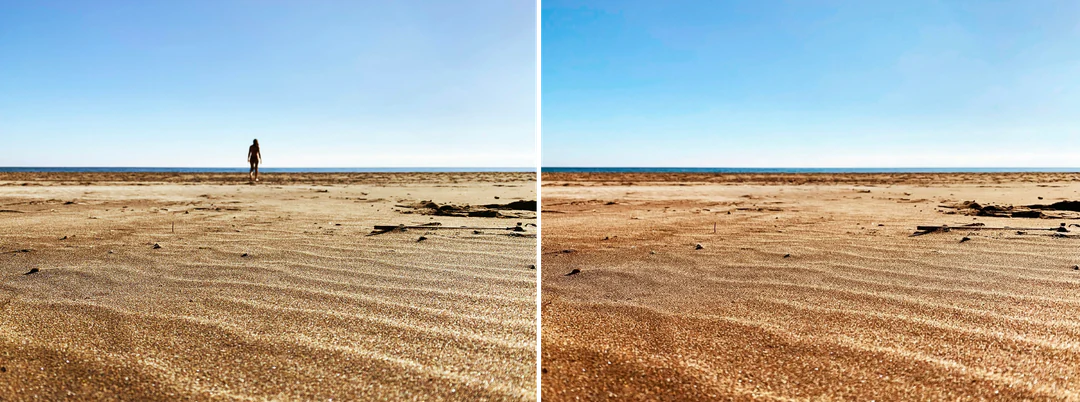
Фото пляжа с далёким человеком и то же фото с продолженными песком и горизонтом

Соотношение входа · Природа

Фото пляжа или парка

Далёкого человека на фоне песка, травы или неба убрать проще, чем человека на оживлённой улице. И всё же посмотрите на горизонт, следы, тени и листву. Правдоподобная очистка годится для личного снимка, но используйте исходник, когда фото фиксирует, кто там был.

Как удалить человека с фото

Загрузите фото, проверьте фиксированный результат, затем изучите заполненную область до скачивания.

  1. 1. Загрузите одно фото

    Добавьте одно изображение JPG, PNG или WebP до 20 МБ как исходное фото. Выберите снимок, где главный объект чёткий, а люди, которых нужно убрать, визуально отделены от него. Кисти или выбора человека нет, поэтому людная группа — плохой вход.

  2. 2. Проверьте фиксированные настройки

    Управления выделением, соотношением или стилем нет; панель показывает фиксированный результат — один PNG в HD от Nano Banana Pro в соотношении, ближайшем к вашему фото. Если отвлекающий объект у края можно просто отрезать, сначала обрежьте фото.

  3. 3. Сгенерируйте и проверьте

    Каждый результат удаления человека с фото стоит 45 кредитов; сумма показывается на кнопке «Создать» до подтверждения. Когда результат готов, убедитесь, что нужные люди исчезли, а объект остался, внимательно проверьте заполненную сцену по её линиям, затем скачайте её и сохраните исходник.

Что удаление человека с фото делает со сценой

Инструмент удаления людей нацелен на людей на фоне и оставляет главный объект на месте.

  1. 01

    Выберите фото с одним чётким объектом

    Шаблон работает по людям за главным объектом, поэтому объект должен выделяться на их фоне. Кисти или выбора человека нет: это сводит задачу к одной загрузке, но делает людную группу плохим входом.

    • Загрузите одно фото JPG, PNG или WebP без этапа выделения
    • Люди, перекрывающие объект, — самый сложный случай
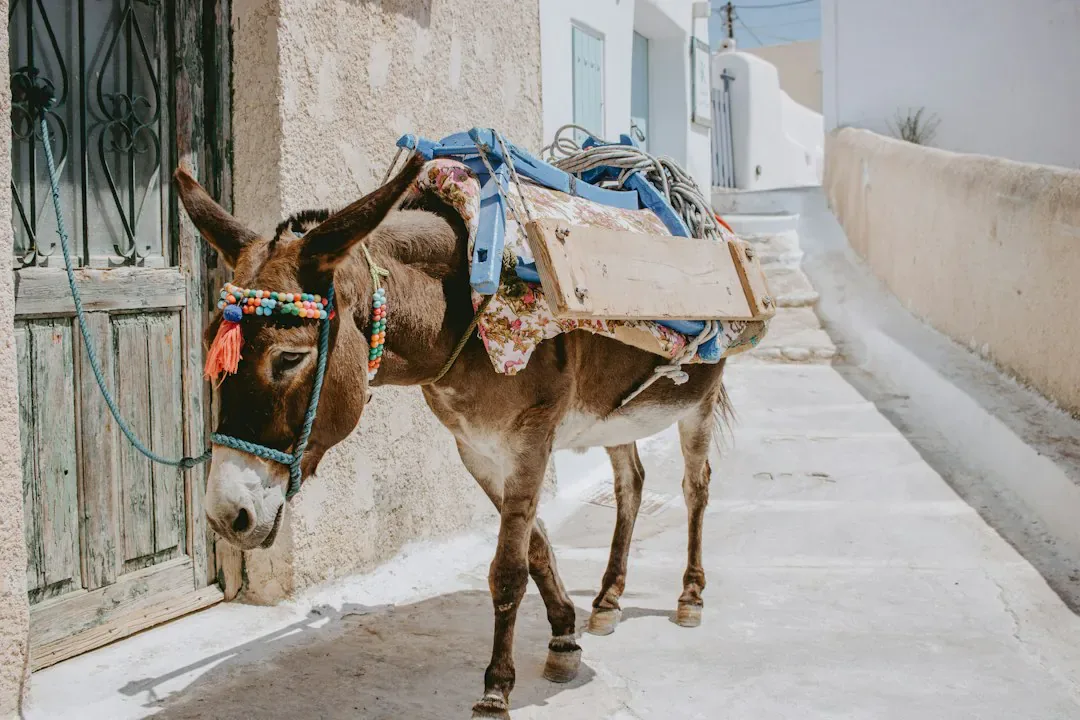
    Украшенный осёл стоит на узкой выбеленной улице
    Фото, где главный объект легко отличить
  2. 02

    Пробел заполняется окружающей сценой

    Люди за объектом заменяются архитектурой, землёй и освещением, которые сочетаются с остальным фото. Заполнение сгенерировано, поэтому оно показывает правдоподобное продолжение сцены, а не то, что было на самом деле скрыто за ними.

    • Главный объект и остальная сцена остаются прежними
    • Проследите линии мощения, ограждения и тени через область заполнения
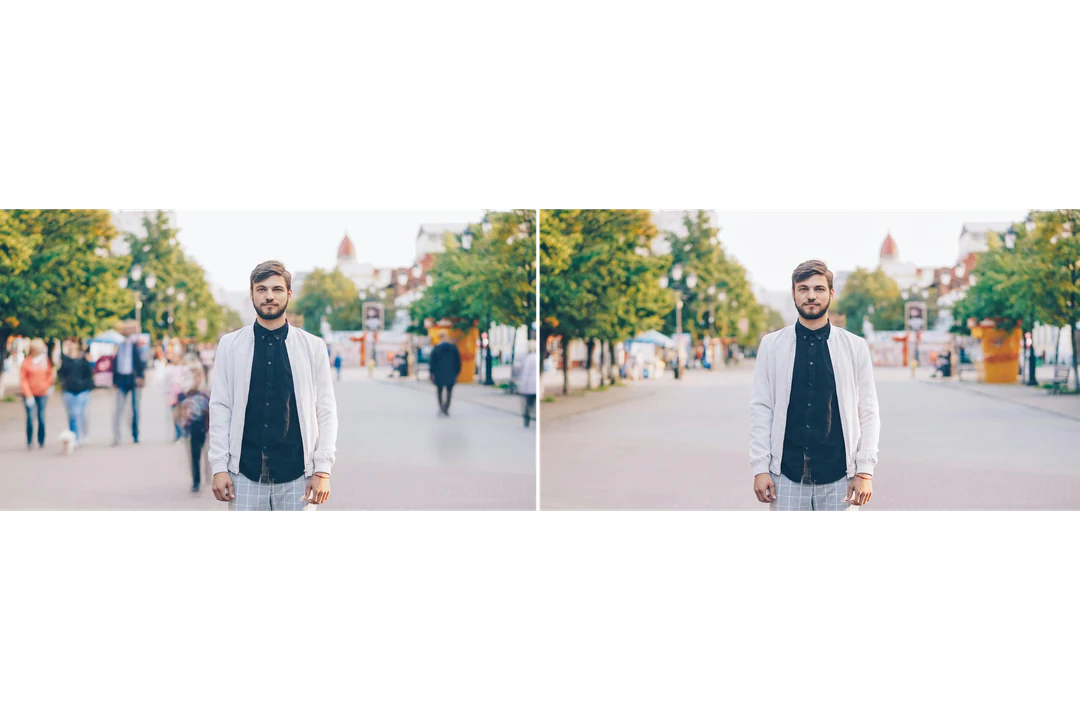
    Крупный вид улицы за мужчиной, где люди на фоне удалены, а сцена заполнена
    Результат с удалёнными людьми на фоне
  3. 03

    Держите исходник рядом с правкой

    Удаление людей меняет то, что фиксирует фотография, даже если результат выглядит естественно. Сохраните очищенное изображение отдельным файлом и оставьте нетронутый исходник, чтобы всегда можно было показать, как сцена выглядела на самом деле.

    • Один PNG в HD, в соотношении, ближайшем к вашему фото
    • Помечайте правку, когда фото документирует реальное место
    Исходное уличное фото и очищенное фото с удалёнными людьми на фоне, рядом
    Исходник и правка рядом

Продолжайте изучать Potto AI

Другие способы очистить или изменить фото после удаления людей.

Частые вопросы: удалить человека с фото

  1. Что значит удалить человека с фото?

    Это значит отредактировать фотографию так, чтобы лишние люди на фоне были заменены правдоподобным продолжением сцены. Этот шаблон работает как автоматический инструмент удаления людей: он нацелен на людей за главным объектом и просит оставить сам объект неизменным. Заполненная область сгенерирована, а не восстановлена из-под них, поэтому сравните сцену и объект, прежде чем использовать результат.

  2. Можно ли выбрать конкретного человека кистью?

    В этом пресете нет ручной кисти выделения или выбора человека. Он использует фиксированную инструкцию по людям на фоне. Если нужно убрать одного конкретного человека, используйте отдельный запрос на редактирование изображения и проверьте результат. Неоднозначные группы могут не подходить для автоматической очистки.

  3. Показывает ли заполнение настоящий скрытый фон?

    Нет. Модель интерпретирует, что правдоподобно могло бы продолжаться за удалённым человеком. Она не может восстановить проверенный вид области, которой нет в источнике. Вывеска, рисунок или окно за удалённым человеком могут вернуться придуманными формами или надписями, поэтому не считайте это точным содержанием.

  4. На что смотреть вокруг главного объекта?

    Сравните контур главного объекта, руки, одежду и предметы рядом в местах пересечения с удалённым человеком. Затем проверьте архитектуру, мощение, повторяющиеся текстуры и тени в области заполнения. Кажущийся чистым фон недостаточен, если важные детали источника изменились.

  5. Когда автоматическое удаление — неподходящий выбор?

    Автоматическое удаление — неподходящий выбор, когда нужно убрать одного человека из группы и сохранить всех остальных в точности, когда человек закрывает большую часть главного объекта, или когда сцена за ним содержит текст или рисунок, которые должны быть точными. Это и не инструмент анонимизации: отражения и другие прохожие могут остаться. Вместо этого используйте другое реальное фото, кроп или более узкую правку.

  6. Стоит ли сохранять исходное фото?

    Да. Сохраните исходное фото без изменений, а очищенный результат храните отдельным файлом. Удалённые люди и заполненное окружение — это существенные изменения, даже если результат выглядит естественно. Когда присутствие людей — фактическая информация, например запись о событии, используйте исходник и описывайте очищенное изображение как отредактированное.

  7. Сколько стоит удалить человека с фото и какой файл я получу?

    45 кредитов за запуск — один PNG в HD в поддерживаемом соотношении, ближайшем к вашему фото, с 4:3 как запасным вариантом, созданный с помощью Nano Banana Pro. Сумма отображается на кнопке «Создать» до подтверждения. HD — это уровень вывода, а не гарантия размера для печати, поэтому проверьте размеры скачанного файла, прежде чем помещать результат в макет.

Potto AI

Удалите человека с фото

Загрузите одно фото с чётким главным объектом, проверьте ориентировочный расход кредитов и сравните готовое изображение со своим исходным, прежде чем использовать его.