Перейти к содержимому
Potto AI

Проверьте результат удаления фона, прежде чем размещать его

Портрет на фоне однотонной стены, до и после удаления фона ИИ. Результат лежит на шахматном фоне прозрачности, чтобы было видно, что удалено. Проверьте вырезанный объект по исходнику, прежде чем выбирать фон.

Портрет улыбающегося мужчины в тёмном пиджаке на фоне однотонной стены
Исходное фото
Студийный деловой портрет с удалённым фоном инструментом «Удалить фон с фото», края волос сохранены
Прозрачный PNG

Контур и просветы

Сначала пройдите по внешнему контуру, затем по просветам: пространство между шеей и воротником и узкую область, где пиджак встречается с плечом. Плавного контура недостаточно, если внутренний просвет остаётся залитым или часть одежды исчезает. Вырезанный объект должен показывать объект таким, какой он есть.

Края на светлом и тёмном

Поместите результат на реальный цвет карточки, затем на тёмный фон. Светлый ореол вдоль ткани, волос или меха может исчезнуть на белом и выделяться на тёмном. Скачайте прозрачный PNG и оцените край в том размере, в котором он появится.

Стекло, тени и отражения

Прозрачный материал передаёт сцену позади себя, поэтому осматривайте объект целиком, а не только его контур. Тень может принадлежать поверхности или форме объекта, и новый фон её не восстановит. Сравните с исходником, чтобы отличить объект от окружения.

Три объекта и что инструмент удаления фона должен сохранить

Один и тот же инструмент ведёт себя по-разному с продуктом, человеком и животным. Решите, что должно пережить вырезание, затем проверьте эти детали в первую очередь.

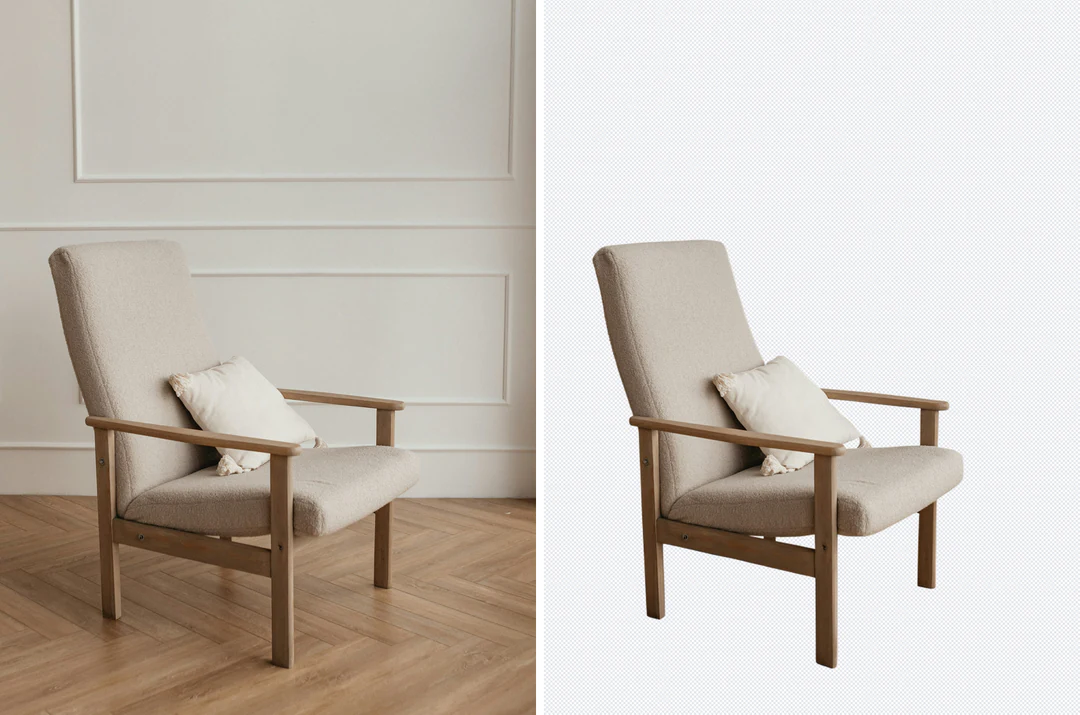
Стул, сфотографированный в комнате, рядом с тем же стулом, вырезанным на прозрачном фоне

СтулПрозрачный

Подготовьте продукт для каталога

Решите, какие детали нужны покупателю: форма, застёжка, этикетка, ручки или кабели. Проверьте узкие ручки и просветы по исходнику и сравните края на цвете каталога и на тёмном фоне. Аккуратный силуэт, потерявший кабель, всё равно искажает продукт, а загруженный исходник может не изолировать нужный вам предмет.
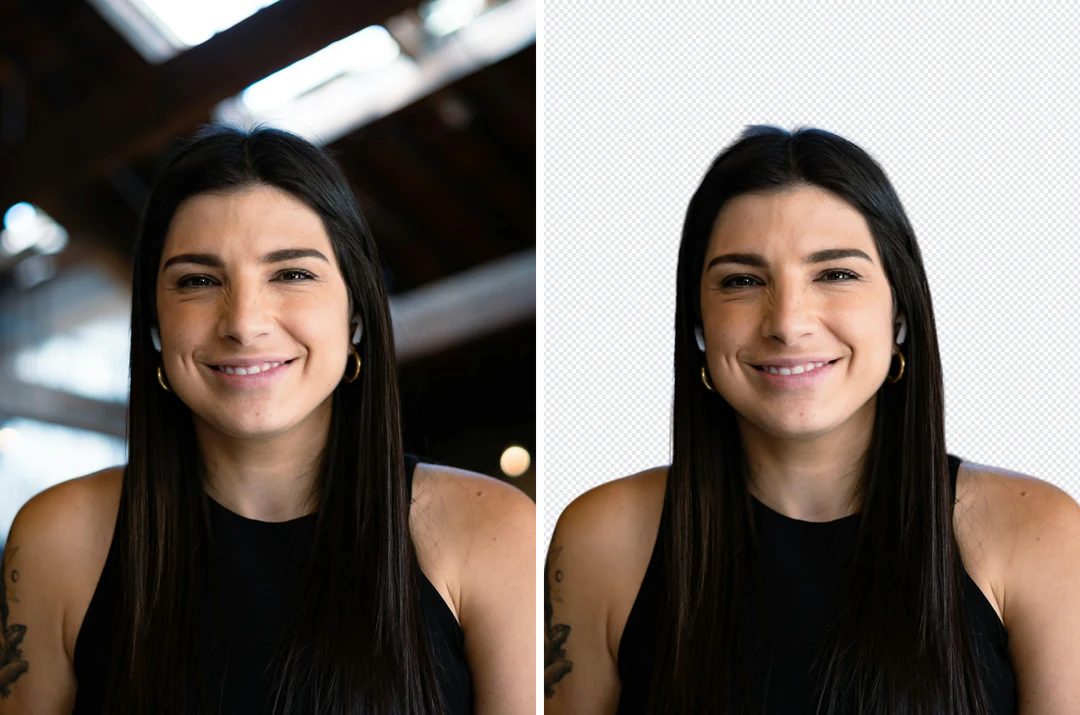

Портрет по грудь в офисе рядом с тем же портретом, вырезанным на прозрачном фоне, края волос сохранены

ОфисПрозрачный

Переиспользуйте портрет, не теряя контур

Выберите исходник, где лицо и плечи чёткие, а нужная обрезка уже внутри кадра, потому что удаление не может вернуть плечо или руку за его пределами. Волосы требуют большего внимания, чем край пиджака, так как тонкие пряди могут сохранять цвет фона. Просмотрите на светлом и тёмном в финальном размере и проверьте линию глаз и отступ сверху.

Корги, вырезанный из травы инструментом удаления фона на прозрачном фоне

ДиванПрозрачный

Сохраните мех и мелкие детали в поле зрения

Фото питомцев сочетают тонкий мех, усы и мягкий фокус. Начните с животного в фокусе и отличного от окружения; тёмное животное на тёмном диване может не иметь восстановимого края. Проверьте уши, хвосты, лапы, ошейники и усы по исходнику на контрастной поверхности. Пропавшая деталь не спрячется за предпросмотром.

Как удалить фон инструментом «Удалить фон с фото»

Три шага на панели выше, от загрузки до прозрачного PNG.

  1. 1. Загрузите исходник с читаемым контуром

    Добавьте изображение JPG, PNG или WebP до 20 МБ, используя исходник, а не скриншот сжатого превью. Держите весь объект внутри кадра, так как удаление его не расширяет. Тёмные объекты на тёмных фонах, волосы поверх загруженных узоров и стекло делают отделение менее надёжным, поэтому сохраняйте исходник для сравнения.

  2. 2. Удалите фон и сравните

    Удалите фон и сначала посмотрите на общий силуэт, потому что пропавшая часть важнее слабой каймы. Затем осмотрите просветы, волосы, прозрачные области и мелкие надписи по исходнику. Шахматный узор — предпросмотр пустых областей, а не часть файла. Считайте результат черновиком для проверки.

  3. 3. Выберите фон и скачайте

    Удаление стоит 4 кредита за изображение, это показано на кнопке «Создать» до подтверждения. Затем можно сохранить прозрачность, использовать сплошной цвет или поместить своё изображение за вырезанным объектом в браузере без дополнительных кредитов. Скачивайте PNG для прозрачной версии или PNG либо JPEG для сплющенного составного изображения.

Что инструмент удаления фона делает с вашим изображением

Три вещи решают, готов ли вырезанный объект к размещению: контур, тонкие края и исходник, с которого вы начинаете.

  1. 01

    Чёткий контур вокруг всего объекта

    Инструмент удаления фона находит силуэт объекта и убирает всё за его пределами, возвращая прозрачный PNG в исходных размерах. Держите весь объект внутри кадра, потому что удаление не может расширить плечо или руку, которые были обрезаны. Затем можно сохранить прозрачность или поместить вырезанный объект на цвет либо на своё изображение.

    • Стоит 4 кредита за изображение, оценка до подтверждения
    • Смена фона в браузере не стоит дополнительных кредитов
    Студийный деловой портрет с удалённым фоном инструментом «Удалить фон с фото», края волос сохранены
    Прозрачный PNG: шахматный узор показывает удалённую область.
  2. 02

    Мех, волосы и мелкие детали остаются в поле зрения

    Волосы, усы и тонкие пряди — самая сложная часть вырезания. Начните с исходника, где объект в фокусе и отличен от окружения, затем осмотрите уши, лапы и пряди по исходнику на светлом и тёмном фоне, потому что часть цвета фона может остаться вдоль тонких краёв.

    • Проверьте край и на светлом, и на тёмном фоне
    • Тёмный объект на тёмном фоне оставляет мало края для поиска
    Корги, вырезанный из травы инструментом удаления фона на прозрачном фоне
    Вырезанный корги: проверьте усы и мех по исходнику.
  3. 03

    Начните с исходника, который отделяется чисто

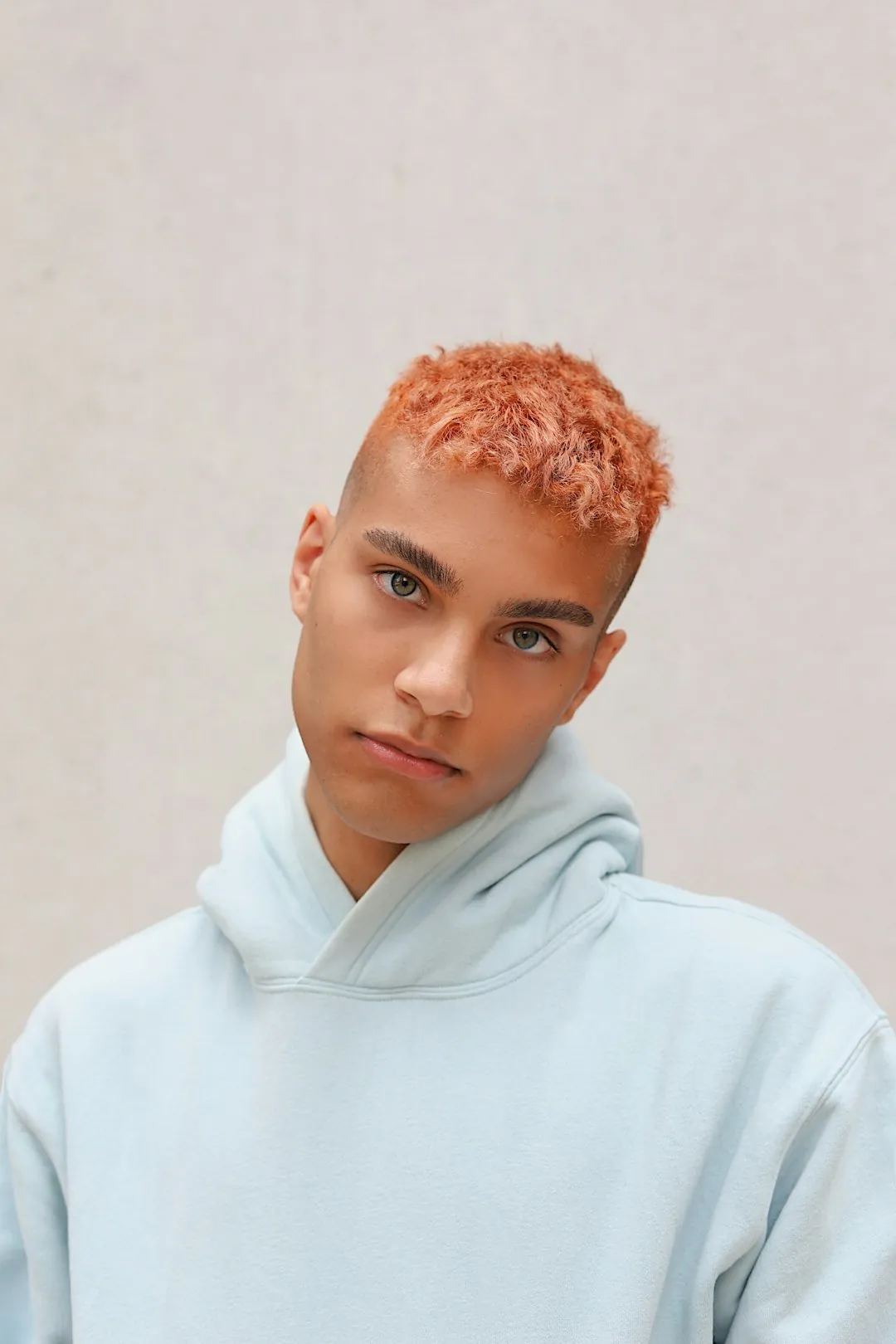
    Объект на однотонной стене, как этот портрет, отделяется гораздо надёжнее, чем волосы поверх загруженного узора, стекло или тёмный объект перед тёмной сценой. Используйте исходный файл, а не скриншот сжатого превью, и держите его рядом с результатом, чтобы сначала сравнить силуэт, а затем слабую кайму.

    • Принимает JPG, PNG или WebP до 20 МБ
    • Стекло передаёт сцену позади себя, поэтому оценивайте объект целиком
    Молодой человек с рыжими волосами в светло-голубом худи на фоне однотонной светлой стены
    Чёткий контур на однотонной стене — самый простой случай.

Продолжайте изучать Potto AI

Инструмент удаления фона изолирует объект. Эти инструменты решают, что делать дальше.

Вопросы об удалении фона с фото

Что делает инструмент удаления фона, как проверять вырезанный объект и что содержит файл результата.

  1. Что такое удаление фона с фото?

    Удалить фон с фото — значит отделить объект на переднем плане от окружающего изображения. Potto AI даёт прозрачный результат, который можно скачать или поместить на цвет либо на ваше собственное фоновое изображение. Операция требует видимого контура и проверки тонких краёв; она не гарантирует корректного отделения каждой скрытой или прозрачной части.

  2. Что такое прозрачный фон?

    Прозрачный фон содержит альфа-информацию, которая сообщает совместимому приложению, какие области должны показывать то, что находится за изображением. Это не белая заливка и не шахматный узор; шахматный узор — лишь предпросмотр пустых областей. JPEG не поддерживает альфу, поэтому скачивайте прозрачную версию в PNG и проверяйте её в целевом приложении.

  3. Сохранить прозрачность, использовать цвет или добавить фоновое изображение?

    Сохраняйте прозрачность, когда объект будет размещён в нескольких макетах; проверьте, что экспортированный файл её сохраняет и что край хорошо смотрится на разных цветах. Используйте сплошной цвет из пресетов или свой для простого предсказуемого фона; проверьте, что объект остаётся различимым. Добавляйте своё изображение, только когда объект принадлежит конкретной сцене; изображение заполняет холст централизованной обрезкой по размеру, поэтому контент у его краёв может обрезаться, и перспектива, масштаб и освещение всё равно должны выглядеть правдоподобно.

  4. Меняет ли смена фона освещение объекта?

    Нет. Удаление фона и построение новой сцены — разные задачи: удаление изолирует объект, а элементы управления результатом затем компонуют вырезанный фрагмент на выбранном цвете или изображении. Они не меняют свет переднего плана и не создают физически согласованную новую тень, поэтому другой ракурс или направление света всё равно может выглядеть неуместно. Используйте отдельную творческую правку, когда всей фотографической сцене нужно новое световое соотношение.

  5. Нужен ли аккаунт, чтобы пользоваться инструментом удаления фона?

    Вы можете загрузить фото и посмотреть элементы управления до входа. Для удаления фона и скачивания нужен аккаунт; окно входа сохраняет ваше фото на месте.

  6. Какие файлы можно загрузить и что выдаёт инструмент удаления фона?

    Загружайте JPG, PNG или WebP до 20 МБ. Удаление фона выдаёт прозрачный PNG в исходных размерах. По возможности начинайте с исходного фото, так как повторные сохранения и изменение размера добавляют блочность и кайму у краёв, и держите весь объект внутри кадра, потому что удаление его не расширяет. Скачивайте прозрачный PNG, когда нужно повторно использовать вырезанный объект; сплющенный JPEG не сохраняет альфу.

  7. Как проверять волосы, мех, стекло и новый фон?

    Осматривайте волосы, мех и полупрозрачные объекты и на светлом, и на тёмном фоне. Тонкие штрихи или надписи могут теряться, а часть старого цвета фона может остаться по краям. Стекло передаёт сцену позади себя, поэтому оценивайте объект целиком и решите, уместна ли тень в новом макете, потому что инструмент не сохраняет и не восстанавливает тени надёжно.

  8. Как проверить стоимость удаления фона?

    Удаление фона стоит 4 кредита за изображение, и сумма появляется на кнопке «Создать» до запуска. Если задача не удалась, зарезервированные кредиты возвращаются. Помещение готового вырезанного объекта на цвет или ваше изображение происходит в браузере и не стоит дополнительных кредитов. Подписки и пакеты кредитов описаны в разделе «Тарифы».

  9. Можно ли использовать результат коммерчески?

    Да, на платном тарифе; изображения, созданные на бесплатном тарифе, предназначены для личного использования. Potto не добавляет водяной знак к скачиваемым файлам. Удаляйте фон только с фото, которыми вы владеете или можете редактировать, и проверяйте края перед тем, как вырезанный объект попадёт в карточку товара или рекламу, где пропавший ремешок или ручка искажает предмет.

Potto AI

Удалите фон с вашего фото

Загрузите фото, запустите удаление фона и проверьте края перед скачиванием.