Перейти к содержимому
Potto AI

Проверьте прозрачный фон на светлой и тёмной поверхности

Тот же портрет до и после удаления фона, сохранённый как прозрачный PNG. Шахматный узор обозначает прозрачный фон; это предпросмотр, а не часть файла. Проверьте прозрачный PNG на светлом и тёмном цвете, прежде чем использовать его.

Портретное фото на фоне бледной стены до удаления фона
Исходное фото
Студийный деловой портрет с удалённым фоном инструментом «Удалить фон с фото», края волос сохранены
Прозрачный PNG

Что осталось

Объект сохраняет свой контур, включая волосы, очки и промежутки между рукой и корпусом. Освещение исходного фото тоже остаётся; прозрачный PNG не пересвечивается для новой сцены. Сравните вырезанный объект с исходником при одинаковом увеличении, потому что измениться должен был только край переднего плана.

Что было удалено

Стена, пол и остальное окружение становятся прозрачными в альфа-канале. Слабую тень или отражение можно обнаружить оставшимися, поэтому посмотрите на выглядящее пустым пространство под объектом и вокруг него. То, что находится за прозрачным PNG в макете, просвечивает через прозрачный фон, поэтому остаточный цвет стены легче всего заметить на контрастной поверхности.

Что проверить

Поместите прозрачный PNG на тёмный и светлый фон. Бледная бахрома может исчезнуть на белом и проявиться на тёмно-синем. Стекло, тонкие волосы или цепочки и объект, близкий по цвету к фону, требуют самого внимательного взгляда. Проверяйте край переднего плана и альфа-канал заново на каждой поверхности, где планируете использовать.

Где подходит прозрачный фон

Прозрачный фон позволяет одному переднему плану работать в нескольких макетах, потому что альфа-канал оставляет пустые области открытыми. Проверьте прозрачный PNG на той поверхности, где он действительно будет лежать.

Студийный деловой портрет с удалённым фоном инструментом «Удалить фон с фото», края волос сохранены

СтенаПрозрачный

Портрет спикера на слайде презентации

Прозрачный фон помещает спикера прямо на тёмно-синий слайд. После удаления проверьте внешний край волос и пространство между рукой и корпусом, где может остаться часть стены. Проверьте цветной фон за прозрачным PNG, прежде чем выбирать размер портрета. Тёмный слайд выявляет бледные бахромы, которые светлый скрывает, поэтому проверяйте на цвете самого слайда.


Фото продукта на столе рядом с тем же продуктом, вырезанным на прозрачном фоне

Предмет на столеПрозрачный

Изображение товара для макетов каталога

Один вырезанный товар может обслуживать плитку каталога, презентацию и объявление. Сохраняйте проёмы ручек, ободок и контур и проверьте, не осталась ли тень под предметом: на одной поверхности она поможет, а на другой будет выглядеть как пятно. Сравните масштаб с соседними товарами и уточните требования к изображениям в месте назначения для файла PNG. Прозрачная упаковка — самый сложный случай, потому что альфа-канал должен хранить частичную прозрачность внутри самого объекта.

Корги, вырезанный из травы инструментом удаления фона на прозрачном фоне

ТраваПрозрачный

Вырезанный питомец для стикера или коллажа

Мех даётся легко, когда силуэт чёткий, но труден на траве или узорчатой мебели, где отдельные волоски могут выпасть из альфа-канала. Оценивайте уши и выражение раньше отдельных волосков и проверьте прозрачный PNG на реальном фоне; тёмный питомец может исчезнуть в тёмном дизайне. Проверьте светлый мех на тёмном фоне, а тёмный — на светлом. Любой контур стикера или путь вырубки — это более поздний выбор макета, а не часть этой страницы.

Как создать прозрачный фон

Две настройки и скачивание.

  1. 1. Загрузите одно изображение

    Добавьте одно изображение JPEG, PNG или WebP до 20 МБ за запрос, с объектом, у которого читаемый контур. Тёмное на тёмном, волосы поверх узора, стекло и отражения делают разделение неопределённым. Результат — файл PNG с альфа-каналом, а ручной кисти у инструмента нет, поэтому сохраните исходное фото для сравнения.

  2. 2. Проверьте прозрачный результат

    Шахматный узор показывает альфа-канал; он не входит в скачиваемый файл. Приближайте и перемещайте предпросмотр, чтобы проверить промежутки между конечностями, проёмы ручек и волосы в полном размере, затем проверьте цветной фон или собственное фоновое изображение. Фоновое изображение заполняет холст с центрированной обрезкой по размеру, поэтому содержимое у его краёв может обрезаться.

  3. 3. Скачайте нужный файл

    Скачивайте прозрачный фон в формате PNG, потому что JPEG не может нести альфа-канал. С цветным фоном или изображением можно скачать PNG или JPEG, но такой файл сплющен. Задача стоит 4 кредита, показанные на кнопке «Создать». Храните прозрачный PNG как мастер и проверьте его альфа-канал в целевом приложении.

Что даёт прозрачный фон

Четыре вещи, которые эта страница делает для прозрачного фона: альфа-канал, край, сохраняемый файл и поверхности для проверки.

  1. 01

    Настоящие прозрачные пиксели, а не белая заливка

    Инструмент удаляет фон и сохраняет объект на просвечивающихся пикселях, поэтому совместимый макет показывает то, что лежит за ним. Шахматный узор в предпросмотре лишь обозначает прозрачные области и не входит в скачиваемый файл.

    • Скачивайте прозрачный PNG, потому что JPEG не может нести альфа-канал
    • Храните PNG как переиспользуемый мастер
    Студийный деловой портрет с удалённым фоном инструментом «Удалить фон с фото», края волос сохранены
    Прозрачный PNG сохраняет контур объекта и больше ничего.
  2. 02

    Волосы, мех и контуры сохраняют форму

    Вырезанный объект повторяет контур объекта, включая волосы, мех и промежутки между рукой и корпусом, а освещение исходного фото остаётся. Слабая тень или бледная бахрома могут остаться, поэтому проверяйте прозрачный фон в полном размере.

    • Приближайте и перемещайте предпросмотр, чтобы проверить промежутки
    • Стекло, тонкие цепочки и тёмные волосы на тёмной стене — сложные случаи
    Корги, вырезанный из травы инструментом удаления фона на прозрачном фоне
    Края меха — то, где вырезанный объект показывает своё качество.
  3. 03

    Один PNG для вырезания, плоские копии, когда они нужны

    Прозрачный фон скачивается как файл PNG с альфа-каналом. Поместите объект на сплошной цвет или собственное изображение — и можно скачать сплющенный результат в PNG или JPEG для назначений, где ожидается непрозрачное изображение.

    • 4 кредита за изображение, показаны на кнопке «Создать»
    • Исходник JPEG, PNG или WebP до 20 МБ
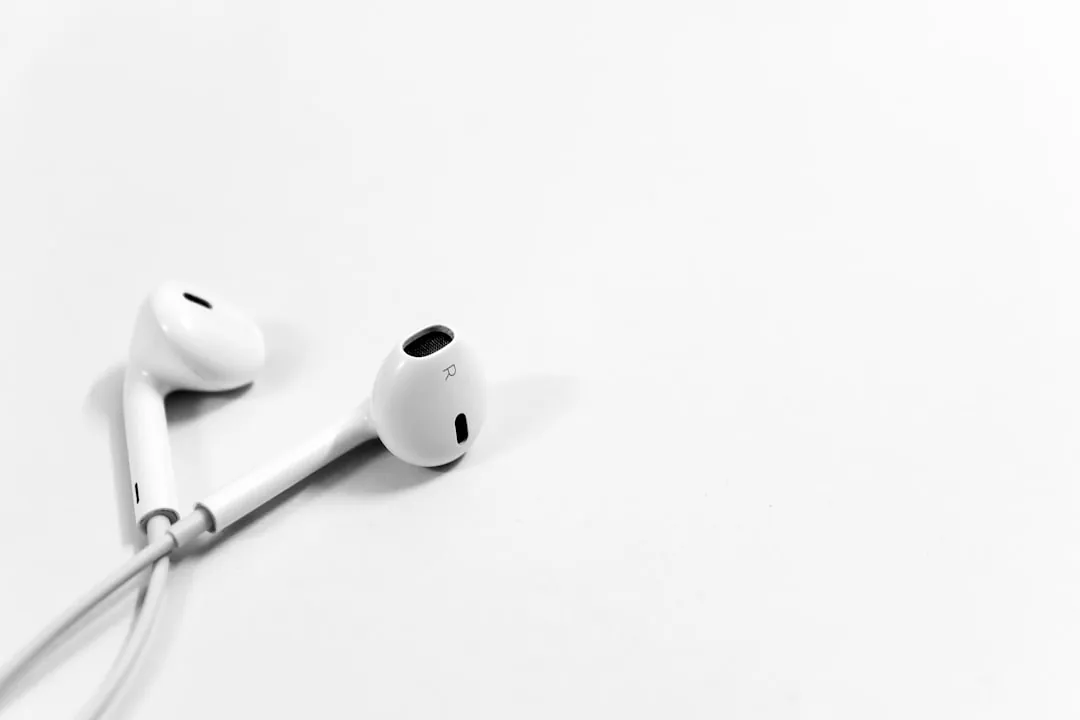
    Белые беспроводные наушники на простом белом столе
    Фото товара как исходник. Внимательно проверяйте светлые объекты на светлых фонах.
  4. 04

    Проверьте вырезанный объект на светлой и тёмной поверхности

    Поместите объект на цвет или собственное фоновое изображение перед скачиванием. Бледная бахрома, которая исчезает на белом, может проявиться на тёмно-синем, поэтому быстрая проверка покажет, выдержит ли прозрачный PNG в месте назначения.

    • Восемь готовых цветов, любой свой цвет или собственное изображение
    • Проверка поверхностей не запускает новую задачу удаления
    Улыбающийся мужчина в тёмном пиджаке на фоне бледной стены
    Исходное фото. Фоны предпросматриваются на вырезанном объекте в вашем браузере.

Продолжайте изучать Potto AI

Когда нужно что-то другое, а не прозрачный PNG, эти инструменты покрывают соседние задачи.

Вопросы о прозрачном фоне

  1. Что такое прозрачный фон?

    Прозрачный фон хранит альфа-информацию, поэтому другое содержимое может просвечивать через пустые области изображения в совместимом приложении. Это не белая заливка и не шахматный узор. Potto AI создаёт прозрачный фон через удаление фона и выдаёт для скачивания прозрачный PNG с неповреждённым альфа-каналом.

  2. Что такое инструмент для создания прозрачного фона?

    Инструмент Potto AI для создания прозрачного фона удаляет фон с изображения и сохраняет объект на просвечивающихся пикселях. Он принимает один JPEG, PNG или WebP до 20 МБ за запрос, не имеет ручной кисти и возвращает прозрачный PNG. Используйте его, когда нужен переиспользуемый вырезанный объект; используйте «Замена фона на фото», когда хотите сразу поместить объект на цветной фон или другое изображение.

  3. Что такое альфа-канал?

    Альфа-канал описывает непрозрачность в каждом пикселе изображения. Полностью прозрачные области показывают то, что находится за изображением, а частичная непрозрачность сохраняет более мягкие края. Файл PNG может нести альфа-канал, а обычный JPEG — нет, хотя PNG всё равно может содержать непрозрачную заливку. Проверяйте альфа-канал, помещая прозрачный PNG на два разных цвета в приложении, где он будет использоваться.

  4. Почему прозрачное изображение выглядит белым в моём просмотрщике?

    Некоторые просмотрщики показывают прозрачные пиксели на белом фоне и игнорируют альфа-канал. Поместите прозрачный PNG на цветную фигуру в совместимом приложении вёрстки, чтобы проверить его. Также убедитесь, что вы скачали версию с прозрачным фоном, а не сплющенную цветную композицию или скриншот шахматного предпросмотра.

  5. Какой файл скачивать?

    Скачивайте прозрачный фон в формате PNG и храните его как переиспользуемый мастер, поскольку только файл PNG несёт альфа-канал. Если вы добавите сплошной цвет или своё фоновое изображение, можно скачать сплющенную композицию в PNG или JPEG — она подойдёт для назначений, где ожидается непрозрачное изображение. Скриншот шахматной доски — лишь заметка для проверки, а прозрачный PNG остаётся растровым изображением, а не редактируемым векторным логотипом.

  6. Что ещё можно изменить, кроме прозрачности?

    Можно выбрать сплошной цвет из готовых или задать свой, либо использовать собственное фоновое изображение, которое заполняет холст с центрированной обрезкой по размеру. Готовой библиотеки фонов, ручной кисти и послойного экспорта нет, а скачанный композит содержит готовые пиксели. Очень большие композиции уменьшаются, чтобы уложиться в холст 16 000 000 пикселей, поэтому проверяйте размеры скачанного файла.

  7. Можно ли сделать прозрачной только часть изображения?

    Нет. Инструмент отделяет объект от фона и делает весь фон прозрачным; кисти, ластика и выбора области у него нет. Если нужно изменить одну область, а не весь прозрачный фон, опишите это изменение в «ИИ редактор фото».

  8. Какие объекты трудно вырезать?

    Стекло и отражающие предметы несут цвета окружения, поэтому исходный фон может остаться внутри силуэта. Тонкие цепочки, пушистый мех, кружево, тонкие стебли и дым могут давать неполные края в альфа-канале, а белая чашка на белом столе или чёрные волосы на тёмной стене могут потерять границу. Проверяйте прозрачный PNG в итоговом размере и, если возможно, переснимите объект с более чётким разделением.

  9. Нужен ли аккаунт, чтобы сделать прозрачный фон?

    Вы можете загрузить фото до входа в аккаунт. Удаление фона открывает окно входа, а фото остаётся в инструменте прозрачного фона.

  10. Что, если создать прозрачный фон не удалось?

    Задача показывает причину и предлагает повтор, а кредиты возвращаются. Если загрузка не удалась, используйте JPEG, PNG или WebP в пределах размера. Выбор другого фона после этого происходит в вашем браузере и не оплачивается.

  11. Сколько стоит прозрачный фон?

    Удаление фона стоит 4 кредита за изображение. Скачивание прозрачного PNG или переключение на цветной фон либо изображение не стоит дороже.

Potto AI

Создайте прозрачный PNG

Загрузите фото, удалите фон и проверьте прозрачный PNG на светлом и тёмном цвете, прежде чем скачивать.