




Перейти к содержимому
Potto AI

Улучшите фото и проверьте, что оно сохранило

Тот же винтажный портрет до и после улучшения в 2×. Сравните результат с исходным фото: это более крупный производный файл, а не найденная запись.

Тот же портрет в сепии 540×898 до увеличения, нерезкий и малодетальный
Исходное фото
Тот же студийный портрет в сепии, улучшенный в 2 раза, ткань и лицо резче
Улучшено · 2×

Что осталось

Кадрирование, композиция и соотношение сторон остаются прежними, а фото увеличивается, а не компонуется заново. Вывод ограничен длинной стороной 2 048 пикселей при 2× и 4 096 при 4×, поэтому фактическое увеличение может быть меньше указанного.

Что добавлено

Интерпретированные детали: края и текстуры, которые выглядят резче, чем записал исходник. Они правдоподобны, но не восстановлены. Настроек экспозиции, цветокоррекции, шума или ретуши кожи нет; инструмент увеличивает так же, как «Увеличить разрешение фото».

Что проверить

Сравните глаза, рот, руки, текстуру одежды и любые надписи с исходным фото в совпадающем размере отображения, затем в полном размере. Для печати сделайте пробу в реальном размере печати и обрезке. Храните исходное фото как фактический источник.

Где помогает улучшение фото

Решите, что должно уцелеть, прежде чем использовать улучшение фото: выражение, отметка, лицо на семейном снимке.

Портрет женщины, лежащей на траве

1×2×

Портреты

Сравните форму глаз, рта, бровей, линии роста волос и челюсти, проверьте очки, украшения и растительность на лице. Более гладкое или симметричное лицо может казаться приятнее, но выглядеть меньше похожим на человека. Увеличение не может дать выражение, скрытое размытием, или деталь, занимающую всего несколько пикселей. Проверяйте идентичность раньше лоска.
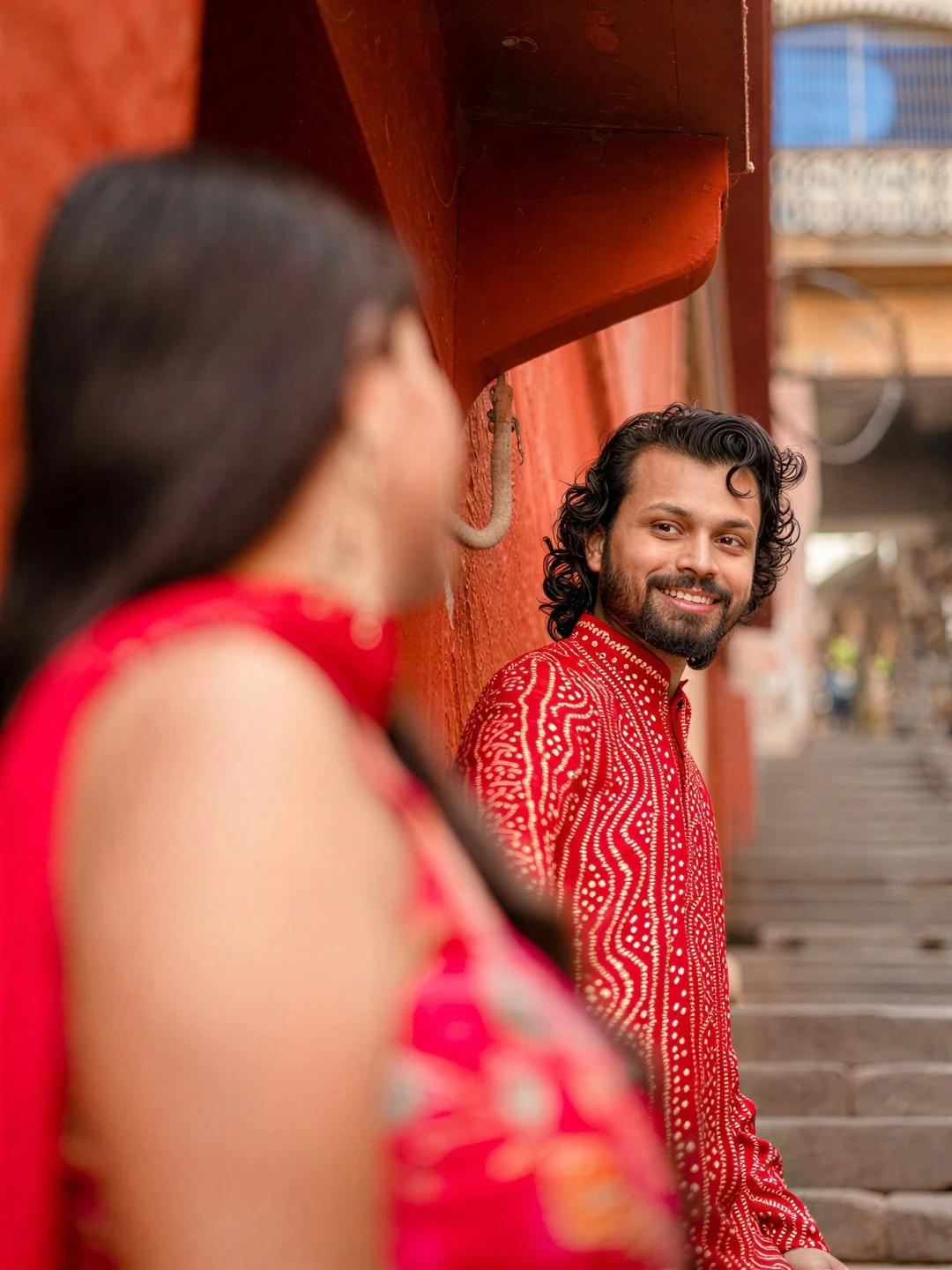
Портрет пары

1×4×

Семейные фото

Сначала рассортируйте источники и используйте лучшую копию каждого семейного фото с его датой или описанием. Проверьте одно показательное изображение, прежде чем запускать группу, затем сравните лица и одежду с исходным фото. Крупный файл неясного происхождения может быть менее полезен, чем меньшее исходное фото. Храните обе копии вместе в альбомном проекте.

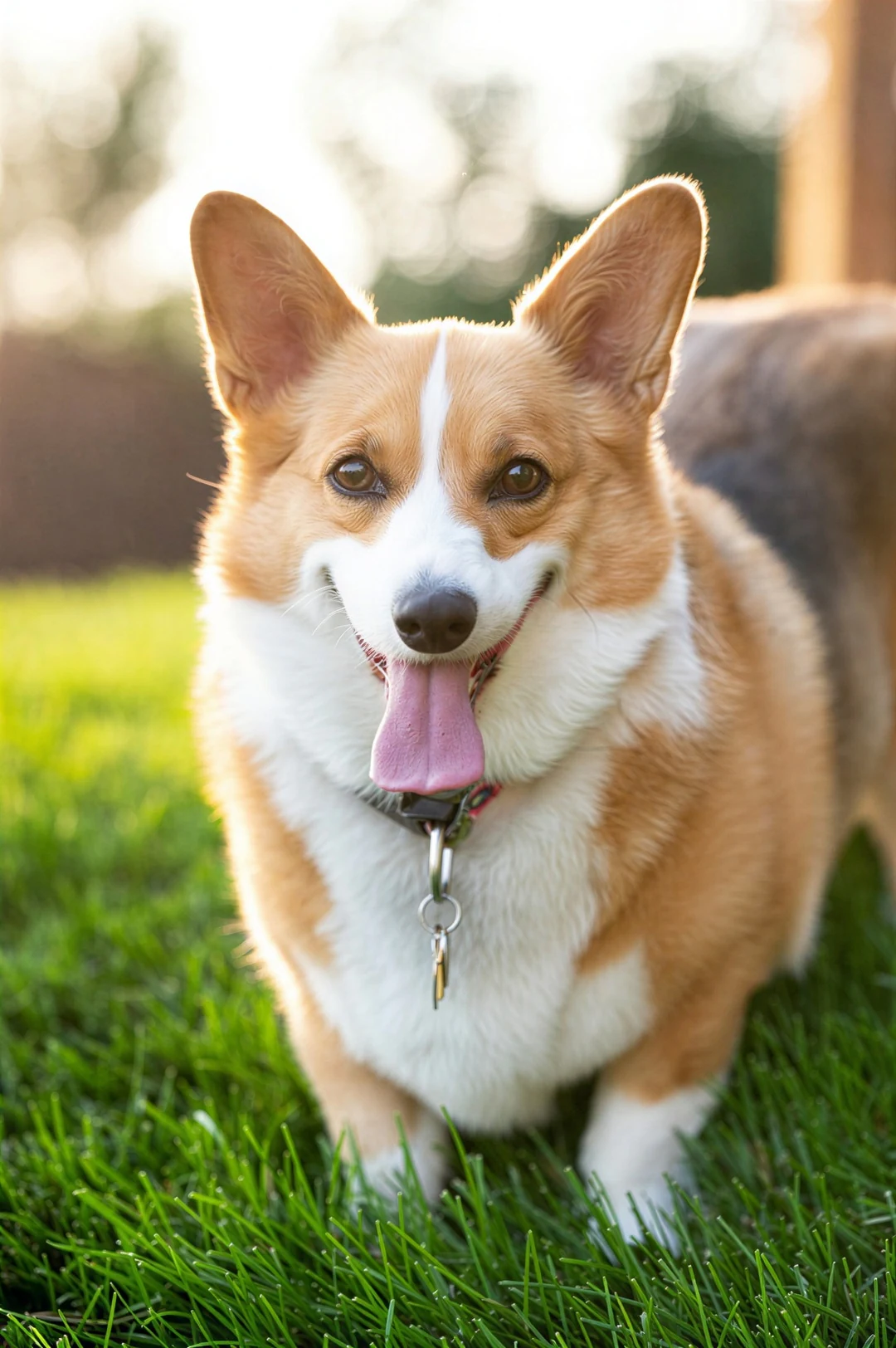
Корги стоит на траве

1×2×

Питомцы

Рисунок шерсти, цвет глаз, форма ушей и ошейник — по ним люди узнают питомца. Сравните шерсть вокруг глаз и морды, края ушей и любую отличительную отметину. Мелкая шерсть может получить детали, меняя направление или рисунок. Выберите чёткий, хорошо скомпонованный исходник, а не крошечное лицо у края группового фото.

Как улучшить фото

Три шага в панели выше. Ориентировочный расход кредитов показан на кнопке «Создать» до подтверждения.

  1. 1. Выберите лучший исходник и его назначение

    Загрузите лучшее исходное фото, которое у вас есть, как изображение JPEG, PNG или WebP до 10 МБ, а не копию, сохранённую из сообщения. Сначала решите, что должно уцелеть: выражение, отметки, форма товара. Пакеты зависят от вашего тарифа, и каждое изображение — отдельная задача.

  2. 2. Выберите 2× или 4×

    У 2× длинная сторона вывода ограничена 2 048 пикселями, у 4× — 4 096, поэтому фактическое увеличение может быть меньше указанного. Исходник, уже достигший предела варианта, не может его использовать, и одно такое изображение блокирует этот масштаб для всего пакета.

  3. 3. Сравните, затем скачайте

    Улучшение стоит 2 кредита за изображение при 2× и 6 при 4×, показаны на кнопке «Создать» до подтверждения. Сравните его с исходным фото в совпадающем размере отображения, затем проверьте лица, волосы, надписи и повторяющиеся узоры в полном размере. Скачайте, проверьте размеры и сохраните исходное фото.

Что инструмент делает с фотографией

Инструмент увеличивает настоящую фотографию. Эти четыре пункта охватывают лица, текстуру, масштаб и то, что он не трогает.

  1. 01

    Лица становятся чётче в большем размере

    Портреты — самая частая задача для улучшения фото. Глаза, губы и пряди волос получают пиксели и читаются чище при 2×, но детали интерпретируются, поэтому выражение и сходство нужно сверять с исходником в совпадающем размере.

    • Сначала проверяйте глаза, рот и руки
    • Кадрирование и композиция остаются прежними
    Улыбающаяся женщина лежит на боку и смотрит в камеру
    Исходник портрета. Сравните лицо с исходником в том же размере.
  2. 02

    Шерсть, ткань и текстура кожи восстанавливаются заново

    Питомцы, одежда и кожа несут мелкую текстуру, которую теряют мягкие фото. Инструмент добавляет правдоподобную текстуру, а не записанную, поэтому рисунок шерсти или переплетение ткани могут немного отличаться от настоящих.

    • Сравнивайте повторяющиеся узоры и края
    • Он добавляет интерпретированные детали, а не восстановленные
    Фото корги, улучшенное в 2 раза инструментом «Улучшение фото», рисунок шерсти и мех на ушах резче исходника
    Шерсть — хорошая проверка: сравните рисунок шерсти с исходником.
  3. 03

    2× для публикации, 4× для крупной печати

    Выбирайте 2× для экранов и небольших печатей, а 4× — когда небольшой файл должен дойти до крупной печати. Длинная сторона ограничена 2 048 пикселями при 2× и 4 096 при 4×, и строка результата сообщает, когда фото масштабировали, чтобы уложить.

    • 2 кредита при 2× и 6 при 4× за фото
    • JPEG, PNG или WebP до 10 МБ
    Два человека в красной одежде стоят вместе на улице
    Фото в семейном стиле. Выбирайте масштаб по итоговому размеру печати.
  4. 04

    Он улучшает, но не реставрирует и не ретуширует

    Настроек экспозиции, цвета или шума нет, а царапины и выцветание не ремонтируются. Для повреждённого снимка сначала используйте «Восстановление старых фотографий», затем улучшайте чистую копию. Храните исходник, потому что улучшенное фото — проверенная копия, а не запись.

    • Проверьте пробу печати в итоговом размере перед заказом
    • Не считайте улучшенное фото доказательством
    Тот же портрет в сепии 540×898 до увеличения, нерезкий и малодетальный
    Старый снимок. Сначала восстановите повреждения, затем увеличивайте.

Продолжайте изучать Potto AI

Когда увеличение фотографии — не вся задача, эти инструменты берут её на себя.

Вопросы об улучшении фото

  1. Что такое улучшение фото?

    Улучшение фото — это обработка снимка так, чтобы он лучше подходил для конкретной цели: например, более резкий портрет на экране или крупная печать. Инструмент Potto AI увеличивает фото в 2× или 4× и заново восстанавливает мелкие детали в большем размере. Результат может содержать интерпретированные детали, поэтому сравнивайте лица и важные черты с исходником, а не приравнивайте больший файл к верной реставрации.

  2. Чем улучшение фото отличается от реставрации?

    Улучшение имеет дело с размером просмотра и кажущейся чёткостью; реставрация — с повреждениями: царапинами, пятнами или утраченными областями. Эта страница увеличивает и повышает резкость, но не ремонтирует повреждения. Для повреждённого снимка сначала используйте «Восстановление старых фотографий» — это отдельная сгенерированная интерпретация, которую тоже нужно сверять с исходником.

  3. Может ли улучшенное семейное фото служить историческим свидетельством?

    Храните исходное фото как свидетельство того, что было записано. Улучшенный результат может добавить правдоподобные детали лица, одежды или фона. Помечайте производный файл, когда это различие важно, и сохраняйте источник и контекст. Более резкий вид не подтверждает истинность ранее нечитаемой информации — мелких надписей, уличной вывески, этикетки товара или лица на скане. Если снимок можно пересканировать, лучший скан может сохранить больше реальной информации, чем ещё одно улучшение.

  4. Какие масштабы и файлы принимает инструмент?

    Выберите 2× или 4× и загрузите изображение JPEG, PNG или WebP до 10 МБ. Длинная сторона вывода ограничена 2 048 пикселями при 2× и 4 096 при 4×, поэтому фото 1 500 на 1 000 пикселей не может достичь 3 000 на 2 000 при 2×; оно ограничивается, чтобы уложиться, и сохраняет соотношение сторон. Исходник, уже достигший предела варианта, не может использовать этот вариант, а в пакетной обработке одно такое изображение делает масштаб недоступным для всей группы. Результат сохраняет формат загрузки.

  5. Можно ли настроить экспозицию, цвет или шум?

    Нет. Инструмент увеличивает и повышает резкость; у него нет настроек экспозиции, цветокоррекции, шумоподавления или ретуши кожи. Он не может знать детали, которые камера не записала, а сильное размытие в движении, сильное сжатие или очень мелкие лица оставляют неопределённость. Лучший исходник, меньшее размещение или новый снимок часто помогают больше, чем ещё одно улучшение.

  6. Что проверить перед печатью?

    Сначала выберите итоговую обрезку и размер печати, потому что узкая обрезка из широкого фото использует лишь часть пикселей. Сверьте размер печати с требованиями сервиса печати, затем посмотрите пробу в реальном размере печати и сравните лица и мелкие края с исходным фото. Большее число пикселей не гарантирует, что лица или текстуры будут выглядеть убедительно на бумаге. Если детали в этом размере становятся неправдоподобными, выберите меньшую печать или лучший исходник вместо повторного увеличения.

  7. Нужен ли аккаунт, чтобы пользоваться инструментом?

    Вы можете загрузить фото и выбрать 2× или 4× до входа в аккаунт. Улучшение открывает окно входа, а фото остаётся в инструменте.

  8. Что, если улучшение фото не удалось?

    Неудачная задача показывает причину и кнопку повтора, а кредиты возвращаются. Если загрузка не удалась, используйте JPEG, PNG или WebP в пределах размера. Повторное улучшение того же фото — это новый платный запрос.

  9. Сколько стоит улучшение фото?

    Улучшение фото стоит 2 кредита при 2× и 6 кредитов при 4×. Сумма показана на кнопке до подтверждения, а неудачные задачи возвращают кредиты.

Potto AI

Улучшите своё фото

Загрузите фото, выберите 2× или 4× и сравните лица и детали с исходным фото, прежде чем скачивать.



