12 explainer video exempel: videor uppdelade efter struktur
Av Potto AI Team·
Tolv explainer video exempel från Potto:s egna samples, uppdelade efter användning, längd, bildförhållande, scenordning och strukturen du kan låna.
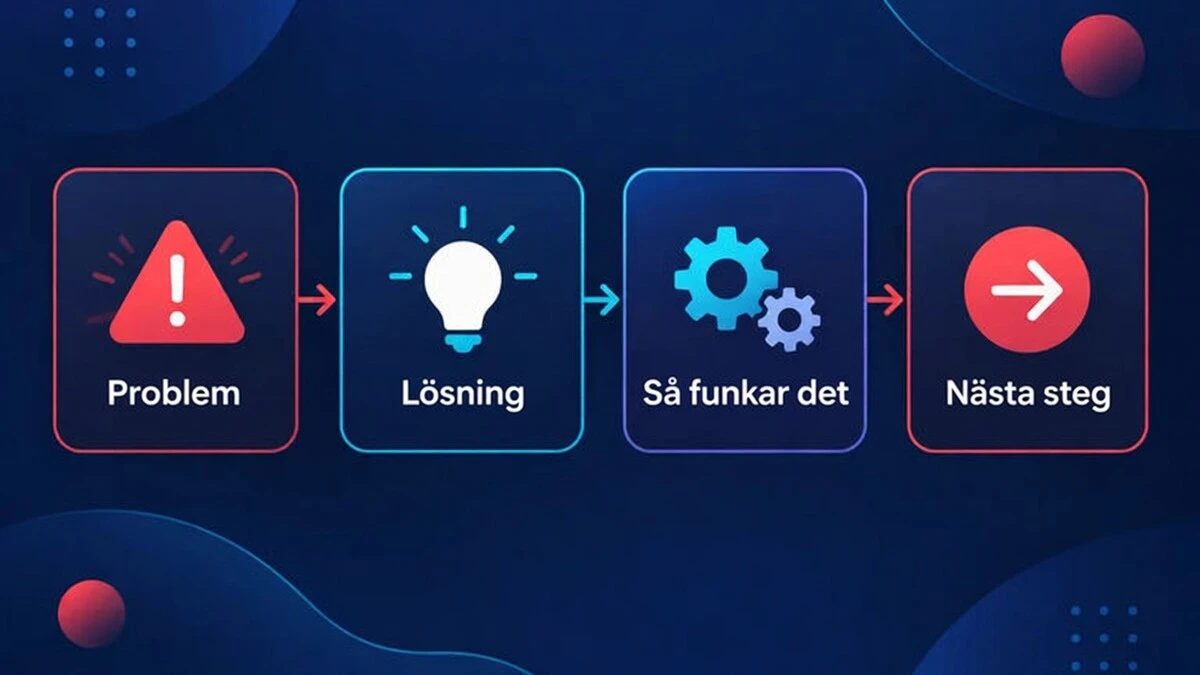
De bästa explainer video exempel går att reducera till samma fyrstegsstruktur: ett problem som tittaren känner igen, en lösning i en mening, några steg som visar hur det fungerar och ett tydligt nästa steg. Den här guiden bryter ner 12 explainer video exempel efter den strukturen. Alla 12 är riktiga exempelvideor från Pottos egna sidor, och för varje video listas användning, längd, bildförhållande, scenordning och den struktur du kan låna till din egen video.
En varning först: Potto skrev källmaterialet bakom de dokumentbaserade exemplen, så varje företag, person och siffra i dem är fiktiva, och ingen av dem är ett kundprojekt. De visar vad en indata och en mening med instruktion ger, inte kampanjresultat. För definition, typer och kostnader, läs vad en explainer video är; den här sidan är galleriet. För att bygga en medan du läser tar Pottos explainer video-funktion ett ämne, en länk eller ett dokument och ger dig ett storyboard att granska innan du exporterar.
Vad du bör titta efter i ett explainer video exempel
Tre offentliga guider beskriver nästan samma struktur för ett explainer video exempel. TechSmiths guide för explainer video ger en mall för en video på ungefär en minut: en hook från 0 till 10 sekunder som presenterar problemet, en förklaring från 10 till 50 sekunder som visar hur lösningen fungerar, och en uppmaning till handling från 50 till 60 sekunder. Vyond beskriver den klassiska explainer-videon som en kort video på en till två minuter och listar tre drag: fokusera på smärtpunkten, introducera en lösning och avslöja sedan produkten som lösningen. Adobe föreslår att hålla en explainer under 90 sekunder, beskriver ett flöde av problem, lösning och resultat, och rekommenderar undertexter och ett format som matchar plattformen.
Dessa är utgivarnas riktlinjer, inte en standard, men de stämmer överens. Varje uppdelning nedan använder samma fyra etiketter:
Problem: frågan, situationen eller rubriken som berättar för tittaren varför de ska fortsätta titta.
Lösning: svaret i en mening.
Så fungerar det: scenerna som bär stegen, siffrorna eller bevisen.
Nästa steg: hur videon slutar, vare sig det är en uppmaning till handling, en takeaway eller en angiven gräns.
Hur de 12 exemplen valdes ut
Alla explainer video exempel är exempel du kan spela upp på en Potto-sida, så du kan kontrollera varje beskrivning mot videon. Tabellen sammanfattar alla 12; avsnitten efter den anger scenordningen och strukturen att låna.
#
Exempel
Syfte
Bildförhållande
Längd
Scener
1
Produktdemo från tre skärmbilder
SaaS-demo
16:9
27.8 s
5
2
Funktionsgenomgång från en sidlänk
SaaS-guide
16:9
30.0 s
5
3
Onboarding-genomgång
Onboarding
16:9
10.0 s
3
4
Begreppslektion
Utbildning
16:9
22.5 s
5
5
Handout omvandlad till en sexstegslektion
Kurs
16:9
39.5 s
8
6
Processutbildningsklipp
Träning
16:9
10.8 s
3
7
Årsredovisning som explainer video
Rapport
16:9
58.7 s
6
8
Kvadratisk rapportsammanfattning
Rapport
1:1
22.1 s
5
9
Kvartalsgenomgång från en bildpresentation
Bildpresentation
16:9
47.4 s
8
10
Månadsförsäljning i stapeldiagram
Data
16:9
23.0 s
4
11
Artikelsammanfattning för telefoner
Artikel
9:16
28.0 s
5
12
Studiesammanfattning för telefoner
Forskning
9:16
24.9 s
5
Längderna är summan av scentimningarna i varje exempel. Pottos mållängder är 15, 30, 45, 60 eller 90 sekunder, och några exempel hamnar över sin mållängd eftersom den slutliga tajmingen följer manuset.
Fler explainer video exempel: produkt och SaaS
En SaaS-explainer video visar tittaren vad produkten gör för en uppgift de redan har. Dessa tre passar formatet produktdemovideo.
1. Produktdemo från tre skärmbilder
Användning: visa hur man skapar en bild med Pottos egen bildgenerator, skapad från sidlänken och tre uppladdade skärmbilder.
Format: 16:9, 27.8 sekunder, fem scener, med berättarröst.
Scenordning: tre skärmbildsscener, en funktionsscen, en uppmaning till handling.
Problem: inledningsraden frågar om du behöver en produktbild.
Lösning: bildgeneratorn, med en brief som utgångspunkt.
Så fungerar det: en skärmbild per steg. Skriv en brief, skriv tre korta rader (vad som ska visas, hur det ska se ut, var rubriken ska sitta), välj sedan en modell.
Nästa steg: en funktionsscen listar vad som händer efter genereringen (jämför, ladda ner, fortsätt redigera), sedan namnger en avslutande uppmaning till handling sidan.
Låna: ett verb och en undertext per skärmbild; låt berättarrösten lägga till anledningen, inte upprepa undertexten.
2. Funktionsgenomgång från en sidlänk
Användning: förklara en funktion steg för steg, skapad från länken till Pottos sida för bakgrundsborttagning med videotypen funktionsgenomgång.
Format: 16:9, 30.0 sekunder, fem scener, med musik och utan berättarröst.
Scenordning: hook, skärmbild, lista, jämförelse, uppmaning till handling.
Problem: hooken lovar en ren utklippning i tre steg.
Lösning: bakgrundsborttagaren, namngiven i undertexten.
Så fungerar det: den fångade sidan visar uppladdningssteget med sin filstorleksgräns, en lista täcker borttagning av bakgrunden och kontroll av silhuetten, och en jämförelsescen ställer en transparent utklippning mot en plattad komposit.
Nästa steg: en uppmaning till handling att prova verktyget.
Låna: avsluta en instruktion med en jämförelsescen när tittaren måste välja. Utan berättarröst bär korta, kompletta etiketter budskapet. Sidan produktgenomgångsvideo visar mer av detta format.
3. Genomgång av onboarding
Användning: välkomna en ny användare och peka dem till deras första tre steg.
Format: 16:9, 10.0 sekunder, tre scener.
Scenordning: titel, lista, illustration.
Problem och lösning: en välkomstrubrik sätter sammanhanget.
Så fungerar det: en lista med tre åtgärder: skapa ditt första projekt, bjud in ditt team, dela din första rapport.
Nästa steg: en illustration visar den första rapporten som resultatet.
Låna: avsluta med resultatet användaren får, inte med en begäran.
Fler explainer video exempel: kurs och utbildning
Utbildande explainer-videor undervisar i stället för att sälja. Lösningen är en förklaring, och avslutningen är ofta en kontroll av förståelsen.
4. Begreppslektion
Användning: förklara ett begrepp med ett exempel och ett diagram. Detta exempel är en lektion om ränta på ränta på explainer video-sidan.
Problem: titeln ställer frågan ”Vad är ränta på ränta?”
Lösning: illustrationen förmedlar idén om pengar som tjänar pengar.
Så fungerar det: en lista ger tre punkter (ränta på sparande, ränta på räntan, tiden gör jobbet), sedan visar ett stapeldiagram $100 med 5% per år vid år 1, år 5 och år 10.
Nästa steg: en citatscen avslutas med en enda takeaway. Exemplet förser sin Einstein-replik med en reservation: ”ofta tillskrivs”.
Låna: exempel före siffror, och behåll en reservation som ”ofta tillskrivs” i samma scen som påståendet.
5. Utdelningsmaterial omvandlat till en lektion i sex steg
Användning: omvandla ett utdelningsmaterial från en kurs till en lektion. Exemplet utgår från ett utdelningsmaterial i biologi om fotosyntes som laddats upp som en PDF.
Problem: hooken anger ämnet som ”Fotosyntes i 6 steg”, från utdelningsmaterialet.
Lösning: själva de sex stegen, i ordning.
Så fungerar det: vart och ett av stegen ett till sex får en scen och en idé, där det första steget visas som en lista med tre insatser (ljus, vatten, koldioxid).
Nästa steg: en avslutande lista med självkontrollfrågor, till exempel var ljusreaktionerna sker.
Låna: en idé per skärm, och ett slut som får tittaren att svara. Konverteraren PDF till video passar källor som är ordnade som detta utdelningsmaterial.
6. Processträningsklipp
Användning: gå igenom en godkänd process och separera den normala vägen från undantagen. Exemplet är ett återbetalningsgodkännande.
Format: 16:9, 10.8 sekunder, tre scener.
Scenordning: titel, lista, jämförelse.
Problem: titeln namnger processen, ”Återbetalningsgodkännande, steg för steg”.
Lösning: tre åtgärder i en lista: kontrollera ordern, bekräfta orsaken, godkänn eller eskalera.
Så fungerar det: listan är processen i sig.
Nästa steg: en jämförelsescen ställer den normala vägen (godkänn inom gränsen) mot undantaget (eskalera till en ledare).
Låna: avsluta utbildningen med beslutsregeln, och låt processägaren granska videon.
Fler explainer video exempel: rapporter och slide decks
Rapporter och bildpresentationer innehåller redan innehållet; konsten är att välja de tre eller fyra fakta som bär budskapet. Dessa explainer video exempel kommer från en exempel-hållbarhetsrapport för ett fiktivt kaffeföretag och en exempel-presentation för Q3 från ett fiktivt cykelföretag, som även PPT till video använder.
7. Årsredovisning som explainer
Användning: presentera en lång rapport för en bred publik (en hållbarhetsrapport på 20 sidor från ett fiktivt kaffeföretag).
Format: 16:9, 58.7 sekunder, sex scener, berättarröst.
Problem: den inledande titeln och målet: ett mindre avtryck utan att höja priserna.
Lösning: rubriksiffrorna i en lista (energi per kilogram, andel köpt direkt, plastmuggar).
Så fungerar det: en statistikscen för den största siffran, sedan en lista över vad som förändrats i rostningen.
Nästa steg: en lista med mål för nästa år.
Låna: citatscenen erkänner en kostnad (komposterbara påsar kostar 18% mer), så videon är inte bara goda nyheter. Ta med en ärlig begränsning.
8. Rapportsammanfattning i kvadratiskt format
Användning: krympa samma rapport till en sammanfattning anpassad för flödet: tre siffror, en mening var.
Format: 1:1, 22.1 sekunder, fem scener. Den utgick från instruktionen ”Gör en kvadratisk sammanfattning på 20 sekunder av den här rapporten: tre siffror, en mening var.”
Problem: titeln ramar in den som rapporten ”i tre siffror”.
Lösning: de tre siffrorna, en per scen.
Så fungerar det: en statistikscen för 41% mindre energi, en citatscen för 92% köpt direkt, en statistikscen för noll engångsmuggar i plast.
Nästa steg: en avslutande titel namnger källan och säger att det är ett fiktivt exempel.
Låna: en siffra per scen, och en avslutande rad som namnger källan.
9. Kvartalsgenomgång från ett slide deck
Användning: gör om en kvartalsgenomgång för Q3 med åtta bilder från ett fiktivt cykelföretag till en teamvideo.
Format: 16:9, 47.4 sekunder, åtta scener. Den utgick från instruktionen att inleda med tre Q3-siffror, sedan tillväxtdrivare och kundfeedback, och avsluta med Q4-prioriteringar.
Problem: genomgångens titel och en lista över kvartalets nyckeltal.
Lösning: tillväxtdrivaren, visad som en statistik (försäljningen av elcyklar upp 32%).
Så fungerar det: varvade listor och statistik: nya butiker och andel online, sedan kundbetyget i snitt och vad kunderna efterfrågade.
Nästa steg: en avdelare för ”Q4-prioriteringar” och en lista med tre prioriteringar.
Låna: varva statistik- och listscener så att siffrorna inte blir en vägg, och använd en avdelartitel före planen.
Fler explainer video exempel: data och nyheter
När bevismaterialet är en siffra är förklaringen vad den betyder. Dessa tre visar ett diagram, en inklistrad artikel och en forskningssammanfattning. Skaparsidan för animerat diagram samlar fler datavideor.
10. Stapeldiagram för månadens försäljning
Användning: förklara en trend från siffror som skrivits in i en kort brief.
Problem: hooken frågar hur en sommar förändrade ett kafés försäljning.
Lösning: försäljningen steg varje månad.
Så fungerar det: ett animerat stapeldiagram över genomsnittliga koppar per dag från juni till september (120, 135, 150, 190), sedan en jämförelsescen om cold brews andel av beställningarna, 10% före och 28% efter.
Nästa steg: en statistikscen ger slutsatsen, en ökning med 58% av dagliga koppar.
Låna: sätt varje siffra i briefen och kontrollera sedan att varje tal som sägs matchar diagrammet.
11. Artikelsammanfattning för telefoner
Användning: gör om en inklistrad artikel till en kort vertikal video. Exemplet är en kort artikel om gröna tak.
Format: 9:16, 28.0 sekunder, fem scener. Den utgick från instruktionen att ställa frågan, ge de tre anledningarna och avsluta med avvägningen.
Lösning: de tre anledningarna, en per scen: svalare byggnader, regn som sugs upp av jord och små tak som summerar.
Så fungerar det: en titel för anledning ett, en lista som följer regnvatten från ett vanligt tak till ett grönt, en titel för anledning tre.
Nästa steg: en citatscen anger haken (extra vikt och tidig växtskötsel) och varför många fastighetsägare fortfarande tycker att det är värt det.
Låna: avsluta en övertygande explainer video med avvägningen. Adobe rekommenderar vertikala format för Reels och Shorts; sidan YouTube Shorts maker visar mer.
12. Studiesammanfattning för telefoner
Användning: skär ner en forskningssammanfattning till frågan, resultaten och begränsningarna. Exemplet är en fiktiv pilot för fyradagarsvecka med 40 företag.
Problem: den inledande titeln frågar om team kan hålla produktionen stabil under en fyradagarsvecka.
Lösning: produktionen per team ökade 2%.
Så fungerar det: en titel för 35 av 40 företag som behåller fyradagarsveckan, sedan en statistik för sjukdagar som minskade med 31%.
Nästa steg: en lista över begränsningar: företagen valde själva att delta, den pågick bara i sex månader och varje företag mätte sin egen produktion.
Låna: ge begränsningarna en egen scen, inte en fotnot. Sidan artikel till video visar samma tillvägagångssätt med text.
Vad de 12 exemplen har gemensamt
När explainer video exempel läggs sida vid sida, delar de några vanor:
Kort. Den kortaste är 10.0 sekunder och den längsta 58.7, alla långt under de 90 sekunder som Adobe föreslår som tak. 8 av de 12 är mellan 20 och 40 sekunder.
Några scener. 3 till 8, var och en ett enda moment.
En typ av scen per uppgift. En lista för steg, en stat för ett nummer, ett diagram för en trend, en jämförelsescen för ett val, en citatscen för en slutsats eller en gräns, och en uppmaning till handling endast där tittaren har något att göra.
Den första scenen namnger frågan eller ämnet. Alla 12 öppnar med en titel, en hook eller en skärmbild som etablerar ämnet innan någon siffra visas.
Den sista scenen är ett nästa steg. Den är en uppmaning till handling, en takeaway, en beslutsregel, en lista med mål eller en lista med begränsningar.
Bildförhållandet följer platsen där videon kommer att ses: 9 är 16:9 för webbplatser och presentationer, 2 är 9:16 för telefoner och 1 är 1:1 för ett flöde. Potto exporterar 1080p MP4 i 30 fps i dessa tre bildförhållanden. Samma rapport visas som 16:9 och 1:1 ovan: en källa, en annan inramning för varje plats.
En checklista för explainer video exempel
Använd den här listan på vilket explainer video exempel som helst, eller på ditt eget utkast, innan du publicerar.
Ett budskap. Kan du formulera videons poäng i en mening? Om inte, dela upp den.
Problemet kommer först. Känner tittaren igen sin situation i den första scenen?
Lösningen är en mening. Kan en nybörjare upprepa den?
Ungefär tre steg. Får varje steg sin egen scen och kort text på skärmen som matchar berättarrösten?
Texten förblir läsbar. TechSmith rekommenderar att behålla text på skärmen i minst tre sekunder.
Fakta spåras till källan. Kontrollera varje namn, nummer och datum, och behåll kvalificerare i samma scen som påståendet.
Avslutningen är avsiktlig. Säger den sista scenen vad man ska göra, vad man ska komma ihåg eller var påståendet slutar?
Ramen passar platsen. 16:9, 9:16 eller 1:1.
Skapa din egen explainer video från ett exempel
Välj bland explainer video exempel och ta det som ligger närmast, ge sedan Potto din egen källa och en mening med riktning i samma form: målgrupp, längd, stil och nedslag, till exempel "öppna med tre siffror, sedan vad som förändrades, sedan nästa års mål."
Potto accepterar en beskrivning, en offentlig länk till en webbsida eller dokument och bilder (PDF-, PowerPoint- eller Word-filer på upp till 20 MB vardera, upp till 8 bilagor). Claude Opus 5.5 skriver dispositionen, manuset och storyboarden, och Remotion renderar scenerna till en rörelsegrafikvideo med berättarröst, undertexter och musik som du redigerar scen för scen. Läs mer om AI motion graphics och AI video generator.
Förhandsvisningar använder inga credits; credits debiteras när du exporterar, och totalsumman visas innan du bekräftar (se Potto AI priser). Potto skapar inte live-action-material eller avatarer och redigerar inte video som du redan har; varje exempel här byggs från text, dokument, bilder och länkar.
Vanliga frågor
Vilka är några bra explainer video exempel?
Bra explainer video exempel inkluderar en produktdemo, en funktionsgenomgång, en onboarding-genomgång, en konceptlektion, ett processträningsklipp, en rapportsammanfattning, en datahistoria och en artikelsammanfattning. Den här guiden går igenom 12 från Pottos egna exempel utifrån användning, längd, bildförhållande, scenordning och återanvändbar struktur.
Vad är den bästa strukturen för en explainer video?
Den vanligaste strukturen är problemet, sedan lösningen, sedan så fungerar det, sedan nästa steg. TechSmith kopplar den till en hook från 0 till 10 sekunder, en förklaring från 10 till 50 sekunder och en uppmaning till handling från 50 till 60 sekunder, och Vyond och Adobe beskriver samma ordning. Håll varje del till de scener den behöver och avsluta med en tydlig handling eller slutsats.
Hur långt bör ett explainer video exempel vara?
De flesta riktlinjer placerar en explainer video på ungefär en till två minuter, och Adobe föreslår under 90 sekunder. De 12 exemplen sträcker sig från 10.0 till 58.7 sekunder; matcha längden mot antalet punkter du har.
Är dessa explainer video exempel riktiga kundvideor?
Nej. De är Pottos egna exempelvideor. De dokumentbaserade börjar från rapporter, bildpresentationer och utdelningsmaterial som Potto har skrivit, så företagen, personerna och siffrorna är fiktiva, och de andra exemplen visar Pottos egna sidor. De visar vad verktyget gör med en given indata, inte en kunds resultat.
Kan AI skapa en explainer video som dessa?
Ja, en AI-genererad explainer video som dessa kan skapas från ett ämne, en länk eller ett dokument. Potto använder Claude Opus 5.5 för att skriva manus och storyboard och Remotion för att rendera animerade scener med berättarröst, undertexter och musik. Granska fakta själv: en smidig röst gör inte en förklaring korrekt.
Potto AI-sidor för exempelvideorna: explainer video, produktdemovideo, produktgenomgångsvideo, PDF till video, PPT till video, artikel till video, animerat diagram (kontrollerade 2026-10-10)
Potto AI
Gör din nästa lanseringsvideo.
Ta det som väckte ditt intresse och förvandla det till en egen video eller bild. Ta med skärmbilder, ett ämne eller en prompt.