

Hoppa till innehållet
Potto AI

Kontrollera ett resultat från watermark remover mot dess källa

Samma foto före och efter att watermark remover rensade ett överlägg. Det reparerade området är genererad detalj, så kontrollera det mot källan innan du återanvänder bilden.

Åsna i en vitkalkad Santorini-gränd med ett halvtransparent märke ”© Lena Hart Photo” och ett runt LH-emblem ovanpå
Källa med överlägg
Åsna i en vitkalkad gränd på Santorini efter att watermark remover tagit bort ett halvtransparent textmärke och ett emblem i hörnet
Efter rengöring

Ifyllt område

Börja där överlägget satt. På en slät yta, kontrollera färg, korn och kanten där fyllningen möter originalet. På ett mönster, leta efter upprepning eller bruten inriktning. På ett objekt, jämför struktur med en oberoende referens om det spelar roll.

Hela bilden

Automatisk rengöring kan påverka mer än det synliga märket. Jämför ansikten, etiketter, skyltar, produktreglage och raka linjer långt från överlägget med källan, och följ varje bakgrundskant genom det reparerade området.

Avsedd användning

En trolig fyllning kan passa en dekorativ layout och ändå misslyckas för ett faktiskt produktfoto eller ett arkivdokument. Kontrollera hela resultatet i dess slutliga beskärning och behåll den märkta källan tillsammans med den version du väljer.

Tre överlägg och vad watermark remover måste behålla

Vad som ligger bakom märket avgör hur svår reparationen är. Titta på det innan du börjar och behåll originalfilen.

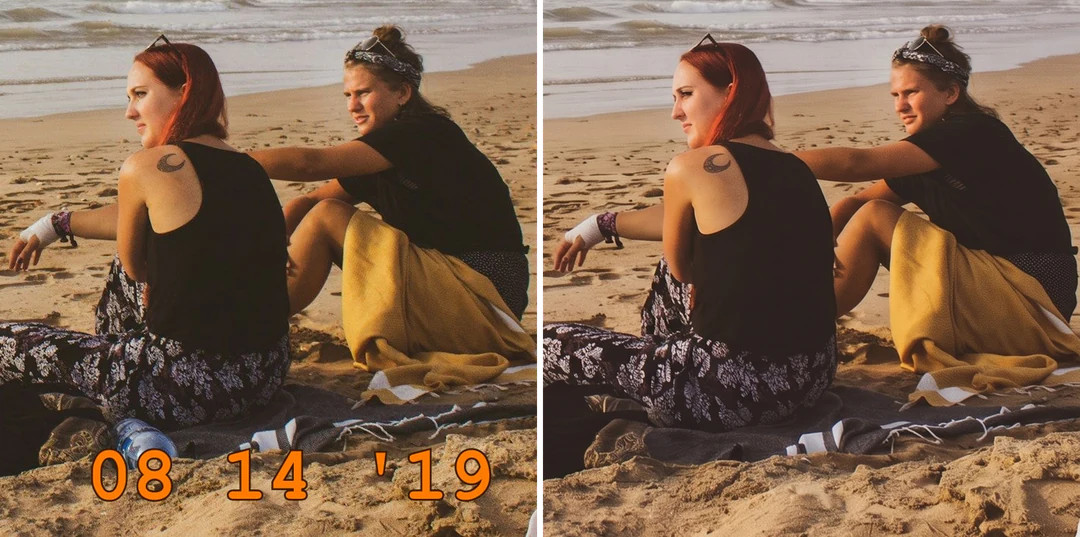
Personligt foto med en orange datumstämpel i hörnet bredvid samma foto med stämpeln borttagen

DatumstämpelBorttagen

Rensa en gammal datumstämpel från ett personligt foto

En stämpel över en enkel bakgrund är ett annat jobb än en som korsar ett ansikte, mönstrade kläder eller en byggnadskant. Använd en källa du får redigera och granska det täckta området mot angränsande textur. Den rensade bilden är en visningskopia; behåll originalet med stämpeln, eftersom datumet fortfarande kan spela roll för ditt arkiv.
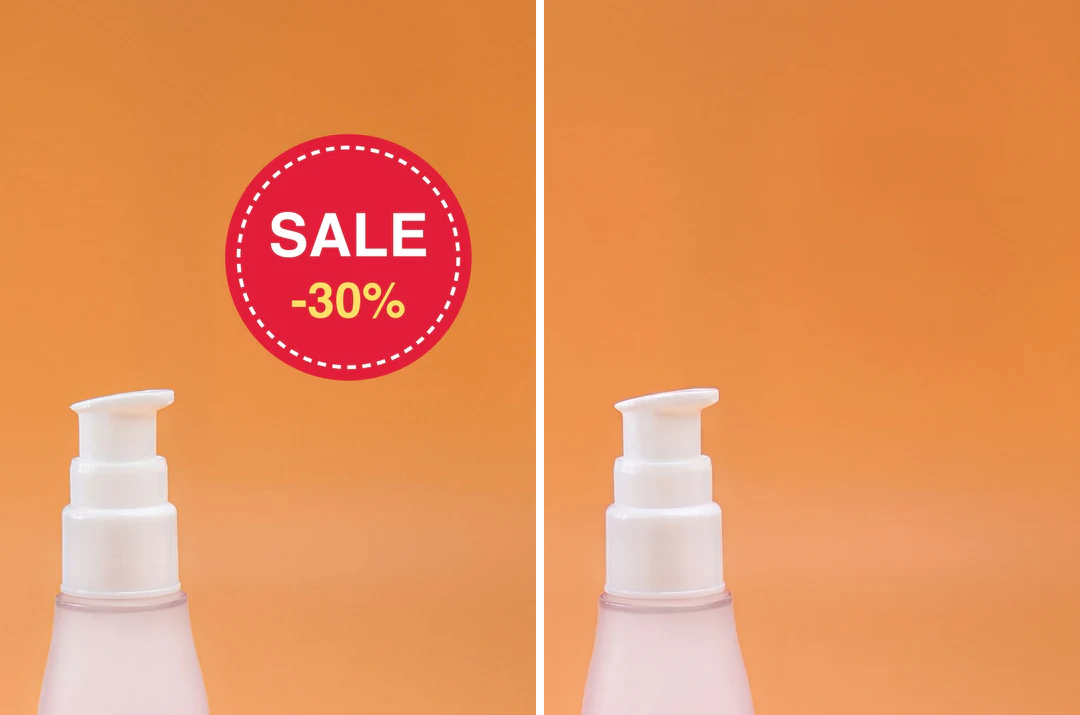
Produktbild med ett kampanjklistermärke bredvid samma bild med klistermärket borttaget och ytan fortsatt

KlistermärkeBorttagen

Ta bort ett inaktuellt kampanjklistermärke från din egen tillgång

Leta efter den redigerbara källan eller en ren export först. Om klistermärket sitter på en slät bakgrund bedömer du fyllningen efter kontinuitet. Om det överlappar produkten kan modellen hitta på en yta eller etikett, så jämför produkten med en godkänd referens. Lägg till den nya kampanjen som redigerbar text i ditt layoutverktyg.

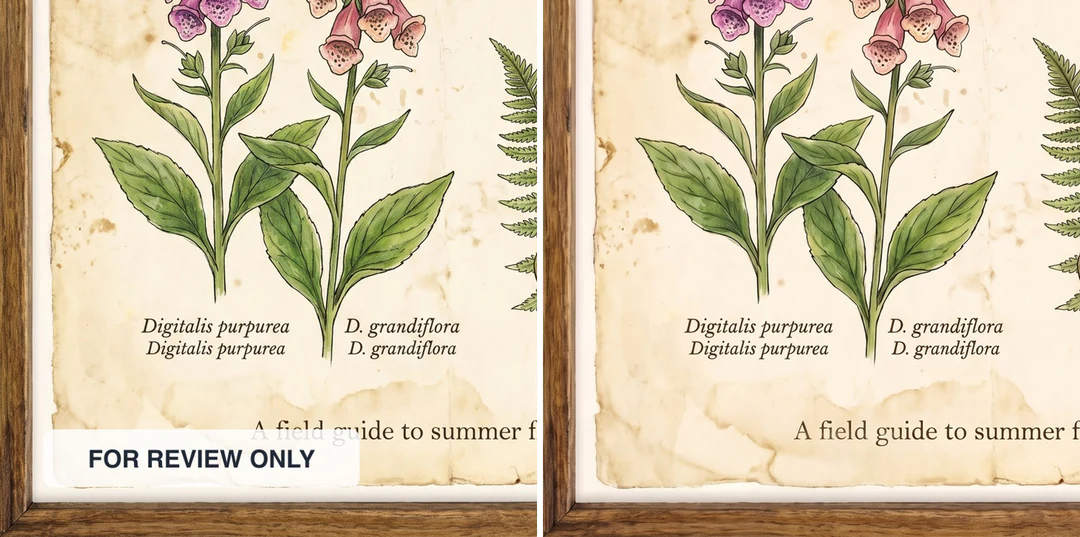
Botanisk poster med en etikett FOR REVIEW ONLY bredvid samma poster med etiketten borttagen och konstverket oförändrat

EtikettBorttagen

Förbered en egen bild för en ny presentation

Avgör om överlägget är det enda problemet, eftersom att ta bort det inte åtgärdar en dålig beskärning eller låg upplösning. Kontrollera att närliggande diagram, ikoner och text inte ändrades och att en anteckning inte bar en nödvändig förbehållning. En lagning som ser bra ut ensam kan synas när bildbakgrunden ändras.

Så tar du bort en vattenstämpel med watermark remover

Tre steg i panelen ovan: ladda upp, kör rengöringen och jämför sedan det täckta området med källan.

  1. 1. Ladda upp en bild du får redigera

    Lägg till en JPG-, PNG- eller WebP-bild på upp till 10 MB som du äger eller har tillstånd att bearbeta. Notera först vad som ligger bakom överlägget, eftersom verktyget genererar en ersättning i stället för att avslöja det dolda originalet. Om ett omarkerat original eller en redigerbar fil finns använder du den i stället.

  2. 2. Kör den automatiska rengöringen

    Det finns ingen markeringspensel; den arbetar på hela bilden och kan ändra mer än det synliga märket. Den här sidan riktar sig mot vattenstämpelliknande överlägg, och funktionen ta bort text från bild hanterar överlagd formulering. Betalplaner kan lägga till upp till 10 bilder; varje bild är en egen uppgift, så gruppera liknande bilder och granska varje resultat.

  3. 3. Granska varje resultat och ladda ner

    Rengöring kostar 60 krediter per bild, vilket visas på Generera-knappen innan du bekräftar. Utdatan behåller uppladdningens format och anpassas inom en långsida på 2048 pixlar: en källa på 4000 × 3000 blir 2048 × 1536, medan 1200 × 800 förblir som den är. Behåll ditt original i full storlek.

Vad watermark remover gör med din bild

Rengöringen körs på hela bilden, utan pensel. De här grupperna visar vad den riktar sig mot, vad den returnerar och hur utdatan dimensioneras.

  1. 01

    Märken, stämplar, klistermärken och etiketter

    Watermark remover söker igenom hela bilden efter överläggslikt innehåll som kaklade märken, hörnemblemer, datumstämplar, klistermärken och textetiketter. Du målar ingen mask, och du kan inte behålla ett tillagt märke medan du tar bort ett annat. Den försöker skilja ett överlägg från sceninnehåll som en butiksskylt, men kan få det fel.

    • Ingen markeringspensel: den arbetar på hela bilden
    • Använd en bild du äger eller har tillstånd att redigera
    Åsna i en vitkalkad Santorini-gränd med ett halvtransparent märke ”© Lena Hart Photo” och ett runt LH-emblem ovanpå
    En källa med ett kaklat överlägg över fotot.
  2. 02

    Reparerade pixlar, inte det dolda originalet

    Det som låg under ett överlägg finns inte i filen du laddade upp, så modellen fyller området med trolig detalj. Jämför det täckta området med den angränsande texturen och behåll originalet med märket, eftersom den rensade bilden är en tolkning. När exakt innehåll spelar roll letar du i stället efter ett omarkerat original.

    • Kontrollera ansikten, produktetiketter och raka linjer
    • Att ta bort ett överlägg ger inga rättigheter till bilden
    Åsna i en vitkalkad gränd efter att watermark remover rensat överlägget
    Efter rengöring: det täckta området är genererat.
  3. 03

    Dimensionerad till en långsida på 2048 pixlar, i batchar

    Utdatan behåller uppladdningens format och anpassas inom en långsida på 2048 pixlar, så en större källa skalas ner utan beskärning och en mindre behåller sina mått. Betalplaner kan lägga till upp till 10 bilder samtidigt, var och en som en egen uppgift på 60 krediter, så gruppera liknande bilder och granska varje resultat.

    • En bild kan lyckas medan en annan avvisas
    • Behåll ditt original i full storlek
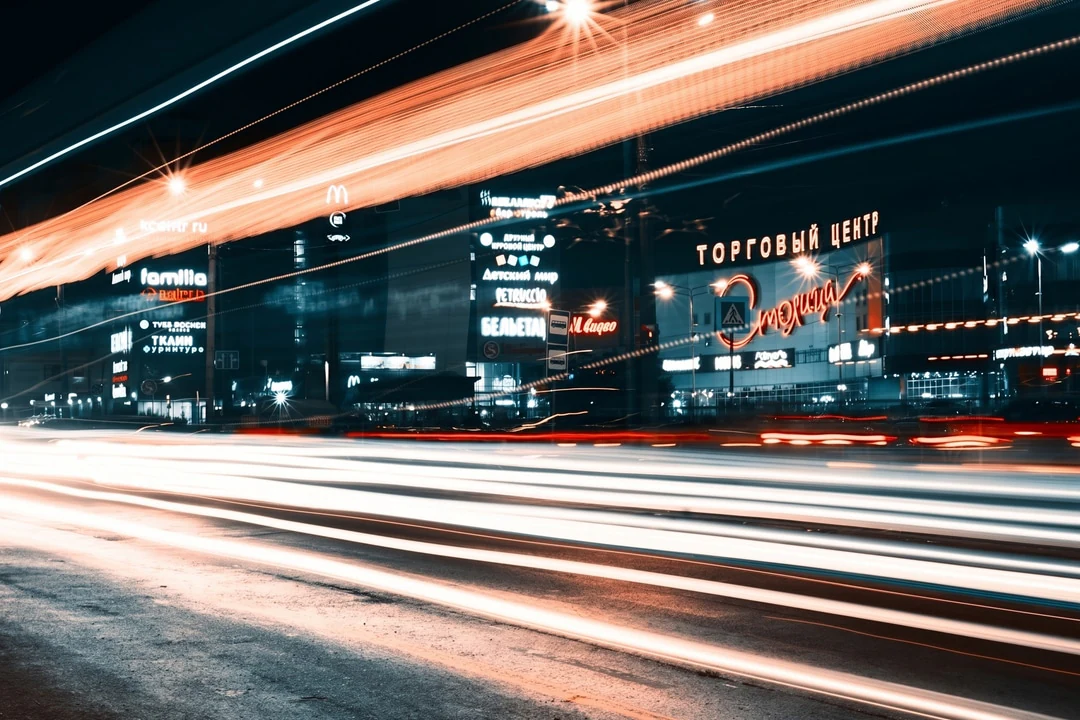
    En långtidsexponerad nattgata med orange ljusspår bredvid upplysta butiksskyltar
    En bred nattgata: skalad för att passa, aldrig beskuren.

Fortsätt utforska Potto AI

En watermark remover reparerar området under ett överlägg. De här verktygen täcker de närliggande jobben.

Vanliga frågor om watermark remover

Vad en watermark remover gör, vad automatisk rengöring kan ändra och hur du granskar resultatet.

  1. Vad är en watermark remover?

    En watermark remover tar bort eller rekonstruerar ett vattenstämpelliknande överlägg i en bild. Potto AI erbjuder ett automatiskt arbetsflöde för lämpliga källor som returnerar ett genererat rengöringsresultat. De reparerade pixlarna är en tolkning, inte ett återställt dolt original. Använd material du har tillstånd att bearbeta och jämför hela utdatan.

  2. Är borttagning av överlägg samma sak som att återställa originalet?

    Nej. Ett överlägg kan ersätta eller täcka information som saknas i den uppladdade bilden. Modellen fyller området med trolig detalj. Använd ett omarkerat original eller ett redigerbart projekt när det exakta innehållet spelar roll, särskilt för ansikten, produktetiketter och bevismaterial.

  3. Kan jag markera ett exakt område manuellt?

    Den här sidan bearbetar bilden automatiskt och har ingen manuell markeringspensel. Den kan ändra områden utanför det synliga märket. För en annan kreativ ändring använder du bildredigeraren; för exakt faktisk återställning letar du upp originalkällan i stället för att sluta dig till den från en genererad rekonstruktion.

  4. Vad kan automatisk rengöring ändra i min bild?

    Mer än själva märket. Rengöringen körs på hela bilden, så förutom att ta bort överlägget kan den mjuka upp närliggande textur, ändra en skylt eller en produktetikett som den förväxlade med ett överlägg, eller påverka flera tillagda märken samtidigt. En datumstämpel på en slät yta är det enklaste fallet; ett klistermärke över ett ansikte eller ett mönstrat objekt är det svåraste. Jämför hela utdatan med källan, inte bara fläcken där märket satt.

  5. Behöver jag ett konto för att använda watermark remover?

    Du kan ladda upp en bild och titta på reglagen innan du loggar in. Att köra rengöringen och ladda ner kräver ett konto; inloggningsdialogen behåller din bild.

  6. Vad händer om min begäran avvisas?

    Leverantören kan avvisa en bild före eller under bearbetningen, inklusive varumärkesmärken, upprepade vattenstämplar och vissa igenkända bilder, även när du tror att du får redigera filen. En avvisning är inte ett avgörande om äganderätt och förutsäger inte hur andra bilder beter sig, och att upprepa samma begäran är ingen tillförlitlig lösning. Leta efter ett omarkerat original, en redigerbar källa eller en annan tillgång, och försök inte dölja ett skyddat märke genom ett annat verktyg. För att fråga om en misslyckad uppgift skickar du sidan, ungefärlig tid, synligt fel och uppgiftsidentifierare till supporten, aldrig kontouppgifter eller betalningsdetaljer.

  7. Vilka indatafiler och utdatamått stöder watermark remover?

    Ladda upp JPG, PNG eller WebP upp till 10 MB. Rengöringens utdata behåller uppladdningens format. Bilder större än en långsida på 2048 pixlar skalas ner för att passa utan beskärning eller töjning; mindre bilder behåller sina mått. Till exempel blir en källa på 4000 × 3000 2048 × 1536, och en källa på 1200 × 800 förblir 1200 × 800. Behåll originalet i full storlek och kontrollera hela den bearbetade bilden samt det täckta området. Att förstora resultatet senare kan inte återställa det som överlägget dolde.

  8. Kan jag bearbeta en batch, och hur räknas krediter?

    Betalplaner kan bearbeta upp till 10 bilder samtidigt. Varje bild är en egen uppgift på 60 krediter, och beräkningen på Generera-knappen täcker batchen innan du startar. Reservationer och frigöranden gäller varje bild för sig: en kan lyckas medan en annan avvisas eller misslyckas, så granska varje utdata. Att revidera en färdig rengöring är en ny begäran.

  9. Kan jag använda resultatet kommersiellt?

    Ja, på en betald plan; bilder skapade på gratisplanen är för personligt bruk. Potto lägger ingen egen vattenstämpel. Att ta bort ett överlägg ger dig inte rättigheter till bilden under, så använd borttagaren bara på bilder du äger eller har tillstånd att redigera, och jämför det reparerade området innan du publicerar.

Potto AI

Rensa upp din bild

Ladda upp en bild du får redigera och kontrollera området som watermark remover reparerade innan du laddar ner.