Hoppa till innehållet
Potto AI

AI Art Generator

Välj ett medium, en palett och en komposition för en illustration eller ett konstverk och granska sedan hur de samverkar i resultatet.

Skriv en prompt för att generera

Testa ett exempel

Jämför två medier från en och samma AI art generator-prompt

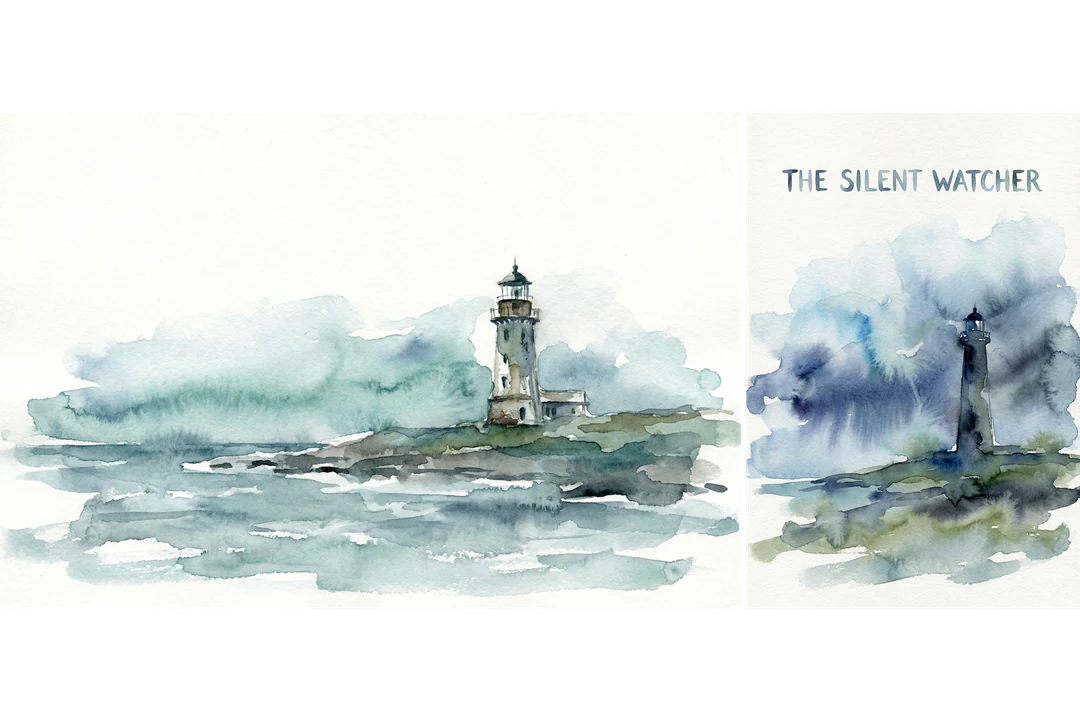
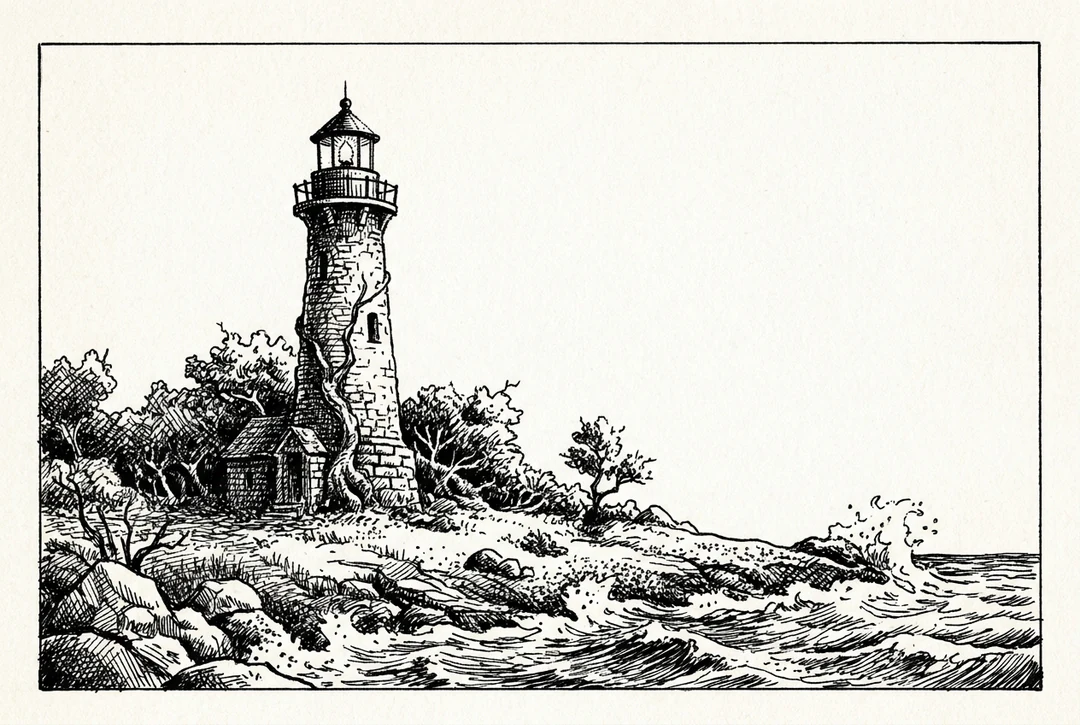
Samma fyr på en låg udde, genererad två gånger. Bara mediet ändrades, från lös akvarell till tätt bläck, så skillnaderna kommer från behandlingen och inte från en ny scen.

En fyr på en låg udde i lösa akvarelliknande laveringar
Akvarellik · 3:2
Samma fyr och udde som en tät bläckillustration med skraffering
Bläckillustration · 3:2

Det som bevarades

Fyren, udden, horisontlinjen och 3:2-ramen är desamma i båda bilderna. Bara medieordet i prompten byttes ut, vilket gör de två resultaten jämförbara vid en blick.

Det som ändrades

Akvarelliknande färgfält mjukar ofta upp kanter och låter tornet smälta in i himlen. Bläck lägger till hårda konturer och skraffering, och den mörka klippan blir tyngre. Textur, kanter och valörstruktur flyttades; kompositionen gjorde det inte.

Det du bör kontrollera

Håller fyren fokus? Är de mörka partierna för tunga för layouten? Överlever texturen i slutlig storlek? Bedöm varje bild på dess verkliga plats och kom ihåg att filen är en rasterbild, inte redigerbara penseldrag eller vektorbanor.

Använd AI art för kapitel, spelvärldar och affischer

Var och en av dessa uppgifter kräver en egen kontroll. Beskriv utseendet med ord du kan se och bedöm sedan bilden där den ska sitta.

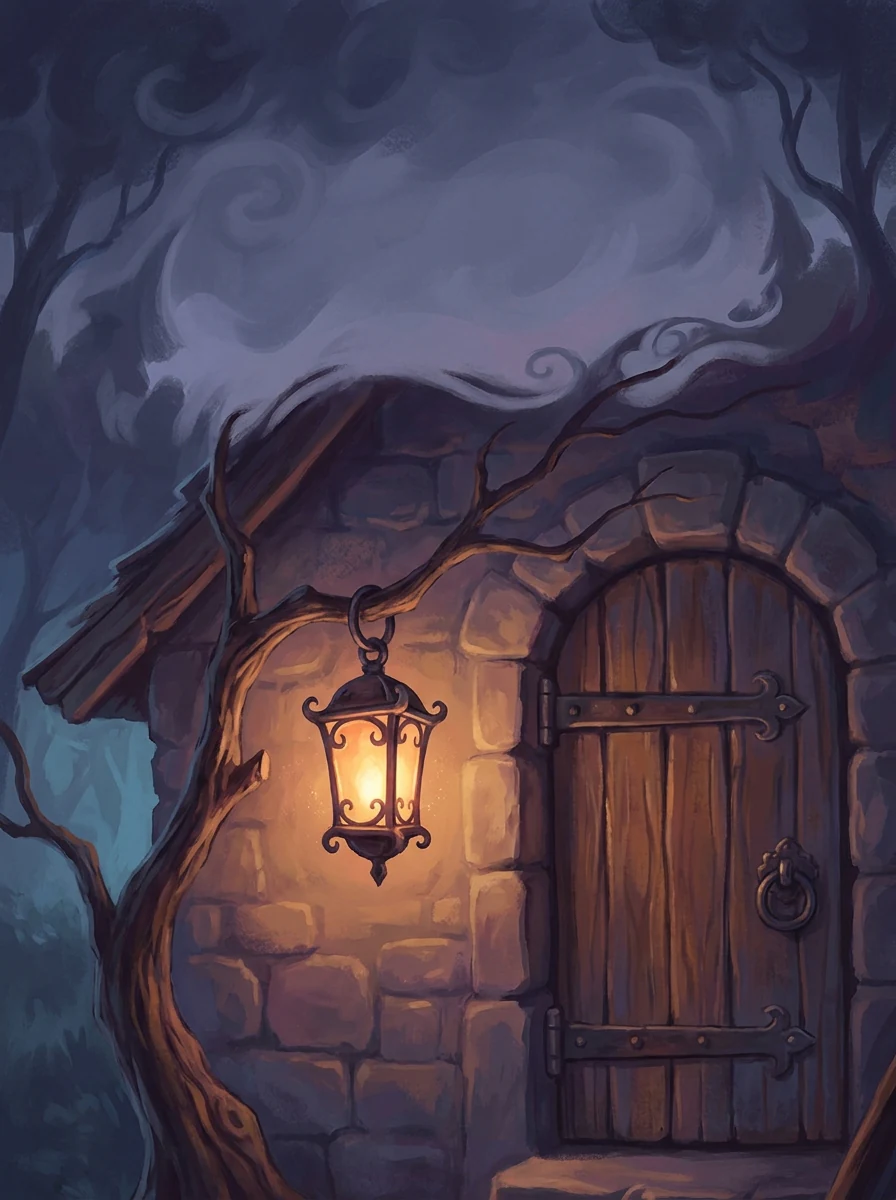
Lykta intill en dörr som kapitelöppnande illustration med plats för titeln

3:4 · Kapitelöppning

En kapitelöppnande illustration för en berättelse

Välj den enda bild som betyder något för kapitlet, som en lykta vid en dörr, och behåll få objekt så att fokusformen förblir läsbar i en smal spalt. Beskriv utrymmet som reserveras för titeln och lägg sedan till den exakta formuleringen i ditt layoutprogram, inte i de genererade pixlarna.
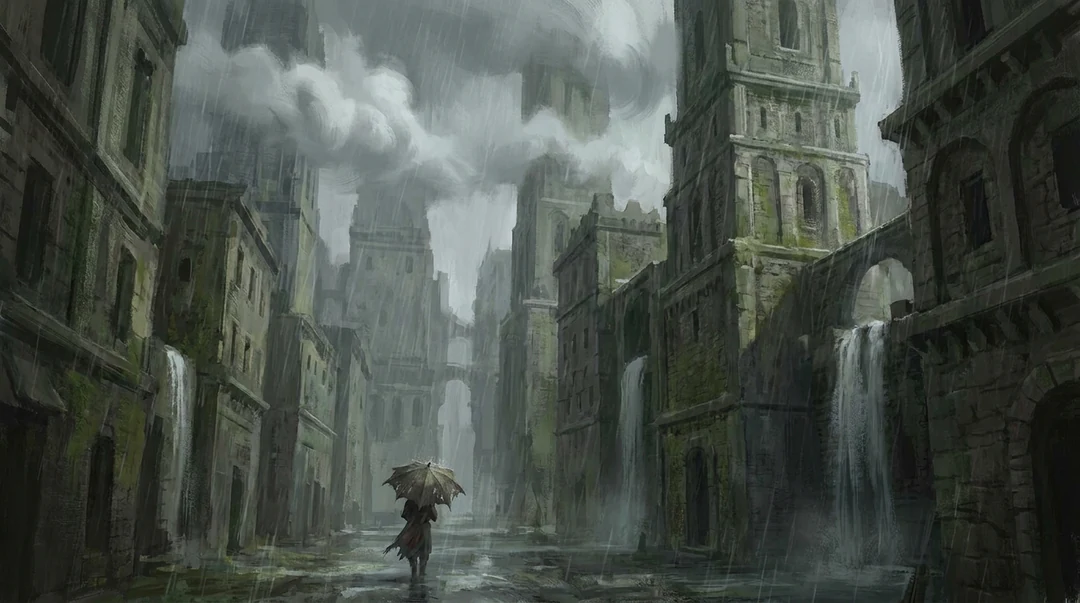
Spelmiljökoncept med stenbyggnader i regn och en liten figur för skalan

16:9 · Spelmiljö

Miljökoncept för ett spel eller en bordsrollspelsmiljö

Beskriv byggnadernas skala, materialen, vädret och perspektivet och lägg till en liten figur för skalan. Resultatet visar stämning och grov layout, inte en uppmätt karta eller spelfärdiga tillgångar. Kontrollera dörröppningar, trappor och broar, som kan se rimliga ut men inte hänga ihop.

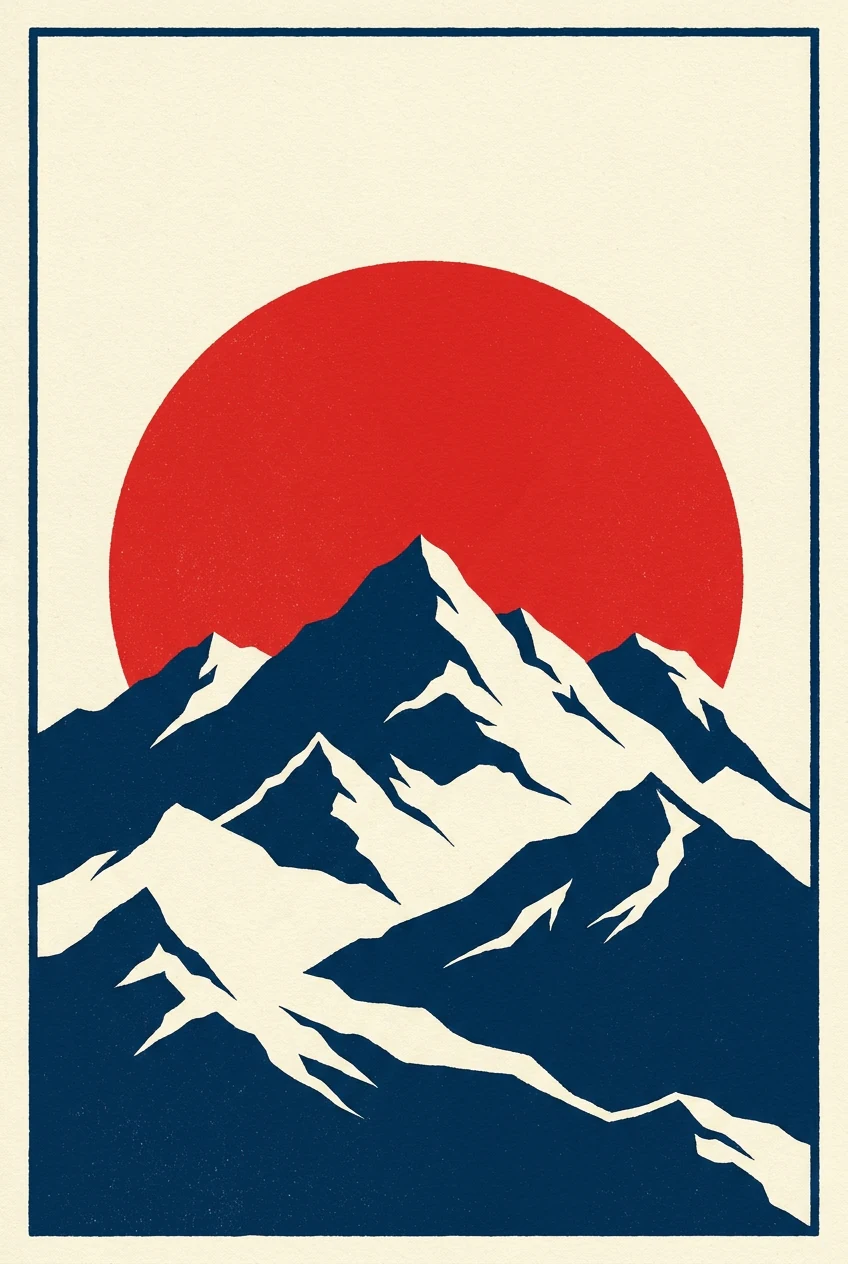
AI art-affisch med en röd sol över marinblå snöberg i en begränsad palett med en tunn krämfärgad ram

2:3 · Affischkonst

Konstverk för en affisch med tydlig hierarki

Utgå från en dominerande form eller scen, en begränsad palett och stark ljus-mörker-kontrast. Be om öppet utrymme där texten ska ligga och sätt orden senare. Kontrollera marginaler och hörn för störande bokstavsliknande märken och testa en hög affischbeskärning mot en kvadratisk.

Så skapar du konstverk med en AI art generator

Tre kontroller i skaparkortet ovan.

  1. 1. Beskriv konsten och lägg till referenser

    Skriv motivet, perspektivet, ljuset, mediet och paletten på upp till 4 000 tecken, med ord som en granskare kan kontrollera. Lägg bara till upp till 14 referensbilder när var och en besvarar en fråga, som motiv, komposition eller visuell riktning, och säg i prompten vilken uppgift varje bild har.

  2. 2. Välj modell, format och antal

    Välj Nano Banana eller Nano Banana Pro, ett format som stöds, HD, 2K eller 4K, PNG eller JPEG och en, två eller fyra bilder. Ställ in formatet först: 16:9 passar en banner och 3:4 ett omslag. Flera kandidater hjälper bara när var och en testar en tydlig fråga.

  3. 3. Generera, granska och iterera

    Nano Banana HD kostar 23 krediter per bild och Nano Banana Pro HD 45, visat på Generera innan du bekräftar. Granska hela bilden och dess viktigaste detalj i full storlek, ändra ett eller två beslut per iteration och behåll prompten tillsammans med resultatet du sparar.

Vad AI art generator låter dig bestämma

Fyra konstnärliga val, vart och ett satt i ord och kontrollerat i resultatet.

  1. 01

    Namnge mediet och ytan

    Lös akvarell, tätt bläck, gouache och digitalt måleri lämnar alla synliga spår. Namnge mediet i promptens första mening så att AI art generator behandlar det som huvudinstruktion i stället för en detalj. Samma scen i två medier är det snabbaste sättet att se vad ett medium förändrar.

    • Penselföring eller linjekvalitet namngiven
    • Samma scen i två medier att jämföra
    Bläckillustration av en katt genererad från ett referensfoto
    Resultat från Ink Drawing-mallen skapat från ett referensfoto
  2. 02

    Håll en palett genom hela bilden

    En begränsad palett hindrar en bild från att driva iväg. Namnge två eller tre huvudfärger, säg ”dämpade svala färger” eller be om djärv platt färg när du vill ha en pop art-look. Kontrollera om accenter fortfarande syns i den storlek där konstverket ska visas.

    • Två eller tre namngivna färger
    • Accenter kontrollerade i slutlig storlek
    Pop art-porträtt med djärva platta färger genererat från ett referensfoto
    Resultat från mallen pop art porträtt med djärv platt färg
  3. 03

    Planera utrymme för en titel eller en layout

    Konstverk för en affisch eller en kapitelsida behöver tomma ytor. Säg var det öppna utrymmet ska ligga, som den övre tredjedelen för en titel, och var huvudformen sitter. En fyr på en udde arrangeras annorlunda i en 3:2-scen än i en 2:3-affisch. Lägg till själva textningen i ditt layoutverktyg.

    • Öppet utrymme placerat med avsikt
    • Format satt för affisch, kapitel eller scen
    Fyr på en udde komponerad för en 3:2-scen och en 2:3-affisch
    En scen komponerad för ett landskap och en affischram
  4. 04

    Lägg till referenser för motiv eller stil

    Bifoga upp till 14 referensbilder när en figur, ett objekt eller ett utseende ska följa med, och säg i prompten vad var och en bidrar med. AI art generator kombinerar sedan referensen med mediet du namngav. Granska resultatet mot referenserna, eftersom detaljer fortfarande kan förskjutas.

    • Upp till 14 referenser
    • Varje referens får en uppgift
    Oljemålningsporträtt genererat från ett referensporträttfoto
    Resultat från mallen foto till målning skapat från ett referensporträtt

Fortsätt utforska Potto AI

Välj den sida som matchar konstverket du vill skapa härnäst.

Vanliga frågor om AI art generator

  1. Vad är en AI art generator?

    En AI art generator, ibland kallad AI art maker, skapar konstverk från en skriven beskrivning och valfria referenser. Begäran kan beskriva ett motiv, en komposition, en palett och en medielik behandling. Potto AI ger genererade rasterbilder att granska och ladda ner. Resultatet är inte ett fysiskt original eller en redigerbar samling penseldrag.

  2. Hur beskriver jag ett konstnärligt medium?

    Beskriv synliga egenskaper som färgfält, hårda konturer, skraffering, papperstextur, begränsade färger eller en platt formhierarki. Be till exempel om lösa akvarellfält med mjuka kanter, eller om täta bläckkonturer med korsskraffering och tunga mörka partier. Koppla egenskaperna till konstverkets syfte. Håll motivet stabilt när du jämför medier så att resultaten svarar på samma visuella fråga.

  3. Kan jag använda resultatet som vektor- eller lagerkonst?

    Den vanliga nedladdningen är en rasterbild, inte vektorbanor eller ett redigerbart lagerdokument. Använd ett designflöde för att bygga sådana leverabler om de behövs. Genererad textning och objektdetaljer bör också kontrolleras före en produktionsöverlämning; ett konstnärligt utseende bevisar inte att filen går att redigera.

  4. Kan jag sätta in exakt text i konstverket?

    Genererad textning kan innehålla misstag eller störande märken, så lägg till exakta ord i ditt layoutprogram, där stavning och placering förblir redigerbara. Be om öppet utrymme där texten ska ligga och kontrollera marginaler och hörn för bokstavsliknande märken innan du placerar bilden.

  5. Kan jag skriva ut resultatet?

    Kontrollera de faktiska pixelmåtten i den nedladdade filen mot skrivarens krav innan du beställer. Etiketterna HD, 2K och 4K är utdatasteg, inte en utskriftsspecifikation, och generatorn lägger inte till utfall eller en redigerbar utskriftslayout. Granska ett prov i avsedd storlek, eftersom skärmljusstyrka och papper ändrar hur färger uppfattas.

  6. Hur många referensbilder kan jag lägga till?

    Upp till 14, beroende på vald modell och de uppladdningskrav som visas i gränssnittet. Säg vad varje bild bidrar med: ett motiv, en komposition eller en visuell riktning. Flera bilder garanterar inte att varje detalj bevaras, och motstridiga referenser kan ge en osäker blandning.

  7. Hur förbättrar jag ett resultat jag nästan gillar?

    Spara prompten med det valda resultatet och notera vad som fortfarande behöver arbetas med, som en rörig förgrund eller färger som konkurrerar med en rubrik. Ändra ett eller två relaterade beslut i nästa begäran så att du ser vad som orsakade skillnaden. Varje revidering är en ny begäran som kan använda krediter igen. När du lämnar filen till en kollega, ta med placeringen, beskärningen och prompten för sammanhang.

  8. Behöver jag ett konto för att använda AI art generator?

    Du kan skriva konstprompten, lägga till referenser och välja inställningar innan du loggar in. Generera öppnar inloggningsdialogen och prompten finns kvar i AI art generator.

  9. Vad händer om en AI art-generering misslyckas?

    Ett misslyckat konstverk visar orsaken och ett nytt försök, och dess krediter frigörs. Stoppa en pågående begäran med avbryt-kontrollen. Att generera en ny version av ett färdigt konstverk är en ny, debiterad begäran.

  10. Vad kostar AI art generator?

    Varje konstverk kostar 45 krediter med Nano Banana Pro i HD eller 2K, eller 23 med Nano Banana i HD; 4K och fler bilder kostar mer. Summan visas på Generera innan du bekräftar.

Potto AI

Skapa ditt konstverk

Beskriv mediet, paletten och kompositionen och granska sedan resultatet i dess verkliga layout. Kontrollera den beräknade kreditförbrukningen på Generera innan du börjar.