




Hoppa till innehållet
Potto AI

AI Photo Editor

Ladda upp ett foto, beskriv ändringen med vanliga ord och jämför den redigerade detaljen med allt du ville behålla.

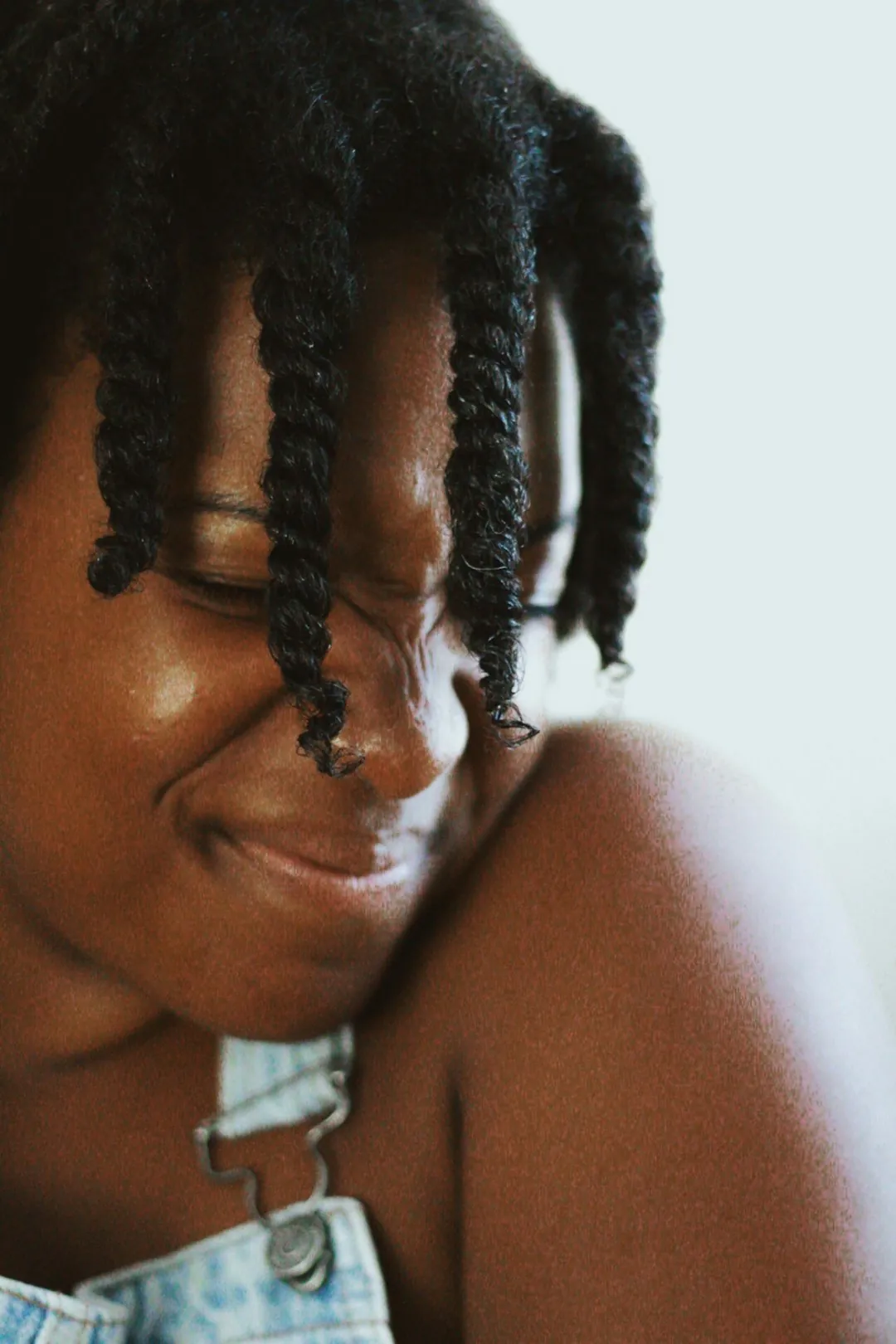
Porträtt av en leende person i platt dagsljus, före redigering
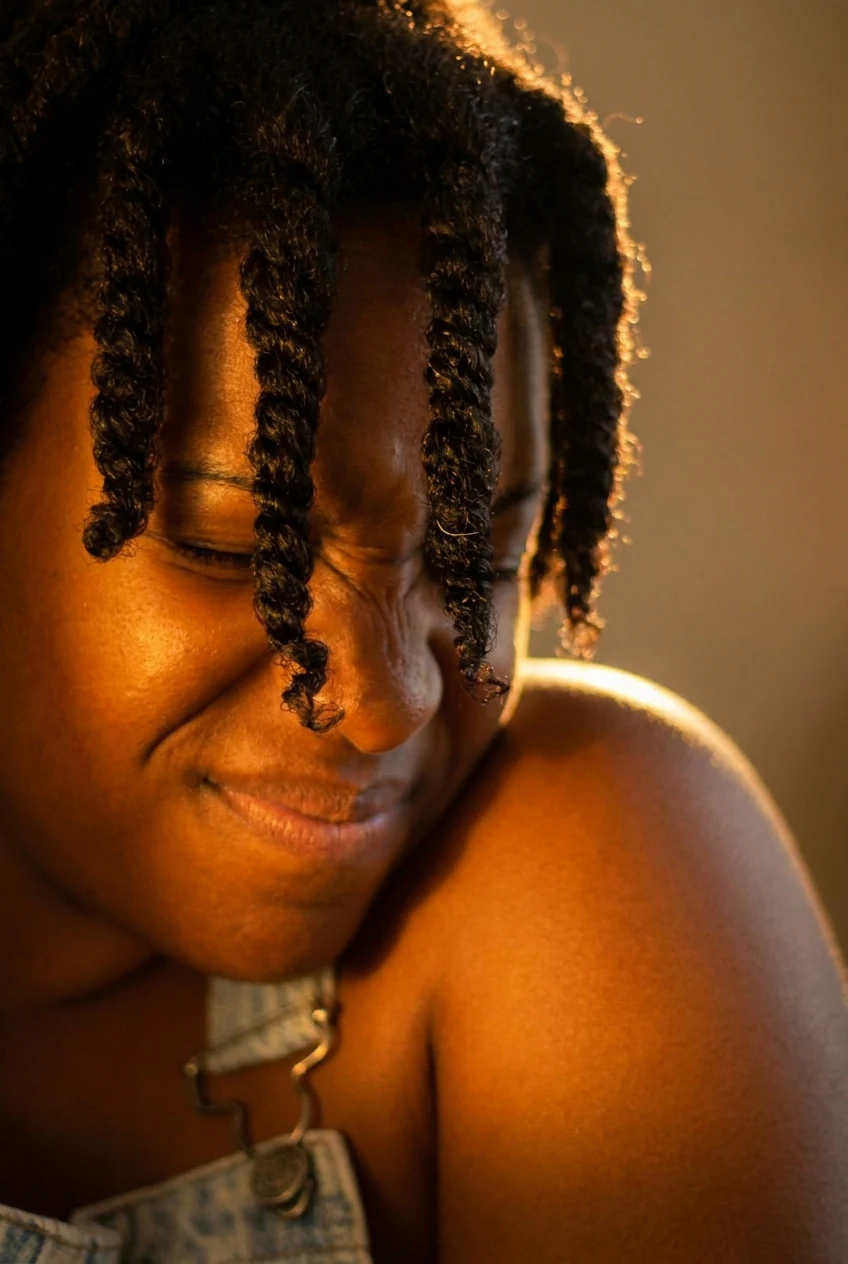
Samma porträtt belyst på nytt med varmt ljus från gyllene timmen av AI photo editor
FöreAI-genererad

”Lägg till varmt ljus från gyllene timmen”

Kontrollera en AI-fotoredigering mot dess källa

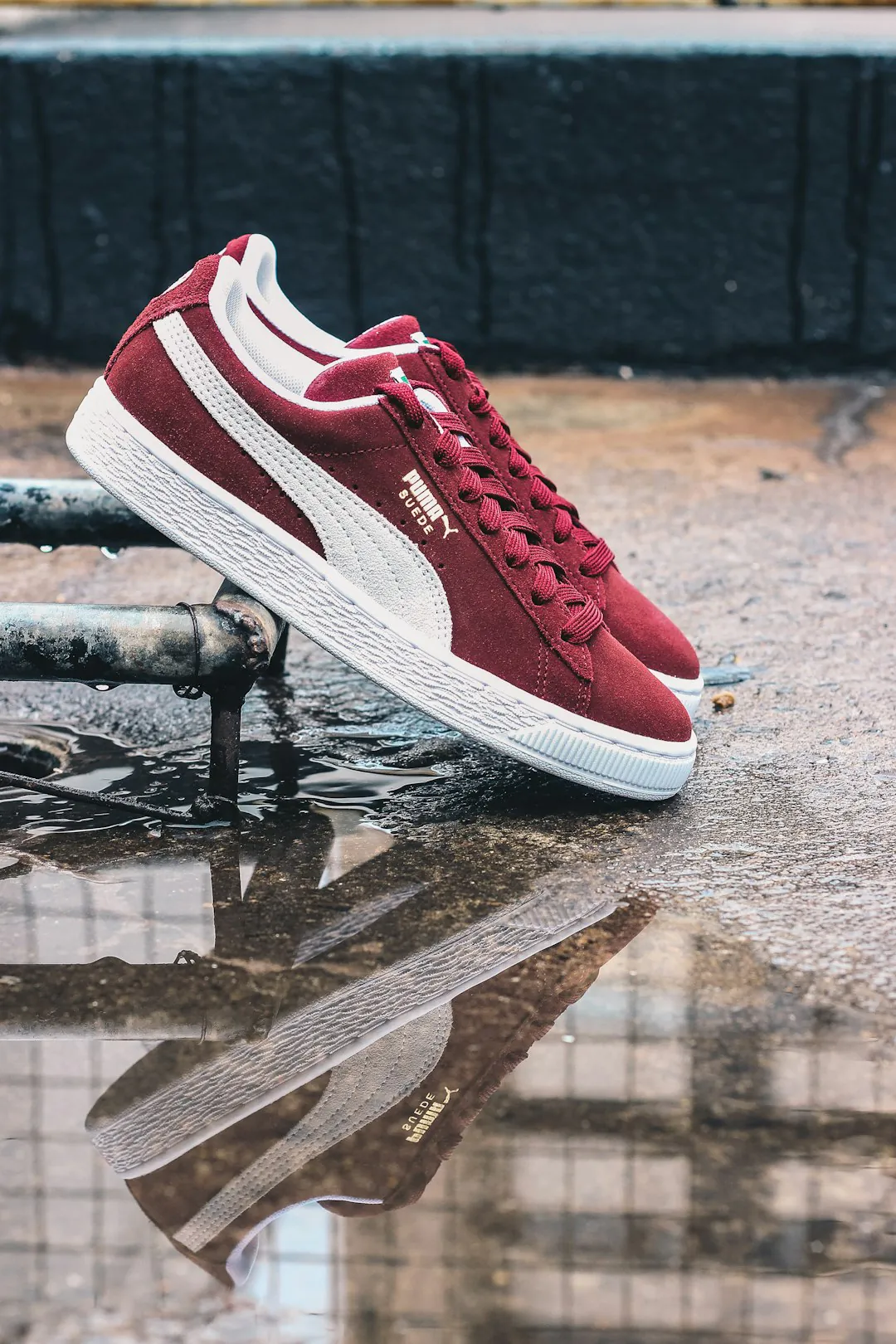
Samma sneakerfoto före och efter en instruktion till AI photo editor: ändra skons färg till blå och lämna snören, sula och bakgrund i fred. Kontrollera den begärda ändringen först och sedan allt du inte bad att ändra.

Ett vitt sneakerfoto före redigeringen
Källfoto
Röda mockasneakers omfärgade till marinblått med AI photo editor, vit rand och sula oförändrade
Redigerat resultat

Begärd ändring

Bekräfta att redigeringen träffade rätt del. När flera liknande delar finns kan modellen läsa en plats olika, så jämför området du namngav och leta efter en lagad kant eller ett upprepat mönster. Namnge delen efter dess position och grannar, som skons överdel ovanför den vita sulan, i stället för enbart efter färg.

Icke begärda ändringar

En lokal instruktion garanterar inte att resten är oförändrad. Jämför ansikten, händer, liten text, logotyper och raka linjer med källan. En snygg ifyllning på ett ställe kan dölja en ändring någon annanstans, och hår- och klädkanter visar det först. Följ också kanten runt det redigerade området efter en söm eller en ändring i kornet.

Verklig placering

Testa den valda nedladdningen i sin målbeskärning med den verkliga titeln och texten. En lugnare bakgrund kan fortfarande konkurrera med liten text, och ett ansikte som fungerar i ett sidhuvud kan vara för litet i ett mobilt kort. Ladda ner den PNG eller JPEG som din layout behöver och bedöm den filen, inte förhandsvisningen.

Tre redigeringar i AI photo editor och vad du kontrollerar i varje

Samma redigerare hanterar mycket olika begäranden, och var och en behöver en annan granskning. Namnge ändringen direkt och kontrollera sedan de detaljer den troligast påverkar.

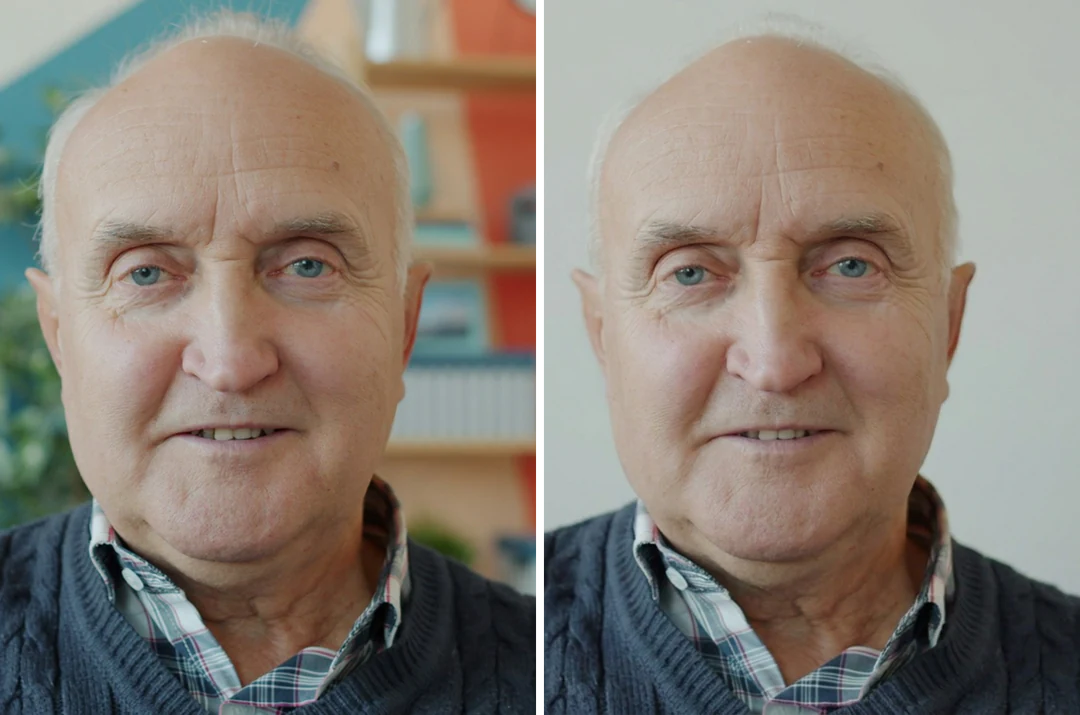
Porträtt i ett rörigt rum bredvid samma porträtt framför en slät vägg, med ansiktet oförändrat

Rörigt rumSlät vägg

Förenkla en porträttbakgrund

Ett porträtt kan ha rätt uttryck medan rummet bakom stör. Namnge bakgrundsändringen, säg vad som ersätter rummet, som en slät vägg, och håll den första begäran till omgivningen. Jämför sedan ögon, mun, hårfäste, glasögon och kläder med källan och kontrollera kanten runt hår och axlar efter glorior eller felaktig färg.
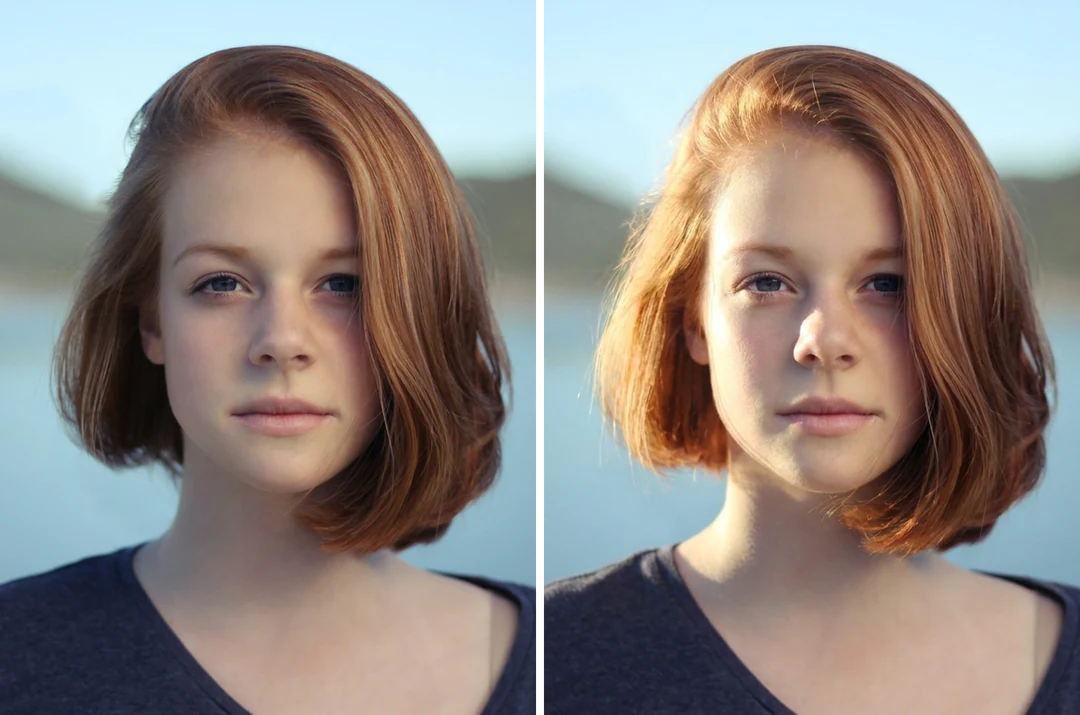
Porträtt i platt ljus bredvid samma porträtt med mjukt fönsterljus från ena sidan

Platt ljusFönsterljus

Ändra stämningen med belysning

Be om effekten, som mjukare fönsterljus eller mindre kontrast mellan motiv och bakgrund, och namnge området den gäller. Behandla resultatet som ett tolkat utseende, inte som en kalibrerad exponeringskorrigering. Kontrollera skuggriktning, reflektioner och kontaktpunkter och jämför objektens färger, eftersom en stämningsändring kan förskjuta hur material ser ut. Håll den första begäran till en belysningsändring så att du kan avgöra vad som orsakade varje skillnad.

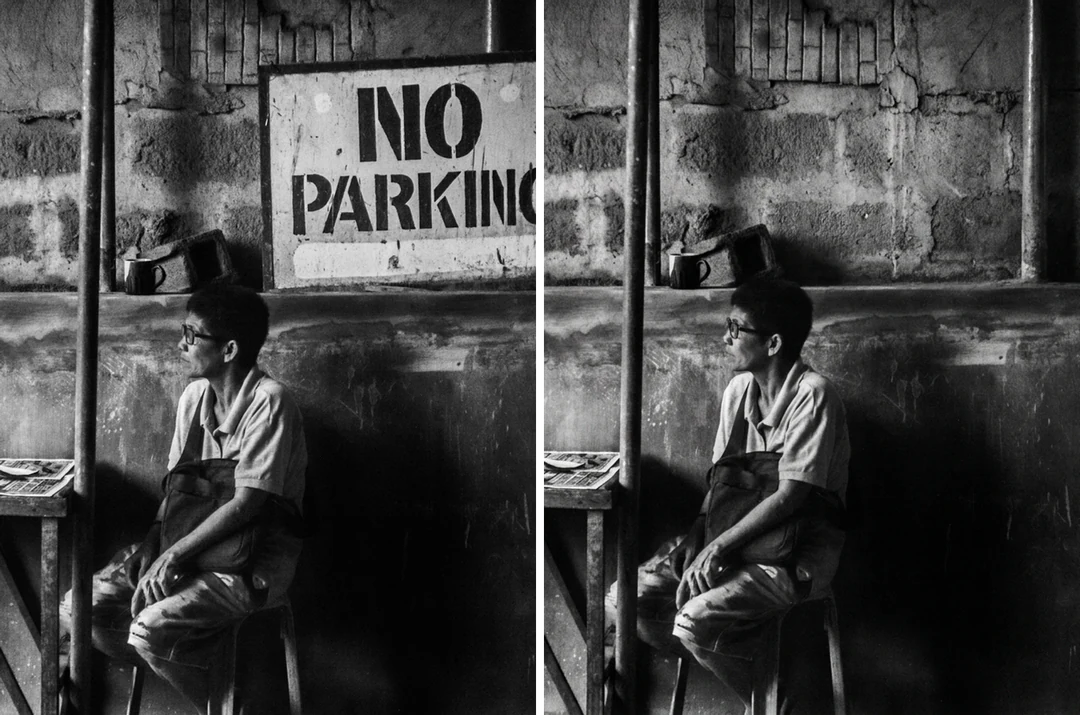
Gatufoto med en skylt bakom motivet bredvid samma foto med skylten borttagen och väggen fortsatt

SkyltBorttagen

Ta bort en distraktion

Säg vilket oönskat objekt som ska tas bort: identifiera det efter utseende och position och beskriv vad som ska omge det efteråt. Området bakom det syns inte i källan, så väggen eller golvet som fyller det är en genererad fortsättning, inte återvunnet bevis. Kör det som en egen begäran i stället för att kombinera det med andra redigeringar, så att ett lagat område är lätt att upptäcka. För borttagning av vattenstämpel eller text använder du de dedikerade verktygen nedan.

Så använder du AI photo editor

Tre steg i panelen ovan: skriv instruktionen, välj inställningarna och granska sedan hela bilden.

  1. 1. Ladda upp källan och skriv en instruktion

    Använd originalbilden i stället för en skärmbild eller en hårt komprimerad kopia och behåll en orörd kopia för jämförelse. Följ filkraven som visas i uppladdningsområdet. Beskriv en synlig ändring på upp till 4 000 tecken och lägg bara till referensbilder (upp till 14) när var och en besvarar en specifik fråga.

  2. 2. Välj modell, format och utdata

    Välj en modell, ett bildförhållande från menyn (10 finns, från 1:1 till 21:9), en upplösning (HD, 2K eller 4K), ett utdataformat (PNG eller JPEG) och en, två eller fyra utdata. Ange formatet innan du bedömer kompositionen, eftersom en annan form ändrar vad som är i bild. Extra utdata hjälper bara när du vet vad du jämför.

  3. 3. Generera och granska hela bilden

    En Nano Banana HD-bild kostar 23 krediter och en Nano Banana Pro HD-bild kostar 45. Att ändra modell, upplösning eller antal utdata ändrar uppskattningen, som servern räknar om. Fyra Nano Banana HD-utdata är till exempel 92 krediter. Kontrollera det begärda området först, sedan resten av bilden och ladda sedan ner den version du valde.

Vad AI photo editor kan göra med ditt foto

Varje grupp nedan är en typ av ändring du kan be om. Gör en ändring per begäran så är resultatet lätt att kontrollera mot din källa.

  1. 01

    Beskriv en ändring med vanliga ord

    Skriv ändringen som du skulle briefa en retuschör: namnge objektet, säg var det finns och säg vad som ska finnas där efteråt. En instruktion kan vara upp till 4 000 tecken, och en tydlig ändring är mycket lättare att kontrollera än en lista med fem.

    • Namnge objektet och dess position, inte enbart dess färg
    • Spara en andra ändring till en andra begäran
    En kvinna som lutar sig mot kameran på en tropisk strand efter att hennes outfit ändrats till en krämvit blus
    Exempelredigering: outfiten ändrad med en instruktion.
  2. 02

    Ta bort ett oönskat objekt ur bilden

    Peka på personen, skylten eller röran du vill ha bort och säg vad som ska omge tomrummet. Området bakom det var aldrig synligt i ditt foto, så det som fyller det är en genererad fortsättning, inte återvunnet bevis. Kör borttagningen som en egen begäran så att ett lagat område är lätt att upptäcka.

    • Beskriv vad som ska fylla ytan efteråt
    • Jämför den närliggande texturen efter en söm eller ett upprepat mönster
    En åsna som bär lass i en vitkalkad gränd efter att människorna tagits bort
    Exempelredigering: personer borttagna från en gatascen.
  3. 03

    Ge en scen en ny stil utan att rita om den

    Be om en annan stämning, finish eller ljus och redigeraren utgår från rummet eller scenen du laddade upp. Behandla resultatet som ett tolkat utseende snarare än en kalibrerad exponeringskorrigering: skuggor, reflektioner och materialfärger kan förskjutas tillsammans, så en enda ändring per begäran visar vad som orsakade varje skillnad.

    • Namnge effekten och området den gäller
    • Kontrollera skuggriktning och kontaktpunkter
    Ett sovrum med ett inramat ökenfoto, en böjd golvlampa och en vit fåtölj efter en ny stil
    Exempelredigering: ett sovrum fick ny stil medan layouten består.
  4. 04

    Välj en modell, ett format och en upplösning

    Välj Nano Banana för 23 krediter eller Nano Banana Pro för 45 krediter per HD-bild, ange sedan ett av 10 bildförhållanden, HD, 2K eller 4K, en, två eller fyra utdata och PNG eller JPEG. Servern räknar om uppskattningen innan du bekräftar.

    • Lägg till upp till 14 bilder totalt, källan inräknad
    • Ange formatet innan du bedömer kompositionen
    Vita öronsnäckor på en ljusgrå yta i ett kvadratiskt produktfoto
    Exempelredigering: ett produktfoto i kvadratiskt format.

Fortsätt utforska Potto AI

AI photo editor ändrar det som redan finns i bilden. Dessa verktyg täcker uppgifterna intill den.

Vanliga frågor om AI photo editor

Vad en AI photo editor gör, hur du formulerar en instruktion och vad du kontrollerar i den redigerade bilden.

  1. Vad är en AI photo editor?

    En AI photo editor, även kallad AI image editor, ändrar ett befintligt foto från en skriven instruktion i stället för med manuella verktyg. I Potto AI laddar du upp fotot, beskriver ändringen, väljer modell och inställningar och jämför resultaten. Till skillnad från en lagerbaserad redigerare är utdata en ny genererad bild, så även en lokal instruktion kan ändra andra synliga detaljer.

  2. Kan jag ange ett objekt eller område att ändra i AI photo editor?

    Ja. Namnge objektet eller området och beskriv hur det ska se ut efteråt, och ange dess position när liknande objekt finns. Det finns ingen pixel-exakt mask, så redigeringen styrs av dina ord i stället för en markering; jämför hela resultatet, inklusive de delar du inte bad att ändra.

  3. Hur formulerar jag en instruktion för att redigera en bild med AI photo editor?

    Namnge objektet, säg var det finns och säg vad som ska finnas där efteråt, i en begäran på upp till 4 000 tecken. Till exempel: byt ut den ljusa skylten bakom talaren mot en slät vägg och behåll ansikte, hår och kläder oförändrade. Att lista vad som måste förbli lika hjälper, men det är en begäran, inte ett lås. Om du vill ha en andra ändring gör du en andra begäran så att du ser vilken instruktion som gav vilken skillnad.

  4. Kan jag lägga till referensbilder när jag redigerar ett foto?

    Ja, AI photo editor tar emot referensbilder. Du kan bifoga upp till 14 bilder totalt, och källfotot räknas in i den gränsen. Lägg bara till en referens när den besvarar en specifik fråga, som vilken outfit som ska sättas på ett motiv eller vilken belysning som ska matchas, och säg i instruktionen vad varje bild är till för. En referens styr resultatet och hindrar inte andra delar av fotot från att ändras. När du vill ha en ny bild i stället för ett ändrat original använder du Image to Image.

  5. Vilket källfoto ska jag ladda upp?

    Använd originalbilden när du har den, inte en skärmbild eller en hårt komprimerad kopia, och behåll en orörd kopia för jämförelse. Ett litet ansikte eller ett område med låg detalj får ingen verklig detalj av en redigering. Om du beskär först behåller du tillräckligt med sammanhang runt omkring för att redigeringen ska förbli sammanhängande, och ladda inte upp kontouppgifter, betalningsdetaljer eller orelaterat privat innehåll.

  6. Hur bedömer jag en redigering av en verklig person?

    Jämför uttryck, ögonavstånd, mun, hårfäste, glasögon och synliga kläder med källan och kontrollera sedan den slutliga beskärningen i visningsstorlek. Om ett ändrat drag felrepresenterar personen avvisar du den kandidaten eller väljer en annan källa; att be redigeraren bevara identiteten är en begäran, inte en garanti.

  7. Behöver jag ett konto för att använda AI photo editor?

    Du kan läsa exemplen, ladda upp ett foto och skriva instruktionen innan du loggar in. Generering öppnar inloggningsdialogen, och ditt foto, din instruktion och dina referenser finns kvar i arbetsytan.

  8. Vad händer om en AI photo editor-begäran misslyckas eller jag vill stoppa den?

    Uppgiften visar varför den stoppades och erbjuder ett nytt försök, och de reserverade krediterna frigörs. Byt ut fotot om uppladdningen misslyckades. Avbryt en pågående redigering från dess uppgiftskontroller, eftersom att stänga förhandsvisningen inte stoppar den. Att be om ytterligare en redigering av ett färdigt resultat är en ny, debiterad begäran.

  9. Hur kontrollerar jag kostnaden innan jag redigerar ett foto med AI photo editor?

    Uppskattningen finns på knappen Generera och uppdateras med varje inställning. En HD-bild kostar 23 krediter med Nano Banana och 45 med Nano Banana Pro; högre upplösningar och fler utdata kostar mer, så fyra Nano Banana HD-utdata är 92 krediter. Ännu en redigering av ett färdigt resultat är en ny begäran. Prenumerationer och kreditpaket förklaras på Priser.

Potto AI

Redigera ditt foto med ord

Ladda upp en källa, beskriv en ändring för AI photo editor och kontrollera hela bilden innan du laddar ner.









