Hoppa till innehållet
Potto AI

Text to Image

Beskriv motivet, kompositionen och den visuella riktningen innan du jämför genererade bildkandidater.

Skriv en prompt för att generera

Testa ett exempel

En prompt, en ändring: jämför två text to image-resultat

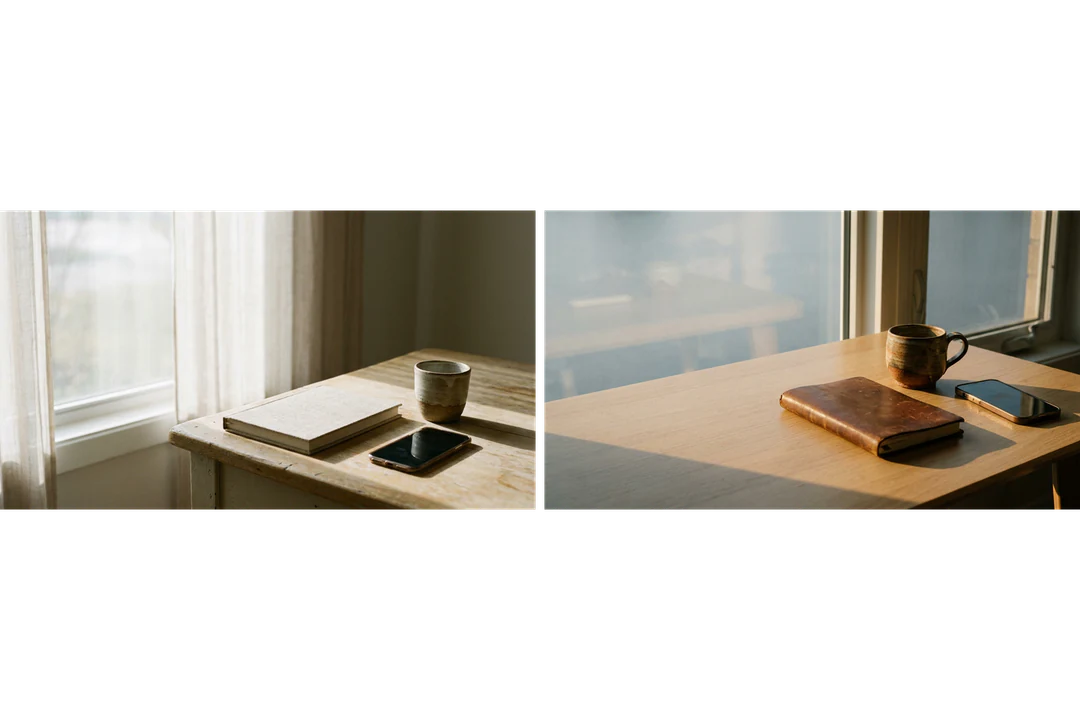
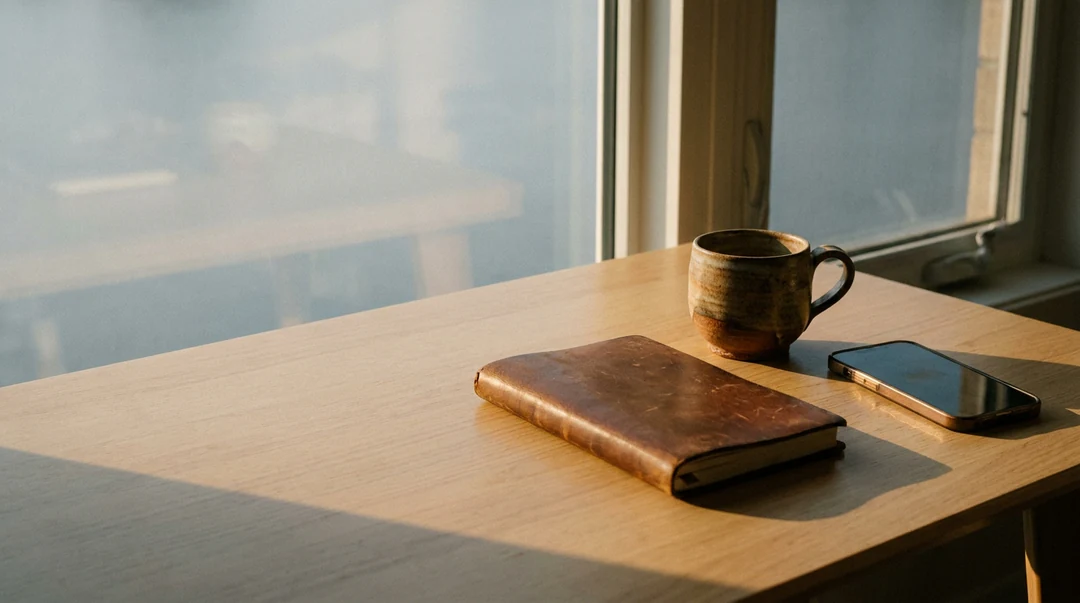
En text to image-prompt för ett anteckningsblock, en kopp och en telefon, körd två gånger. Bara ljusriktningen ändrades.

Stängt anteckningsblock, keramisk kopp och en telefon på ett träbord vid ett fönster, belysta från vänster
Ljus från vänster
Ett läderanteckningsblock, en mugg och en telefon på ett träbord vid ett fönster, belysta från höger med skuggor som faller åt vänster
Ljus från höger

Det som bevarades

Båda prompterna namnger samma stängda anteckningsblock, keramiska kopp, nedvända telefon och träbord, i en bred ram med tom yta till vänster. De instruktionerna ändrades inte, men varje körning ritar objekten på nytt, så anteckningsblocket, koppen och bordet skiljer sig mellan de två bilderna. Små detaljer kan fortfarande förskjutas, eftersom generering inte är ett pixel-för-pixel-experiment.

Det som ändrades

Bara ljuset: mjukt fönsterljus från vänster i den första bilden, lågt varmt ljus från höger i den andra. Skuggorna faller åt andra hållet och koppen läses annorlunda mot bordet. Den enda skillnaden är vad du jämför.

Det du bör kontrollera

Leta efter oavsiktlig text på anteckningsblocket, reflekterat skärminnehåll och extra koppar. Fråga sedan om ändringen besvarade din fråga, som om materialet är lättare att läsa. Notera andra skillnader i stället för att tillskriva dem alla ljusraden.

Text to image-prompter för tre placeringar

Varje text to image-prompt namnger ett motiv, en synvinkel och den yta layouten behöver.

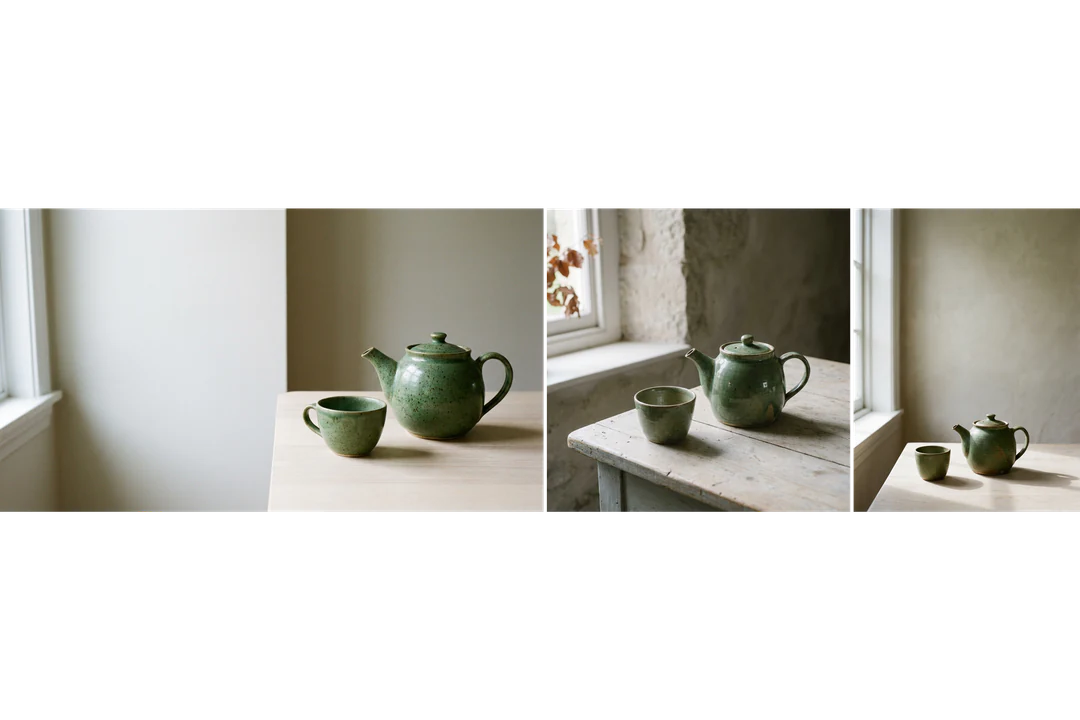
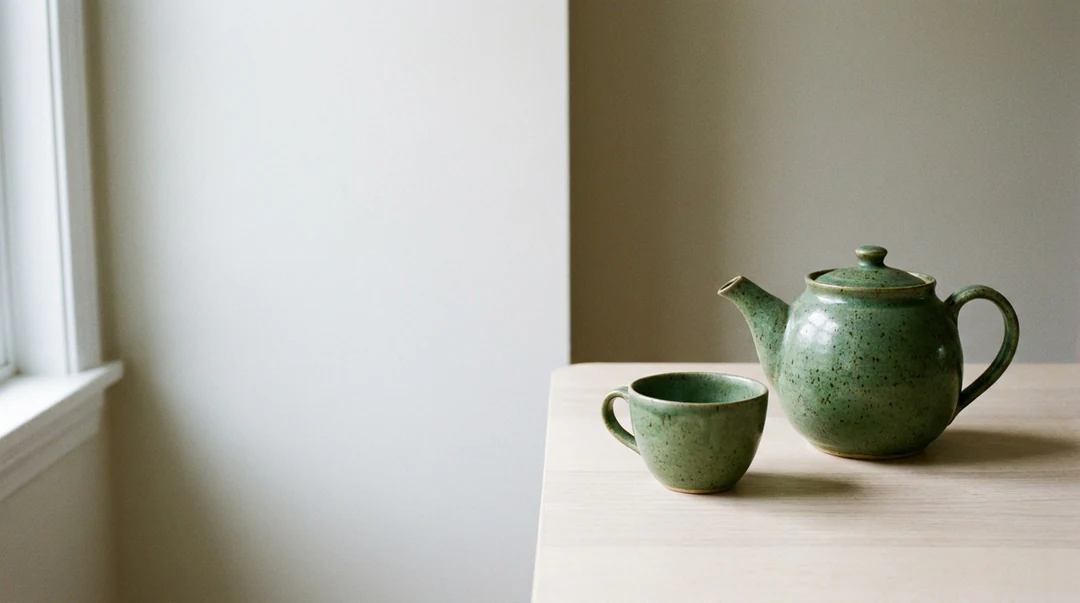
Grön tekanna och en kopp på ett blekt bord till höger, mjukt belysta från vänster, med öppen yta till vänster för en rubrik

16:9 · Artikelhuvud

Stilleben för en produktberättelse

Välj ett motiv och två eller tre stödjande föremål och säg sedan var de sitter. En grön tekanna och en kopp på ett blekt bord, placerade till höger med mjukt ljus från vänster, lämnar vänster sida öppen för en rubrik. Säg det i prompten i stället för att lägga till fler rekvisita. Kontrollera att föremålen inte smälter samman.
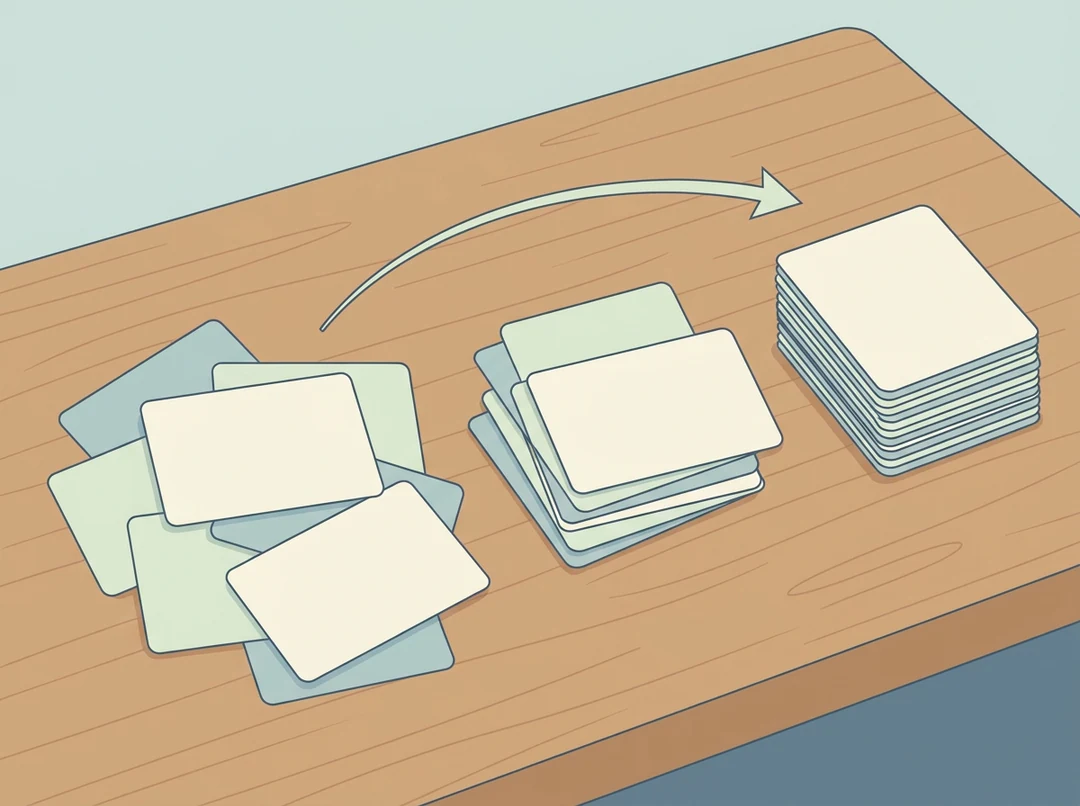
Tre grupper av papperskort sorterade i en sekvens på ett skrivbord, ritade som en ren redaktionell illustration utan etiketter

4:3 · Artikelkort

Redaktionell illustration för ett abstrakt ämne

Ett abstrakt ämne behöver en visuell idé innan det behöver en lång prompt. Tre grupper av papperskort sorterade i en sekvens på ett skrivbord läses i kortstorlek; fem symboliska betydelser gör det inte. Be om rena former, en rörelseriktning och inga skrivna etiketter och kontrollera sedan om grupperna ser ordnade eller röriga ut.

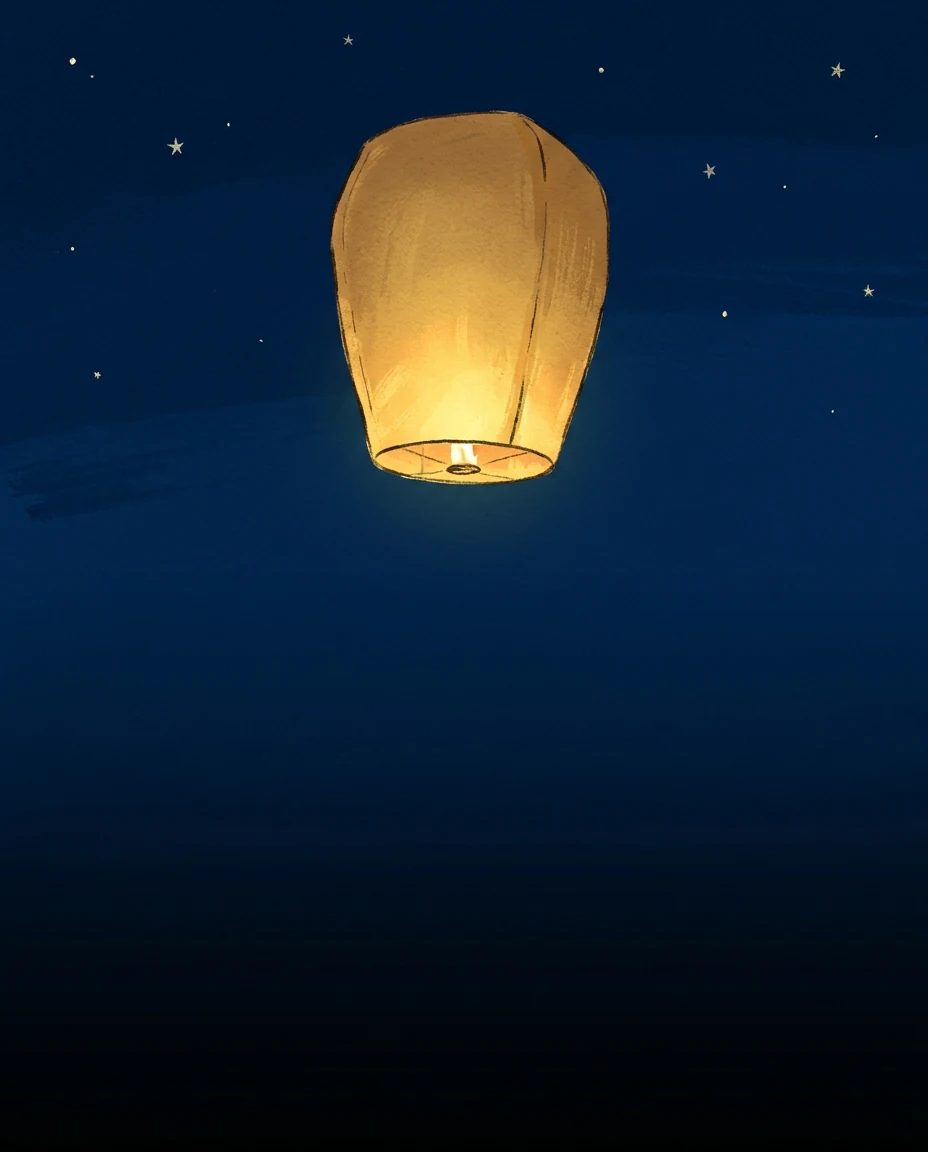
En ljus papperslykta i den övre halvan av en hög 4:5-ram, med ett rent nedre område lämnat för text

4:5 · Socialt inlägg

Socialt kort som klarar beskärningen

Definiera ett motiv och en idé och välj sedan formatet för var det ska ses. En ljus papperslykta i den övre halvan av en hög ram, med ett rent nedre område för text som läggs till senare, berättar för generatorn var intresset hör hemma. Testa beskärningen i den storlek folk ser, och lägg till evenemangsdetaljer i ditt layoutverktyg.

Så använder du text to image

Tre steg i skaparkortet ovan.

  1. 1. Skriv scenen

    Skriv en text to image-prompt för ett motiv och dess miljö i promptfältet, som tar upp till 4 000 tecken. Namnge synvinkeln, ljuset och den yta din layout behöver. Om exakt formulering spelar roll planerar du att lägga till den senare i din egen layout, eftersom textning inuti genererade pixlar behöver en ord-för-ord-kontroll.

  2. 2. Välj modell och form

    Välj Nano Banana eller Nano Banana Pro i text to image-generatorn, sedan ett bildförhållande, HD, 2K eller 4K, en, två eller fyra utdata och PNG eller JPEG. Ange formatet först, eftersom samma scen arrangeras olika i en kvadratisk och en bred ram. Lägg bara till referensbilder när orden inte räcker.

  3. 3. Generera och jämför

    En Nano Banana HD-bild kostar 23 krediter och en Nano Banana Pro HD-bild kostar 45; att ändra modell, upplösning eller antal ändrar uppskattningen som visas på Generera. Granska hela kompositionen och en kritisk detalj i full storlek och ladda sedan ner, eller ändra ett val och försök igen.

Vad text to image-generatorn gör med din prompt

Fyra saker som en skriven prompt styr, och hur du kontrollerar var och en i resultatet.

  1. 01

    Beskriv scenen, inte en stiletikett

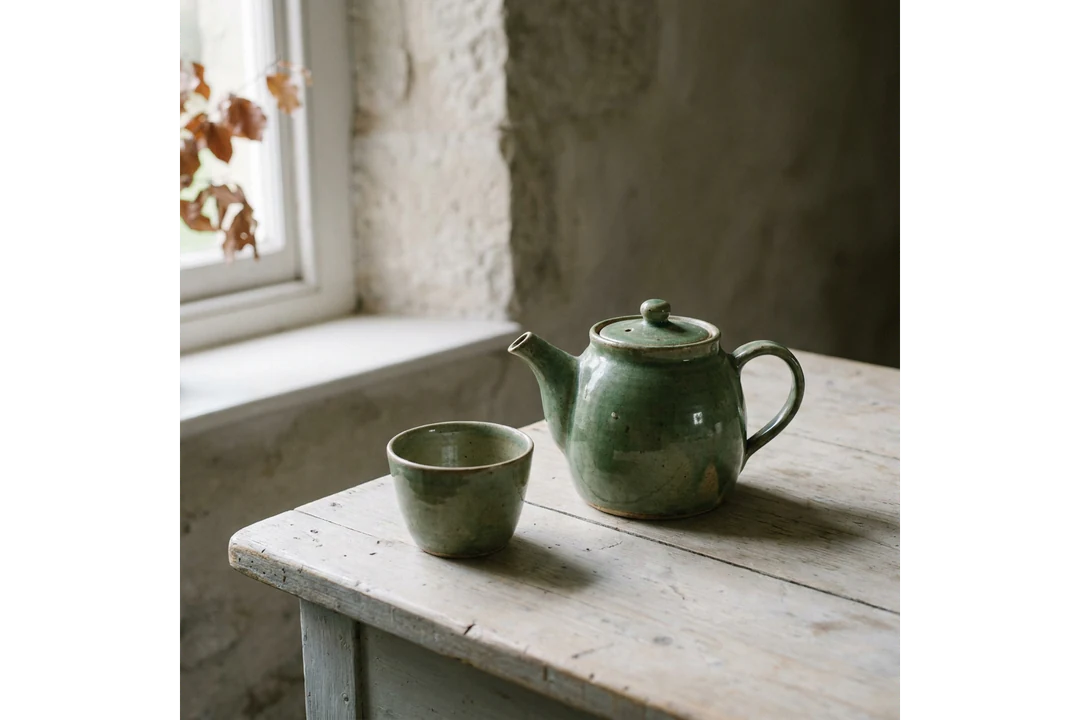
    En text to image-prompt fungerar bäst när den namnger ett motiv, var det sitter och vad som omger det. ”En grön tekanna och en tom kopp på ett blekt bord” ger modellen något att arrangera; en lista med adjektiv gör det inte. Promptfältet har plats för detaljer utan en vägg av text.

    • Ett motiv och dess miljö först
    • Stödjande detaljer vid motivet, inte en lång lista
    Grön tekanna och en tom kopp på ett blekt bord, genererade från en textprompt
    En stillebenprompt med ett enda motiv
  2. 02

    Ställ in ljuset och kamerapositionen

    Ljus och synvinkel förändrar en bild mer än extra objekt gör. Mjukt fönsterljus från vänster, en låg vinkel eller en bred ram med tom yta på ena sidan ger var och en text to image-generatorn en tydlig riktning. Ändra en av dem i taget och jämför resultaten för att se vad varje rad gjorde.

    • Namnge ljusets riktning och mjukhet
    • Säg var den tomma ytan ska vara
    Två resultat av en text to image-prompt belysta från motsatta sidor
    Samma prompt med ljuset flyttat till andra sidan
  3. 03

    Välj format och upplösning först

    Välj ett bildförhållande och en upplösning innan du genererar. En hög ram, en kvadratisk och en bred ram begär var och en ett annat arrangemang av samma scen, så ange formatet för var bilden ska användas. Uppskattningen på Generera uppdateras med varje ändring.

    • Upplösning från HD till 4K
    • Ett val av en, två eller fyra bilder
    En text to image-scen arrangerad för breda, kvadratiska och höga bildförhållanden
    En scen inställd för en bred, en kvadratisk och en hög ram
  4. 04

    Lägg bara till en referens när orden inte räcker

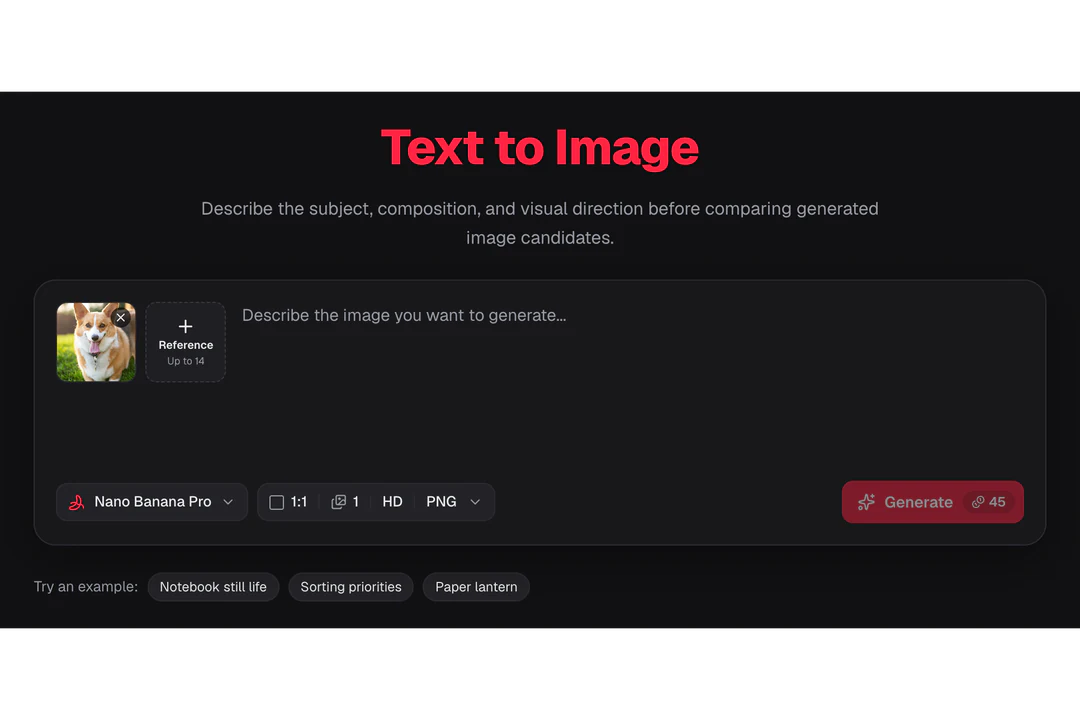
    Text to image börjar från ord, och du kan lägga till upp till 14 referensbilder när ett verkligt föremål eller ett utseende måste matchas. Säg i prompten vad varje referens är till för. När ingen referens är bifogad byggs resultatet enbart från prompten.

    • Upp till 14 referenser per begäran
    • Namnge varje referens uppgift
    Skaparkort med en referensbildsplats bredvid promptfältet
    En referensbild tillagd bredvid prompten

Fortsätt utforska Potto AI

Välj den sida som matchar vad bilden behöver härnäst.

Vanliga frågor om Text to Image

  1. Vad är text to image?

    Text to image är generering av en bild enbart från en skriven beskrivning. Prompten kan ange motivet, kompositionen, ljuset och behandlingen utan någon uppladdad referens. Potto AI fungerar som en text to image AI-generator: den använder modellen och inställningarna du väljer för att skapa bilder som du granskar och laddar ner. Prompten är en kreativ riktning, inte en garanti för att varje instruktion visas exakt.

  2. Vad bör en användbar bildprompt innehålla?

    En text to image-prompt bör innehålla det synliga motivet, dess förhållande till miljön, kompositionen och den behandling som krävs för platsen. Ange en relevant begränsning, som ett ostädat område vid motivet. Undvik motstridiga riktningar och detaljer som inte syns. Låt nästa revidering åtgärda ett observerat problem.

  3. Kan jag generera exakta ord inuti en bild?

    Du kan begära textning, men verifiera varje ord och dess läsbarhet i det färdiga resultatet. För exakta namn, datum, etiketter eller längre text placerar du redigerbar text över en granskad bild i din layout. En genererad bild är inte ett redigerbart textdokument, och en högre upplösning bevisar inte att dess text är korrekt.

  4. Vilka inställningar kan jag välja innan jag genererar?

    Välj en modell, ett bildförhållande, HD, 2K eller 4K, en, två eller fyra utdata och PNG eller JPEG. Promptfältet tar upp till 4 000 tecken. Ange formatet först, eftersom samma scen arrangeras olika i en kvadratisk och en bred ram. Utdatamåtten hanteras av leverantören, så kontrollera storleken på den nedladdade filen innan du använder den i en krävande layout.

  5. Hur fixar jag en bild som är nära men fel?

    Namnge först det enda problemet: motivet är för litet, bakgrunden för rörig, ljuset för hårt eller behandlingen fel. Ändra sedan bara den instruktionen och behåll resten av text to image-prompten. Om rätt objekt har fel förhållande skriver du om vilket objekt som är framför och vilken handling som spelar roll. Generering är inte ett pixel-för-pixel-experiment, så notera andra skillnader i stället för att tillskriva dem alla din redigering.

  6. Kan text to image matcha en verklig produkt eller person?

    Inte tillförlitligt. En text to image-prompt skapar en påhittad scen; den fastställer inte att ett objekt matchar ett visst föremåls form, färg, mått eller material, och en beskriven karaktär kanske inte förblir konsekvent från en bild till nästa. När det verkliga föremålet eller personen spelar roll lägger du till en referensbild och jämför varje resultat med källan. En referens eller en namngiven modell skapar inget identitetslås.

  7. Behöver jag ett konto för att använda text to image?

    Du kan skriva en prompt och välja modell, format och upplösning innan du loggar in. Generera öppnar inloggningsdialogen, och din text to image-prompt och dina inställningar finns kvar medan du loggar in.

  8. Vad händer om en text to image-begäran misslyckas?

    Uppgiften förklarar varför den stoppades och erbjuder ett nytt försök; reserverade krediter frigörs för en misslyckad eller avbruten begäran. Använd avbryt-kontrollen för att stoppa en pågående begäran, eftersom det inte stoppar den att lämna sidan. Att skriva om prompten efter en färdig bild startar en ny, debiterad begäran.

  9. Hur många krediter använder text to image?

    Varje bild kostar 45 krediter med Nano Banana Pro i HD eller 2K, eller 23 med Nano Banana i HD; 4K och fler bilder kostar mer. Knappen Generera visar den exakta summan för dina inställningar innan du bekräftar.

Potto AI

Gör din text till en bild

Beskriv motivet, ljuset och den yta din layout behöver och jämför sedan resultaten innan du laddar ner.