
Hoppa till innehållet
Potto AI
Potto AI

Motion Graphics och AI Image Generator

Förvandla dina idéer till slående bilder med en mångsidig AI image generator. Skapa snygga motion graphics för produktvideor och förklarande videor med en kraftfull AI video generator.

AI motion graphics som ger liv åt idéer

AI motion graphics kombinerar rörlig text, former, skärmbilder och illustrationer för att göra information lättare att följa. Använd Pottos AI motion graphics-generator för produktberättelser och förklarande videor i breda, vertikala och kvadratiska format.

  • 9:16 · 18 s

    En produktberättelse för flödet

    Börja med en idé och sätt sedan produkten i fokus.

    Vertikala motion graphics fungerar bäst när motivet är lätt att följa på en liten skärm. Det här exemplet kombinerar en rubrik, en fokuserad bild och ett kort avslutande budskap. Lägg märke till hur sekvensen ger varje element sin egen stund i stället för att tränga ihop dem. I AI motion graphics-generatorn börjar du med den produktvy som gör nyttan lättast att förstå.

  • 16:9 · 19 s

    En lansering i några scener

    En tydlig öppning, en närmare titt och en anledning att fortsätta titta.

    En bred produktvideo har utrymme att etablera sammanhang innan den går in på detaljerna. Se hur bildscener och textkort delar upp berättelsen i läsbara avsnitt. Kompositionen visar layout och rörelse, inte en inspelning av någon som använder produkten. Ta med dina egna skärmbilder till AI motion graphics-generatorn och byt ut exempelberättelsen mot det problem, den funktion och det resultat du vill visa.

  • 16:9 · 23 s

    Utrymme för förklaringen

    Använd en bredare yta för att koppla samman ord, bilder och innebörd.

    I AI motion graphics för en förklarande video bör rörelsen leda uppmärksamheten genom resonemanget. En rubrik introducerar ämnet, en illustration gör det mer konkret och en avslutande scen knyter ihop delarna. Den breda kompositionen lämnar utrymme runt huvudidén. När du anpassar strukturen väljer du bilder som förtydligar källmaterialet och verifierar fakta innan du betraktar videon som redo att delas.

  • 9:16 · 23 s

    En idé, förklarad vertikalt

    Håll huvudpoängen läsbar medan berättelsen rör sig framåt.

    Vertikala förklarande videor ger en enda idé större delen av skärmen. Korta undertexter kan stötta en illustration utan att göra varje ruta till ett stycke. Använd exemplet för att väga den talade förklaringen mot det tittaren behöver se. En bra utgångspunkt är en fråga, ett visuellt exempel och en avslutande poäng som fortfarande fungerar utan ljud.

  • 1:1 · 19 s

    En kvadratisk produkt i rampljuset

    Ge en funktion den plats den förtjänar.

    Kvadratiska AI motion graphics erbjuder en kompakt yta för ett funktionsmeddelande eller en kort produktintroduktion. Håll den viktiga detaljen tillräckligt stor för att kännas igen innan nästa element introduceras. En enkel sekvens kan visa sammanhanget, rikta uppmärksamheten mot funktionen och avsluta med nästa steg. Bedöm resultatet i den storlek det ska visas, särskilt när den ursprungliga skärmbilden innehåller liten gränssnittstext.

  • 1:1 · 23 s

    Ett begrepp, en tydlig poäng

    Para ihop en fokuserad bild med en rad som folk minns.

    En kvadratisk förklarande video kan vara ett användbart komplement till en artikel, en presentation eller ett inlägg i sociala medier. Formatet uppmuntrar till ett enda ämne snarare än ett tätt montage. Se hur exemplet använder yta och timing för att skilja rubriken från den stödjande bilden. Håll terminologin konsekvent med din källa och se till att den sista meningen besvarar den inledande frågan.

  • 9:16 · 8 s

    Ett tips med lite driv

    Gör en kort praktisk idé till en visuell sekvens.

    En tipvideo behöver en användbar poäng innan den behöver dekoration. Den här kompositionen går från en rubrik till en bild och en siffra och visar hur olika scentyper kan stötta ett kompakt budskap. Exempelsiffran tillhör det fiktiva exemplet och är inget påstående om Potto eller din produkt. Använd bara en siffra när ditt eget material stöder den, och håll den omgivande förklaringen lätt att läsa.

  • 16:9 · 13 s

    En bred funktionspresentation

    Visa det som spelar roll och lämna sedan ett tydligt nästa steg.

    En bred ram kan ge en produktskärmbild tillräckligt utrymme medan korta textscener förklarar varför den spelar roll. Det här exemplet använder ett fiktivt varumärke för att visa rytmen i ett meddelande. I AI motion graphics-generatorn väljer du en fokuserad vy i stället för en rörig helskärmsbild, förklarar ändringen i klarspråk och avslutar med en destination din publik faktiskt kan använda.

Det här är illustrativa kompositioner byggda med Pottos videorenderare, med exempelbilder och fiktiva varumärken. Öppna ett kort för att utforska dess struktur; spela upp det för att se rörelsen.

Skapa produktvideor med en AI motion graphics-generator

Förvandla ditt material till produktvideor och förklarande videor med Pottos AI motion graphics-generator. AI video generator föreslår ett storyboard; du granskar scenerna, förfinar budskapet och exporterar dina motion graphics som en MP4.

  1. 1. Börja med något verkligt

    Lägg till produktskärmbilder och en beskrivning, eller börja en förklarande video med ett ämne eller en artikel. Berätta för AI motion graphics-generatorn vad publiken ska förstå och vad som är viktigast. En fokuserad beskrivning ger videon en tydligare riktning än en lista med orelaterade funktioner. Välj material du får använda, ta bort privata detaljer från skärmbilder och håll huvudmotivet lätt att känna igen.

  2. 2. Forma berättelsen

    Granska det föreslagna storyboardet för AI motion graphics innan du går vidare. Placera den starkaste idén nära början, korta rader som konkurrerar med bilden och se till att varje scen förtjänar sin plats. För en förklarande video kontrollerar du manuset och faktapåståenden innan du fortsätter med berättarröst och illustrationer. Du kan förfina berättelsen i stället för att acceptera första utkastet som den färdiga videon.

  3. 3. Förhandsgranska, förfina, exportera

    Titta på dina AI motion graphics-scener tillsammans och justera tillgänglig text, bilder och inställningar. Kontrollera läsbarhet på små skärmar, besvärliga övergångar och om slutet följer naturligt från början. Förhandsgranska hela sekvensen innan du exporterar MP4. En produktdemo och en berättad förklarande video använder olika ingredienser, så välj det arbetsflöde som passar ditt material i stället för att tvinga in en berättelse i den andra.

Se AI motion graphics gå från stillbild till berättelse

En stillbild visar layouten. AI motion graphics lägger till ordning, betoning och tid för varje idé; att spela upp samma komposition synliggör skillnaden.

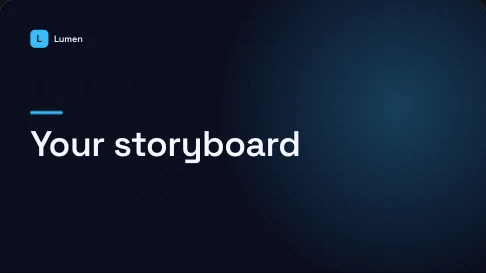
Storyboardrubrik i Lumen-exempelkompositionen
Stillbild
Storyboard-exempel med rubrik, numrerad lista och avslutande budskap i rörelse
Spela upp samma komposition

Det här är en ruta från storyboard-exemplet som visas här. Tryck på spela upp för att se dess rubrik, lista och avslutande budskap dyka upp i sekvens; stoppa för att återgå till stillbilden. Det är en renderardemo med ett fiktivt varumärke, inte en inspelning av redigeringsgränssnittet.

Den praktiska skillnaden är uppmärksamhet. En stillbild ber läsaren välja var den ska titta. En sekvens kan introducera ämnet innan detaljer läggs till och sedan lämna tid för en poäng. När du granskar ett projekt från AI motion graphics-generatorn tar du bort en rörelse om den konkurrerar med budskapet och förlänger en scen när texten behöver mer lästid.

Välj en stil för dina AI motion graphics

En återhållsam introduktion och ett djärvt meddelande behöver olika visuell energi. I AI motion graphics-generatorn förhandsgranskar du de tillgängliga stilförinställningarna och jämför hur var och en hanterar dina skärmbilder, scentext och varumärkesfärger.

Låt motivet leda

Välj en AI motion graphics-stil utifrån scenens innehåll. Om skärmbilden är detaljerad kan lugnare omgivning hålla den läsbar. Om budskapet är kort och direkt kan en starkare visuell behandling ge det närvaro. Titta på förhållandet mellan bakgrunden, huvudbilden och texten innan du bestämmer stil.

Håll sekvensen sammanhållen

En konsekvent visuell riktning hjälper AI motion graphics-scener att kännas som en video. Granska öppningen, bildscenerna och det avslutande budskapet tillsammans. Kontrollera att samma nivå av betoning håller i sig genom sekvensen och att stilen stöttar ditt varumärke i stället för att konkurrera med informationen på skärmen.

Förhandsgranska med ditt eget material

En förinställning i AI motion graphics-generatorn är en utgångspunkt. Samma behandling kan kännas annorlunda kring en ljus skärmbild, en mörk illustration eller en stor siffra. Efter att ha valt riktning inspekterar du ditt faktiska projekt i den avsedda storleken. Använd kontrollerna som finns i redigeraren; förinställningarna innebär inte obegränsad keyframe-animering eller en anpassad tidslinje för motion design.

AI Image Generator för din nästa idé

Skapa en bild för en kampanj, ett karaktärskoncept, en illustration eller en fotoliknande scen. Börja med en beskrivning eller en befintlig bild och forma sedan resultatet runt det arbete du vill dela.

Använd dessa prompts som utgångspunkter för dina egna bilder. Varje bild genererades med Potto från prompten och inställningarna som visas på dess kort.

  • Promptidé

    Uttrycksfull abstrakt oljemålning, tjocka penseldrag i koboltblått, kadmiumgult och cinnoberrött, en djärv svart kontur av ett ansikte som träder fram ur färgerna, galleribelysning.

  • Promptidé

    En utsmyckad, väderbiten stenfountain i en tyst trädgård, inramad av mörka tallgrenar, mjuk mulen himmel, fin detaljrikedom, fotograferad med 35 mm-objektiv.

  • Promptidé

    Spontant porträtt av en kvinna med långa flätor som ler med slutna ögon, glödande hud, mjukt fönsterljus, ljusblå bakgrund, kort skärpedjup.

  • Promptidé

    En liten grå och vit kattunge som står på en skrynklig gräddvit säng, morgonljus genom en gardin, pastellfärger, bakgrund med mjuk oskärpa.

  • Promptidé

    Nattlig gata med lång exponering, strimmor av orange och vita framljusspår, neonskyltar som speglar sig i våt asfalt, filmisk stadsstämning.

  • Promptidé

    Glaskaraffer med blodapelsin- och mangojuice på en silverbricka vid en livlig cafédisk, varmt glödljus, kort skärpedjup.

  • Promptidé

    En mjuk vit gosedjurskanin som sitter på en mörkgrön parkbänk, fläckigt solljus, mysig sagobokskänsla, knivskarp tygtextur.

  • Promptidé

    Makrobild av en blå blomman för dagen, genomskinliga kronblad med fina vita nerver som strålar ut från ett ljusgrönt centrum, drömsk bokeh.

  • Promptidé

    Intimt porträtt på gatan av en ung kvinna som tittar bort från kameran, mörkt hår, mjukt kantljus från vänster, stämningsfulla turkosa skuggor, filmkorn.

  • Promptidé

    En figur i en roströd arbetsjacka och hjälm mot en mättad röd bakgrund, redaktionell belysning, minimalistisk komposition.

  • Promptidé

    En hög cheeseburgare med krispig sallad bredvid en trådkorg med gyllene pommes frites och en liten skål ketchup, träbräda, svart bakgrund, matfotografering i studio.

  • Promptidé

    Oändliga gyllene sanddynor med skarpa vindformade åsar under en djupt blå, molnfri himmel, varmt ljus sent på eftermiddagen.

  • Promptidé

    En hand som ritar en detaljerad blyertsskiss av en mangahjälte på vitt papper, synliga konstruktionslinjer, mjuk grafitskuggning.

  • Promptidé

    En ung rödräv som ligger på en grusad skogsstig, frodiga gröna ormbunkar bakom den, gyllene timme, viltfotografering.

  • Promptidé

    En rektangulär glasflaska för parfym fylld med bärnstensfärgad vätska, täckt av fina vattendroppar, varm beige bakgrund, mjukt diagonalt ljus.

  • Promptidé

    En monarkfjäril som sitter på en rosa solhatt med rött centrum, frodig grön bakgrund, makrofotografering, skarp vingdetalj.

Titta bortom motivet när du väljer riktning. En porträttprompt kan beskriva uttryck och mjukt fönsterljus; en produktscen kan ange en ren yta, ett fokuserat föremål och utrymme för en rubrik. En illustration kan behöva en färgpalett och en teckningsstil i stället för fotografiskt kameratänk. Öppna en referens nedan för att läsa dess föreslagna prompt och anpassa sedan detaljerna till din egen uppgift.

Från en prompt eller referens till en bild

Starta AI image generator med en beskrivning för en ny bild, eller en referens för en specifik ändring. Välj komposition utifrån var bilden ska visas.

Skapa en kampanjbild från en beskrivning

Gör en produktidé till en webbplatshero eller kampanjbild. Ge AI image generator tre tydliga beslut: vad som ska visas, hur det ska se ut och var din rubrik ska placeras.

Motiv
En resemugg som fokuspunkt.
Stil
Studiofotografering med mjuk sidobelysning.
Komposition
Produkten till höger; utrymme för din rubrik till vänster.
Skriv en prompt för att generera

Använd en referens för att styra en ändring

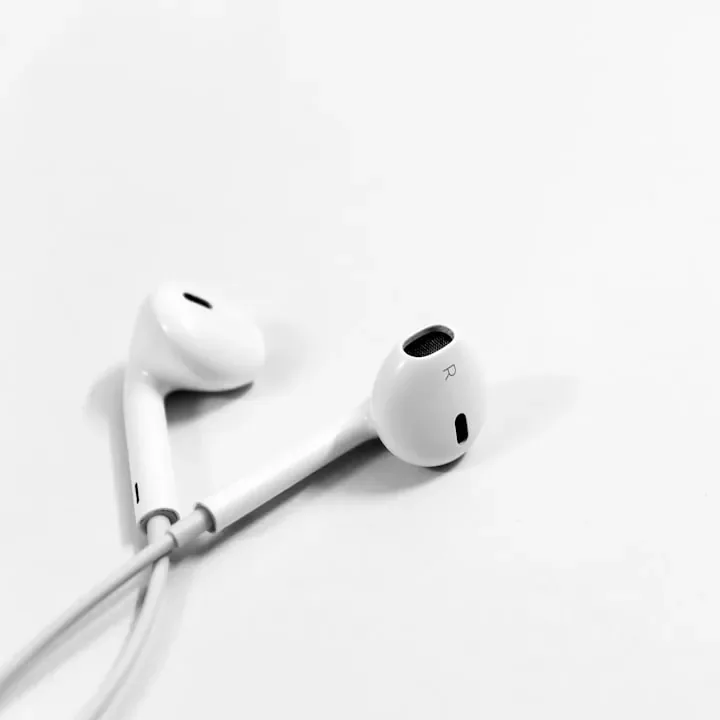
Ladda upp en bild i ett format som stöds och förklara vad som ska förbli igenkännbart och vad som ska ändras. En referens kan styra motivet, posen eller den visuella uppställningen, men garanterar inte en exakt kopia. ”Behåll de vita sladdhörlurarna; använd en ljusgrå reflekterande yta och mjuk studiolighting” beskriver en snävare uppgift än ”gör det bättre”.

Vita sladdhörlurar på en matt ljus yta
Referens som indata
Vita sladdhörlurar på en reflekterande grå yta
Genererat resultat

Paret här kommer från en inspelad körning av produktfotomallen med Nano Banana Pro. Källan och resultatet visar samma hörlursmotiv med ändrad yta och belysning. Instruktionen ovan beskriver den synliga uppgiften; mallen tillhandahöll genereringsinstruktionerna. Det är inget påstående att just de orden skapade bilden.

Jämför resultatet med referensen innan du accepterar det. Kontrollera kabeln, små markeringar, kanter och skuggor, särskilt om bilden ska representera en verklig produkt. Om en detalj ändras förfinar du begäran eller väljer ett annat resultat i stället för att behandla visuell likhet som bevis på noggrannhet.

Skapa för det arbete du vill dela

Välj format utifrån budskapet. AI motion graphics kan förklara en förändring över tid; en enskild bild kan sätta en stämning, visa ett koncept eller ge en kampanj dess visuella fokus.

Produktlanseringar och funktionsberättelser

Ta med aktuella skärmbilder och en kort produktbeskrivning. Identifiera uppgiften din publik bryr sig om, visa funktionen som hjälper till och avsluta med ett användbart nästa steg. AI motion graphics ger delarna en läsbar ordning för en lanseringssida, en versionsnot eller ett meddelande i sociala medier.

  • Fokusera beskrivningen på den förändring en person kommer att förstå, i stället för att lista varje kontroll. Håll den viktiga skärmen stor och korta text som konkurrerar med den. Granska etiketter mot den verkliga produkten och kontrollera att undertexter lämnar relevant detalj synlig. Animerade skärmbilder illustrerar en berättelse; de bör inte förväxlas med en löpande inspelning av någon som använder produkten.

Förklaringar och korta sociala lektioner

Starta AI motion graphics-generatorn med en fråga, en artikel eller ett fokuserat ämne. Plocka fram poängen en tittare ska minnas och välj sedan vilka idéer som behöver en illustration, en rubrik eller en siffra. En berättad förklarande video kan koppla samman delarna medan korta undertexter håller huvudtråden synlig.

  • För ett telefonflöde begränsar du ämnet till en användbar lektion och väljer en ram som håller bilden tydlig. Kontrollera faktapåståenden mot din källa innan du delar. Titta med ljud och granska sedan utan: den talade detaljen och den synliga sekvensen bör stötta samma förklaring. Exemplet är en illustrativ komposition, inte bevis för påståendena i din egen lektion.
Färgstarkt geometriskt porträtt från en inspelad körning av albumomslag-mallen

Kampanjbilder och visuella riktningar

Använd AI image generator för att utforska en kampanjillustration, en redaktionell bild eller en designriktning innan du bestämmer en behandling. Beskriv publiken, motivet, stämningen och placeringen. En stark stillbild ger en sida eller ett inlägg en fokuspunkt utan att be tittaren trycka på play.

  • Det färgstarka porträttet som visas här är ett resultat från en inspelad albumomslag-mall skapad från ett referensfoto. Det visar en visuell behandling, inte en textbaserad generering. För din egen kampanj jämför du färg, kontrast och komposition mellan resultaten. Lämna tillräckligt med utrymme för slutlig text, granska genererad textning och kontrollera materialet i den storlek där folk faktiskt ser det.
Illustrerat porträtt från en inspelad körning av avatar-mallen

Porträtt och karaktärskoncept

Börja med en beskrivning för en ny karaktär, eller använd ett foto när ett befintligt ansikte ska styra ett illustrerat porträtt. Ange uttryck, pose, kläder och bakgrund. En enskild bild är användbar när du behöver en avatar, en profilillustration eller en visuell referens för en större design.

  • Det här illustrerade porträttet är ett resultat från en inspelad avatar-mall från ett referensfoto. Det visar en möjlig omvandling, inte ett löfte om exakt identitetsbevarande. Kontrollera ansiktsproportioner och särdrag och förfina prompten om resultatet avviker från din avsikt. För karaktärer beskriver du återkommande visuella drag noggrant; upprepade begäranden kan ändå ge skillnader som behöver granskas.

Fortsätt arbeta med bilden du skapar

Välj nästa uppgift utifrån vad som behöver ändras. Generera en ny bild när du vill ha ett annat koncept; redigera en befintlig bild när motivet är användbart och en specifik del behöver uppmärksamhet.

För en fokuserad revidering beskriver du delen som ska ändras och detaljerna som ska bevaras. Använd de tillgängliga bildverktygen för uppgifter som att ta bort en bakgrund eller förbättra bildupplösningen. Granska kanter runt hår och objekt, fina texturer och eventuell tillagd detalj innan du använder resultatet. En renare bakgrund eller en större utdata garanterar inte att varje liten detalj förblir korrekt.

Behåll originalet och jämför det med den redigerade versionen. Arbeta igenom viktiga ändringar separat så att du ser vilken instruktion som hjälpte. Bildskapande och bildredigering är oberoende av videoskapande: du kan färdigställa och ladda ner en stillbild utan att starta ett videoprojekt.

Planer för bilder och videor

Välj en plan och använd dina krediter till valfri video eller bild.

  • Pro

    -20%
    50 US$40 US$/månad

    Faktureras årsvis · 600 US$ → 480 US$/år

    Uppgradera till Pro

    Bilder per månad i HD

    Läs mer
    Nano Banana Pro111 bilder
    Nano Banana217 bilder

    Videor per månad

    Produktdemovideo på 30 sekunder33 videor
    Förklaringsvideo på 60 sekunder13 videor
    • 5 000 krediter per månad
    • Upp till 217 snabba bilder
    • Prioriterad kö
    • Inget tillagt Potto-vattenmärke
    • Omgångsbearbetning med AI-verktyg
    • Visas inte i offentliga gallerier
  • Rekommenderad

    Max

    -20%
    100 US$80 US$/månad

    Faktureras årsvis · 1 200 US$ → 960 US$/år

    Uppgradera till Max

    Bilder per månad i HD

    Läs mer
    Nano Banana Pro333 bilder
    Nano Banana652 bilder

    Videor per månad

    Produktdemovideo på 30 sekunder100 videor
    Förklaringsvideo på 60 sekunder40 videor
    • 15 000 krediter per månad
    • Upp till 652 snabba bilder
    • Högsta prioritet i kön
    • Inget tillagt Potto-vattenmärke
    • Omgångsbearbetning med AI-verktyg
    • Visas inte i offentliga gallerier

Videor kostar krediter när du exporterar – förhandsvisning och redigering är gratis. Antalen utgår från en produktdemo på 30 sekunder och en förklaringsvideo på 60 sekunder med berättarröst och 3 illustrationer.

Plankorten visar alternativa sätt att använda samma månatliga kreditsaldo. Antalet bilder beror på modell och upplösning; videoexemplen använder de längder och ingredienser som anges nedan. Det är uppskattningar för att jämföra planer, inte separata kvoter som alla kan spenderas samtidigt.

Välj en faktureringsperiod för att se dess faktiska pris och villkor för årsbetalning. Kontrollera uppskattningen i ditt skapar- eller exportflöde innan du bekräftar en betald åtgärd, särskilt när du ändrar modell, upplösning, videolängd eller inkluderade illustrationer.

Frågor om motion graphics och AI-generatorer

Förstå motion graphics, AI image generator och AI video generator och kontrollera sedan indata, redigeringsalternativ, krediter och färdiga filer.

  1. Vad är motion graphics?

    Motion graphics är animerade grafiska element, som text, former, diagram och illustrationer, som används för att förmedla en idé över tid. Till skillnad från en stillbild använder de rörelse, tempo och sekvens för att styra uppmärksamheten. Motion graphics fungerar bra för en produktfunktion, en process eller en kort förklaring: introducera ämnet, avslöja den viktiga detaljen och visa sedan poängen. Pottos AI motion graphics-generator skapar dessa sekvenser från scenmallar som stöds och ditt material; den erbjuder ingen obegränsad animeringstidslinje.

  2. Vad är en AI image generator?

    En AI image generator är ett verktyg som använder artificiell intelligens för att skapa bilder från indata som en textbeskrivning eller en referensbild. Modellen tolkar det efterfrågade motivet, stilen och kompositionen för att producera en ny bild. Pottos bildarbetsyta stöder fotoliknande scener, illustrationer, porträtt och karaktärskoncept via de modeller som finns i arbetsytan. Välj den när en enda ruta kan bära budskapet; välj motion graphics när tittaren behöver följa en sekvens. Resultat behöver fortfarande granskas, särskilt textning, ansikten och produktdetaljer.

  3. Vad är en AI video generator?

    En AI video generator är ett verktyg som använder artificiell intelligens för att omvandla en beskrivning eller källmaterial till videoinnehåll. Olika verktyg skapar eller sätter samman olika typer av bilder. Pottos AI motion graphics-generator är en AI video generator för produktvideor och förklarande videor: den organiserar text, skärmbilder och illustrationer i scener, med berättarröst, undertexter och musik där det stöds. Det är mallbaserade kompositioner, inte genererat verklighetsmaterial eller talande avatarer. Granska berättelsen och sceninnehållet innan du exporterar en färdig video.

  4. Hur skriver jag en prompt för AI image generator?

    Ge generatorn ett specifikt motiv, en miljö och en visuell behandling och beskriv sedan den komposition som spelar roll. Till exempel: ”En keramisk mugg vid ett fönster, varmt morgonljus, redaktionellt foto, öppen yta till höger.” Detta anger objektet, belysningen och utrymmet för en rubrik. Om resultatet missar beskrivningen ändrar du den relevanta instruktionen i stället för att lägga till fler adjektiv: placering för komposition, ljus för stämning eller en enklare miljö för en störande bakgrund. Jämför nästa resultat mot just den ändringen.

  5. Kan jag använda en referens i AI image generator?

    Ja. Generatorn tar emot referensbilder i arbetsflöden som stöds; den valda modellen avgör tillgängliga uppladdningsalternativ och gränser. Beskriv vad som ska bevaras och vad som ska ändras, till exempel att behålla en produkt men byta dess miljö. En referens styr genereringen men låser inte varje pixel eller garanterar identiska ansikten, logotyper eller textning. Jämför resultatet med källan innan du återanvänder det. Ladda bara upp material du har tillstånd att använda.

  6. Vilken modell, bildförhållande och upplösning ska jag välja?

    Välj en tillgänglig bildmodell, välj sedan ett bildförhållande som stöds för den slutliga placeringen och en upplösning för den utdatastorlek som krävs. En bred banner behöver en annan komposition än ett kvadratiskt inlägg eller ett vertikalt omslag. Att byta modell kan ändra inställningarna och den beräknade kreditförbrukningen, så kontrollera båda innan du genererar. För en bild avsedd för motion graphics lämnar du utrymme för scentext och räknar med beskärning. Högre upplösning lägger till pixlar; den korrigerar inte ett felplacerat objekt eller felaktig textning.

  7. Vad ska jag ge AI motion graphics-generatorn?

    Ge AI motion graphics-generatorn ett tydligt ämne, en publik och en poäng, tillsammans med det källmaterial som behövs för att förklara dem. För en produktvideo förbereder du läsbara skärmbilder och beskriver funktionen som demonstreras. För en förklarande video anger du ett fokuserat ämne eller en korrekt källtext. Använd de indata- och uppladdningsalternativ som visas i skapandeflödet och ta bort privata eller orelaterade detaljer. Motion graphics fungerar bäst när varje scen har något specifikt att visa, som en funktion, en jämförelse eller ett steg i en process.

  8. Kan jag redigera motion graphics eller revidera en genererad bild?

    Ja. Du kan granska och förfina sceninnehåll och inställningar som stöds i AI motion graphics-generatorn före export. Kontrollera storyboardet för idéernas ordning och förhandsgranskningen för läsbar text, komposition och timing. Redigeringar håller sig inom den tillgängliga scenstrukturen. För en stillbild reviderar du prompten i bildarbetsytan, använder ett resultat som referens eller öppnar ett relevant redigeringsverktyg för en fokuserad ändring. Jämför versioner för att upptäcka oönskade ändringar såväl som förbättringar.

  9. Hur stöttar berättarröst, undertexter och musik motion graphics?

    Berättarrösten förklarar budskapet, undertexterna gör den talade texten läsbar och musiken sätter tempot för AI motion graphics. I berättade arbetsflöden som stöds använder AI video generator manuset som grund för berättarröst och stödjande scener. Granska manuset innan du fortsätter med röst och illustrationer och lyssna sedan efter uttal och tempo. Välj bland de språk-, röst- och musikalternativ som finns i flödet. Kontrollera slutligt ljud, undertexter och scentiming tillsammans; dessa kontroller innebär inte tillgång till varje röst eller rättigheter till extern musik.

  10. Är motion graphics-exemplen och bildpromptarna faktiska kundresultat?

    Nej. Motion graphics-exemplen är manuellt arrangerade kompositioner renderade med Potto, med exempelmaterial och fiktiva varumärken. De visar layouter och animering, inte kundomdömen eller ett färdigt resultat från en enda AI-begäran. Bildinspirationsgalleriet ger visuella referenser med föreslagna prompts och inställningar, inte ursprungliga genereringsposter. Separat märkta exempel för produktfoto, albumomslag och avatar kommer från inspelade mallkörningar med referensindata och modellresultat. Använd exemplen för att planera din egen beskrivning, inte som ett löfte om ett identiskt resultat.

  11. Hur fungerar krediter för AI image generator och AI video generator?

    Bild- och videoskapande delar ett kontokreditsaldo. Bildgenerering beror på vald modell, upplösning och antal utdata; redigeringsverktyg visar sin egen uppskattning per uppgift. Priset för export av AI motion graphics beror på videolängd, berättarröst och inkluderade illustrationer. Förhandsgranskning och redigering medför inte exportavgiften. Plankorten visar alternativa användningar av samma saldo, inte separata bild- och videokvoter. Kontrollera uppskattningen innan du bekräftar en åtgärd, särskilt efter att ha ändrat inställningar.

  12. Hur laddar jag ner bilder och exporterar motion graphics?

    Ladda ner en färdig bild med de filval som dess arbetsflöde erbjuder och exportera AI motion graphics som en 1080p MP4 i en bred, vertikal eller kvadratisk komposition som stöds. För genererade bilder inspekterar du den nedladdade filen såväl som den mindre förhandsvisningen på sidan. För en video från AI video generator granskar du exportsammanfattningen, den beräknade kreditförbrukningen och aktuella planvillkor innan du bekräftar. Kontrollera den slutliga filen i avsedd visningsstorlek, inklusive text, beskärning och ljud, innan du delar den.

Potto AI

Skapa din nästa bild eller motion graphics-video

Börja med en idé. Välj AI image generator för en slående bild, eller AI motion graphics-generatorn för en produktvideo eller förklarande video som du kan granska och förfina före export.












