




Hoppa till innehållet
Potto AI

Förbättra en bild och jämför den med källan

En förminskad källa bredvid sitt förbättrade resultat visar hur du bedömer ett resultat från image enhancer. Jämför textning, linjer och papperskanter i den storlek bilden ska användas, inte bara i en inzoomad förhandsvisning.

Samma handskrivna sidor i 540×810 före förstoring, mjuka bläcklinjer
Källa
Samma handskrivna sidor förstorade 2x med image enhancer, bläcklinjer och pappersfibrer skarpare
Förbättrat · 2×

Det som bevarades

Sidlayouten, lutningen på skriften och ordningen på raderna är som de var, eftersom image enhancer förstorar bilden i stället för att rita om den. Källan förblir referensen för varje bokstav och varje rad.

Det som ändrades

Linjer och papperskanter får fler pixlar, så mjuka linjer läses renare i den större storleken. Fin detalj byggs upp igen, så en skarpare linje kan ändå böjas fel och en tydlig bokstav kan bli ett annat tecken.

Det du bör kontrollera

Jämför källan och den förbättrade bilden i samma visningsstorlek och granska sedan textning, linjer, kanter och upprepade former i full storlek. Sluta när bilden fyller sitt syfte. Upprepade körningar lägger till bearbetning, inte information.

Där en image enhancer hjälper mest

Här betyder förbättring en större och renare bild. Välj skala efter målet och kontrollera sedan de detaljer som måste förbli igenkännliga.

Grafitporträtt förstorat 4x med image upscaler, hårstrån och papperskorn skarpa

Källa2×

En rasterillustration för en webbplats

En liten illustration blir mjuk i ett brett artikelkort. Leta först efter ett större original eller en vektorexport. Om bara rasterna finns, kör den genom image enhancer och kontrollera sedan de märken som gör bilden särpräglad och visa den i mobilbredd. Behåll stödjande etiketter som sidtext i stället för textning i bilden.
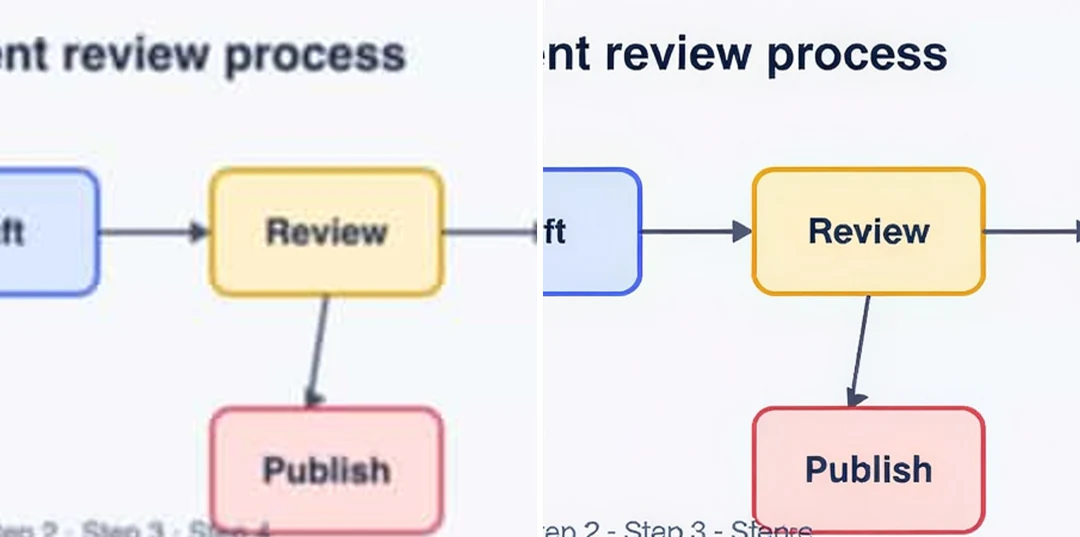

Mjukt presentationsdiagram bredvid sin 2x-förbättrade version med läsbara etiketter och pilar

Källa2×

Ett diagram för en presentation

Ett mjukt diagram kan se rent ut samtidigt som en pil pekar på fel ruta eller en bokstav ändras. Kontrollera etiketter och kopplingar mot den verifierade formuleringen i bildspelsstorlek. Om diagrammet behöver en lång förklaring för att tolkas, bygg om det från ett redigerbart original i stället för att förbättra det igen.

Astronaut i en vit rymddräkt som svävar bredvid en liten röd planet, en text to image-illustration

Källa4×

En genererad bild för en layout

En AI-bild kan ha rätt stämning men se mjuk ut i layouten. Bekräfta först att bilden är godtagbar: fel fingrar eller oavsiktlig textning är innehållsproblem, inte textur. Jämför sedan ansiktet, händerna och de viktigaste objekten efter att du förbättrat bilden, eftersom tillagd detalj kan ändra stilen.

Så förbättrar du en bild

Tre reglage i panelen ovan.

  1. 1. Ladda upp källbilden

    Lägg till en JPEG-, PNG- eller WebP-bild upp till 10 MB, helst originalfilen i stället för en kopia sparad från ett meddelande. Titta på den i den storlek du ska använda: om den bara ser mjuk ut när du zoomar kan den redan fungera. En grupp beror på din plan, och varje bild är en egen uppgift.

  2. 2. Välj 2× eller 4×

    2× har en gräns på 2 048 pixlar på långsidan och 4× har 4 096, så resultatet kan bli mindre än den angivna faktorn. En källa på 1 500 × 1 000 kan inte bli 3 000 × 2 000 vid 2×, så den skalas för att passa. En källa som redan ligger på en gräns kan inte använda den skalan.

  3. 3. Förbättra bilden och jämför

    Att förbättra en bild kostar 2 krediter per källa vid 2× och 6 vid 4×, vilket visas på Generera-knappen innan du bekräftar. Jämför resultatet med källan i matchande storlek, kontrollera ansikten, textning och upprepade mönster, ladda sedan ner det och behåll källan.

Vad image enhancer gör med din bild

Fyra saker att känna till innan du förbättrar en bild: skalan du väljer, storleken du får tillbaka, detaljen den lägger till och hur varje fil hanteras.

  1. 01

    Välj 2× eller 4× efter var bilden ska användas

    Två skalor finns. Använd 2× för ett webbkort, ett bildspel eller ett utskriftsprov, och 4× när en liten källa måste fylla en stor layout. Den beräknade kreditförbrukningen för skalan du väljer visas på Generera-knappen innan du bekräftar.

    • 2× håller långsidan inom 2 048 pixlar
    • 4× håller långsidan inom 4 096 pixlar
    Grafitporträtt förstorat 4x med image upscaler, hårstrån och papperskorn skarpa
    Ett blyertsporträtt förbättrat 4×: linjer och papperskorn kommer tillbaka.
  2. 02

    Kontrollera utdatastorleken innan du förlitar dig på den

    Image enhancer begränsar långsidan i resultatet, så en källa kan komma tillbaka mindre än den angivna faktorn. Ett foto på 1 500 × 1 000 skalas för att passa vid 2× i stället för att nå 3 000 × 2 000, och resultatraden säger när det hände.

    • Resultatraden visar källans storlek, utdatastorleken och faktorn som användes
    • En källa som redan ligger på en gräns kan inte använda den skalan
    Samma klockfoto i 360×268 före förstoring, suddigt armband och urtavla
    Ett mjukt källfoto. Utdatastorleken beror på dess pixelmått.
  3. 03

    Detaljen byggs upp igen, så jämför den med källan

    Förstoring lägger till pixlar, och fin detalj i dem gissas fram. Linjer, kanter och texturer läses oftast renare i den större storleken, men en återuppbyggd linje kan böjas fel. Ställ källan och den förbättrade bilden i samma visningsstorlek innan du bestämmer dig.

    • Kontrollera textning, pilar och upprepade mönster först
    • Image enhancer lägger inte till reglage för exponering, brusreducering eller färg
    Samma handskrivna sidor i 540×810 före förstoring, mjuka bläcklinjer
    Jämför handskrift och papperskanter i den storlek bilden ska användas.
  4. 04

    Varje bild är en egen uppgift

    Image enhancer tar emot JPEG-, PNG- eller WebP-filer upp till 10 MB. På planer med gruppåtkomst kan du ladda upp flera bilder tillsammans, och var och en bearbetas, prissätts och laddas ner för sig. Granska varje resultat innan du använder det.

    • 2 krediter per bild vid 2× och 6 vid 4×
    • Behåll originalet bredvid den förstorade kopian
    Astronaut i en vit rymddräkt som svävar bredvid en liten röd planet, en text to image-illustration
    Genererade bilder kan också förbättras. Kontrollera ansikten och händer efteråt.

Fortsätt utforska Potto AI

När bilden behöver något annat än en större kopia täcker dessa verktyg nästa steg.

Vanliga frågor om image enhancer

  1. Vad är bildförbättring?

    Bildförbättring innebär att bearbeta en bild så att den fungerar bättre för ett syfte, till exempel ett skarpare webbkort eller en renare bild i ett bildspel. Potto AI:s image enhancer gör detta genom att förstora bilden 2× eller 4× och bygga upp fin detalj igen i den större storleken. Den har inga reglage för exponering, brusreducering eller reparation, så definiera problemet först och kontrollera resultatet mot källan.

  2. Är förbättring samma sak som att förstora en bild?

    Inte i allmänhet: förbättring är målet, förstoring är ett sätt att nå det. Den här image enhancer förbättrar genom att förstora och bygga upp detalj igen, vilket hjälper när en bild är för liten eller mjuk för sin plats. Om det verkliga problemet är fel innehåll, en dålig beskärning eller oläsliga etiketter är en redigering eller en redigerbar originalfil den bättre lösningen.

  3. Vilka filer och skalor kan jag använda?

    Image enhancer tar emot JPEG-, PNG- eller WebP-bilder upp till 10 MB. 2x-alternativet har en maximal långsida på 2 048 pixlar i resultatet och 4x har 4 096, så den faktiska förstoringen kan bli mindre än den angivna faktorn: en källa på 1 500 × 1 000 skalas för att passa vid 2x. En källa som redan ligger på eller över en gräns kan inte använda den skalan, och i en grupp gör en sådan bild att skalan inte är tillgänglig för hela gruppen. Varje accepterad bild blir en egen uppgift.

  4. Vad gör image enhancer inte?

    Image enhancer har inga särskilda reglage för vitbalans, exponering, brusreducering eller skönhetsretuschering, och ett generativt resultat kan ändå förändra små områden. En mycket mörk, blekt eller hårt komprimerad bild kan sakna information för att förstoras; skarpare struktur där är nyligen gissad. För dokument, kvitton och identitetshandlingar där exakta tecken spelar roll, behåll originalet. Kraftig rörelseoskärpa är en separat begränsning som tas upp på sidan Unblur Image.

  5. Kan detta laga ett litet diagram eller en logotyp?

    Image enhancer vet inte vad en etikett, symbol eller logotyp ska säga, så kontrollera varje linje och form även i en lämplig rasterbild. Genererad detalj kan ändra deras betydelse. När exakt geometri eller textning spelar roll, som en logotyp eller varumärkesikon, utgå från vektororiginalet eller en redigerbar originalfil i stället för att behandla skenbär skärpa som noggrannhet.

  6. Vad bör jag kontrollera i resultatet?

    Jämför källan och resultatet i samma visningsstorlek innan du zoomar in. Granska sedan ansikten, hår, textning, upprepade mönster och fina kanter i full storlek och leta efter vågor i raka linjer eller märken i släta ytor. Visa till sist bilden i sin verkliga layout. Sluta när den fyller sitt syfte; en större fil är en granskad kopia, inte en ersättning för originalet.

  7. Behöver jag ett konto för att använda image enhancer?

    Du kan ladda upp en bild och välja 2× eller 4× innan du loggar in. Förbättringen öppnar inloggningsdialogen, och bilden och inställningen stannar i image enhancer.

  8. Vad händer om image enhancer misslyckas?

    En misslyckad förbättring visar orsaken och ett nytt försök, och dess krediter frigörs. Om uppladdningen misslyckades, använd en JPEG-, PNG- eller WebP-fil inom storleksgränsen. Att förbättra ett färdigt resultat igen är en ny, debiterad begäran.

  9. Vad kostar image enhancer?

    Att förbättra en bild kostar 2 krediter vid 2× och 6 krediter vid 4×. Knappen visar beloppet innan du bekräftar, och misslyckade uppgifter frigör sina krediter.

Potto AI

Förbättra din bild

Ladda upp en bild, välj 2× eller 4× och jämför resultatet med källan innan du laddar ner.




