
Hoppa till innehållet
Potto AI

Restaurera gamla foton: samma skanning före och efter

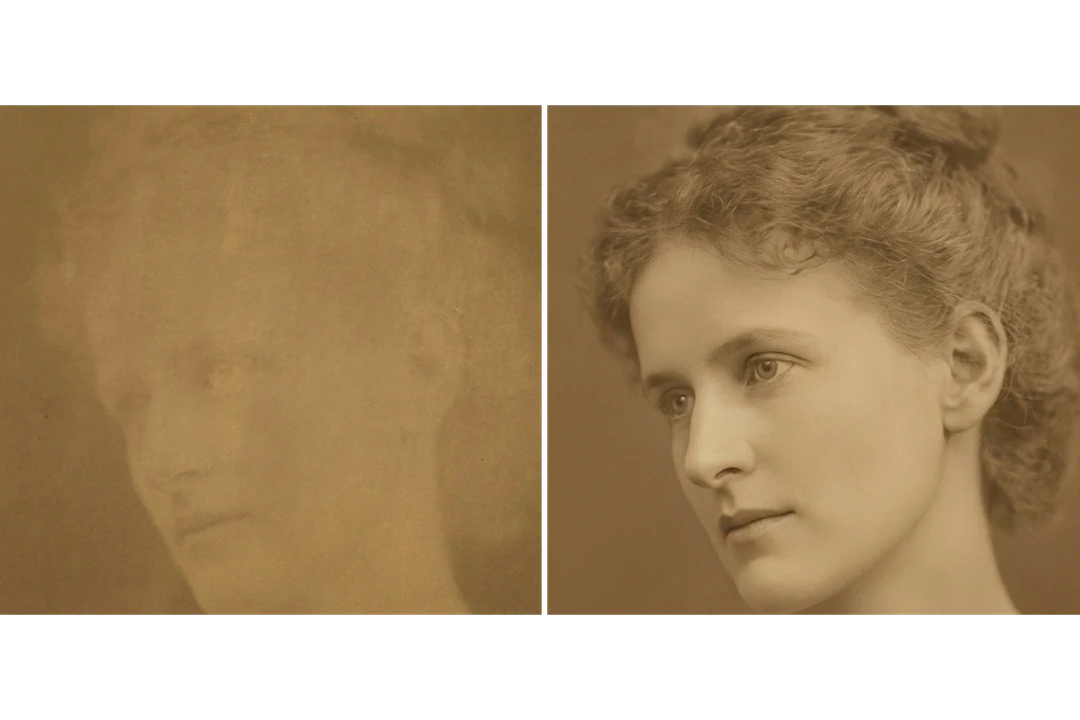
En skadad skanning och den restaurerade bilden som genererades från den, i det stödda förhållande som ligger närmast din skanning.

Skadad skanning av ett gammalt foto före restaurering
Original skanning
Samma foto med repor, fläckar och blekning reparerade
Resultat av restaurera gamla foton

Det som bevarades

Receptet ber modellen att behålla den ursprungliga tonen, kompositionen, inramningen, personerna och ansiktena. Jämför varje ansikte med den ursprungliga skanningen först och kontrollera sedan att ingen flyttade sig, bytte pose eller tappade en accessoar.

Det som ändrades

Repor, fläckar, veck och blekning repareras, och skärpan och kontrasten förbättras försiktigt. Där skadan dolde detaljer är lagningen modellens tolkning. Jämför reparerade detaljer med källor innan du accepterar dem, eftersom ett genererat restaureringsförsök kan se skarpare ut utan att återställa något som skanningen förlorade.

Det du bör kontrollera

Granska ansiktsdetaljerna där skadan korsade ett öga eller en mun och jämför de skadade områdena före och efter lagningen. Markera osäkra ansiktsdetaljer som osäkra. Behandla rekonstruerade skyltar eller handskrift som osäkra, eftersom text kan se läsbar ut och ändå vara fel. Ha den ursprungliga skanningen bredvid resultatet.

Var restaurera gamla foton passar

Tre vanliga skäl att restaurera ett gammalt foto. I vart och ett är den restaurerade bilden en genererad lagning, och den ursprungliga skanningen förblir dokumentet.

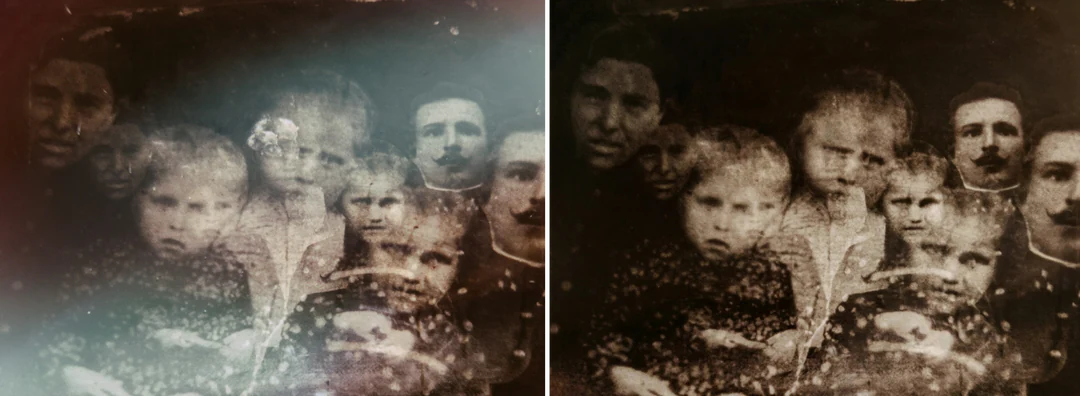
Skadat gammalt familjefoto bredvid den restaurerade versionen: färgstick och en del repor reducerade, mögelprickar kvarstår

Indataförhållande · Porträtt

Familjeporträtt med repor

Börja med en tydlig skanning av det skadade källfotografiet och notera repor som korsar ansikten eller kläder. Jämför efter genereringen uttryck och proportioner innan du bedömer hur ren bilden ser ut. En borttagen repa hjälper bara om personen under den är oförändrad. Behåll den ursprungliga skanningen oförändrad bredvid den restaurerade versionen och märk redigeringen som en restaurering.
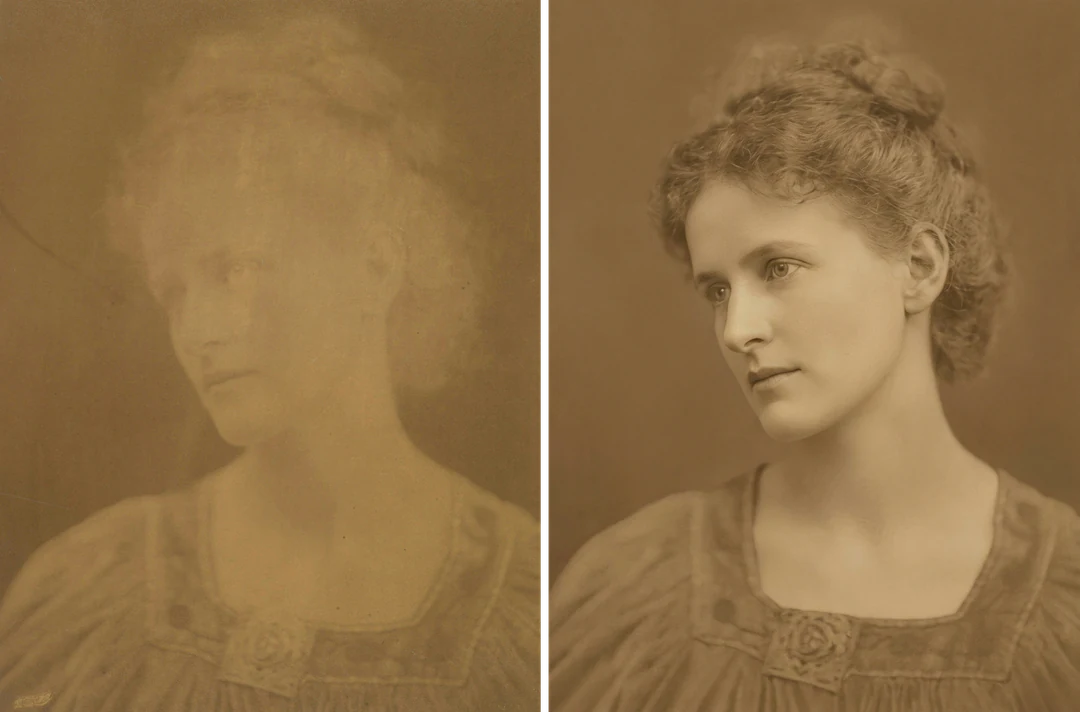
Blekt sepiaporträtt med svag kontrast bredvid den restaurerade versionen med tydligare skuggor och högdagrar

Indataförhållande · Blekning

Blekt tryck med svag kontrast

Använd den bästa digitala kopia du har och se om personerna är lättare att skilja åt. Jämför skuggor och högdagrar lika väl som ansikten, eftersom starkare kontrast kan dölja detaljer i mörka kläder eller ljusa bakgrunder. Välj det resultat som tjänar visningen, utan att hävda att dess toner är exakta.

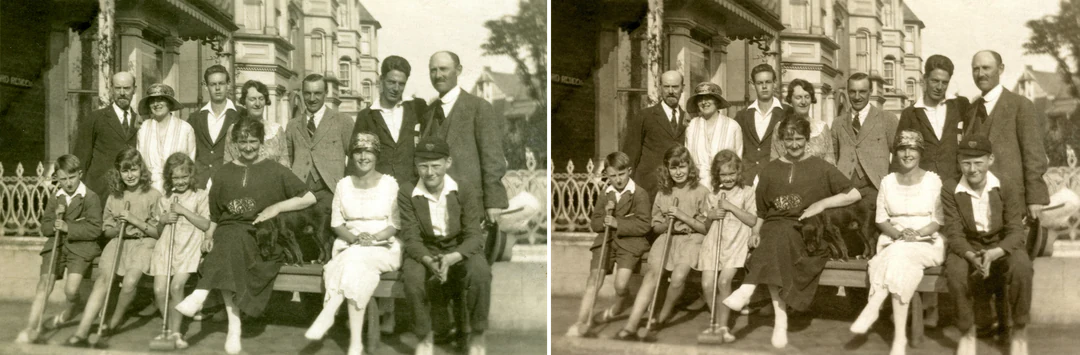
Gammalt gruppfoto av vuxna och barn på en bänk bredvid dess restaurerade version

Indataförhållande · Grupp

Gruppfoto för ett familjearkiv

Kontrollera varje ansikte, inklusive personer vid kanterna och små, skuggade. Förbered en jämförelse för familjearkivet med den ursprungliga skanningen, den restaurerade bilden och anteckningar om osäkra områden. Be släktingar hjälpa till att bekräfta vilka som är på bilden och håll namn och datum i separata register.

Så restaurerar du ett gammalt foto

Ladda upp din skanning, kontrollera de fasta utdata och jämför sedan ansikten och skadade områden innan du laddar ner.

  1. 1. Ladda upp din bästa skanning

    Lägg till en JPG-, PNG- eller WebP-bild på upp till 20 MB. Skanna hela trycket med dess kanter och behåll den ursprungliga skanningen oförändrad som en separat fil; en färsk skanning innehåller mer detaljer än en kopia som skickats vidare genom flera meddelanden.

  2. 2. Kontrollera de fasta inställningarna

    Det finns ingen väljare för stil, förhållande eller storlek; panelen visar de fasta utdata, en PNG i HD från Nano Banana Pro i det förhållande som ligger närmast din skanning. Den ursprungliga tonen behålls, och att lägga till färg är en separat uppgift.

  3. 3. Generera och jämför

    Varje resultat av restaurera gamla foton kostar 45 krediter, som visas på Generera innan du bekräftar. När restaureringen är klar jämför du ansiktena först och sedan varje skadat område mot skanningen, och laddar bara ner den om den tjänar det avsedda syftet.

Vad restaurera gamla foton gör med ett skadat tryck

AI-fotorestaurering som lagar skadorna och behåller själva fotografiet oförändrat.

  1. 01

    En bra skanning ger lagningen mer att arbeta med

    Restaurering av gamla foton utgår från din skanning, så detaljer som aldrig kom med i filen kan inte hämtas tillbaka. Skanna hela trycket med dess kanter och eventuell text och behåll den ursprungliga skanningen oförändrad som en separat fil.

    • En JPG-, PNG- eller WebP-skanning per körning
    • En färsk skanning innehåller mer detaljer än en vidarebefordrad kopia
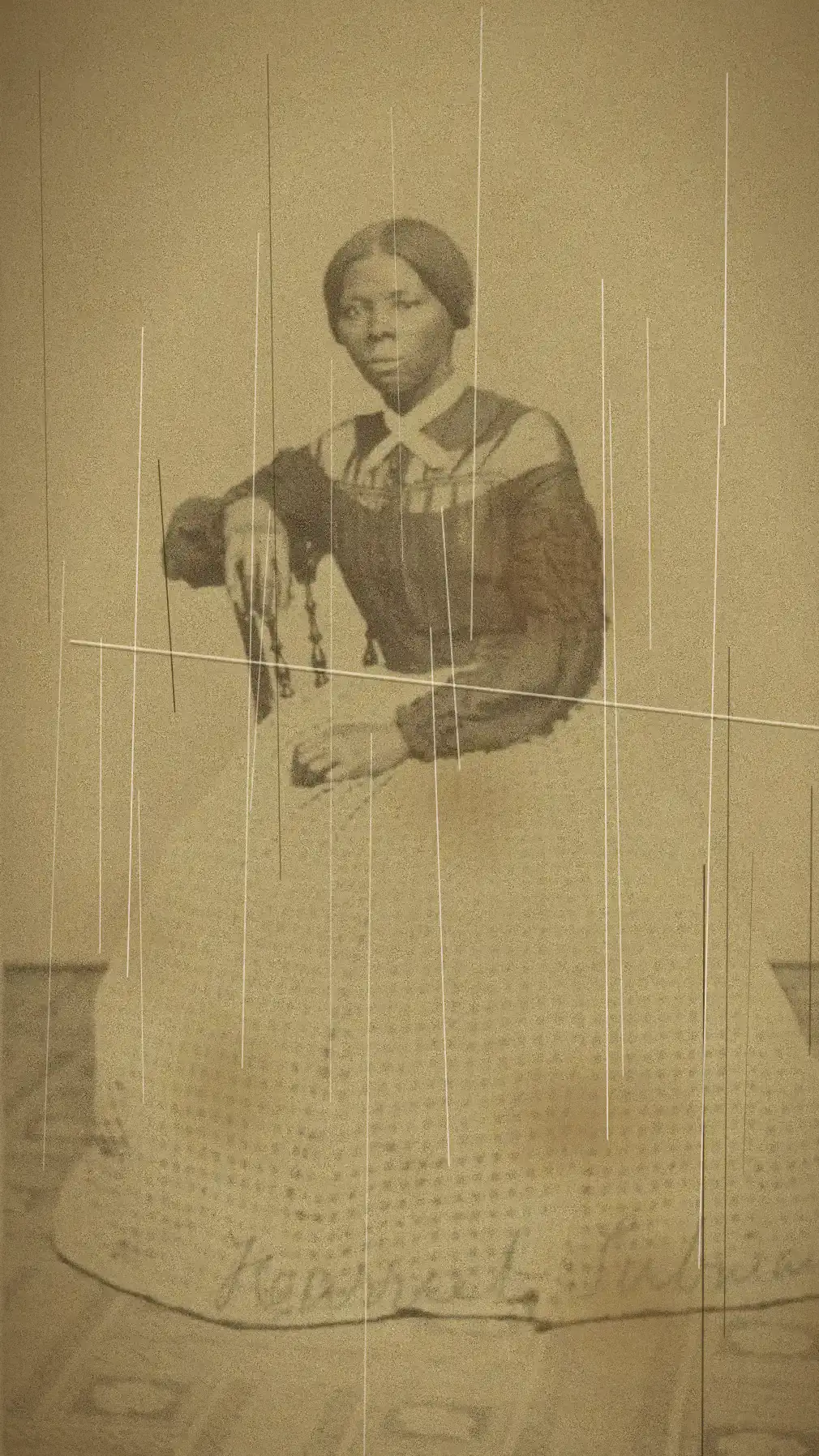
    Sepiaskanning av en sittande kvinna i en lång klänning med repor och blekning
    Original skanning med repor och blekning
  2. 02

    Repor, fläckar och blekning repareras

    Lagningen täcker repor, fläckar, veck och blekning och lyfter sedan skärpan och kontrasten försiktigt. Tonen, kompositionen, inramningen, personerna och ansiktena är tänkta att förbli som de var, så resultatet är fortfarande igenkännbart samma fotografi.

    • Den ursprungliga tonen behålls; att lägga till färg är en separat uppgift
    • Där skadan dolde detaljer är lagningen en tolkning
    Sepiaporträtt av samma sittande kvinna med repor och blekning reparerade
    Resultat av restaureringsbehandlingen
  3. 03

    Kontrollera ansikten och skrift själv

    Ett reparerat ansikte eller en rad handskrift kan se övertygande ut och ändå vara fel. Jämför varje ansikte med den ursprungliga skanningen först, behandla rekonstruerade skyltar eller bildtexter som osäkra och ha det skadade originalet bredvid den restaurerade versionen.

    • Titta noga där skadan korsade ett öga eller en mun
    • Förvara namn och datum i ett separat register
    Restaurerat ansikte och originalets skanning av det gamla fotot jämförda i samma storlek
    Kontroll av ansikte och skada

Fortsätt utforska Potto AI

Nästa steg för en restaurerad skanning.

Vanliga frågor om restaurera gamla foton

  1. Vad är restaurering av gamla foton?

    Restaurering av gamla foton lagar skador och blekning i ett gammalt fotografi. Den här mallen för AI-fotorestaurering genererar en lagning av repor, fläckar, veck och svag kontrast och ber samtidigt om att behålla den ursprungliga tonen, personerna och ansiktena. Detaljer som skadan dolde rekonstrueras, så resultatet bevisar inte att det ursprungliga ansiktet eller scenen har återställts exakt.

  2. Är restaurering samma sak som färgläggning?

    Nej. Restaurering åtgärdar skador och blekta detaljer; färgläggning lägger till trovärdiga färger på en monokrom källa. Det här receptet ber om att bevara den ursprungliga tonen. Använd Colorize Photo för ett separat färgkoncept och håll stegen åtskilda i stället för att behandla påhittad färg som historiskt bevis.

  3. Vilken skanning fungerar bäst för att restaurera gamla foton?

    Använd den bästa tillgängliga skanningen av hela trycket, med kanter och eventuell text synlig, och lägg inte till filter som döljer skador. En färsk skanning innehåller mer detaljer än en liten bild som skickats vidare genom flera meddelanden, och att förstora en fil återskapar inte detaljer som gått förlorade på grund av skada eller komprimering. JPG, PNG och WebP accepteras, upp till 20 MB, en bild per körning. Behåll den orörda skanningen som en separat fil.

  4. Kan den återställa ett ansikte som dolts av skada?

    Den kan generera en trovärdig ansiktsdetalj, men den kan inte verifiera information som saknas i källan. Jämför igenkännbara drag med andra tillförlitliga dokument eller fotografier där sådana finns. Om ett skadat öga eller en mun är avgörande är en renare källskanning starkare bevis än en mer polerad genererad gissning.

  5. Kan jag lita på reparerad text eller skrift?

    Nej. En skadad skylt, etikett eller handskriven anteckning kan se övertygande reparerad ut men innehålla påhittade bokstäver, och mallen för restaurering av gamla foton är inte ett verktyg för att transkribera blekt skrift. Behandla all rekonstruerad text som osäker om inte originalet eller en annan tillförlitlig källa bekräftar den, och håll datum och namn i separat verifierade bildtexter.

  6. Ska jag behålla det skadade originalet?

    Ja. Bevara den bästa skanningen oförändrad och spara det restaurerade resultatet separat. Det stöder jämförelse, framtida arbete från en bättre källa och en ärlig dokumentation av vad som reparerades. Håll historiska namn eller datum i separat verifierade bildtexter i stället för att förvänta dig att den genererade bilden fastställer dem.

  7. Kan jag också lägga till färg eller förstora fotot?

    Inte i samma körning; den här sidan lagar bara skador och behåller den ursprungliga tonen. Efter restaureringen använder du Colorize Photo för att föreslå en trovärdig färg, Image Upscaler för att lägga till pixlar för en större utskrift, eller AI photo editor för att beskriva ytterligare en korrigering med ord.

  8. Fungerar den på färgfoton lika bra som på svartvitt?

    Ja. Den lagar skador på båda och behåller fotots befintliga ton: ett sepiatryck förblir sepia och ett blekt färgtryck behåller sina färger i stället för att få nya. För att lägga till färg på ett svartvitt foto restaurerar du det här först och använder sedan Colorize Photo på den reparerade kopian.

  9. Hur många krediter använder en restaurering av gamla foton?

    45 krediter per körning för en PNG i HD i det stödda förhållande som ligger närmast din skanning, skapad med Nano Banana Pro. Beräknad kreditförbrukning visas på knappen Generera innan något debiteras.

Potto AI

Restaurera ditt gamla foto

Ladda upp din bästa skanning, granska beräknad kreditförbrukning och jämför den restaurerade bilden med originalet innan du använder den.