
Hoppa till innehållet
Potto AI

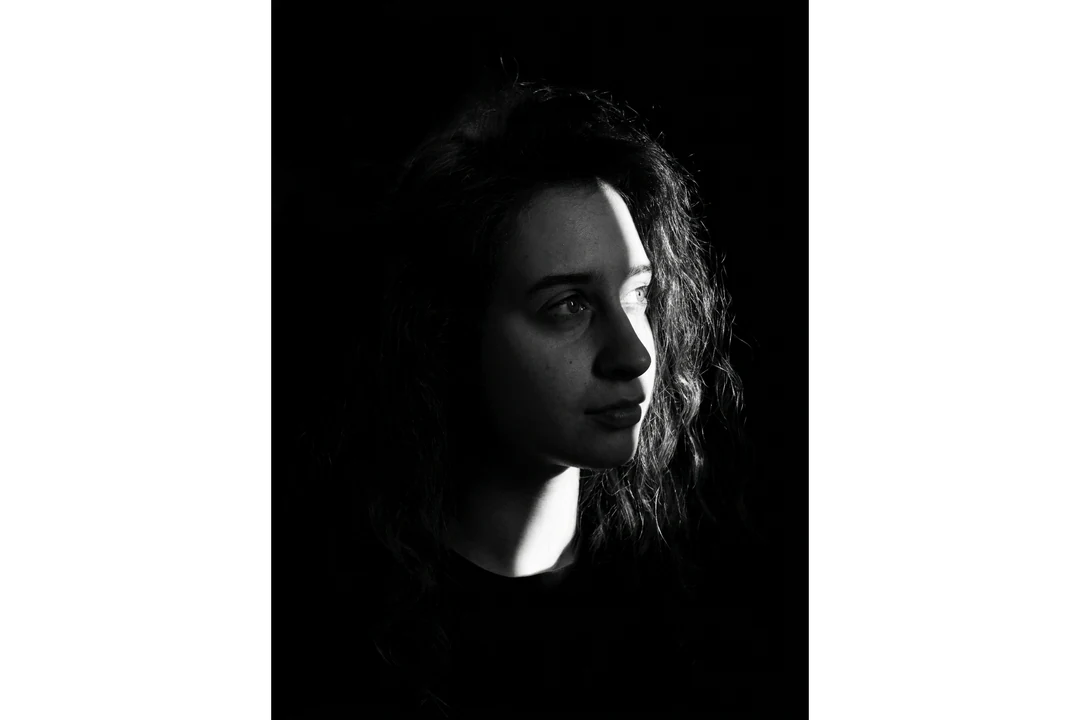
svartvit bild: samma porträtt före och efter

Ett porträtt och den svartvita bilden som genererades från det, i mallens fasta förhållande 3:4.

Originalporträttfoto före behandlingen till svartvitt
Originalbild
Högkontrastigt svartvitt porträtt genererat från samma foto
Resultat av svartvit bild · 3:4

Det som bevarades

Receptet ber modellen att behålla personens identitet, ansikte, uttryck och hållning. Jämför ögonform, leendet och hårfästet med originalet. De dragen avgör om porträttet fortfarande ser ut som samma person när färgen är borta.

Det som ändrades

Det här är ett nytt porträtt i studiestil, inte originalpixlarna med färgen borttagen. Riktat ljus och djupa skuggor formar om kontrasten, så hud, hår och kläder får nya värden. Ljusriktningen går inte att justera, så en källa med mjukt, jämnt ljus ger receptet mer ansiktsdetalj att arbeta från.

Det du bör kontrollera

Titta på skuggsidan av ansiktet: ögat och linjen mellan kind och hår bör fortfarande visa detaljer. Mörkt hår, en svart jacka eller en mörk vägg kan smälta samman till en platt form, och glasögon eller en ljus krage kan tappa sina kanter. Bedöm resultatet i verklig storlek, och om ena sidan av ansiktet försvinner i svart börjar du om från ett foto med jämnare ljus.

Var ett porträtt i svartvit bild passar

Tre vanliga användningar. I var och en är det svartvita porträttet bilden, och din egen layout bär namn och text.

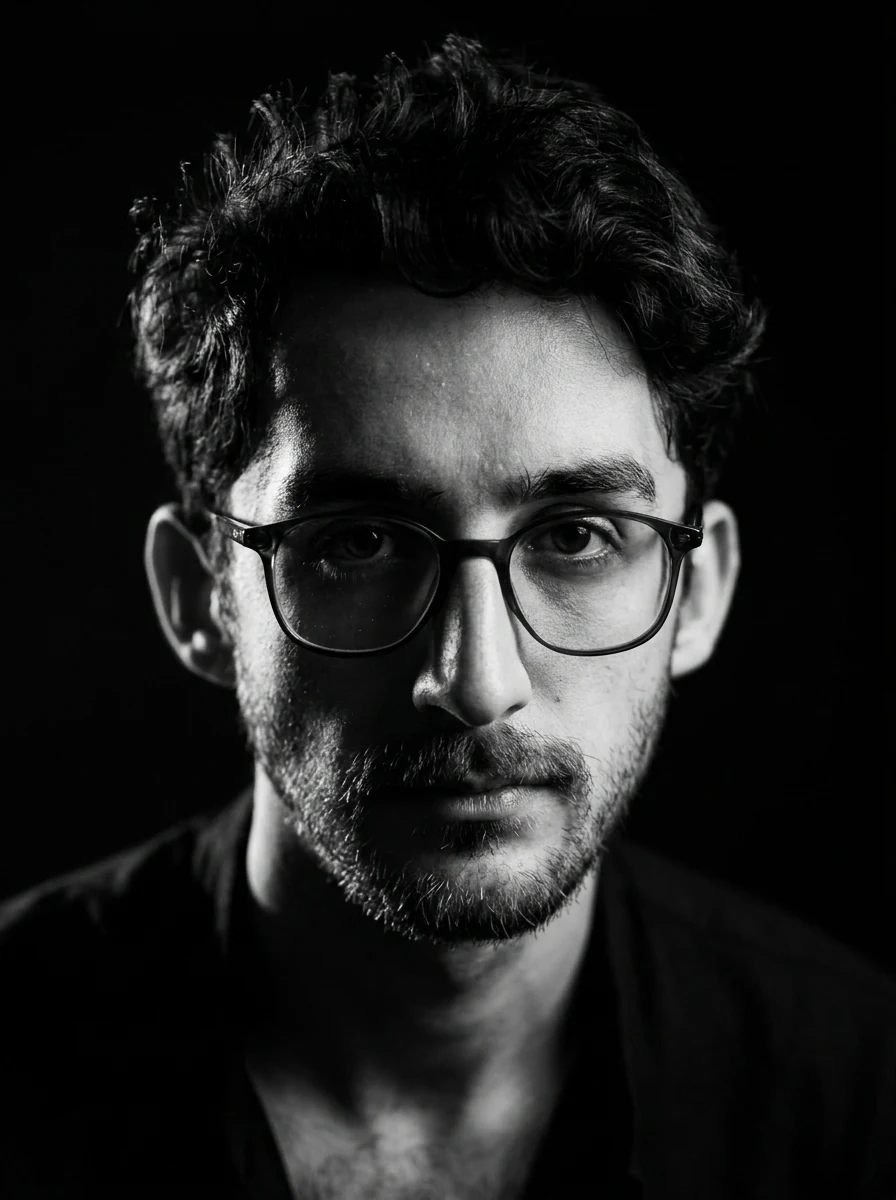
Högkontrastigt svartvitt porträttfoto av en man med glasögon, djupa skuggor och riktat ljus

3:4 · Bio

Författar- eller bioporträtt

Ett monokromt porträtt kan stå bredvid en essä, intervju eller biografi när färg skulle konkurrera med texten. Minska det till spaltstorleken och bekräfta att ögonen och munnen fortfarande läses. Jämför ansiktet med originalet innan du placerar det bredvid ett riktigt namn, och håll namn och roll som redigerbar text. Märk det som ett genererat porträtt, inte ett studiotaget fotografi.
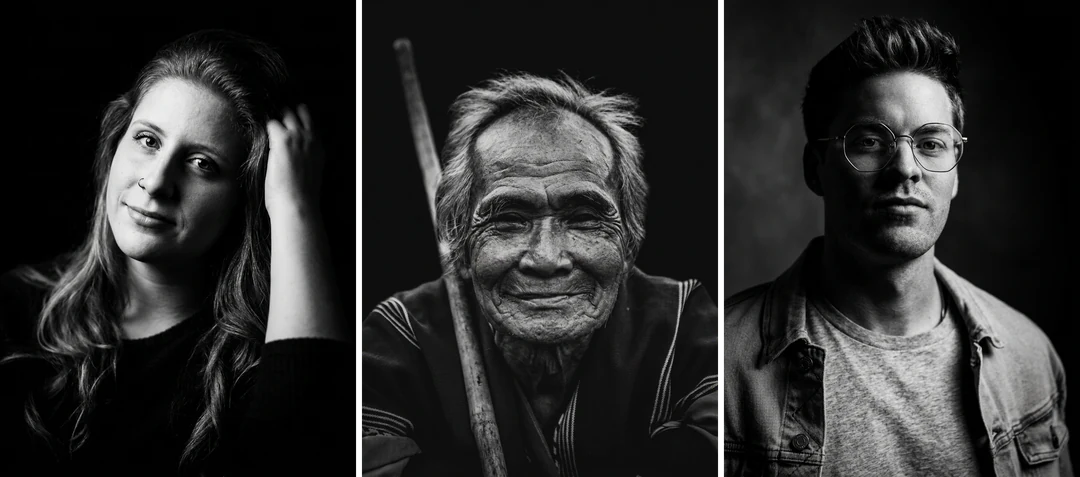
Tre svartvita porträttfoton av olika personer sida vid sida, var och en med stark kontrast och tydligt ljus

3:4 · Portfolio

Portfolio eller delad projektsida

Varje porträtt är en egen körning med sitt eget foto, så ett set matchar inte automatiskt. Välj foton med liknande huvudstorlek och uttryck, kontrollera varje resultat för likhet och jämför sedan tonen i hela setet. Arrangera de godkända bilderna i samma ansiktsskala i din layout, och be varje person godkänna sitt eget porträtt.

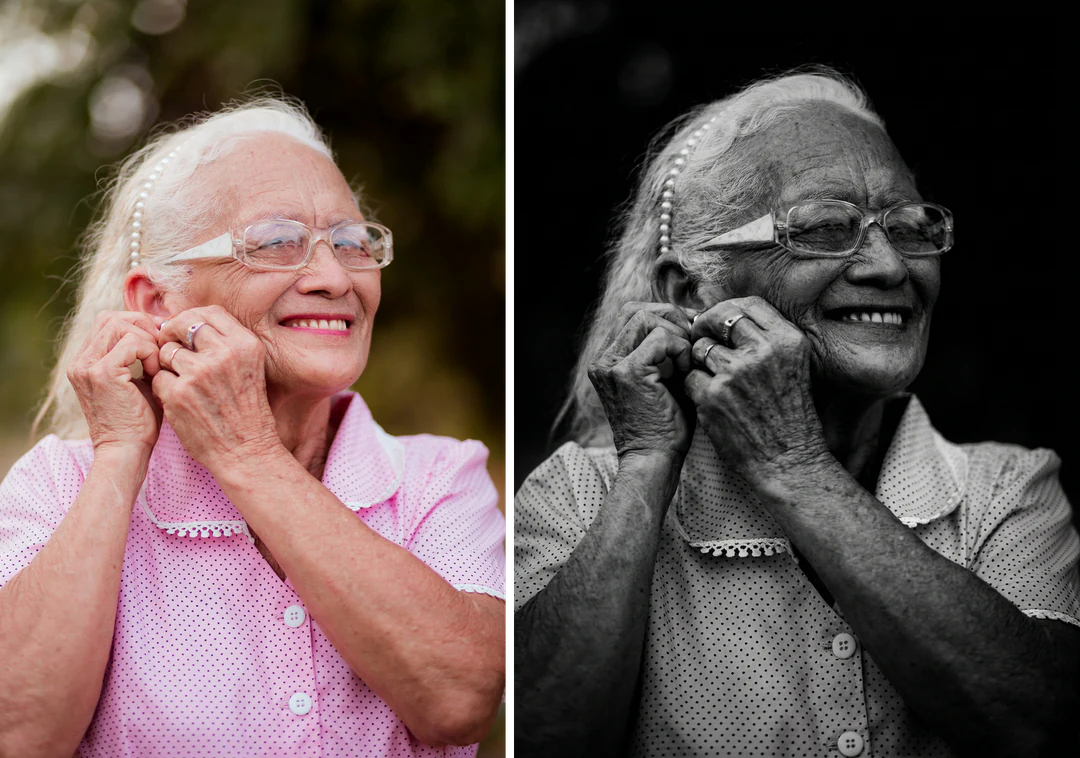
Färgfoto av en äldre kvinna bredvid hennes högkontrastiga svartvita porträttfoto gjort av det

3:4 · Tryck

Tryck eller familjebok

Gör ett litet korrektur före en större utskrift, eftersom mörka värden och ljusa mellantoner ändras mellan skärm och papper. Fråga din tryckleverantör hur matt och glansigt papper hanterar djupa skuggor. Behåll originalbilden bredvid den genererade versionen och märk vilken som är vilken. Om källan är gammal eller skadad restaurerar du den först; den här mallen ändrar ljuset och reparerar inte ett fotografi.

Så gör du en svartvit bild från ett porträtt

Ladda upp ett porträtt, kontrollera de fasta utdata och jämför sedan skuggorna innan du väljer att ladda ner.

  1. 1. Ladda upp ett porträtt

    Lägg till en JPG-, PNG- eller WebP-bild på upp till 20 MB. Välj ett foto med ett läsbart ansikte och det uttryck du vill behålla, och undvik hårt komprimerade sociala kopior när ett större original finns. Använd ett foto som du äger eller har tillstånd att redigera.

  2. 2. Kontrollera de fasta inställningarna

    Panelen listar de fasta utdata: en 3:4 PNG i HD från Nano Banana Pro, utan kontrast-, ljusläges- eller stilreglage att ställa in. Om bildutsnittet spelar roll bör du beskära fotot först.

  3. 3. Generera och jämför

    Varje resultat av svartvit bild kostar 45 krediter, som visas på Generera innan du bekräftar. När porträttet är klart jämför du det med originalet, kontrollerar skuggsidan av ansiktet och väljer sedan att ladda ner det.

Vad mallen svartvit bild gör med ditt porträtt

En fast högkontrastig studiolook, tillämpad på ett enda referensfoto.

  1. 01

    Börja med ett porträtt med ett läsbart ansikte

    Ladda upp ett porträtt i färg eller monokromt. Receptet ber modellen att behålla personens identitet, ansikte, uttryck och hållning, så det arbetar utifrån de ögon, det leende och det hårfäste som syns i källan. Mjukt, jämnt ljus i källan lämnar mer ansiktsdetalj att forma.

    • Ett foto per körning, upp till 20 MB
    • Välj det uttryck du vill behålla
    Originalporträttfoto före behandlingen till svartvitt
    Referensen: identitet, uttryck och hållning följer med.
  2. 02

    Riktat ljus och djupa skuggor ersätter originaltonerna

    Det svartvita porträttet belyses på nytt i stället för att avmättas: riktat ljus och djupa skuggor avgör vilken sida av ansiktet som förblir ljus, och hud, hår och kläder får nya värden. Ljuset kommer alltid från receptet, så du kan inte flytta det.

    • En stämningsfull högkontrastig look vid varje körning
    • Kontrollera skuggsidan av ansiktet för förlorad detalj
    Högkontrastigt svartvitt porträtt genererat från samma foto
    Resultatet: ett svartvitt studioporträtt i 3:4.
  3. 03

    En HD PNG för 45 krediter

    Varje körning skapar en HD PNG i 3:4 med Nano Banana Pro. Det finns inget kontrastreglage, ingen ljuslägeskontroll och ingen stilmeny, så när ena sidan av ansiktet sjunker i svart börjar du om från ett foto med jämnare ljus.

    • Beräknad kreditförbrukning visas innan du bekräftar
    • Bedöm resultatet i verklig storlek
    Högkontrastigt svartvitt porträtt av en andra person med starkt sidoljus
    Ett andra svartvitt porträtt, gjort av ett annat foto.

Fortsätt utforska Potto AI

Jämför andra sätt att ge samma porträtt en ny stil.

Vanliga frågor om svartvit bild

  1. Vad är en svartvit bild?

    En svartvit bild visar en scen i ljusa och mörka nyanser i stället för färg. Den här sidan gör om din referens till ett dramatiskt svartvitt porträtt med riktat studioljus och djupa skuggor. Det är en ny genererad bild, inte ett filter som tar bort färg, så drag, ljussättning och komposition kan tolkas om; jämför resultatet med ditt foto.

  2. Hur skiljer sig detta från ett svartvitt filter?

    Ett filter tar bort färg från de pixlar du redan har. Den här mallen genererar ett nytt porträtt med riktat ljus och djupa skuggor, så ljuset, kontrasten och även små detaljer kan ändras. Använd ett filter när originaldetaljen måste vara exakt som fotograferad, och den här mallen när du vill ha en stämningsfull studiolook och kan granska ansiktet efteråt.

  3. Vad gör ett källfoto lämpligt?

    Välj en källa med ett läsbart ansikte och det uttryck du vill behålla. Kontrollera de ljusaste och mörkaste partierna innan du laddar upp: detaljer som källan inte innehåller måste modellen hitta på, och ett ansikte som redan försvunnit i tunga skuggor kommer inte tillbaka troget. Titta även på accessoarer och beskärningen, och behåll originalet så att du kan försöka igen från ett bättre foto.

  4. Kan jag styra kontrasten eller flytta ljuset?

    Den här fasta mallen har ingen manuell kontrastkurva och ingen kontroll för att placera studioljuset. Du kan välja en bättre källa eller jämföra genererade kandidater. För en uttalad ton- eller ljusändring efter genereringen använder du en fokuserad bildredigeringsbegäran eller ett fotoprogram med direkta justeringskontroller. Behandla inte förinställningens namn som en komplett svartvit redigeringssvit.

  5. Kan den restaurera ett gammalt eller skadat foto?

    Nej. Den här mallen ger ett porträtt en ny stil med nytt ljus och djupa skuggor. Den reparerar inte repor, blekning eller saknade partier, och den återställer inte ett historiskt fotografi till ett verifierat originalskick. Om fotot är skadat restaurerar du det först och använder sedan den reparerade kopian här. Behåll originalfilen så att den kreativa versionen inte förväxlas med källan.

  6. Kan jag få en mjukare eller annan svartvit look?

    Inte på den här sidan; den gör alltid samma högkontrastiga studioporträtt. För mjuka grafitoner använder du foto till skiss; för djärva linjer och korsskraffering använder du Ink Drawing. För en vanlig gråskalekopia som behåller dina originalpixlar är en svartvit justering i valfritt fotoprogram ett bättre verktyg.

  7. Hur många krediter använder en svartvit bild?

    45 krediter per körning för en 3:4 PNG i HD, skapad med Nano Banana Pro. Beräknad kreditförbrukning visas på knappen Generera innan något debiteras.

Potto AI

Skapa din svartvita bild

Ladda upp ett tydligt porträtt, granska beräknad kreditförbrukning och jämför den färdiga bilden med originalet innan du använder den.