
Hoppa till innehållet
Potto AI

colorize photo: samma svartvita bild före och efter

Ett svartvitt foto och den färglagda bilden som genererades från det. Resultatet följer det stödda förhållandet närmast ditt foto, med 3:4 som reserv.

Originalsvartvitt fotografi före färgläggning
Originalsvartvitt foto
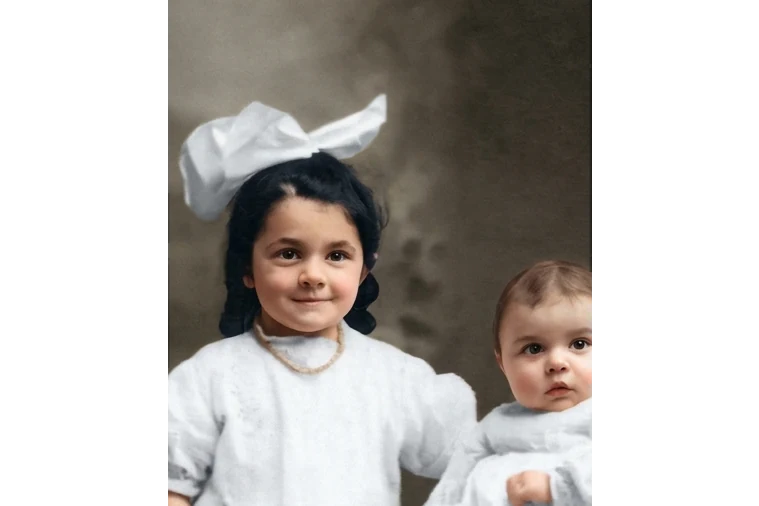
Färglagd version av samma fotografi
Resultat av colorize photo

Det som bevarades

Receptet ber om att behålla kompositionen, varje detalj, strukturen och varje ansiktsdrag exakt som i fotot. Jämför ansikten, föremålskonturer och positioner med originalet i samma storlek för att se om något har flyttats.

Det som ändrades

Bara färg läggs till: naturliga hudtoner, kläders färger och omgivning. Dessa färger är en trovärdig uppskattning, inte ett register över de verkliga. En varm vägg eller en grön rock kan se rätt ut och ändå vara fel för den faktiska scenen.

Det du bör kontrollera

Följ färgkanterna där hud möter hår, ärmar möter händer och föremål överlappar. Leta efter färg som rinner över en kant, ett plagg som byter nyans utan anledning eller reflexer som inte matchar. Kontrollera ansikten och små föremål mot originalet, eftersom modellen kan ändra dem. Titta också på gråa områden, som en rock eller en vägg, eftersom en platt grå yta kan se ut som ett oavslutat område bredvid färgade grannar.

Var colorize photo passar

Tre vanliga användningar. I var och en är färgen en tolkning, och den ursprungliga skanningen förblir registret.

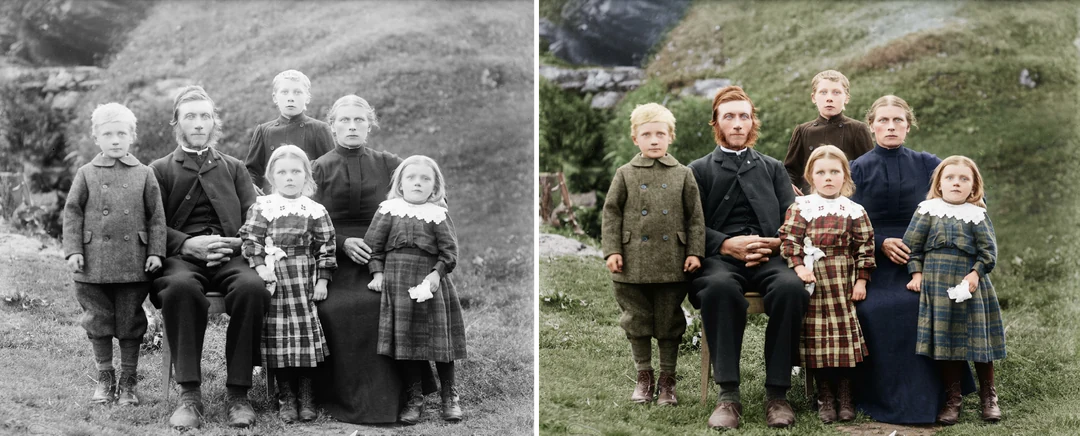
Svartvitt familjefotografi bredvid dess färglagda version

Familj · Minnessak

Familjefotografi

Använd en tydlig skanning och kontrollera varje ansikte, håret och kläderna efter färgläggningen. De tillagda färgerna kan hjälpa släktingar att knyta an till bilden, men de kanske inte matchar vad personerna verkligen hade på sig. Visa resultatet bredvid originalet, märk det som färglagt och behåll den svartvita skanningen för familjeregistret.
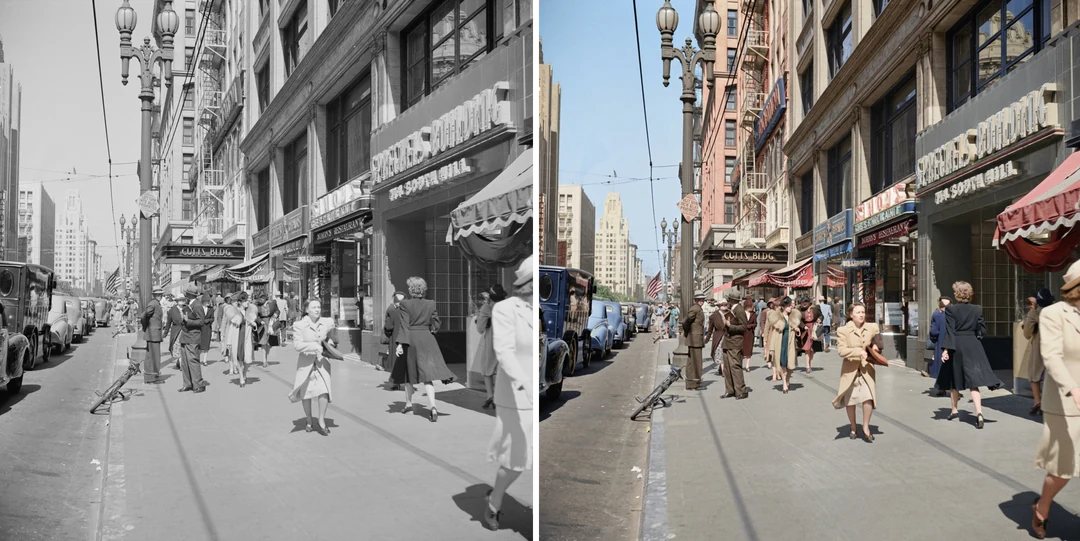
Svartvit gatuscen bredvid dess färglagda version med skyltar, himmel och bilar i uppskattade färger

Gata · Landskap

Gatuscen eller landskap

Tegel, färg, skyltar, himmel och vatten får alla uppskattade färger. Kontrollera att färgen håller sig inom föremålens gränser och att byggnader eller horisonten inte har ändrats. Årstid, väder och tid på dygnet förändrar verkliga färger mycket, så beskriv resultatet som en trovärdig version av scenen.

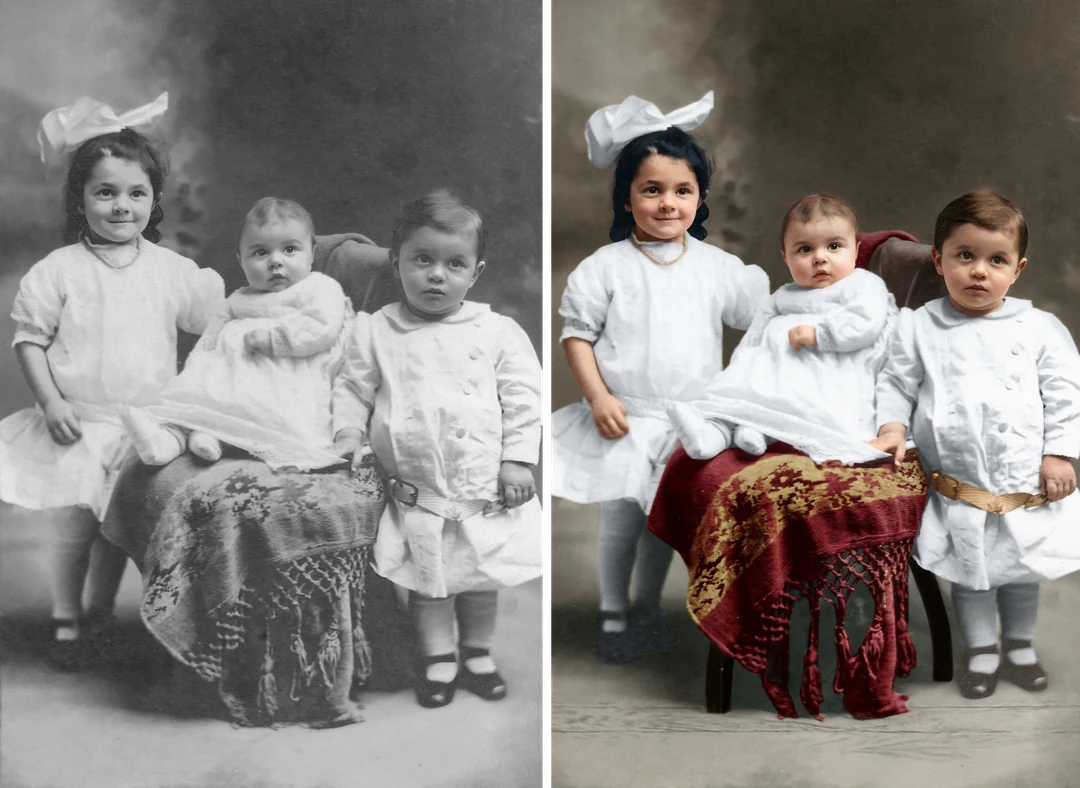
Svartvitt foto av tre små barn bredvid den färglagda versionen av samma foto

Undervisning · Studie

Utbildning eller kreativ studie

Placera originalet bredvid den färglagda bilden för att diskutera hur färg förändrar det vi ser. Märk båda tydligt och fråga betraktarna vilka detaljer som är dokumenterade och vilka som är antagna. Om en uniform, flagga eller produktfärg spelar roll kontrollerar du en oberoende källa innan du påstår något. En kort bildtext som säger vilka färger som är uppskattade hjälper publiken att läsa bilden rätt.

Så färglägger du ett svartvitt foto

Ladda upp ett svartvitt foto, kontrollera den fasta utdata och jämför sedan färgkanterna och ansiktena med originalet.

  1. 1. Ladda upp ett svartvitt foto

    Lägg till en JPG-, PNG- eller WebP-bild på upp till 20 MB, till exempel en skanning eller ett foto av en utskrift. Välj en skarp skanning där hud, hår, kläder och bakgrund har tydliga kanter. Håll din originalfil orörd och ladda upp en kopia. Beskär bort skannerkanter och ramar först, eftersom de inte tillför något till den färglagda bilden.

  2. 2. Kontrollera de fasta inställningarna

    Det finns ingen färgväljare eller stilväljare; panelen visar den fasta utdata, en PNG i HD från Nano Banana Pro i det stödda förhållandet närmast ditt foto, med 3:4 som reserv. Om fotot är repat eller blekt reparerar du det som ett separat steg först.

  3. 3. Generera och jämför

    Varje resultat av colorize photo kostar 45 krediter, som visas på Generera innan du bekräftar. När resultatet är klart jämför du det med ditt original, kontrollerar färgkanterna och ansiktena och laddar ner det och märker det som färglagt.

Vad colorize photo tillför en svartvit bild

photo colorizern lägger till färg och behåller varje detalj där den var.

  1. 01

    Börja med en skarp svartvit skanning

    Colorize photo arbetar från filen du laddar upp, så välj en skanning där hud, hår, kläder och bakgrund har tydliga kanter. Beskär bort skannerramar först och reparera repor eller blekning som ett separat steg före färgläggningen.

    • En JPG-, PNG- eller WebP-bild per körning
    • Behåll din originalfil och ladda upp en kopia
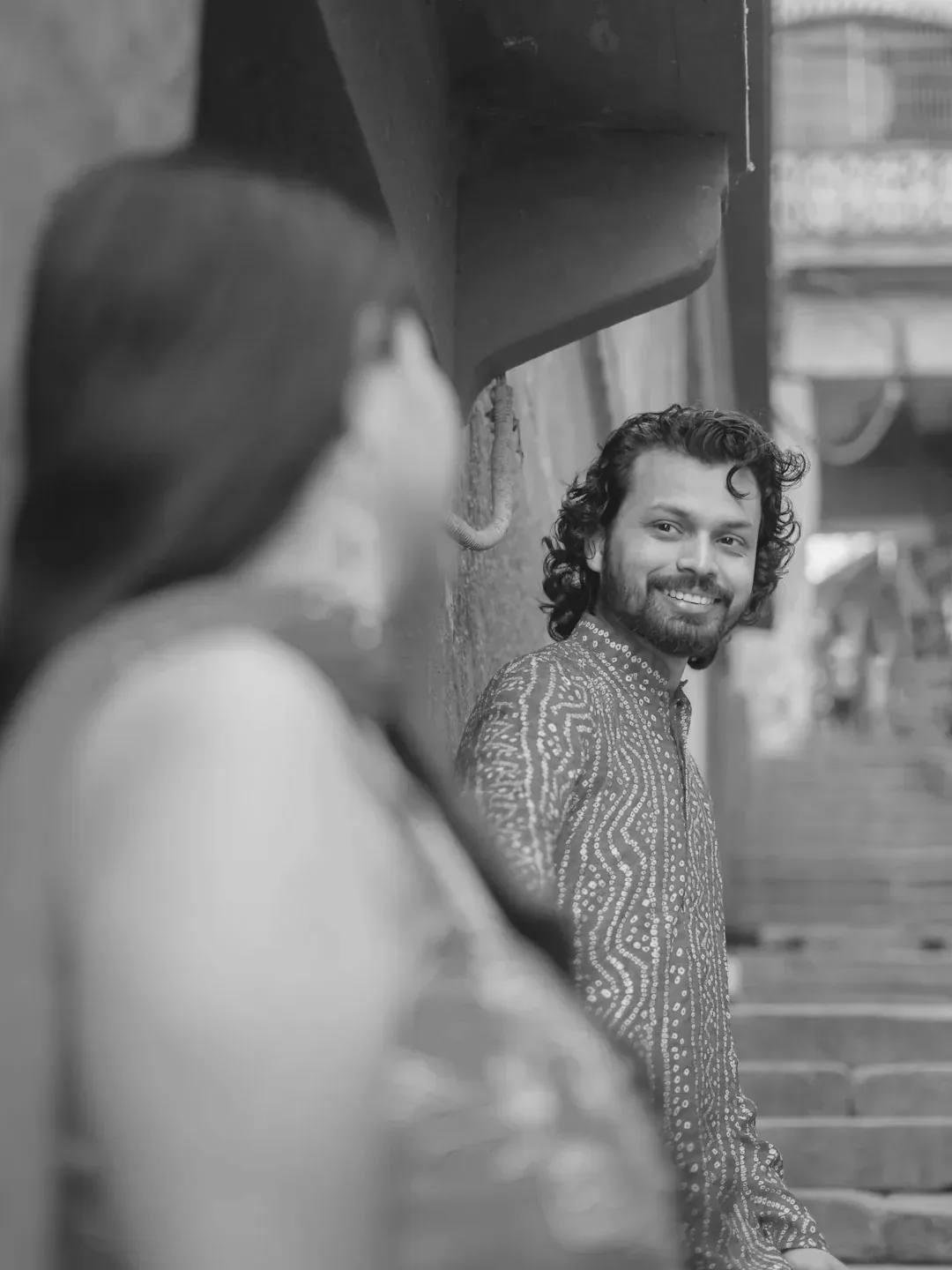
    Svartvitt foto av en man och en kvinna i en smal gata
    Originalsvartvitt foto
  2. 02

    Naturlig färg, inget annat rör sig

    Realistiska hudtoner, kläders färger och omgivning läggs till, medan kompositionen, strukturen och varje ansiktsdrag ska förbli exakt som i fotot. Paletten är modellens trovärdiga uppskattning, inte ett register över de verkliga färgerna, så en varm vägg eller en grön rock kan se rätt ut och ändå vara fel.

    • Ingen färgväljare eller stilmeny: mallen väljer
    • Förhållandet följer ditt foto, med 3:4 som reserv
    Färgversion av samma gatufoto med varma hudtoner och kläders färger
    Resultat av colorize photo
  3. 03

    Kontrollera kanterna och märk det som färglagt

    Följ färgkanterna där hud möter hår, ärmar möter händer och föremål överlappar, och leta efter färg som rinner över en gräns eller ett plagg som byter nyans. Färger som spelar roll historiskt behöver en separat källa.

    • Jämför ansikten och små föremål med originalet
    • Visa originalet bredvid den färglagda bilden
    Färgkanter runt ett barns ansikte och vita klänning i ett färglagt foto, granskade i full storlek
    Kontroll av färgkanter

Fortsätt utforska Potto AI

Relaterade sätt att förbättra ett gammalt eller monokromt foto.

Vanliga frågor om Colorize Photo

  1. Vad betyder colorize photo?

    Att färglägga ett foto innebär att lägga till färg i ett svartvitt eller monokromt fotografi. Den här mallen fungerar som en photo colorizer: den föreslår naturliga, trovärdiga färger för hud, kläder och omgivning och ber om att behålla komposition, struktur och ansikten exakt som de är. Den återställer inte de verkliga originalfärgerna eller fastställer historiska fakta, så behåll källan och jämför båda.

  2. Vilket foto passar bäst för färgläggning?

    Använd en skarp svartvit skanning eller ett foto av en utskrift, med tydliga kanter mellan hud, hår, kläder och bakgrund. Personer, gatubilder och landskap fungerar alla som indata. JPG, PNG och WebP accepteras, upp till 20 MB. Håll din originalfil orörd och ladda upp en kopia. Om fotot är repat eller kraftigt blekt reparerar du det först och färglägger den reparerade kopian.

  3. Är färgläggning samma sak som restaurering?

    Nej. Färgläggning lägger till en färgtolkning; restaurering åtgärdar skador, blekning eller detaljer som ser ut att saknas. Använd restaureringsmallen när reparation är huvuduppgiften. Om båda används sparar du stegen separat och behandlar inte de genererade färgerna eller reparerade detaljerna som verifierad historia.

  4. Hur kan jag kontrollera historiskt viktiga färger?

    Jämför dem med tillförlitliga register, andra fotografier eller dokumenterad materialinformation. Behandla modellens val som trovärdiga gissningar när inga bevis finns. En naturlig hudton eller övertygande uniformsfärg bevisar inte korrekthet. Anteckna kända korrigeringar separat innan du begär en redigering.

  5. Vilka visuella fel bör jag granska?

    Kontrollera färggränser runt hud, hår, kläder och överlappande föremål och jämför sedan struktur, ansikten och föremålens placering med källan. Rena färgkanter och trogen komposition är separata kriterier. Ett användbart resultat bör inte behöva obegärda strukturella ändringar för att se färgrikt ut.

  6. Kan jag välja färgerna eller reparera skador samtidigt?

    Nej. Det finns ingen färgväljare; mallen väljer en trovärdig palett och lägger bara till färg. Reparera repor och blekning först med restaurera gamla foton och färglägg sedan den reparerade kopian. För att korrigera en färg du vet är fel beskriver du den ändringen i AI photo editor efteråt.

  7. Vad kostar det att färglägga ett foto, och vilken fil får jag?

    45 krediter per körning för en PNG i HD i det stödda förhållandet närmast ditt foto, med 3:4 som reserv, skapad med Nano Banana Pro. Beloppet visas på knappen Generera innan du bekräftar.

Potto AI

Färglägg ditt foto

Ladda upp ett svartvitt foto, granska beräknad kreditförbrukning och jämför det färglagda resultatet med ditt original innan du använder det.