




Hoppa till innehållet
Potto AI

Förbättra ett foto och kontrollera vad det behöll

Samma vintageporträtt före och efter en 2×-förbättring. Jämför resultatet med originalbilden: det är ett större derivat, inte en återställd registrering.

Samma sepiaporträtt i 540×898 före förstoring, mjukt och detaljfattigt
Original
Samma sepiastudioporträtt förbättrat 2x, tygväv och ansikte skarpare
Förbättrat · 2×

Det som bevarades

Inramning, komposition och bildförhållande förblir desamma, och fotot förstoras i stället för att komponeras om. Utdatan begränsas till en 2 048 pixlars långkant vid 2× och 4 096 vid 4×, så den verkliga förstoringen kan vara mindre än etiketten.

Det som lades till

Tolkad detalj: kanter och texturer som ser skarpare ut än källan registrerade. Det är rimligt, inte återställt. Det finns inga kontroller för exponering, färgkorrigering, brus eller hudretuschering; photo enhancer förstorar på samma sätt som image upscaler.

Det du bör kontrollera

Jämför ögon, mun, händer, klädtextur och eventuell textning med originalbilden i matchande visningsstorlek och sedan i full storlek. För en utskrift visar du ett prov i verklig utskriftsstorlek och beskärning. Behåll originalbilden som den faktiska källan.

Var en photo enhancer hjälper

Bestäm vad som måste överleva innan du använder en photo enhancer: ett uttryck, en markering, ett ansikte i ett familjefoto.

Ett porträtt av en kvinna som ligger på gräs

1×2×

Porträtt

Jämför formen på ögon, mun, ögonbryn, hårfäste och käke och kontrollera glasögon, smycken och ansiktsbehåring. Ett slätare eller mer symmetriskt ansikte kan kännas smickrande men likna personen mindre. Förstoring kan inte ge ett uttryck som döljs av oskärpa eller detalj som bara fyller några få pixlar. Granska identiteten före finputsningen.
Ett porträtt av ett par

1×4×

Familjefoton

Sortera källorna först och använd den bästa kopian av varje familjefotografi, med dess datum eller beskrivning. Testa en representativ bild innan du kör en grupp och jämför sedan ansikten och kläder med originalbilden. En större fil med osäkert ursprung kan vara mindre användbar än en mindre originalbild. Behåll båda kopiorna tillsammans i albumprojektet.

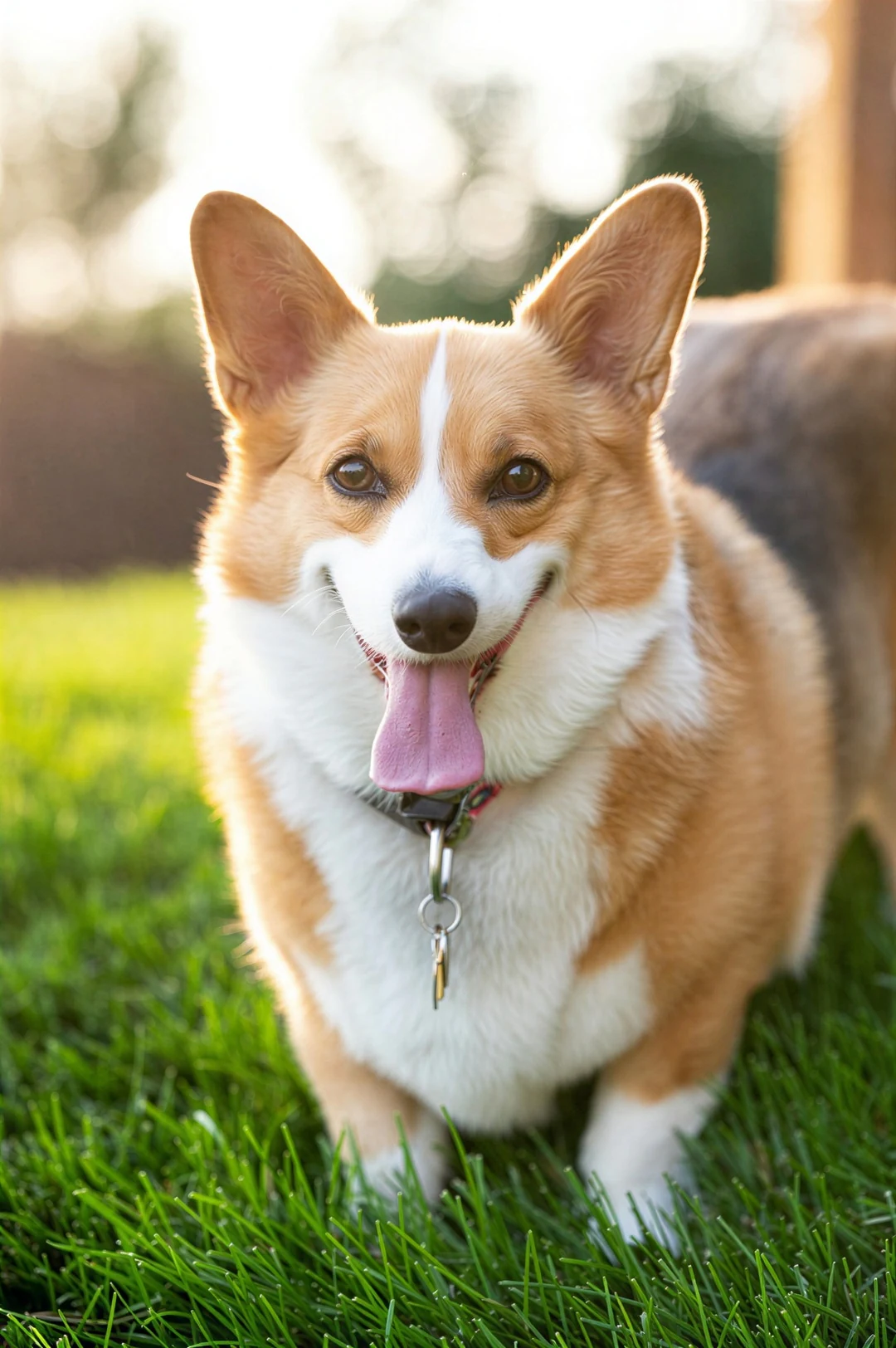
En corgi som står på gräs

1×2×

Husdjur

Pälsmönster, ögonfärg, öronform och ett halsband är hur människor känner igen ett husdjur. Jämför pälsen kring ögonen och nosen, öronkanterna och eventuell karaktäristisk fläck. Fin päls kan få detalj men samtidigt ändra riktning eller mönster. Välj en tydlig, väl inramad källa i stället för ett litet ansikte vid kanten av ett gruppfoto.

Så förbättrar du ett foto

Tre steg i panelen ovan. Den beräknade kreditförbrukningen finns på knappen Generera innan du bekräftar.

  1. 1. Välj det bästa originalet och dess syfte

    Ladda upp den bästa originalbild du har som en JPEG-, PNG- eller WebP-bild på upp till 10 MB, inte en kopia sparad från ett meddelande. Bestäm först vad som måste överleva: ett uttryck, markeringar, en produkts form. Batcher följer din plan, och varje bild är en egen uppgift.

  2. 2. Välj 2× eller 4×

    2× begränsar den längsta utdatakanten till 2 048 pixlar och 4× till 4 096, så den verkliga förstoringen kan vara mindre än etiketten. En källa som redan ligger vid ett alternativs gräns kan inte använda det, och en sådan bild blockerar den skalan för en hel batch.

  3. 3. Jämför och ladda sedan ner

    Förbättring kostar 2 krediter per bild vid 2× och 6 vid 4×, visat på knappen Generera innan du bekräftar. Jämför med originalbilden i matchande visningsstorlek och kontrollera sedan ansikten, hår, textning och upprepade mönster i full storlek. Ladda ner, bekräfta måtten och behåll originalbilden.

Vad photo enhancer gör med ett fotografi

Photo enhancer förstorar ett verkligt fotografi. Dessa fyra punkter täcker ansikten, textur, skala och vad den lämnar orört.

  1. 01

    Ansikten får klarhet i den större storleken

    Porträtt är det vanligaste jobbet för en photo enhancer. Ögon, läppar och hårstrån får pixlar och läses renare vid 2×, men detaljen är tolkad, så uttryck och likhet behöver kontrolleras mot originalet i matchande storlek.

    • Kontrollera ögon, mun och händer först
    • Inramning och komposition förblir desamma
    En leende kvinna som ligger på sidan och tittar upp mot kameran
    En porträttkälla. Jämför ansiktet med originalet i samma storlek.
  2. 02

    Päls-, tyg- och hudtextur byggs upp på nytt

    Husdjur, kläder och hud bär fin textur som mjuka foton tappar. Photo enhancer lägger till rimlig textur, inte registrerad textur, så ett pälsmönster eller en tygväv kan skilja sig något från det verkliga.

    • Jämför upprepade mönster och kanter
    • Den lägger till tolkad detalj, inte återställd detalj
    Corgifoto förbättrat 2x med photo enhancer, pälsmönster och öronpäls skarpare än källan
    Päls är ett bra test: jämför pälsmönstret med källan.
  3. 03

    2× för delning, 4× för en stor utskrift

    Välj 2× för skärmar och små utskrifter och 4× när en liten fil måste nå en stor utskrift. Långkanten begränsas till 2 048 pixlar vid 2× och 4 096 vid 4×, och resultatraden säger när ett foto skalades för att passa.

    • 2 krediter vid 2× och 6 vid 4× per foto
    • JPEG, PNG eller WebP upp till 10 MB
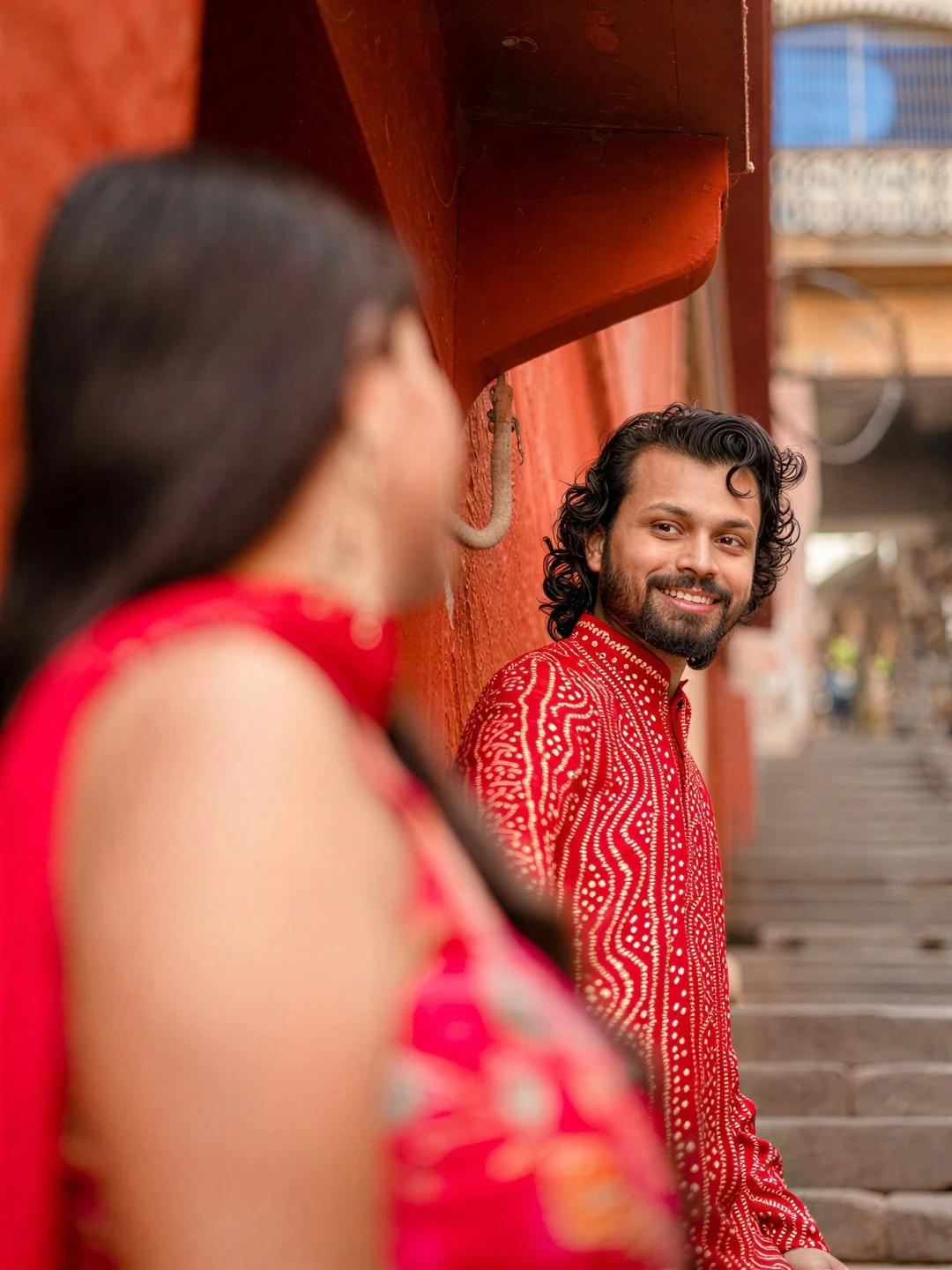
    Två personer i röda kläder som står tillsammans utomhus
    Ett familjelikt foto. Välj skalan efter den slutliga utskriftsstorleken.
  4. 04

    Den förbättrar; den restaurerar eller retuscherar inte

    Det finns inga kontroller för exponering, färg eller brus, och repor eller blekning repareras inte. För en skadad utskrift använder du restaurera gamla foton först och förbättrar sedan en ren kopia. Behåll originalet, eftersom ett förbättrat foto är en granskad kopia, inte en registrering.

    • Granska en utskrift i slutlig storlek innan du beställer
    • Behandla inte ett förbättrat foto som bevis
    Samma sepiaporträtt i 540×898 före förstoring, mjukt och detaljfattigt
    En åldrad utskrift. Restaurera skador först och förstora sedan.

Fortsätt utforska Potto AI

När det inte räcker att bara förstora ett fotografi tar dessa verktyg över.

Vanliga frågor om Photo Enhancer

  1. Vad är en photo enhancer?

    En photo enhancer bearbetar ett fotografi så att det fungerar bättre för ett syfte, som ett skarpare porträtt på skärmen eller en större utskrift. Potto AI:s photo enhancer förstorar fotot 2× eller 4× och bygger upp fin detalj i den större storleken. Resultatet kan innehålla tolkad detalj, så jämför ansikten och viktiga drag med originalet i stället för att likställa en större fil med en trogen restaurering.

  2. Hur skiljer sig fotoförbättring från restaurering?

    Förbättring handlar om visningsstorlek och upplevd skärpa; restaurering handlar om skador som repor, fläckar eller saknade områden. Den här sidan förstorar och skärper och reparerar inte skador. För en skadad utskrift använder du restaurera gamla foton först, vilket är en separat genererad tolkning som också behöver jämföras med sin källa.

  3. Kan ett förbättrat familjefoto tjäna som historiskt bevis?

    Behåll originalbilden som bevis för vad som registrerades. Ett förbättrat resultat kan införa rimlig detalj i ansikte, kläder eller bakgrund. Märk derivatet när den distinktionen spelar roll och bevara källan och sammanhanget. Ett skarpare utseende fastställer inte sanningen i tidigare oläslig information, som liten textning, en gatuskylt, en produktetikett eller ett ansikte i en scanning. Om utskriften kan scannas om kan en bättre scanning bevara mer verklig information än ännu en förbättring.

  4. Vilka skalor och filer tar photo enhancer emot?

    Välj 2x eller 4x och ladda upp en JPEG-, PNG- eller WebP-bild på upp till 10 MB. Den längsta utdatakanten begränsas till 2 048 pixlar vid 2x och 4 096 vid 4x, så ett foto på 1 500 gånger 1 000 pixlar kan inte nå 3 000 gånger 2 000 vid 2x; det begränsas för att passa och behåller sitt bildförhållande. En källa som redan ligger på eller över ett alternativs gräns kan inte använda det alternativet, och i en batch gör en sådan bild den skalan otillgänglig för hela gruppen. Resultatet behåller uppladdningsformatet.

  5. Kan jag justera exponering, färg eller brus?

    Nej. Photo enhancer förstorar och skärper; den har inga kontroller för exponering, färgkorrigering, brusborttagning eller hudretuschering. Den kan inte känna till detalj som kameran misslyckades med att registrera, och stark rörelseoskärpa, hård komprimering eller mycket små ansikten lämnar osäkerhet. En bättre originalbild, en mindre placering eller ett nytt foto hjälper ofta mer än att förbättra igen.

  6. Vad bör jag kontrollera före utskrift?

    Välj den slutliga beskärningen och utskriftsstorleken först, eftersom en smal beskärning från ett brett foto använder bara en del av pixlarna. Kontrollera utskriftsstorleken mot utskriftstjänstens krav och visa sedan ett prov i verklig utskriftsstorlek och jämför ansikten och fina kanter med originalbilden. Ett högre pixelantal garanterar inte att ansikten eller texturer ser övertygande ut på papper. Om detaljer blir orimliga i den storleken väljer du en mindre utskrift eller en bättre källa i stället för att förstora igen.

  7. Behöver jag ett konto för att använda photo enhancer?

    Du kan ladda upp ett foto och välja 2× eller 4× innan du loggar in. Förbättringen öppnar inloggningsdialogen och fotot finns kvar i photo enhancer.

  8. Vad händer om photo enhancer misslyckas?

    En misslyckad uppgift visar orsaken och ett nytt försök, och krediterna frigörs. Om uppladdningen misslyckades använder du en JPEG-, PNG- eller WebP-fil inom storleksgränsen. Att förbättra samma foto igen är en ny, debiterad begäran.

  9. Vad kostar photo enhancer?

    Att förbättra ett foto kostar 2 krediter vid 2× och 6 krediter vid 4×. Beloppet står på knappen innan du bekräftar, och misslyckade uppgifter frigör sina krediter.

Potto AI

Förbättra ditt foto

Ladda upp ett foto, välj 2× eller 4× och jämför ansikten och detaljer med originalbilden innan du laddar ner.



