Hoppa till innehållet
Potto AI

Ta bort oskärpa från en bild och jämför med källan

Samma foto av handskrivna sidor som en lätt mjuk källa och efter borttagning av oskärpa. Bestäm först vad som måste förbli läsbart när du tar bort oskärpa från en bild och bedöm sedan resultatet i den storlek du ska använda.

Samma handskrivna sidor i 540×810 före förstoring, mjuka bläcklinjer
Källa · lätt mjuk
Samma handskrivna sidor efter borttagning av oskärpa vid 2x, bläcklinjer och papperskanter skarpare
Utan oskärpa · 2×

Det som bevarades

Scenen, beskärningen och proportionerna är desamma, eftersom fotot förstoras i stället för att ritas om som en ny scen. Den orörda källan förblir den sakliga referensen för varje form, ansikte och ord.

Vad som tolkades

Förstoring lägger till pixlar, och fin detalj i dem gissas fram, så bilden tolkas i stället för att oskärpan tas bort. Upprepade linjer kan se skarpare ut samtidigt som de ändrar form, och ett oläsligt ord kan få en trovärdig bokstav som aldrig skrevs. Texturer som papper, tyg och hud ritas om.

Det du bör kontrollera

Jämför källan och resultatet utan oskärpa i matchande storlek. Granska raka kanter för dubbla konturer, släta ytor för ny textur och ansikten för uttryck. Bedöm ett ansikte efter dess uttryck och proportionerna hos dess drag, inte efter hur skarpa ögonfransarna ser ut. Om bilden utan oskärpa är skarpare men mindre användbar, behåll originalet.

Där det är värt att ta bort oskärpa

Dessa tre suddiga foton är mjuka av olika skäl. Innan du använder unblur image på en detalj, bestäm syftet och avgör sedan hur mycket tolkning som är acceptabel.

Samma sepiaporträtt i 540×898 före förstoring, mjukt och detaljfattigt

Mjuk2×

Ett familjefoto för ett litet album

Personerna är igenkännliga men lätt mjuka, och användningen är en albumsida, inte en identitetshandling. Utgå från kamerafilens kopia, inte en kopia från ett meddelande, och ta bort oskärpan en gång; att göra det två gånger hjälper sällan. Jämför uttryck först: ögon, leende och hårfäste. Ögonfransar, irisar och fräknar ritas om vid förstoringen, så kontrollera att de fortfarande matchar personen. Ett polerat ansikte som ser ut som en annan person är ett dåligt byte. Behåll originalet och namnge kopian utan oskärpa tydligt.

Litet tidigt digitalt foto av en strandlinje bredvid sin 4x-version utan oskärpa

Liten4×

Ett tidigt digitalt foto för en nutida skärm

En gammal kamerabild ser suddig ut eftersom den har få pixlar. Förstoring ger utrymme, men de extra pixlarna är gissade, så behandla resultatet utan oskärpa som en ny version. Kontrollera stora former först, som strandlinjen och taklinjerna, sedan upprepad detalj som fönster och grenar. Leta efter ett bättre original innan du tar bort oskärpa från en arkivkopia. En källa som redan har 2 048 pixlar på långsidan kan inte använda 2×.

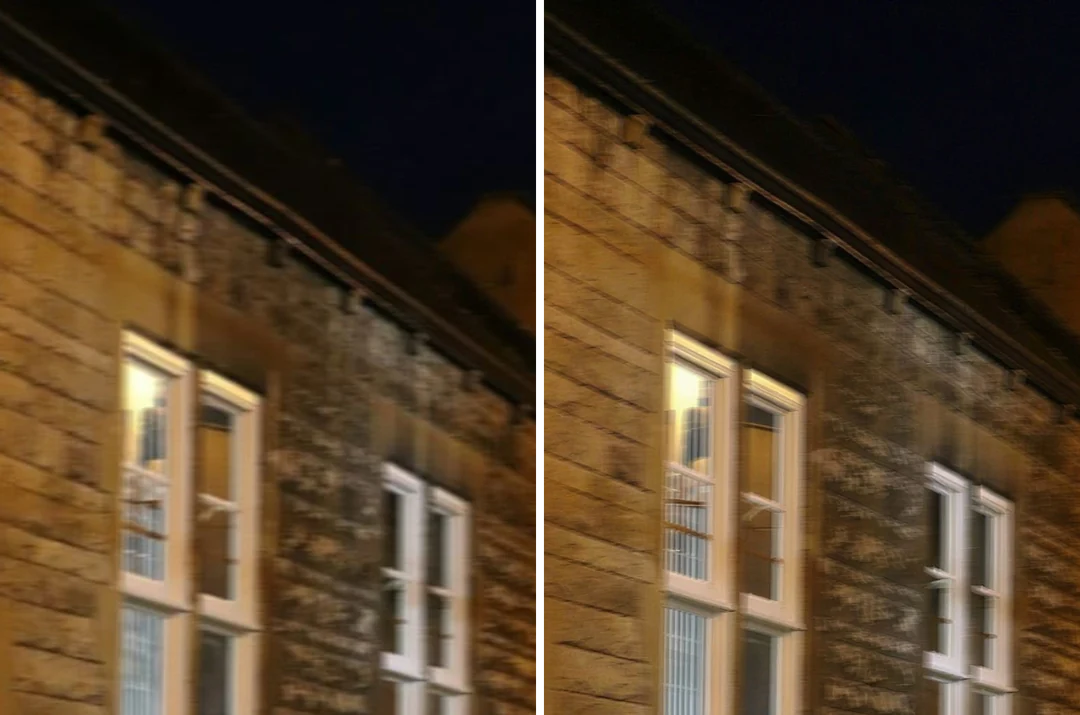
Dunkelt handhållet gatufoto med lätt rörelse bredvid sin 2x-version utan oskärpa, fönsterkarmar i närbild

Rörlig2×

En handhållen scen med lätt rörelse

Ett dunkelt handhållet foto kan innehålla både kameraskakning och rörliga personer samtidigt, så en ren vägg säger lite om resten. Kontrollera raka linjer som fönsterkarmar och lyktstolpar för dubbla konturer och händer för sammansmälta former. Om en andra bildruta finns, jämför den först. Börja vid 2×, eftersom en större skala lämnar mer utrymme för påhittad detalj. Det finns inget reglage för rörelseoskärpa på den här sidan, så en kraftig utsmetning förblir ett suddigt foto som denna blur remover inte kan ångra.

Så tar du bort oskärpa från en bild

Tre reglage i panelen ovan.

  1. 1. Identifiera oskärpan och ladda upp fotot

    Titta på en gräns som borde vara tydlig. Jämn utslätning tyder på missad fokus, spår i en riktning tyder på rörelse och block tyder på komprimering. Lägg sedan till en JPEG, PNG eller WebP upp till 10 MB, helst originalfilen, och kontrollera storleken där du planerar att använda den. Ett foto som ska visas litet kanske inte behöver oskärpeborttagning alls, och en blur remover kan inte lägga till information som aldrig fångades.

  2. 2. Välj 2× eller 4× efter målet

    2× har en gräns på 2 048 pixlar på långsidan och 4× har 4 096. Etiketterna beskriver begärd förstoring, inte hur mycket oskärpa som försvinner; ingen skala tar bort oskärpa av sig själv. Ett litet porträtt i ett bildspel behöver långt färre pixlar än en bred bakgrund, och en större skala kan avslöja tolkade fel i stället för att lösa dem. Resultatraden anger originalstorleken, den nya storleken och den faktiska faktorn.

  3. 3. Generera och granska ett försök

    Oskärpeborttagning kostar 2 krediter per bild vid 2× och 6 vid 4×, vilket visas på Generera-knappen innan du bekräftar. Jämför källan och resultatet i matchande storlek och granska sedan några viktiga utsnitt och den slutliga layouten. Behåll källan och kör inte samma bild igen utan anledning.

Vad oskärpeborttagning gör med ett mjukt foto

Unblur Image förstorar fotot och tolkar detaljer. De här fyra punkterna visar var det hjälper och var du bör vara försiktig.

  1. 01

    Mjuka foton kommer tillbaka med renare kanter

    Unblur Image ger mjuka kanter fler pixlar, så de läses renare i den större storleken. Det gör den lämplig för lätt mjukhet, som ett familjetryck skannat i låg upplösning, inte ett sätt att rädda en kraftigt missad bild.

    • Bäst för mjukhet orsakad av låg upplösning
    • Scenen, beskärningen och proportionerna förblir desamma
    Ett mjukt vintageporträtt från studio efter borttagning av oskärpa vid 2x, ansikte och tyg skarpare
    Ett mjukt vintageporträtt efter borttagning av oskärpa vid 2×. Jämför ansiktet med källan.
  2. 02

    En liten, mjuk källa kan använda 4×

    Tidiga digitala foton och små nedladdningar är ofta både mjuka och små. Välj 4× när fotot måste fylla en nutida skärm och 2× när det bara behöver växa lite. Långsidan är begränsad till 2 048 pixlar vid 2× och 4 096 vid 4×, så resultatet kan bli mindre än den angivna faktorn.

    • 2 krediter vid 2× och 6 vid 4×, visas på Generera
    • JPEG, PNG eller WebP upp till 10 MB
    Samma klockfoto i 360×268 före förstoring, suddigt armband och urtavla
    En liten, mjuk källa. Välj skala efter målet.
  3. 03

    Lätt rörelse bedöms, inte vänds

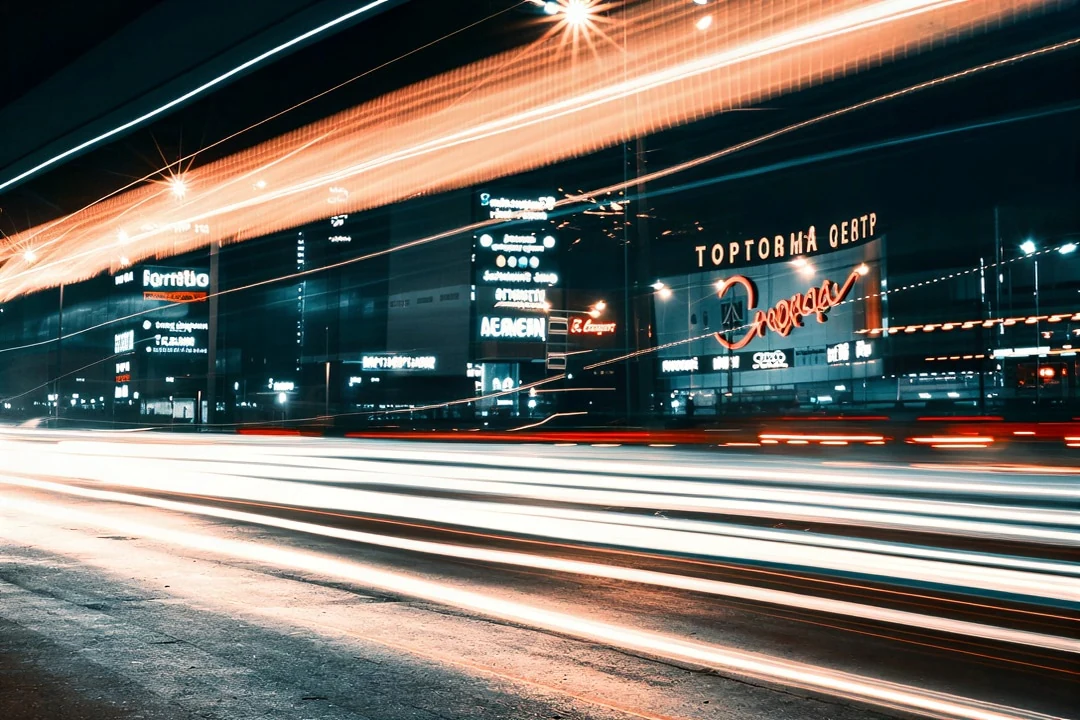
    Rörelseoskärpa smetar ut detaljer i stället för att bara mjuka upp dem, så Unblur Image tolkar bilden i stället för att vända rörelsen. En handhållen scen med lätt rörelse kan se stadigare ut, medan kraftig streckbildning oftast förblir synlig.

    • Jämför raka kanter för dubbla konturer
    • Kontrollera släta ytor för ny textur
    En nattlig gatuscen med ljusspår från lång exponering
    Ljusspår från en lång exponering. Rörelse i ett foto tolkas, inte vänds.
  4. 04

    Oläslig text och ansikten förblir osäkra

    Unblur Image kan inte återställa namn, siffror eller liten textning som fotot aldrig registrerade, och gissad detalj kan se skarp ut och ändå vara fel. Behandla ansikten, skyltar och handskrift som overifierade och kontrollera dem mot källan innan du använder resultatet.

    • Använd inte en kopia utan oskärpa som bevis
    • Behåll källfilen bredvid resultatet
    Samma handskrivna sidor i 540×810 före förstoring, mjuka bläcklinjer
    Handskrift som aldrig registrerades kan inte återställas.

Fortsätt utforska Potto AI

När oskärpa bara är en del av problemet hanterar dessa verktyg det Unblur Image inte gör.

Vanliga frågor om unblur image

Vad oskärpeborttagning gör här, hur en blur remover skiljer sig från ett skärpereglage och vad du bör kontrollera i ett foto utan oskärpa.

  1. Vad betyder unblur image?

    Att unblur image betyder att göra en mjuk eller suddig bild lättare att läsa. På Potto AI sker det genom att förstora bilden 2× eller 4× och bygga upp fin detalj igen, inte genom att vända oskärpan, så kraftig rörelseoskärpa består. Den skarpare detaljen är gissad, så jämför resultatet med källan och behandla det inte som återställd information.

  2. Vad är en blur remover, och hur tar Potto AI bort oskärpa på ett foto?

    En blur remover är ett verktyg som försöker få ett suddigt foto att se skarpare ut. Potto AI:s blur remover förstorar bilden 2× eller 4× och ritar om detaljen i den större storleken. Mjuka kanter och texturer kan se skarpa ut efteråt, men detaljen är modellens tolkning av ditt foto, inte en återställning av det kameran missade.

  3. Vad är skillnaden mellan mjukhet och rörelseoskärpa?

    Mjukhet kommer från små mått, komprimering eller missad fokus; rörelseoskärpa smetar ut detaljer i en riktning när fotot tas. De två kan förekomma tillsammans. Det finns inga separata reglage för varje orsak, så utgå från den bästa källa du har och granska resultatet för påhittade kanter.

  4. Är det någon skillnad mellan att ta bort oskärpa och att skala upp?

    Här, nej: att ta bort oskärpa använder samma 2×- och 4×-förstoring som Image Upscaler, så att byta sida låser inte upp en starkare blur remover. Använd den sida som passar din fråga. Om repor, blekning eller fysiska skador är huvudproblemet, använd restaurera gamla foton; om bilden redan är skarp men för liten, använd Image Upscaler.

  5. Kan jag återställa oläsliga namn eller siffror?

    Använd inte ett genererat skarpare ord som bevis för originalet. Verifiera namn, siffror och symboler mot en annan tillförlitlig källa, eller skriv om känt innehåll som separat text. Kvitton, identitetshandlingar, register, skärmbilder, övervakningsbilder och registreringsskyltar är olämpligt material för en tolkning som kan behandlas som återställd sanning. Om informationen är nödvändig, hitta ett bättre fotografi än ett suddigt foto, eller originaldokumentet.

  6. Vilka filer och skalor kan jag använda?

    Ladda upp JPEG-, PNG- eller WebP-bilder upp till 10 MB. 2×-alternativet har en maximal långsida på 2 048 pixlar i resultatet och 4× har 4 096, så den faktiska förstoringen kan bli mindre än den angivna faktorn. En källa som redan ligger på eller över en gräns kan inte använda den skalan, och i en grupp gör en sådan bild att skalan inte är tillgänglig för hela gruppen. Varje bild blir en egen uppgift.

  7. Beskärs mitt foto eller ändras filformatet när oskärpan tas bort?

    Nej. Resultatet behåller fotots proportioner: när en storleksgräns gäller skalas hela bilden för att passa, aldrig beskuren eller utsträckt. Det behåller också formatet du laddade upp, så en JPEG kommer tillbaka som JPEG, en PNG som PNG och en WebP som WebP.

  8. Vad bör jag kontrollera i ett resultat utan oskärpa?

    Ställ källan och resultatet utan oskärpa sida vid sida i matchande storlek. Kontrollera hela kompositionen, sedan några meningsfulla utsnitt som ögon, ett objekts kontur eller horisonten, och till sist den verkliga layouten. Se upp för alltför regelbundet hår, upprepade tegelstenar, plastliknande hud, ljusa konturer och rörig textur i släta ytor. Att generera igen ger en annan tolkning, inte verifiering, så behåll källan.

  9. Behöver jag ett konto för att ta bort oskärpa från en bild?

    Du kan ladda upp en suddig bild och välja 2× eller 4× innan du loggar in. När du startar borttagningen av oskärpa öppnas inloggningsdialogen, och bilden stannar kvar.

  10. Vad händer om borttagningen av oskärpa misslyckas?

    Uppgiften visar varför den stoppade och erbjuder ett nytt försök, och krediterna frigörs. Byt fil om uppladdningen misslyckades. Att köra oskärpeborttagning igen på ett färdigt resultat är en ny, debiterad begäran.

  11. Vad kostar det att ta bort oskärpa från en bild?

    Att ta bort oskärpa kostar 2 krediter vid 2× och 6 krediter vid 4×. Beloppet står på knappen innan du bekräftar, och en misslyckad uppgift frigör sina krediter.

Potto AI

Ta bort oskärpan från ditt foto

Ladda upp ett suddigt foto, välj 2× eller 4× och jämför resultatet utan oskärpa med källan innan du laddar ner.