Hoppa till innehållet
Potto AI

GPT Image 2.5 Sunburst

Redigera ett foto med GPT Image 2.5 Sunburst genom att namnge den enda ändringen du vill göra, eller skapa en ny bild från en prompt, och jämför sedan resultatet med din källa.

gpt-image-2.5-sunburstHD till 4KUpp till 14 referensbilderPNG eller JPEG
Skriv en prompt för att generera

Testa ett exempel

Från ett foto och en instruktion till en redigering med GPT Image 2.5 Sunburst

Börja bildredigeringen med GPT Image 2.5 Sunburst från fotot du vill ändra. Skriv ändringen först, lista sedan allt som måste bestå och kontrollera resultatet mot originalet.

Namnge ändringen och namnge sedan vad som måste bestå

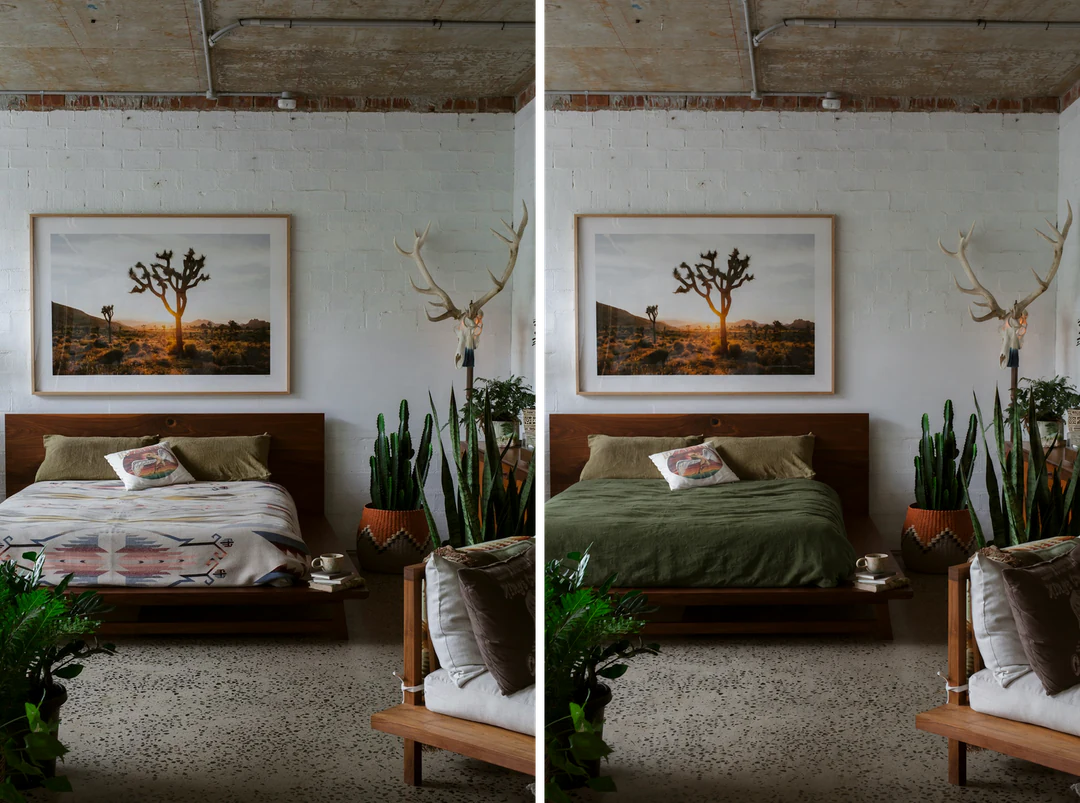
En precis redigering kräver två beslut: en ändring och en kort lista över saker att behålla. Ladda upp ett foto av ditt rum, skriv ändringen i den första meningen och behåll-listan i den andra, och lämna resten av bilden i fred. Paret visar originalfotot bredvid resultatet av den här instruktionen, redigerat med GPT Image 2.5 Sunburst.

Ändring
Byt ut det mönstrade täcket mot enfärgat mörkgrönt linne.
Behåll
Kuddarna, träsängramen, det inramade fotografiet, växterna och belysningen.
Kontrollera
Var det nya tyget möter ramen, och hur vecken faller.
Sovrum före och efter en redigering med GPT Image 2.5 Sunburst som byter det mönstrade täcket mot enfärgat grönt linne.
Originalfoto bredvid det redigerade resultatet

Ändra bara sängkläderna: byt ut det mönstrade täcket mot enfärgat mörkgrönt linne och behåll vecken naturliga. Behåll kuddarna, träsängramen, det inramade ökenfotografiet, växterna, väggen och belysningen exakt som de är.

Ändra ljuset och behåll scenen

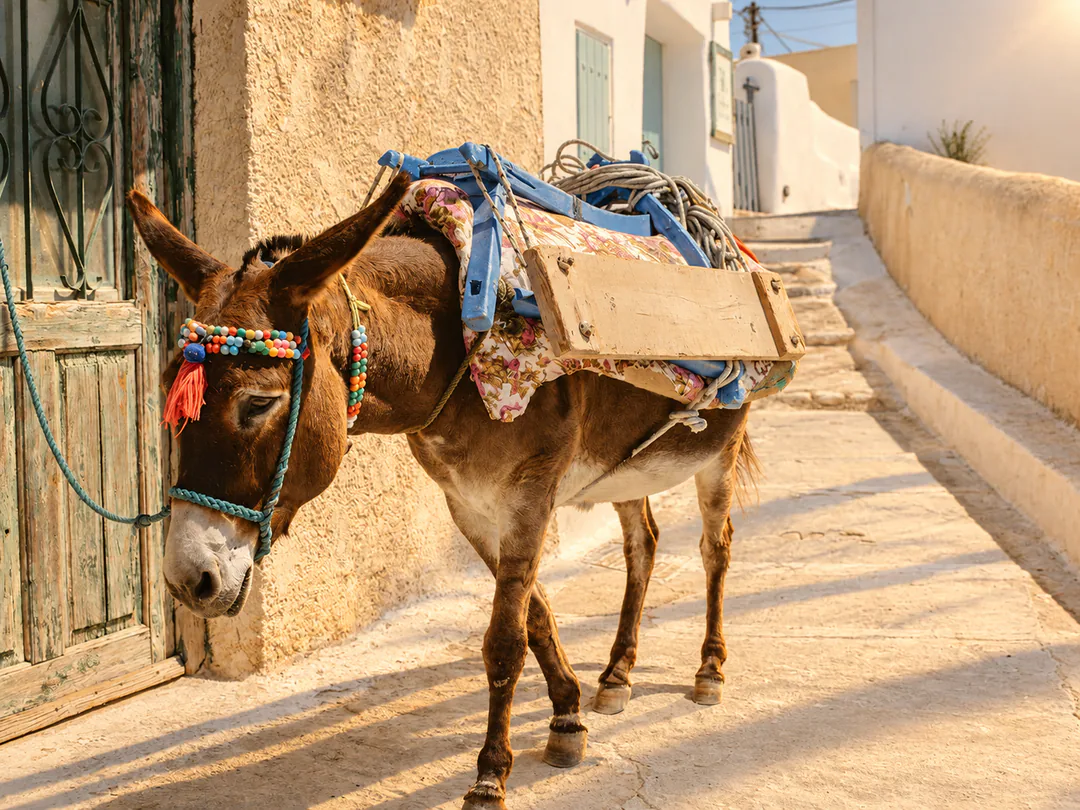
Ladda upp en bild som stöds och säg vad som ska förbli igenkännbart och vad som ska ändras. Här ändras bara ljuset: åsnan, sadeln, tränset, den gröna dörren och väggarna anges som fasta. En instruktion som denna styr redigeringen men garanterar inte en exakt kopia, så jämför skuggor, kanter och små detaljer med källan innan du använder resultatet.
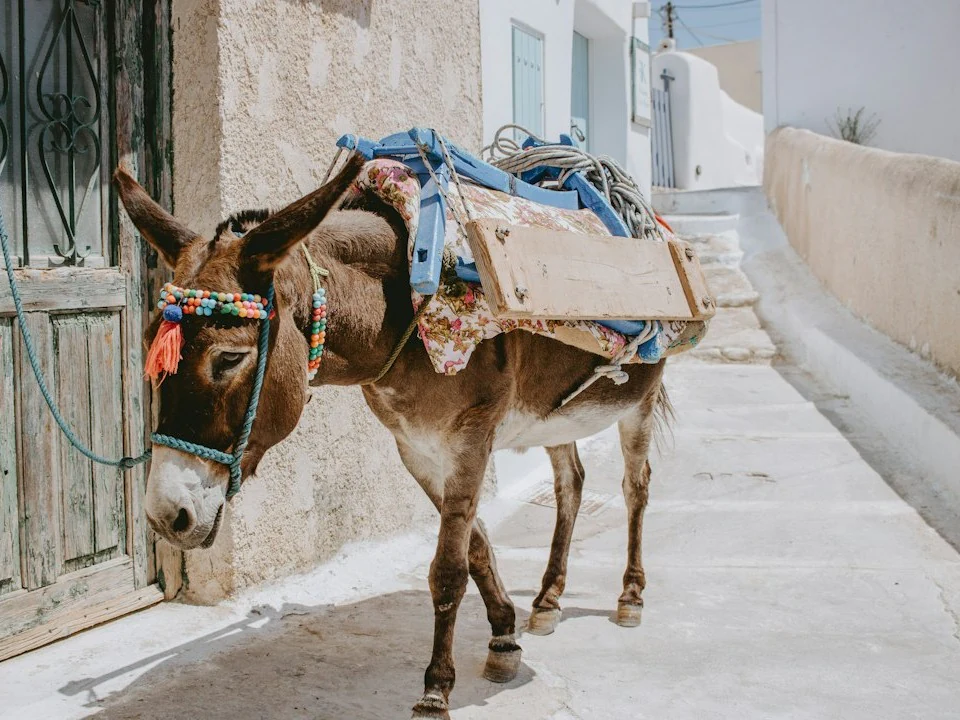
Åsna med ett färggrant träns och en lastad sadel på en ljus vitkalkad gata, använd som referensfoto.
Referensfoto
Samma åsna och gata efter en redigering med GPT Image 2.5 Sunburst, i varmt sen eftermiddagsljus med långa skuggor.
Resultat: samma gata i sen eftermiddagsljus

Så redigerar du ett foto med GPT Image 2.5 Sunburst

Tre åtgärder i skaparen ovan.

  1. 1. Lägg till fotot och namnge en ändring

    Redigera med GPT Image 2.5 Sunburst genom att lägga till fotot du vill ändra som en referens, upp till 14 totalt. I promptrutan, upp till 4 000 tecken, skriv ändringen först och sedan sakerna att behålla. Hänvisa till extra referenser efter position, som bild 2, och säg vad var och en är till för.

  2. 2. Välj bildförhållande och utdatanivå

    Välj GPT Image 2.5 Sunburst och sedan bildförhållandet för din källa så att bilden inte komponeras om. Välj HD, 2K eller 4K och en, två eller fyra bilder. Börja i HD medan du testar formuleringen och höj sedan nivån för den version du ska använda.

  3. 3. Generera, jämför och ladda ner

    Granska beräkningen på knappen Generera: 5 krediter per HD-bild, 9 per 2K och 15 per 4K, multiplicerat med antalet bilder, så två 2K-bilder kostar 18. Jämför resultatet med ditt original i den verkliga visningsstorleken och ladda sedan ner det eller redigera det igen.

Vad GPT Image 2.5 Sunburst redigerar i ett foto

Fyra typer av bildredigering med GPT Image 2.5 Sunburst, var och en med en instruktion som namnger en ändring och listar vad som består. Varje par visar originalet bredvid det redigerade resultatet.

  1. 01

    Ändra orden och behåll layouten

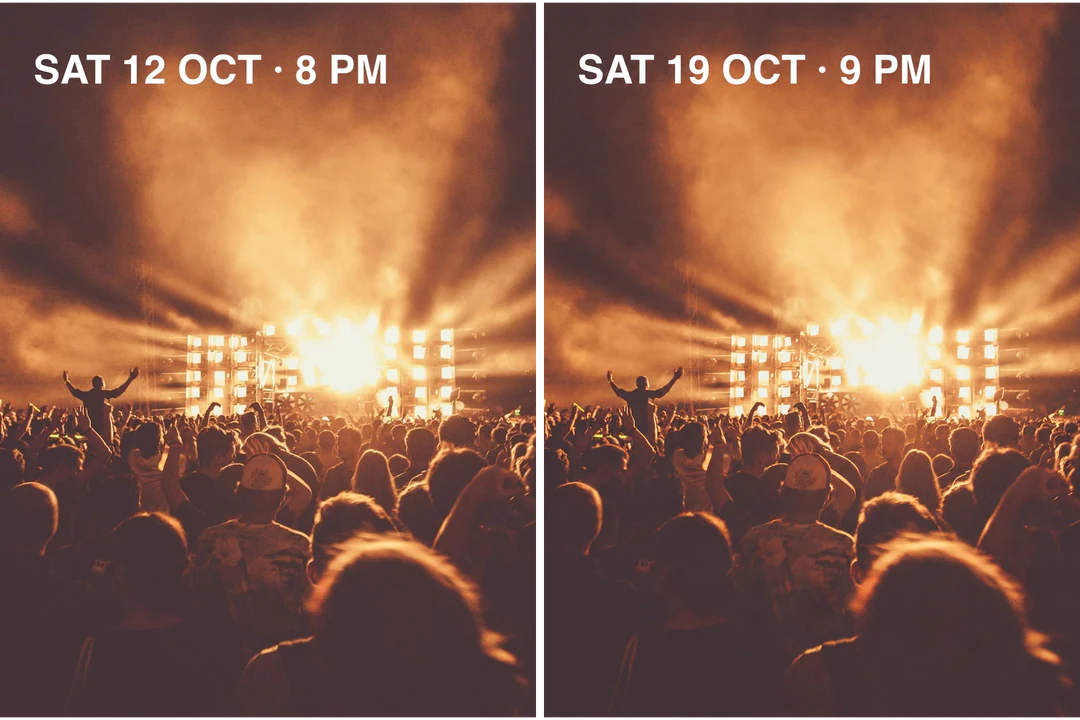
    Citera den exakta nya texten, säg var raden sitter och namnge vad som ska behållas: typsnittet, storleken, färgen och fotografiet bakom. Redigera ett foto med GPT Image 2.5 Sunburst genom att ändra en tryckt rad: den här affischens datum ändras från SAT 12 OCT · 8 PM till SAT 19 OCT · 9 PM. Läs varje tecken i resultatet och behåll godkänd formulering i redigerbar layouttext när den måste vara exakt.

    • Citera den exakta nya formuleringen
    • Namnge typ, storlek och färg som ska behållas
    Konsertaffisch före och efter en redigering med GPT Image 2.5 Sunburst som ändrar dataraden till SAT 19 OCT.
    Originalaffisch bredvid den redigerade dataraden
  2. 02

    Byt ytan och behåll produkten

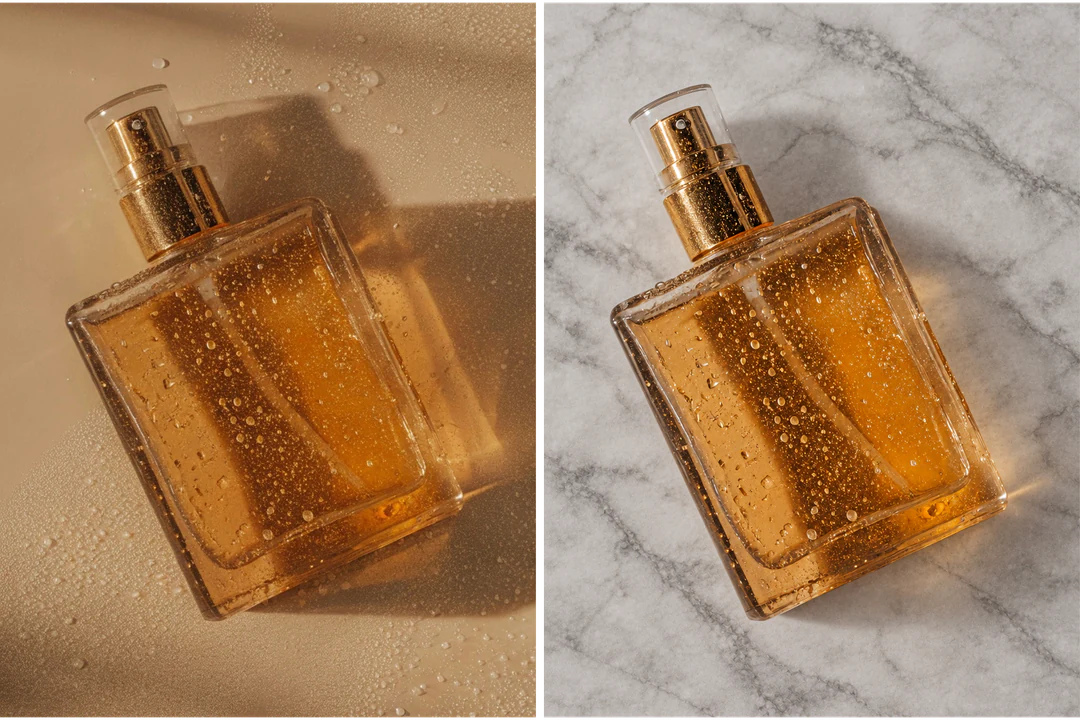
    Redigera ett foto med GPT Image 2.5 Sunburst när en produkt behöver en ny bakgrund. Namnge den nya ytan och dess ljus och lista sedan de produktdetaljer som inte får flytta sig: flaskans form, vätskan, metallocket och dropparna på glaset. Kontrollera reflektionerna och kontaktskuggan, där en redigering oftast syns.

    • Beskriv den nya ytan och dess ljus
    • Lista produktdetaljerna som ska behållas
    Parfymflaska före och efter en redigering med GPT Image 2.5 Sunburst som byter den beige ytan mot ljusgrå marmor.
    Originalfoto bredvid den nya ytan
  3. 03

    Ta bort det som inte borde vara där

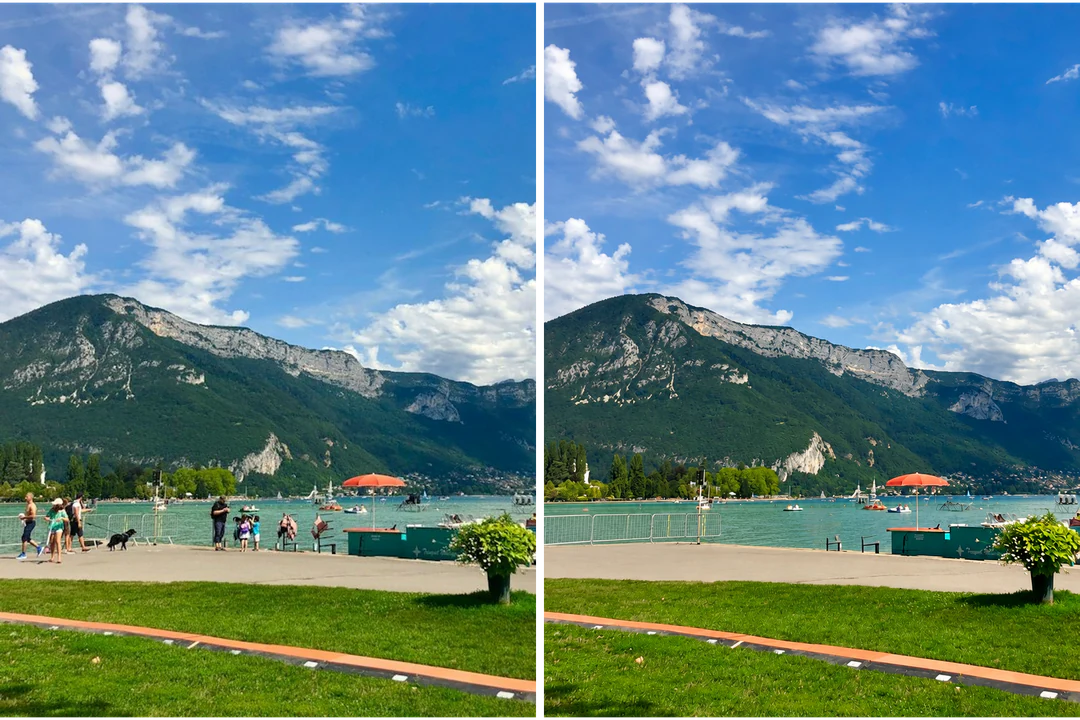
    Ta bort människor med GPT Image 2.5 Sunburst genom att be om borttagningen i en mening och namnge vad som består: bergen, vattnet, parasollerna och planteringslådan. Modellen fyller det tomma utrymmet själv, så titta på marken och vattenlinjen där människorna stod, och upprepa instruktionen på originalet om något lämnas kvar.

    • Namnge varje objekt som ska tas bort
    • Namnge landskapet som måste bestå
    Promenad vid sjön före och efter att GPT Image 2.5 Sunburst tagit bort varje person och hunden från scenen.
    Originalfoto bredvid den rensade promenaden
  4. 04

    Kombinera foton i en scen

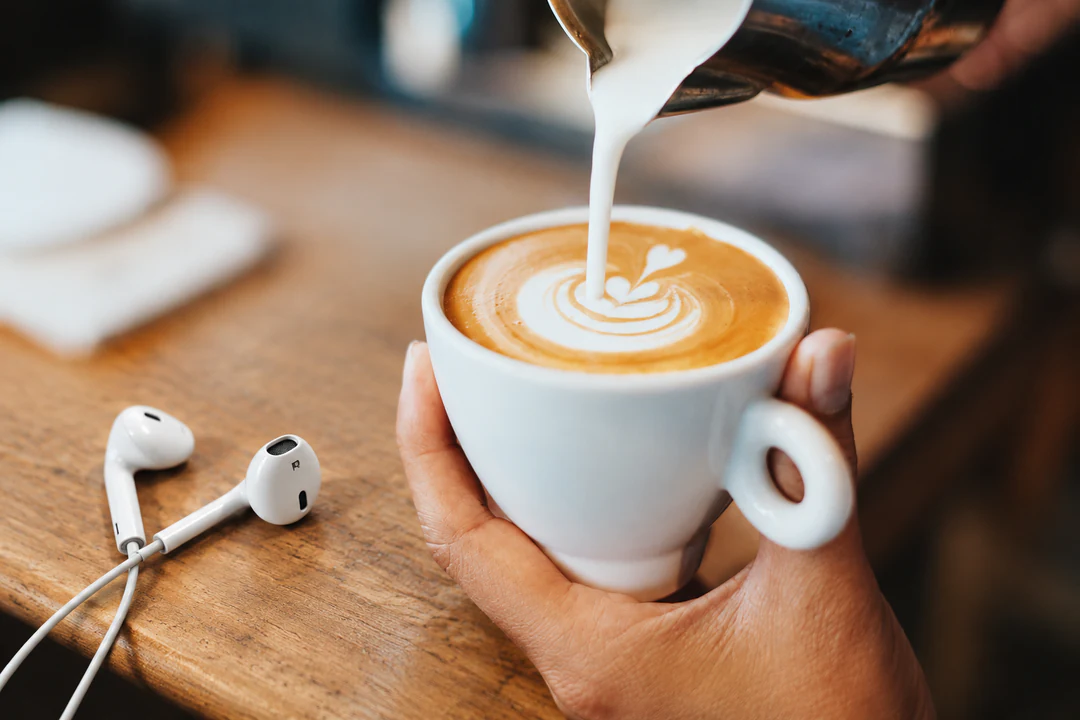
    Kombinera foton med GPT Image 2.5 Sunburst genom att lägga till upp till 14 referenser och ge var och en en uppgift efter position. Här bidrar bild 1 med ett par hörlurar och bild 2 med en kafédisk, och prompten ber om hörlurarna på disken i samma varma ljus. Flera referenser styr redigeringen och garanterar inte en exakt kopia, så jämför etiketter och proportioner med varje källa.

    • Ge varje referens en uppgift
    • Hänvisa till referenser efter position
    Vita hörlurar som vilar på en trädisk på ett kafé bredvid en latte, kombinerade från två foton med GPT Image 2.5 Sunburst.
    Hörlurar från bild 1 placerade på disken från bild 2

GPT Image 2.5 Sunburst, Flare eller Nano Banana Pro för jobbet

Alla tre tar emot text och referensbilder och erbjuder HD, 2K och 4K. Sunburst och Flare delar samma krediter, medan Nano Banana Pro kostar mer per bild, så jämför dem på en beskrivning innan du väljer.

Modelljämförelse
GPT Image 2.5 SunburstGPT Image 2.5 FlareNano Banana Pro
Bäst förExakt bildredigering som följer instruktioner nogaSnabb bildgenerering och bildredigering i hög kvalitet för vardagen4K-upplösning och resonemangsstyrd kvalitet, byggd för proffs
UpplösningHD · 2K · 4KHD · 2K · 4KHD · 2K · 4K
ReferensbilderUpp till 14Upp till 14Upp till 14
Krediter per bild5 HD · 9 2K · 15 4K5 HD · 9 2K · 15 4K45 HD · 45 2K · 80 4K

Fortsätt arbeta med bilden du redigerar

Redigera igen med GPT Image 2.5 Sunburst när en del fortfarande behöver åtgärdas. Använd ett verktyg när nästa steg är en fast uppgift, som en utklippning, en större fil eller en ny ram.

Vanliga frågor om GPT Image 2.5 Sunburst

  1. Vad är GPT Image 2.5 Sunburst?

    GPT Image 2.5 Sunburst är OpenAI:s bildmodell för att generera och redigera bilder från text- och bildindata, som OpenAI kallar sin mest kapabla modell för bildgenerering och bildredigering. OpenAI riktar den mot arbetsflöden där redigeringsprecisionen är viktigast. I Potto AI körs den med en fast mediumkvalitetsinställning, stöder utdata i HD, 2K och 4K och tar emot upp till 14 referensbilder.

  2. Vad är bildredigering med GPT Image 2.5 Sunburst?

    Bildredigering med GPT Image 2.5 Sunburst innebär att utgå från ett foto du laddar upp och beskriva en ändring i ord, så att modellen returnerar en ny bild som följer din instruktion. Du säger vad som ska ändras och vad som ska behållas, till exempel sängkläderna i ett rum eller datumet på en affisch. Resultatet är en nygenererad bild, inte en pixelvis lagning, så jämför den med din källa.

  3. Kan GPT Image 2.5 Sunburst ändra bara en del av en bild?

    Du kan be om en ändring och lista allt som måste förbli detsamma, och modellen arbetar utifrån den instruktionen. Skaparen tar skrivna instruktioner i stället för en penselmarkering, så gränsen för redigeringen sätts av din formulering. Namnge objektet som ska ändras, namnge objekten som ska behållas och kontrollera områdena runt redigeringen i resultatet.

  4. Förblir allt utanför min redigering identiskt med GPT Image 2.5 Sunburst?

    Nej. Modellen ritar en ny bild utifrån din källa och instruktion, så små skillnader kan uppstå utanför redigeringen. Jämför kanter, små texter, ansikten, händer och upprepade mönster med originalet. Om något har förskjutits, korta instruktionen till en ändring, upprepa vad som måste bestå eller gå tillbaka till originalfotot.

  5. Hur många referensbilder kan jag lägga till GPT Image 2.5 Sunburst?

    Upp till 14 totalt. Lägg bara till en referens när den har en uppgift, som fotot som ska redigeras, en produkt som ska placeras eller en scen att placera den i, och hänvisa till dem efter position, till exempel bild 1 och bild 2. Flera bilder garanterar inte att varje detalj förs över, så jämför de viktiga detaljerna med varje källa.

  6. Kan GPT Image 2.5 Sunburst ändra texten i en bild?

    Du kan be om det genom att citera de exakta nya orden, säga var raden sitter och namnge typsnittet, storleken och färgen som ska behållas. Läs varje tecken i resultatet, eftersom en modell fortfarande kan stava fel eller ändra stil på en rad. När formuleringen måste vara exakt, behåll den godkända texten i en redigerbar layout och använd den genererade bilden som bakgrund.

  7. Hur skiljer sig GPT Image 2.5 Sunburst från GPT Image 2.5 Flare?

    I Potto AI kostar de två lika mycket, 5, 9 och 15 krediter per bild i HD, 2K och 4K, och båda tar emot upp till 14 referenser. Potto beskriver Sunburst för precis bildredigering med stark instruktionsföljsamhet och Flare för snabb, högkvalitativ vardagsgenerering och redigering. Kör samma beskrivning på båda innan du väljer, eftersom inget av namnen lovar ett bättre resultat för varje uppgift.

  8. När ska jag jämföra GPT Image 2.5 Sunburst med Nano Banana Pro?

    Jämför dem när samma beskrivning lämnar ett viktigt beslut öppet, som hur väl en exakt redigering behåller resten av ett foto eller hur fina detaljer håller i 4K. Sunburst kostar 5, 9 och 15 krediter per bild, och Nano Banana Pro kostar 45, 45 och 80. Håll fotot, prompten, bildförhållandet och bedömningskriterierna identiska så att jämförelsen besvarar en fråga.

  9. Vilka storlekar och format ger GPT Image 2.5 Sunburst ut?

    Den ger PNG eller JPEG i 10 bildförhållanden i HD, 2K och 4K. En 1:1-bild är 1024×1024 pixlar i HD, 1920×1920 i 2K och 2880×2880 i 4K, och en 16:9-bild är 1280×720, 2560×1440 och 3840×2160. OpenAI märker 4K-nivån som experimentell, så kontrollera ett 4K-resultat i full storlek. För en redigering väljer du bildförhållandet för din källa så att bilden inte komponeras om.

  10. Hur förfinar jag en redigering jag bara delvis gillar med GPT Image 2.5 Sunburst?

    Namnge den enda detaljen som är fel och skriv nästa instruktion runt den, medan du behåller de delar som fungerade. Varje omgång genererar om hela bilden, så detaljer kan förskjutas när du kedjar flera redigeringar på samma resultat. Om oönskade ändringar staplas, gå tillbaka till originalfotot och gör ändringen i en tydlig instruktion.

  11. Vad kostar GPT Image 2.5 Sunburst?

    Den kostar 5 krediter per bild i HD, 9 i 2K och 15 i 4K. Antalet bilder multiplicerar priset, så två 2K-bilder kostar 18 krediter och fyra HD-bilder kostar 20. Knappen Generera visar totalsumman innan du bekräftar.

  12. Behöver jag ett konto för att använda GPT Image 2.5 Sunburst?

    Du kan skriva en prompt, lägga till referensfoton och välja inställningar innan du loggar in. Generera öppnar inloggningsdialogen, och allt du angav finns kvar i skaparen.

  13. Vad händer om en begäran med GPT Image 2.5 Sunburst misslyckas?

    Uppgiften förklarar varför den stoppades och erbjuder ett nytt försök, och dess krediter frigörs. Stoppa en pågående begäran med avbryt-kontrollen, eftersom det inte stoppar den att lämna sidan. Att generera igen efter en färdig bild är en ny begäran.

Potto AI

Gör din nästa redigering med GPT Image 2.5 Sunburst

Redigera med GPT Image 2.5 Sunburst: lägg till fotot, namnge den enda ändringen och lista vad som måste bestå. Granska beräknad kreditförbrukning, generera och jämför resultatet med din källa innan du använder det.