
Hoppa till innehållet
Potto AI

Ta bort personer från foto: samma scen före och efter

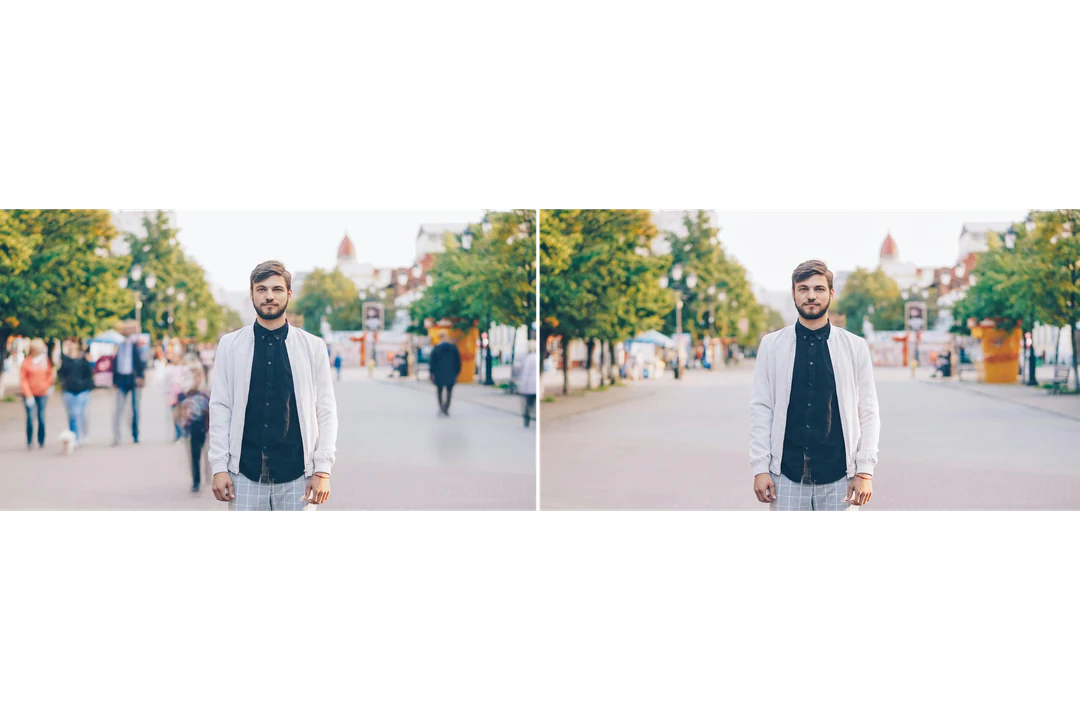
Ett referensfoto och resultatet med bakgrundspersonerna borttagna. Resultatet använder det stödda förhållande som ligger närmast ditt foto.

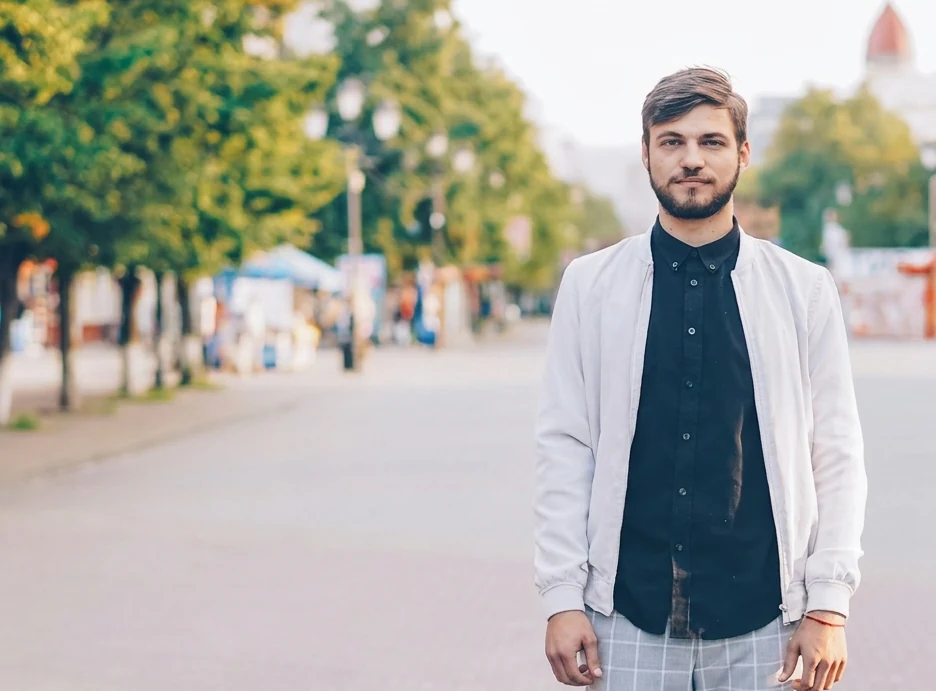
Original gatufoto med personer bakom huvudmotivet
Originalbild
Samma foto med bakgrundspersonerna borttagna och scenen ifylld
Resultat av ta bort personer från foto

Det som bevarades

Receptet ber modellen att behålla huvudmotivet och allt annat i scenen oförändrat. Jämför motivet med originalfotot först: konturen, händerna och kläderna spelar störst roll där en borttagen person överlappade dem.

Det som ändrades

Personerna bakom huvudmotivet ersätts med matchande arkitektur, mark och ljus som en genererad bakgrundsifyllnad. Den genererade ifyllnaden är inte en vy av vad som verkligen dolde sig bakom dem, så behandla den som en påhittad lagning av scenen.

Det du bör kontrollera

Granska den genererade ifyllnaden i full storlek. Inspektera stenläggningslinjer och skuggor där de borttagna personerna stod, kontrollera bakgrundslinjerna för räcken och byggnadskanter tvärs över ifyllnaden och leta efter kvarvarande reflektioner. Upprepade strukturer som sand, gräs eller tegel kan se utsmetade ut när du visar bilden i full storlek.

Var ta bort personer från foto hjälper

Tre vanliga fall där du tar bort bakgrundspersoner från foton. Använd den rensade bilden som en redigerad bild och behåll originalet när scenen har dokumentärt värde.

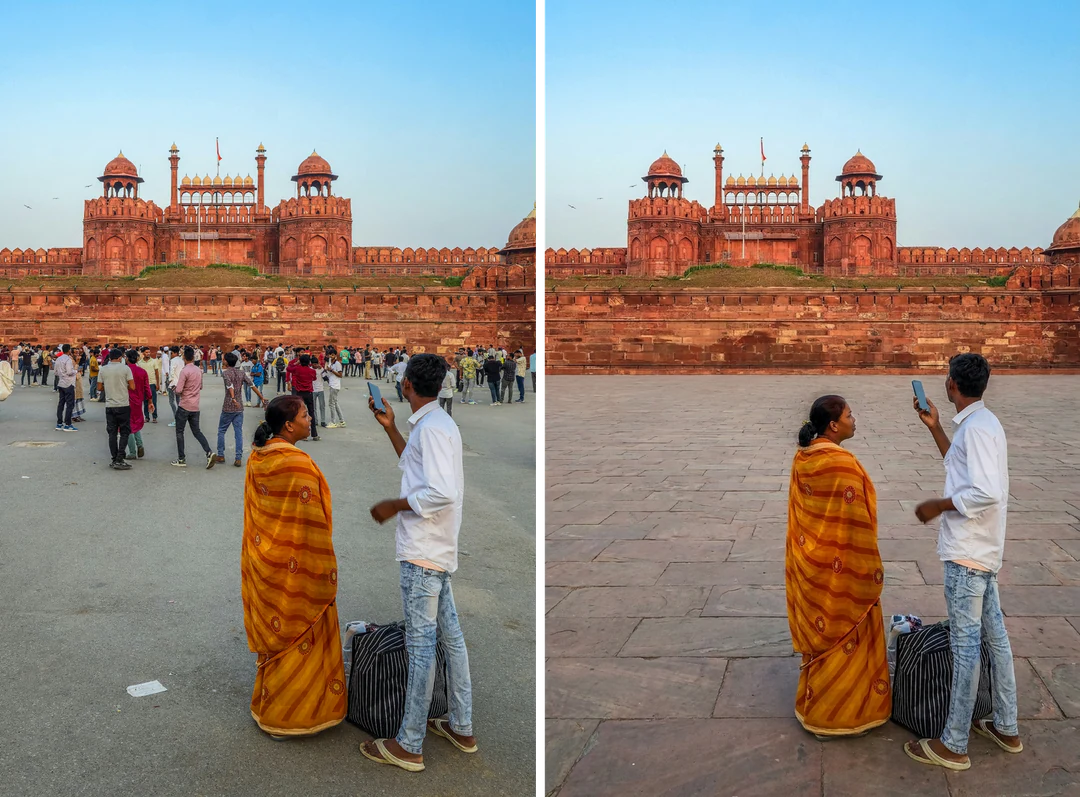
Resefoto av två personer vid en fästning med folkmassor bakom, bredvid samma foto med folkmassan borttagen

Indataförhållande · Resa

Reseporträtt

Välj ett foto där huvudpersonen tydligt är åtskild från personerna längre bort. Jämför efter genereringen motivets ansikte, hår och klädkant, och inspektera sedan var förbipasserande stod. Behåll också originalet av scenen. Det redigerade reseporträttet är ett förändrat minne, inte ett bevis på att platsen var tom.
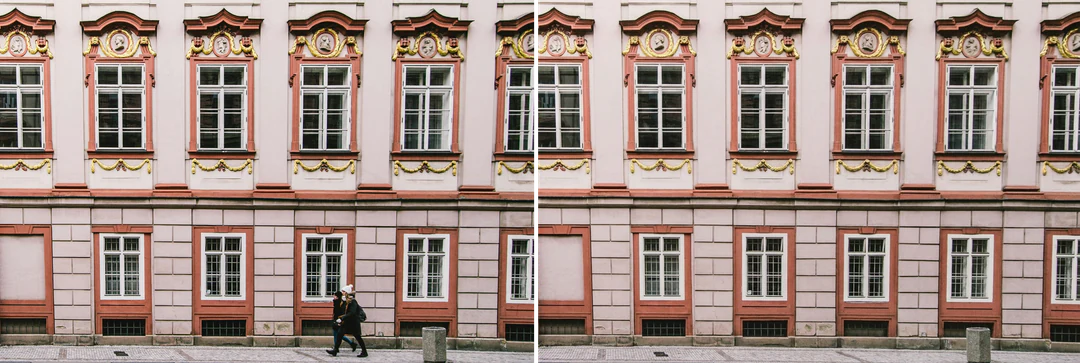
Gatuscen med små figurer framför upprepade fönster bredvid samma scen med dem borttagna

Indataförhållande · Byggnad

Byggnad eller gatascen

Små figurer kan bryta upprepade fönster, kolonner eller stenläggning. Upprepade strukturer är där rekonstruktionsfel visar sig först, så räkna synliga element och följ linjer genom det redigerade området. Om ett fönster, en skylt eller en entré ser påhittad ut ska du inte använda bilden som ett korrekt dokument.

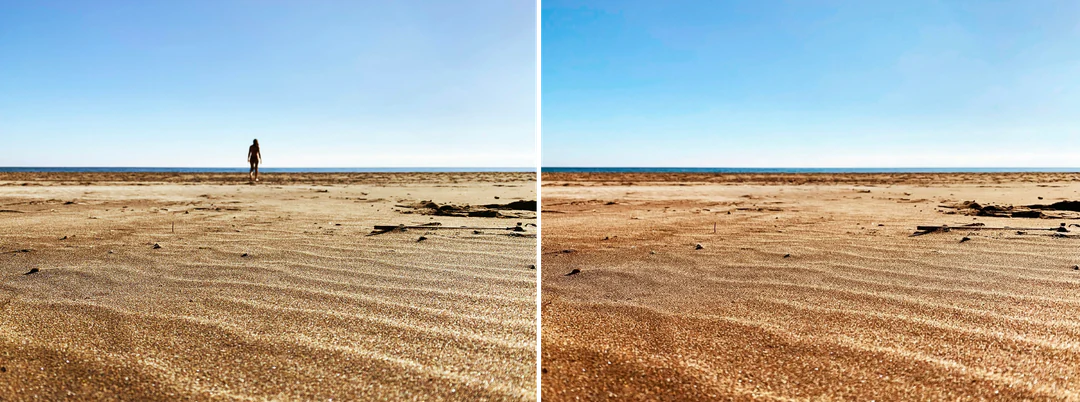
Strandfoto med en avlägsen person bredvid samma foto med sanden och horisonten fortsatt

Indataförhållande · Utomhus

Strand- eller parkfoto

En avlägsen person mot sand, gräs eller himmel är enklare att ta bort än en i en livlig gata. Titta ändå på horisonten, fotspåren, skuggorna och växtligheten. En trovärdig rensning är bra för en personlig bild, men använd originalet när fotot dokumenterar vilka som var där.

Så tar du bort personer från ett foto

Ladda upp ett foto, kontrollera de fasta utdata och inspektera sedan det ifyllda området innan du laddar ner.

  1. 1. Ladda upp ett foto

    Lägg till en JPG-, PNG- eller WebP-bild på upp till 20 MB som källfoto. Välj ett foto där huvudmotivet är tydligt och personerna som ska tas bort är visuellt åtskilda från det. Det finns ingen pensel eller personväljare, så en trång grupp är en dålig indata.

  2. 2. Kontrollera de fasta inställningarna

    Det finns ingen markering, förhållande- eller stilkontroll; panelen visar de fasta utdata, en PNG i HD från Nano Banana Pro i det förhållande som ligger närmast ditt foto. Beskär fotot först om ett störande inslag vid kanten enkelt kan skäras bort.

  3. 3. Generera och inspektera

    Varje resultat av ta bort personer från foto kostar 45 krediter, som visas på Generera innan du bekräftar. När resultatet är klart kontrollerar du att rätt personer är borta och att motivet finns kvar, granskar den ifyllda scenen noga längs dess linjer och laddar sedan ner den och behåller originalet.

Vad ta bort personer från foto gör med din scen

Personborttagaren riktar in sig på personer i bakgrunden och behåller huvudmotivet på plats.

  1. 01

    Välj ett foto med ett tydligt motiv

    Mallen arbetar med personer bakom huvudmotivet, så motivet måste skilja sig från dem. Det finns ingen pensel eller personväljare, vilket begränsar uppgiften till en uppladdning men gör en trång grupp till en dålig indata.

    • Ladda upp ett JPG-, PNG- eller WebP-foto, utan markeringssteg
    • Personer som överlappar motivet är det svåraste fallet
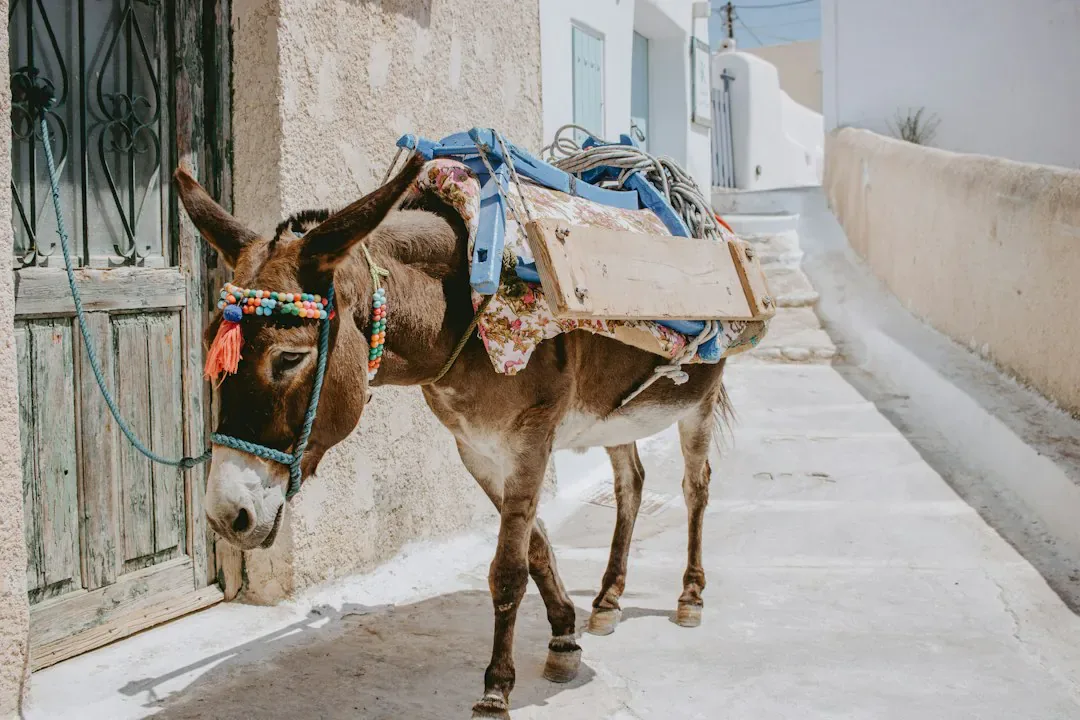
    Dekorerad åsna som står i en smal vitkalkad gata
    Ett foto där huvudmotivet är lätt att skilja ut
  2. 02

    Luckan fylls med den omgivande scenen

    Personerna bakom motivet ersätts med arkitektur, mark och ljus som matchar resten av fotot. Ifyllnaden genereras, så den visar en trovärdig fortsättning av scenen, inte vad som verkligen dolde sig bakom dem.

    • Huvudmotivet och resten av scenen behålls oförändrade
    • Följ stenläggningslinjer, räcken och skuggor genom det ifyllda området
    Närbild av en gata bakom en man där bakgrundspersoner togs bort och scenen fylldes i
    Resultat med bakgrundspersonerna borttagna
  3. 03

    Behåll originalet bredvid redigeringen

    Att ta bort personer ändrar vad fotot dokumenterar, även när resultatet ser naturligt ut. Spara den rensade bilden som en separat fil och behåll det orörda originalet, så att du alltid kan visa hur scenen verkligen såg ut.

    • En PNG i HD, i det förhållande som ligger närmast ditt foto
    • Märk redigeringen när fotot dokumenterar en verklig plats
    Original gatufoto och det rensade fotot med bakgrundspersonerna borttagna, sida vid sida
    Original och redigering sida vid sida

Fortsätt utforska Potto AI

Andra sätt att rensa upp eller ändra ett foto efter att personer tagits bort.

Vanliga frågor om ta bort personer från foto

  1. Vad innebär ta bort personer från foto?

    Det innebär att redigera en bild så att oönskade personer i bakgrunden ersätts med en trovärdig fortsättning av scenen. Den här mallen fungerar som en automatisk personborttagare: den riktar in sig på personer bakom huvudmotivet och ber om att behålla motivet oförändrat. Det ifyllda området genereras, det återställs inte från det som var bakom dem, så jämför scenen och motivet innan du använder resultatet.

  2. Kan jag markera en specifik person med en pensel?

    Den här förinställningen har ingen manuell markeringspensel eller personväljare. Den använder den fasta instruktionen för bakgrundspersoner. Om en specifik person måste tas bort använder du en anpassad bildredigeringsbegäran och granskar resultatet. Tvetydiga grupper kan vara olämpliga för automatisk rensning.

  3. Visar ifyllningen den riktiga dolda bakgrunden?

    Nej. Modellen tolkar vad som rimligen skulle kunna fortsätta bakom den borttagna personen. Den kan inte återställa en verifierad vy av ett område som saknas i källan. En skylt, ett konstverk eller ett fönster bakom en borttagen person kan komma tillbaka som påhittade former eller textning, så behandla det inte som korrekt innehåll.

  4. Vad bör jag granska runt huvudmotivet?

    Jämför huvudmotivets kontur, händer, kläder och föremål nära varje överlappning med en borttagen person. Granska sedan arkitektur, stenläggning, upprepade strukturer och skuggor i ifyllningen. En till synes ren bakgrund räcker inte om viktiga detaljer från källan ändrades.

  5. När är automatisk borttagning fel val?

    Automatisk borttagning är fel val när du behöver ta bort en person från en grupp och behålla alla andra exakt, när en person täcker en stor del av huvudmotivet, eller när scenen bakom dem innehåller text eller konstverk som måste vara korrekt. Det är inte heller ett anonymiseringsverktyg: reflektioner och andra kringstående kan finnas kvar. Använd ett annat riktigt foto, en beskärning eller en snävare redigering i stället.

  6. Ska jag behålla originalfotot?

    Ja. Behåll originalfotot oförändrat och spara det rensade resultatet som en separat fil. De borttagna personerna och den ifyllda omgivningen är betydelsefulla ändringar, även om resultatet ser naturligt ut. När närvaron av personer är saklig information, som ett dokument från ett evenemang, använder du originalet och beskriver den rensade bilden som redigerad.

  7. Vad kostar det att ta bort personer från foto och vilken fil får jag?

    45 krediter per körning för en PNG i HD i det stödda förhållande som ligger närmast ditt foto, med 4:3 som reserv, skapad med Nano Banana Pro. Beloppet visas på knappen Generera innan du bekräftar. HD är en utdatanivå, inte en garanti för utskriftsstorlek, så kontrollera de nedladdade måtten innan du placerar resultatet i en design.

Potto AI

Ta bort personer från ditt foto

Ladda upp ett foto med ett tydligt huvudmotiv, granska beräknad kreditförbrukning och jämför den färdiga bilden med din originalbild innan du använder den.