Potto AI

PPT till video

Gör om PowerPoint till video med AI: ladda upp en presentation och få en förklaringsvideo med berättarröst, inte en bild-för-bild-export. Potto läser bilderna, skriver om dem som scener med motion graphics, berättarröst och undertexter, och låter dig redigera varje scen innan du exporterar en MP4.

Från PowerPoint-bild till videobild

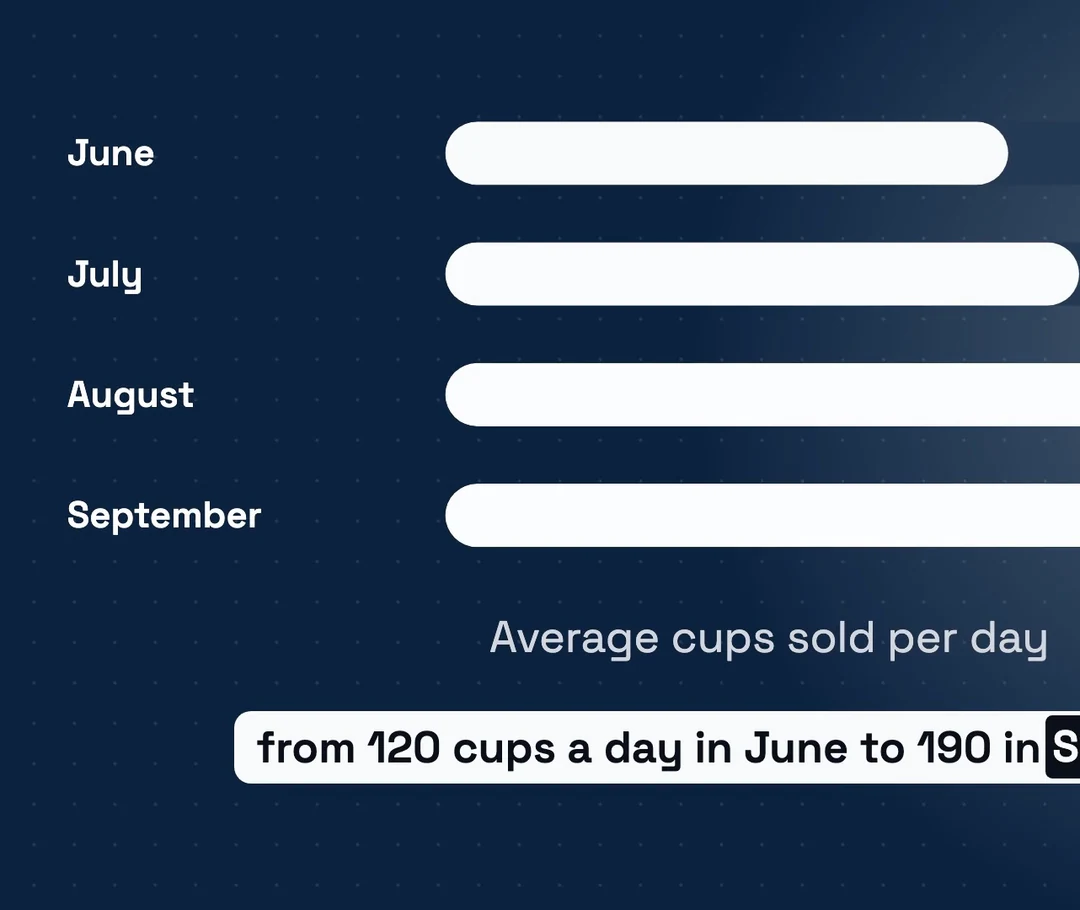
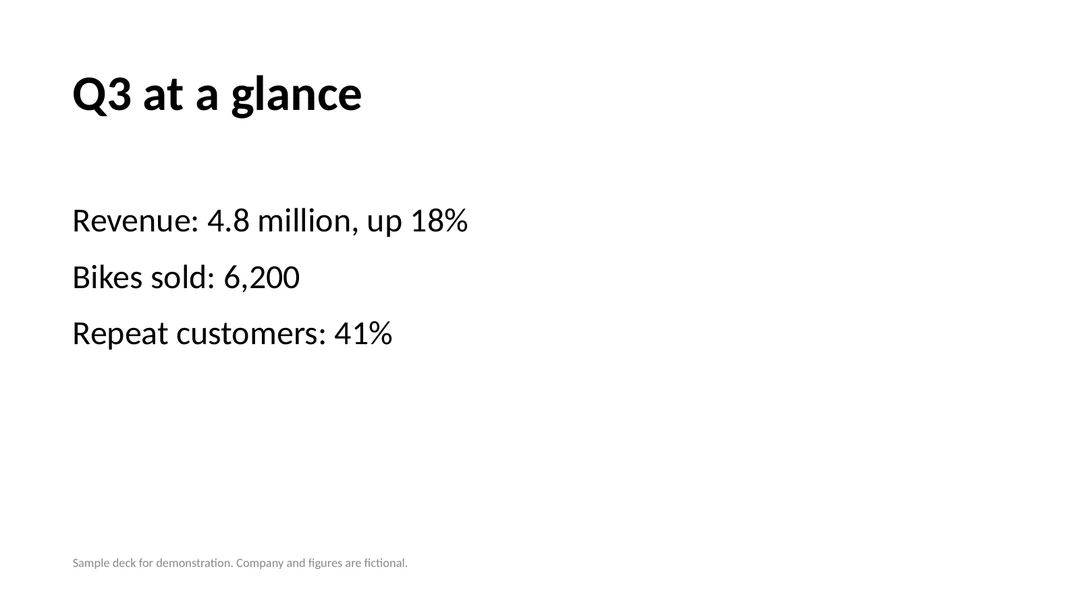
Bild 2 i exemplet från PowerPoint bredvid den videobild den blev när vi konverterar PPT till video i brett format. Siffrorna på skärmen kommer från den bilden; berättelsen runt dem blir berättarröst.

Bild 2 i ett exempel-PowerPoint med rubriken Q3 i korthet, som listar intäkter, sålda cyklar och återkommande kunder
PowerPoint-bild 2 · Q3 i korthet
Videobild · 0:12 · 16:9

Vad PPT till video bör behålla

Intäkter upp 18 %, 6 200 sålda cyklar och 41 % återkommande kunder stannar på skärmen som en kort animerad lista med sina etiketter. Siffror, enheter och namn på en bild bör bevaras ordagrant, så de hör hemma i en videobild, inte bara i berättarrösten.

Det som blev berättarröst

En bild har punkter som en talare skulle förklara högt. Utan någon talare i rummet förvandlar PowerPoint till video-AI den saknade förklaringen till ett manus för berättarröst och undertexter, så varje punkt får en mening med kontext i den ordning scenerna visar dem.

Det du bör kontrollera före export

Kontrollera varje siffra på skärmen mot PPT:n och läs undertexterna för enheter och kvalificerare som upp 18 %. AI:n väljer vilka av de inledande 12 bilderna som visas, så bekräfta att de bilder du behöver finns med i en scen.

Anpassa din PowerPoint till videon den ska bli

För att konvertera PPT till video som folk tittar klart på, berätta för AI:n vem som tittar och vad de ska ta med sig. Din typ av presentation avgör sedan längden, vilka bilder som är värda att visa och vad ett manus bör lämna utanför.

16:9 · 47s

Affärsgenomgångar och pitchdeckar

Börja med en slutsats och de tre till fem siffror som stödjer den; 30 till 60 sekunder räcker oftast för en kvartalsgenomgång eller en pitchsammanfattning. Visa ditt viktigaste diagram, säg riskerna med enkla ord och lämna bilagebilderna utanför. För att även konvertera PPT till video för sociala medier, klipp en vertikal version av samma presentation.

16:9 · 34s

Utbildnings- och onboardingpresentationer

Gör en modul till en video i stället för en hel kurs. Behåll stegen i den ordning bilderna lär ut dem, en regel eller uppgift per scen, och avsluta med vad en nyanställd ska göra härnäst. Exakta policynamn, siffror och deadlines hör hemma på skärmen, inte bara i berättarrösten.

16:9 · 40s

Föreläsningar och lektionsbilder

Slides till video fungerar bäst en föreläsning i taget: öppna med en fråga, visa diagrambilderna som folk behöver se och låt berättarrösten bära bilder fulla av text. Lägg till dina talepunkter i beskrivningen, för en presentation ensam utelämnar ofta det du skulle säga i klassrummet.

Så konverterar du PPT till video

Gå från PowerPoint till video i tre steg med skaparen ovan. Förhandsvisningar är gratis och kreditpriset visas innan du exporterar.

  1. 1. Ladda upp din PPT och ange ett mål

    Ladda upp en .pptx-fil på upp till 20 MB och skriv sedan en mening om vem videon är för och vad de ska komma ihåg. Låt Videotyp stå på Auto eller välj ett användningsområde som Explainer eller Data Story. Potto läser text från upp till 100 bilder, och ett projekt rymmer upp till 8 bilagor.

  2. 2. Granska manus, scener och berättarröst

    Läs AI-manuset och storyboarden mot originalbilderna. Redigera texten på skärmen och berättarrösten för valfri scen, byt ut en skärmbild, välj en fokuspunkt eller generera om eller ersätt en illustration. Kontrollera att namn och siffror fortfarande stämmer med bilderna.

  3. 3. Förhandsvisa och exportera sedan en MP4

    Titta på en förhandsvisning i webbläsaren gratis. När du är redo att konvertera PPT till video, exportera en MP4 i 1080p med 30 fps i 16:9, 9:16 eller 1:1. Krediter debiteras först när du exporterar, baserat på längd, berättarröst och illustrationer.

Det här gör PowerPoint till video-AI med dina slides

PowerPoint kan själv spara en presentation som en video, och många verktyg för slides till video lägger till en röst på varje slide. Pottos PPT till video-AI skriver om en PowerPoint för visning: titlar, siffror och punkter blir animerade layouter och diagram med berättarröst och undertexter, så resultatet spelas upp som en färdig explainer video i stället för slides med en röst.

  1. 01

    Ett AI-manus skrivet från din PowerPoint

    Potto läser texten på varje slide och Claude Opus 5.5 tar fram en disposition, ett storyboard och ett berättarröstmanus; scenerna renderas med Remotion, med AI-genererade illustrationer och berättarröst. När en presentation är lång används bara dess inledande del för att skriva manuset, så placera viktiga slides först.

    • Text från upp till 100 slides läses
    • Disposition, storyboard och manus utformade av AI
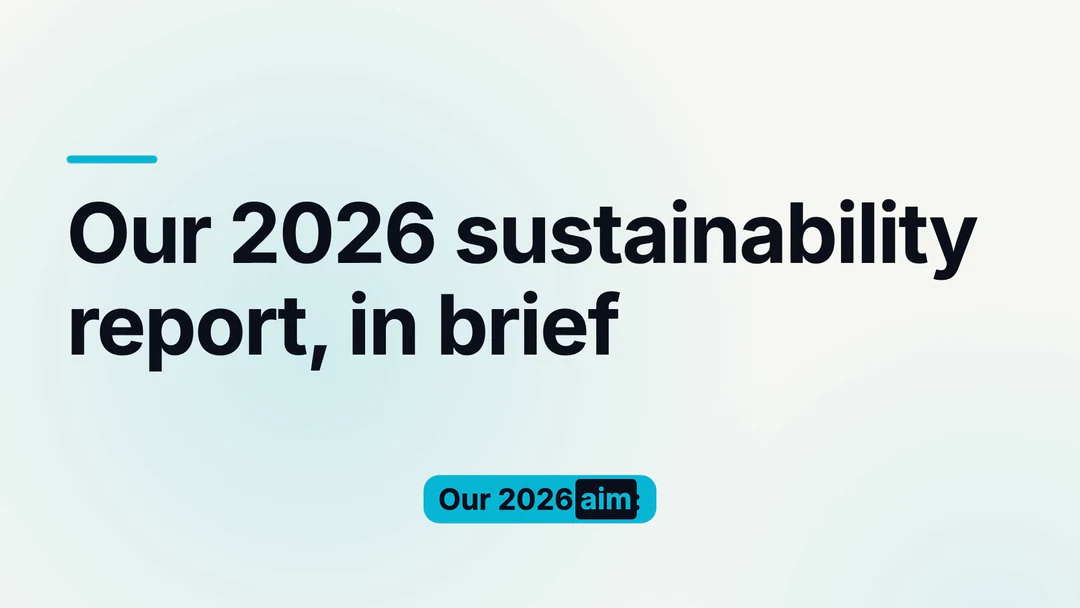
    Inledande scen från exemplet med kvartalsöversikten
  2. 02

    Dina slides som scnmaterial

    De första 12 slidorna i din presentation kan användas som bilder i videon. PowerPoint till video-AI väljer de som passar varje scen i storyboarden, så vissa slides kommer kanske inte med; du kan byta in en skärmbild eller välja en fokuspunkt efteråt. Animationer från PowerPoint spelas inte upp igen; Potto lägger till sin egen rörelse.

    • De första 12 slidorna tillgängliga som bildmaterial
    • AI väljer bilder scen för scen
    En scen från det vertikala översiktsexemplet
  3. 03

    Dina varumärkesfärger, typsnitt och logotyp

    Välj ett varumärkespaket, eller slå på standardvarumärket, och dess fyra varumärkesfärger används i bilderna. Välj ett typsnitt bland Inter, Space Grotesk och Bricolage; din logotyp visas i öppnings- och slutscenerna.

    • Fyra varumärkesfärger i bilderna
    • Logotyp i öppnings- och slutscener
    Kvadratiskt exempel på rapportsammanfattning, gjort från en PDF
  4. 04

    Berättarröst på 32 språk, med undertexter

    Välj bland 32 berättarröstspråk eller låt Potto upptäcka språket automatiskt. Undertexterna markerar varje ord när det sägs. Bakgrundsmusiken kommer från Pottos eget bibliotek med originalspår, utvalda för att passa stil och längd, och du kan byta den. Lyssna en gång på namn, siffror och förkortningar som tagits från presentationen.

    • 32 berättarröstspråk eller automatisk identifiering
    • Undertexter ord för ord
    En scen från PDF-manualexemplet
  5. 05

    En presentation, bred och vertikal

    Potto exporterar en MP4 i 1080p och 30 fps i 16:9 (1920×1080), 9:16 (1080×1920) eller 1:1 (1080×1080). Bildförhållandet påverkar inte priset, så samma presentation kan bli en bred video för möten och en vertikal version för sociala medier; recensionsexemplen visar en och samma presentation i båda formaten.

    • Bilder i 16:9, 9:16 och 1:1
    • Priset påverkas inte av bildförhållandet
    En recensionspresentation i 16:9 och 9:16

Fortsätt utforska Potto AI

PPT till video är ett sätt att börja. Dessa sidor täcker andra utgångspunkter, från en PDF till dina siffror.

Vanliga frågor om PPT till video

Vad PPT till video innebär, hur det skiljer sig från att exportera i PowerPoint, och bildgränserna, redigeringarna och priserna du bör känna till innan du exporterar.

  1. Vad är PPT till video?

    PPT till video, även kallat PowerPoint till video, är processen att göra om en presentation till en video som folk kan titta på utan en presentatör, där visuella element, berättarröst och undertexter förmedlar det bilderna säger. Den enklaste metoden för slides till video spelar upp varje bild i några sekunder, med eller utan inspelat ljud. Potto är en PPT till video-AI: den läser texten på dina bilder, skriver ett storyboard och ett manus, gör om rubriker, siffror och punkter till motion graphics, använder vissa bilder som stillbilder och renderar en MP4. Den filmar ingen video och skapar ingen digital presentatör.

  2. Hur skiljer sig PPT till video-AI från att exportera en video i PowerPoint?

    Videoexporten i PowerPoint spelar in dina bilder precis som de är: varje bild ligger kvar på skärmen under en bestämd tid, med den berättarröst, de tider, animationer och övergångar som du själv har lagt till. Pottos PPT till video-AI utgår i stället från innehållet: den skriver ett manus och en berättarröst som du inte behövt spela in, bygger om bilderna till animerade scener och låter dig välja en bildruta i 16:9, 9:16 eller 1:1. Exportera från PowerPoint när du vill ha presentationen precis som den är designad; använd PowerPoint till video-AI när du vill ha en explainer skapad av den.

  3. Hur konverterar jag en PPT till video?

    För att konvertera PPT till video laddar du upp din .pptx-fil i skaparen högst upp, skriver en mening om din målgrupp och ditt mål och startar projektet. Potto tar fram ett manus, ett storyboard, berättarröst och undertexter; du redigerar dem scen för scen, förhandsgranskar gratis i webbläsaren och exporterar en MP4 när det stämmer.

  4. Vilka presentationer fungerar bäst med PPT till video-AI?

    Presentationer med verklig text på bilderna fungerar bäst: affärsgenomgångar, pitch-deck, utbildningsmoduler och föreläsningsbilder. Pottos PowerPoint till video-AI skriver sitt manus utifrån text som den kan läsa, så tydliga rubriker, exakta siffror och korta punkter ger den mer att arbeta med. Bilder som bara innehåller grafik, eller text sparad inuti en bild, ger manuset lite att använda; för slides till video från en sådan presentation lägger du de punkterna i din beskrivning i stället.

  5. Hur många bilder kan Potto läsa?

    Potto läser text från upp till 100 bilder, och en enskild .pptx-fil kan vara 20 MB. När en presentation är mycket lång används bara dess inledande del för att skriva manuset, så förvänta dig inte att varje avsnitt täcks. De första 12 bilderna kan användas som visuellt material, och PPT till video-AI väljer de som passar storyboarden, så inte alla bilder dyker upp i din video.

  6. Följer mina bildanimationer och övergångar med?

    Nej. För PPT till video tar Potto texten från bilderna och stillbilder av upp till 12 inledande bilder, så animationer, övergångar och tider som angetts i PowerPoint spelas inte upp igen. Rörelsen kommer i stället från Pottos egna animerade scener. Ljud- eller videoklipp som placerats i en presentation används inte heller, och Potto kan för närvarande inte ta emot en befintlig video för att analysera eller redigera den.

  7. Kan jag redigera manuset och scenerna innan jag exporterar?

    Ja. Innan du exporterar kan du redigera det som PPT till video-AI skissade fram: texten på skärmen och berättarröstmanuset för varje scen. För det visuella kan du byta ut en skärmbild, välja dess fokuspunkt, generera om en AI-illustration eller ersätta den med din egen uppladdning. Förhandsgranska igen efter varje ändring.

  8. Kan jag göra video av Word-dokument, PDF-filer eller andra bilder?

    Ja. Word till video fungerar på samma sätt som PPT till video: ladda upp en .docx-fil med samma gränser på 20 MB, 100 sidor text och de första 12 sidorna som visuellt material. PDF-filer fungerar också; PDF till video täcker rapporter, utdelningsmaterial och manualer. Om dina bilder skapades i ett annat presentationsprogram laddar du ner dem som en .pptx- eller PDF-fil först, och slides till video följer samma tre steg.

  9. Behåller videon mina varumärkesfärger och typsnitt?

    Ja, när du väljer ett varumärkespaket eller aktiverar standardvarumärket. Dess fyra varumärkesfärger tillämpas på det visuella, typsnittet är ditt val av Inter, Space Grotesk eller Bricolage, och din logotyp visas i öppnings- och avslutningsscenerna.

  10. Vilka format och storlekar kan jag exportera?

    Potto exporterar en 1080p MP4 i 30 fps, renderad från dina scener i stället för inspelad från ett bildspel. Välj 16:9 (1920×1080) för en skärm i ett mötesrum eller en webbplats, 9:16 (1080×1920) för telefoner eller 1:1 (1080×1080) för flöden. En 4:5-ruta och GIF-export är inte tillgängliga.

  11. Hur många krediter kostar en PPT till video-export?

    Att generera och förhandsgranska ett presentation till video-projekt i din webbläsare är gratis; Potto debiterar krediter först när du exporterar. Priset beror på videons längd, berättarröstens längd och hur många AI-illustrationer du använder, och bildförhållandet påverkar det inte. Till exempel kostar en 30-sekunders video med engelsk berättarröst och utan illustrationer 153 krediter, och med 2 illustrationer blir det 199 krediter. Varje konto kan starta upp till 30 videoprojekt och generera 60 illustrationer per dag.

Potto AI

Gör om dina bilder till en video

Ladda upp en PowerPoint-presentation, granska scener och manus och se kreditpriset innan du konverterar PPT till video till en MP4.