


Hoppa till innehållet
Potto AI

Byt bakgrund på ett foto och kontrollera kanterna

Samma foto före och efter att bakgrunden tagits bort. Background changer placerar sedan motivet på en enfärgad färg eller din egen bild, så du kan byta bakgrund på ett foto medan bara området bakom motivet ändras.

En corgi som står på gräs
Originalbild
Corgi urklippt från gräset med background remover på en genomskinlig bakgrund
Motiv utskuret · transparent

Det som bevarades

Motivet behåller sina egna pixlar, pose, färg och ljus. Inget får nytt ljus, så ett motiv som är belyst från vänster ser fortfarande belyst från vänster ut mot den nya bakgrunden. Päls, hår, kläder och eventuella springor inuti motivet bör behålla formen de hade i originalfotot. En grov kontur förblir grov mot vilken bakgrund som helst.

Det som ändrades

När du byter bakgrund ändras bara området bakom motivet. Det blir transparent, en av åtta förinställda färger, en egen färg eller din egen bakgrundsbild. En uppladdad bild fyller canvasen med en centrerad täckande beskärning, så allt nära dess kanter kan skäras bort. Ingen skugga eller nytt perspektiv läggs till. Att växla mellan bakgrunder komponerar bara om bilden i din webbläsare.

Det du bör kontrollera

Titta på kanten mot både en ljus och en mörk bakgrund. En blek frans som försvinner mot vitt kan synas mot svart, och saknat mörkt hår kan döljas mot en mörk färg. Kontrollera glas, fina nät och reflektioner och eventuella lösa skuggor som satt kvar på motivet. Zooma in i förhandsvisningen för att kontrollera päls, hårfäste och fingrar innan du laddar ner.

Där en ändrad bakgrund hjälper

Valen för byta bakgrund utgår från placeringen: välj bakgrunden först och bedöm sedan om kanten håller mot den.

Studioheadshot med bakgrunden borttagen av background remover, hårkanter intakta

BakgrundEnfärgad

Teamporträtt

En gemensam enfärgad färg minskar störningen från olika väggar och rum, och du kan byta bakgrund för varje porträtt i serien till samma färg. Testa några porträtt först: en mycket mörk färg kan dölja mörkt hår, och en mycket blek kan visa kantrester runt ljusa kläder. Färgen standardiserar inte ljus, uttryck eller kameravinkel, så utgå från foton med kompatibel inramning. En egen färg tar emot en hex-kod, så du kan matcha en varumärkespalett.


Produktutskärning på sin ursprungliga bakgrund bredvid samma utskärning på en kampanjfärg

BakgrundKampanjfärg

Produktkampanjer

Återanvänd en produktutskärning för att byta bakgrundsfärger för katalog, banner och sociala medier utan att ta bort bakgrunden varje gång. Testa den på ljusa och mörka alternativ, eftersom genomskinlig förpackning och bleka kanter kan bära spår av den ursprungliga miljön. Den nya bakgrunden lägger inte till någon kontaktskugga, så en produkt kan se ut att sväva; en platt grafisk behandling gör det avsiktligt. Behåll den transparenta PNG-filen så att varje ny färg utgår från samma utskärning.

En leende kvinna utskuren och placerad på en teal-till-indigo-gradientbakgrund för ett talarkort

BakgrundDin bild

Talarkort och evenemangskort

Använd en enfärgad färg eller en bakgrundsbild från ditt eget evenemangsmaterial bakom ett talarporträtt. En uppladdad bakgrund fyller ramen och beskärs från mitten, så håll logotyper och viktiga element borta från kanterna. Välj en bakgrundsbild som är minst lika stor som porträttet, eftersom en liten förstoras för att fylla ramen. Lägg till namn, datum och evenemangstitel i ditt layoutverktyg efteråt; den här sidan komponerar bara motivet och bakgrunden.

Så byter du bakgrund på en bild

Tre steg för att byta bakgrund i panelen ovan. Borttagningen körs en gång; färger och bakgrundsbilder förhandsvisas i din webbläsare.

  1. 1. Ladda upp ett komplett motiv

    Lägg till en JPEG-, PNG- eller WebP-bild upp till 20 MB med hela motivet inom ramen. Välj ett foto där konturen är läsbar: mörkt hår mot en mörk vägg, glas och reflektioner gör separationen mindre säker. Behåll originalet för jämförelse.

  2. 2. Skär ut motivet och granska kanterna

    Klicka på Generera för att skära ut motivet. Schackmönstret markerar genomskinliga områden och finns inte med i nedladdningen. Kontrollera hår, springor mellan lemmar, handtag och små delar innan du väljer en bakgrund. Om konturen är fel här löser en ny bakgrund inte det; prova ett annat källfoto.

  3. 3. Välj en bakgrund och ladda ner

    Byt bakgrund genom att välja transparens, en förinställd färg, en egen färg eller din egen bild. Borttagningen är det enda debiterade steget, 4 krediter per bild, vilket visas på Generera-knappen innan du bekräftar; att prova andra bakgrunder körs i din webbläsare och startar ingen ny borttagning. Ladda ner den transparenta PNG-filen, eller den tillplattade kompositionen som PNG eller JPEG.

Vad ett bakgrundsbyte innebär

Fyra punkter som formar resultatet i background changer: utskärningen, färgerna, din egen bild och kanten.

  1. 01

    En ren utskärning kommer först

    Background changer tar bort bakgrunden från ditt foto en gång och behåller motivet som en utskärning. Allt du provar efteråt sitter på den utskärningen, så en felaktig kontur förblir fel mot varje bakgrund. Om konturen är fel, prova ett annat källfoto.

    • Ladda upp ett komplett motiv, inte ett beskuret
    • Borttagningen är det enda debiterade steget
    En corgi som står på gräs
    Källfotot. Hela motivet måste rymmas inom ramen.
  2. 02

    Åtta förinställda färger och vilken färg du än väljer

    Välj vit, svart, grå, röd, gul, grön, blå eller lila, använd färgväljaren eller skriv en hex-kod i tre- eller sexsiffrig form. En färg är en platt fyllning, så det finns ingen gradient eller textur. Använd din egen bild när du behöver en.

    • Färger förhandsvisas i din webbläsare
    • Prova så många du vill innan du laddar ner
    Studioheadshot med bakgrunden borttagen av background remover, hårkanter intakta
    Utskärningen innan en bakgrund väljs.
  3. 03

    Använd ditt eget foto som bakgrund

    Ladda upp en JPEG-, PNG- eller WebP-bakgrund upp till 20 MB och background changer placerar motivet över den. Din bild fyller canvasen med en centrerad täckande beskärning, så håll logotyper och viktigt innehåll borta från kanterna.

    • Byt ut eller ta bort den utan att köra borttagningen igen
    • Det finns inget bibliotek med bakgrundsbilder, så ta med din egen bild
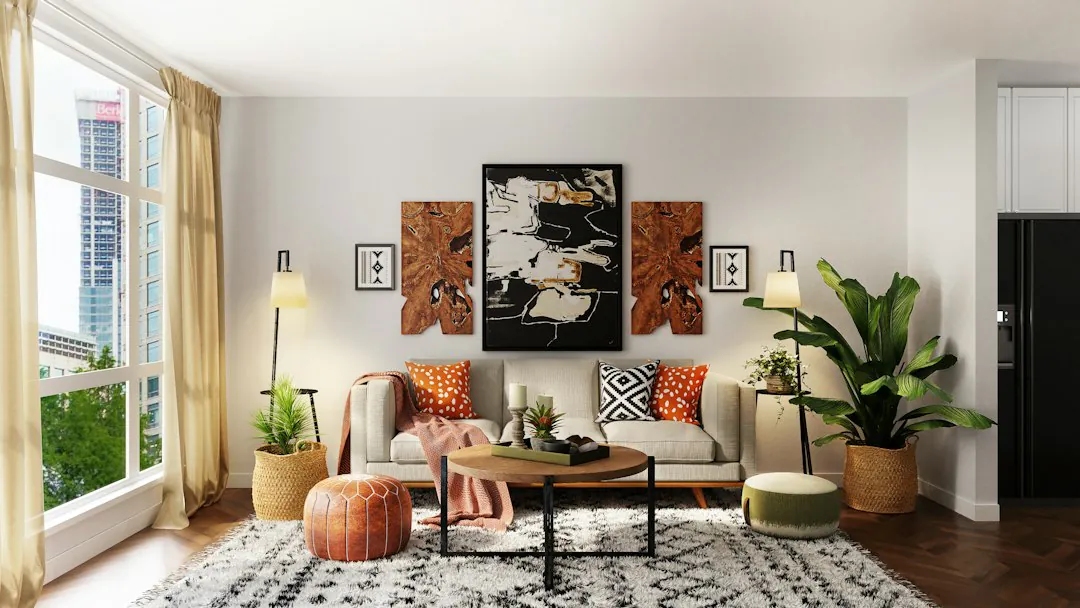
    Ett ljust vardagsrumsfoto som används som exempelbakgrund
    En exempelbakgrund. Vilken JPEG, PNG eller WebP du äger som helst fungerar.
  4. 04

    Kontrollera kanterna innan du laddar ner

    Förhandsvisa utskärningen på en ljus och en mörk färg. En blek halo kan synas mot svart, och saknat mörkt hår kan döljas mot en mörk färg. En vackrare bakgrund kan dölja ett utskärningsproblem utan att åtgärda det, så titta på kanten i den storlek du ska använda.

    • Ladda ner den transparenta PNG-filen, eller en tillplattad PNG eller JPEG
    • Behåll originalfotot för jämförelse
    Närbild av en parfymflaskautskärning mot en teal-bakgrund, med glaskanten och dropparna bevarade
    Produktfoton med reflektioner behöver en nära kantkontroll.

Fortsätt utforska Potto AI

När en ny bakgrund inte är hela jobbet tar dessa verktyg nästa steg.

Vanliga frågor om byta bakgrund

  1. Vad betyder byta bakgrund på den här sidan?

    Här betyder byta bakgrund att skära ut motivet ur ditt foto och placera det på en enfärgad färg eller på en bild du laddar upp. Background changer komponerar utskärningen över ditt val i webbläsaren. Det är inte ett bibliotek med bakgrundsbilder och genererar ingen ny fotografisk scen runt motivet.

  2. Hur skiljer sig bakgrundskomposition från scenredigering?

    Komposition placerar en befintlig utskärning över en vald bakgrund. Scenredigering ber en modell skapa nya omgivningar, ljus eller perspektiv från en instruktion. Background changer ger inte motivet nytt ljus eller lägger till matchande skuggor, så när de relationerna behöver ändras, beskriv den nya scenen i AI photo editor i stället.

  3. Vilka bakgrundsfärger kan jag välja?

    Välj en av åtta förinställningar (vit, svart, grå, röd, gul, grön, blå och lila), välj vilken färg som helst med färgväljaren eller skriv en hex-kod i tre- eller sexsiffrig form, med eller utan inledande #. En färg är en platt fyllning, så det finns ingen gradient eller textur; använd din egen bakgrundsbild när du behöver en. Färger förhandsvisas på utskärningen i din webbläsare, så du kan prova flera innan du laddar ner.

  4. Visas min uppladdade bakgrund utan beskärning?

    Din egen bild fyller resultatcanvasen med en centrerad täckande beskärning. Delar av den bilden kan därför beskäras när dess förhållande skiljer sig från canvasen. Granska det synliga resultatet, särskilt logotyper eller viktigt innehåll nära kanterna, innan du laddar ner den tillplattade kompositionen.

  5. Vad kan jag använda som bakgrundsbild?

    Använd en JPEG-, PNG- eller WebP-bild upp till 20 MB, samma gränser som för huvuduppladdningen. Du kan byta ut eller ta bort den när som helst utan att köra borttagningen igen. Det finns inget bibliotek med bakgrundsbilder, så använd ditt eget foto eller skapa en bakgrund med AI Image Generator först. En bakgrund mindre än resultatet förstoras för att fylla canvasen och kan se mjuk ut, så utgå från en bild som är minst lika stor som ditt motivfoto.

  6. Vilka filer tar background changer emot, och vad kan jag ladda ner?

    Ladda upp en JPEG-, PNG- eller WebP-bild upp till 20 MB. Den transparenta utskärningen laddas ner som en PNG, eftersom JPEG inte kan behålla transparens. Med en färg- eller bildbakgrund kan du ladda ner den tillplattade kompositionen som PNG eller JPEG. Mycket stora kompositioner skalas ner för att rymmas i en canvas på 16 000 000 pixlar, så kontrollera måtten på nedladdningen i stället för att anta att pixelstorleken är oförändrad.

  7. Vad bör jag kontrollera på kanterna?

    Förhandsvisa utskärningen på en ljus och en mörk färg innan du byter bakgrund för gott. En blek halo kan synas mot svart och saknat mörkt hår kan döljas mot en mörk färg. Titta på hår, glas, fina nät, reflektioner och springor inuti motivet och visa sedan hela bilden i den storlek du ska använda. En vackrare bakgrund kan dölja ett utskärningsproblem utan att åtgärda det.

  8. Behöver jag ett konto för att byta bakgrund?

    Du kan ladda upp ett foto innan du loggar in. Utskärningen av motivet öppnar inloggningsdialogen, och fotot stannar i background changer.

  9. Vad händer om background changer misslyckas?

    En misslyckad utskärning visar orsaken och ett nytt försök, och dess krediter frigörs. Att byta färger eller bakgrundsbilder efteråt sker i din webbläsare, så dessa ändringar misslyckas aldrig med en debiterad uppgift.

  10. Vad kostar det att byta bakgrund?

    Att skära ut motivet kostar 4 krediter per bild. Att prova olika färger eller dina egna bakgrundsbilder efteråt är gratis, och nedladdningen ingår.

Potto AI

Byt bakgrund på ditt foto

Ladda upp ett foto, skär ut motivet och kontrollera kanterna på en ljus och en mörk färg. Använd sedan background changer för att byta till en enfärgad färg eller din egen bild innan du laddar ner.