Hoppa till innehållet
Potto AI

AI Image Generator

Beskriv en scen eller lägg till en referensbild, välj en modell och ett bildförhållande och jämför sedan resultaten innan du laddar ner eller fortsätter redigera.

Nano Banana Pro eller Nano Banana10 bildförhållandenHD till 4KUpp till 14 referenser
Skriv en prompt för att generera

Testa ett exempel

Från en prompt eller referens till en bild

Börja med en beskrivning för en ny bild, eller en referens för en specifik ändring. Bestäm kompositionen utifrån var bilden ska visas.

Skapa en produktbild från en beskrivning

Ge AI image generator tre tydliga beslut: vad som ska visas, hur det ska se ut och var din rubrik ska placeras. Skriv var och en som en kort rad och sätt sedan ihop raderna till prompten.

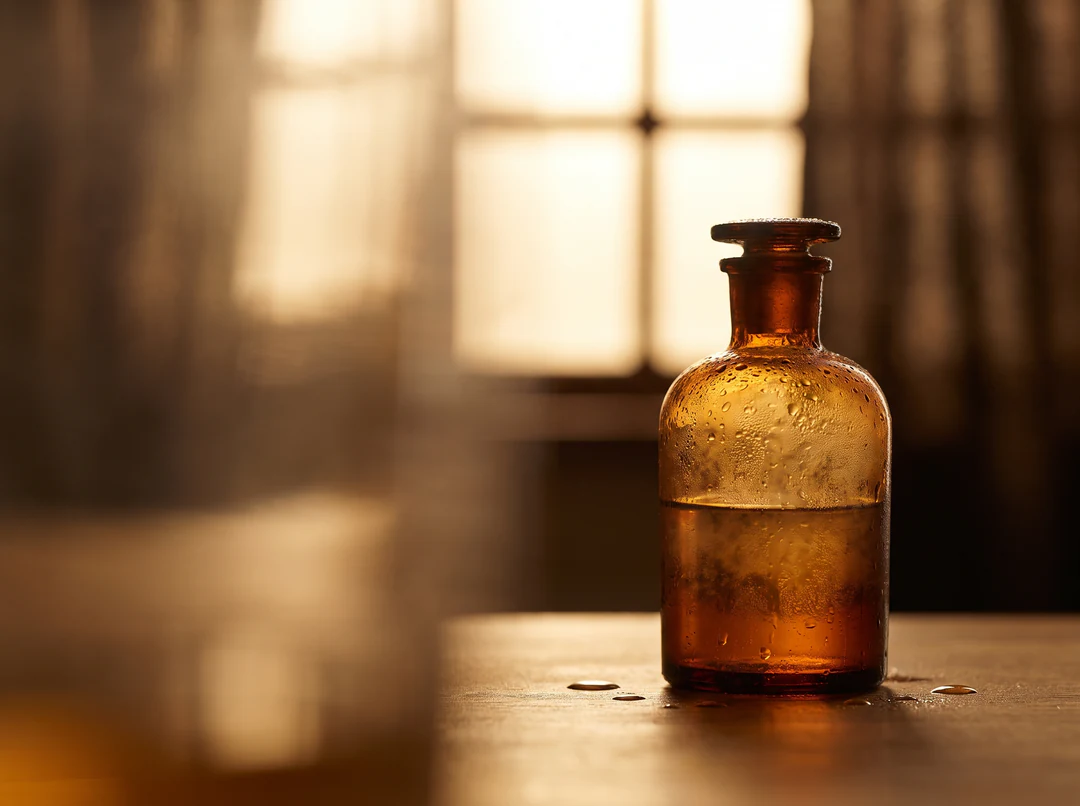
Skriven på det här sättet är en beskrivning lätt att revidera. Ändra motivet, stilen eller kompositionen var för sig, generera igen och jämför den nya bilden med den föregående. Bilden till höger genererades från den här beskrivningen.

Motiv
En parfymflaska i bärnstensglas med vattendroppar.
Stil
Nära studiofoto, varm bakgrundsbelysning, kort skärpedjup.
Komposition
Flaskan i högra tredjedelen; mjuk tom yta till vänster för text.
Parfymflaska i bärnstensglas med vattendroppar i högra tredjedelen, varm bakgrundsbelysning, tom yta till vänster
Genererad från den här beskrivningen

Nära studiofoto av en parfymflaska i bärnstensglas med vattendroppar, varm bakgrundsbelysning, kort skärpedjup, flaskan i högra tredjedelen, tom yta till vänster, ingen text.

Använd en referens för att styra en ändring

Lägg till en bild i ett format som stöds i AI image generator och säg vad som ska förbli igenkännbart och vad som ska ändras. En referens styr motivet, posen eller arrangemanget; den garanterar inte en exakt kopia, så jämför resultatet med källan innan du använder det.

Ge varje referensbild en uppgift, som motivet eller arrangemanget, och håll prompten kort: namnge vad som måste bevaras och vad som ska bli annorlunda. Efter genereringen ställer du källan och resultatet sida vid sida och kontrollerar markeringar, proportioner och eventuell text som var tänkt att förbli oförändrad.
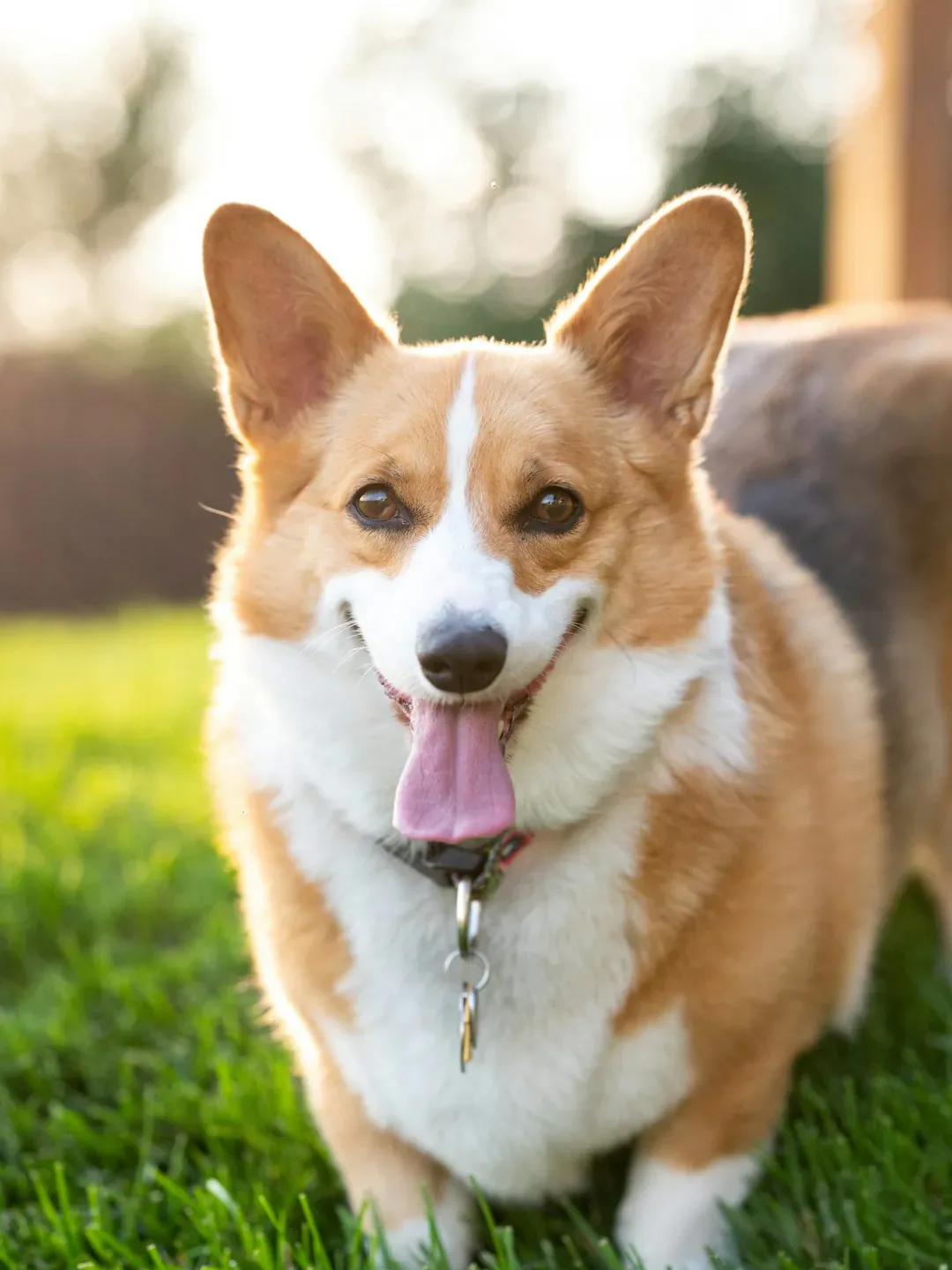

Orange och vit corgi som står på gräs, använd som referensfoto.
Referensfoto
Plyschleksaksversion av samma corgi med sydda sömmar på en stickad filt vid en öppen spis.
Resultat: samma hund som plyschleksak

Så genererar du en bild

Tre åtgärder i generatorn ovan.

  1. 1. Beskriv eller lägg till en referens

    Skriv motivet, stilen och kompositionen i promptrutan, upp till 4 000 tecken, eller lägg till upp till 14 referensbilder när du behöver en specifik produkt, pose eller layout. Ge varje referens en uppgift, som motivet eller arrangemanget, och håll prompten kort nog att läsas i ett svep.

  2. 2. Välj modell, format och storlek

    Välj en modell, sedan bildförhållandet för var bilden ska visas, upplösningen du behöver och hur många bilder som ska skapas: 1, 2 eller 4. Uppskattningen uppdateras när du ändrar dem, så jämför nivåer innan du genererar.

  3. 3. Generera, jämför och ladda ner

    Resultaten visas under skaparen. Jämför kandidater, ladda ner den som fungerar eller skicka den till ett redigeringsverktyg för en fokuserad ändring. En HD-bild kostar 45 krediter med Nano Banana Pro och 23 med Nano Banana; antalet bilder multiplicerar uppskattningen. Behåll prompten med filen så att en senare revidering börjar från samma beskrivning.

Allt AI image generator kan göra

AI image generator erbjuder två modeller, upp till 14 referensbilder, 10 bildförhållanden från HD till 4K och ett redigeringsverktyg för varje resultat.

  1. 01MODELLER

    Välj modellen som passar uppgiften

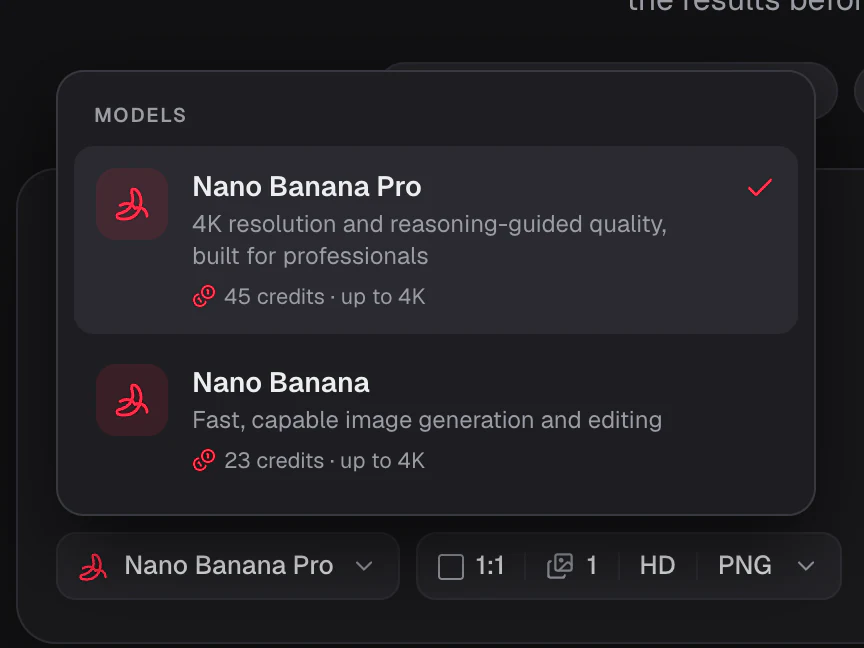
    Nano Banana Pro resonerar genom prompten för professionell kvalitet upp till 4K. Nano Banana är snabbare och lättare för utkast och snabba redigeringar. Byt modell utan att lämna generatorn.

    • Nano Banana Pro för detalj och 4K
    • Nano Banana för snabba utkast och redigeringar
    • Den beräknade kreditförbrukningen uppdateras med modellen
    Generatorns modellmeny öppen, med Nano Banana Pro och Nano Banana och deras startkrediter
  2. 02REFERENSBILDER

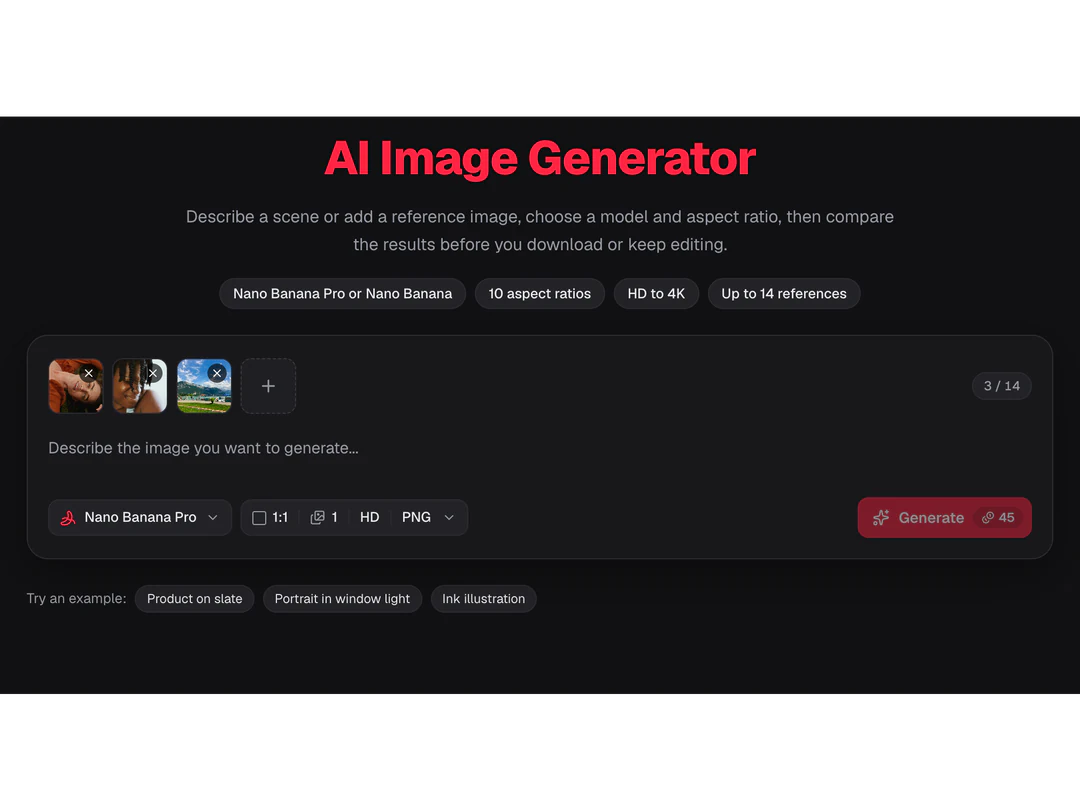
    Lägg till upp till 14 referensbilder

    Ladda upp en produkt, ett ansikte eller en stilbild och beskriv vad som ska ändras. Referensen styr form, identitet och färg medan prompten sätter scenen; jämför resultatet med den, eftersom detaljer fortfarande kan avvika.

    • Upp till 14 bilder i en prompt
    • Fungerar med båda modellerna
    • Ge varje bild en uppgift
    Generatorkort med en rad av tre referensminiatyrer och en räknare 3 av 14 referenser
  3. 03FORMAT OCH UPPLÖSNING

    Vilket vanligt format som helst, från HD till 4K

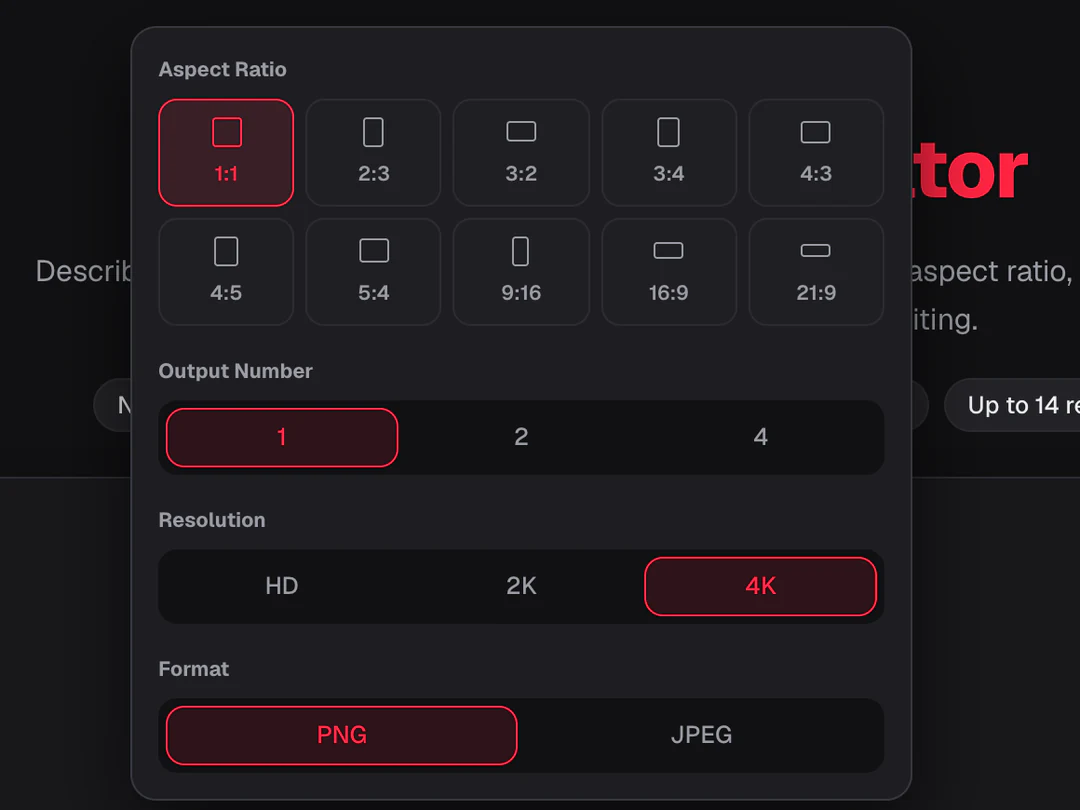
    Ange formatet innan generatorn körs, för var bilden ska användas: kvadratiska inlägg, vertikala stories, breda banners och tryck. Välj HD för snabba kontroller och sedan 2K eller 4K för den slutliga filen.

    • 10 bildförhållanden, från 1:1 och 4:5 till 9:16 och 21:9
    • HD-, 2K- och 4K-upplösning
    • PNG- eller JPEG-nedladdning
    Generatorns inställningspopover med bildförhållanden från 1:1 till 21:9 och en växel för HD, 2K och 4K med 4K valt
  4. 04TEXT I BILDER

    Korta rubriker och etiketter

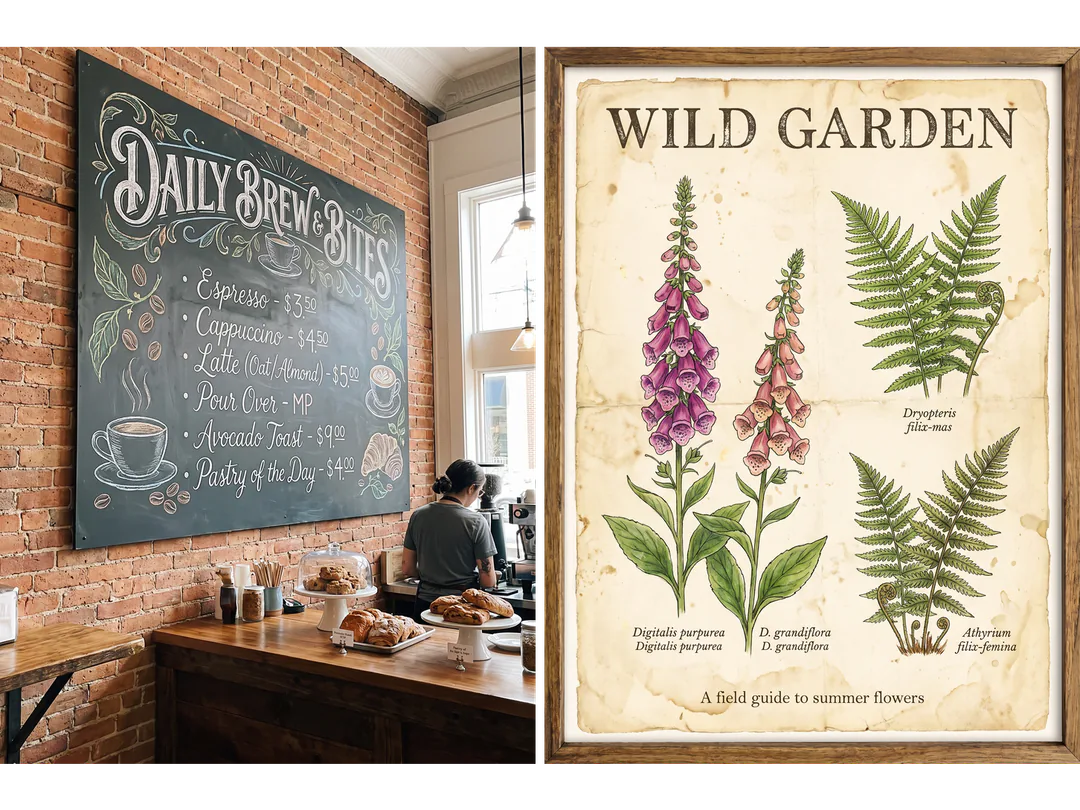
    Sätt orden inom citattecken och ange var de ska sitta. Korta rubriker och etiketter på affischer, menyer och förpackningar blir ofta läsbara, särskilt med Nano Banana Pro, men ingen modell får textning rätt varje gång, så kontrollera varje ord innan du laddar ner.

    • Korta rubriker och etiketter
    • Placera text efter position i prompten
    • Kontrollera stavningen innan du laddar ner
    En krittavla med kaffemeny och en botanisk affisch med en tryckt titel, två genererade bilder med text
  5. 05FORTSÄTT REDIGERA

    Varje resultat är en utgångspunkt

    Öppna ett generatorresultat i AI photo editor för att ändra ett område, utöka ramen till ett nytt format, ta bort bakgrunden eller förstora den för tryck. Resultaten finns kvar i Mina verk, så du kan återvända till dem.

    • Redigera, utöka, klipp ut eller förstora
    • Resultaten finns kvar i Mina verk
    • Varje verktyg visar sin beräknade kreditförbrukning först
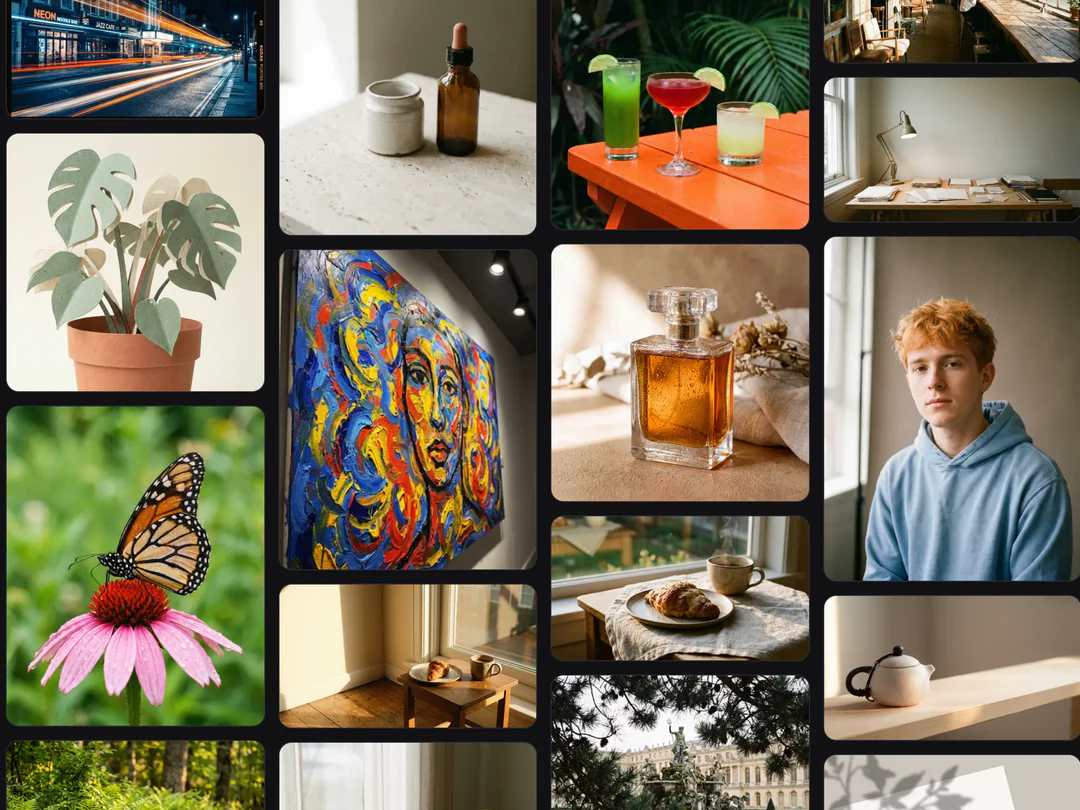
    Rutnätet Mina verk med senaste resultat från AI image generator, inklusive ett porträtt av en ung man med kopparfärgat hår

Välj en modell för uppgiften

Båda modellerna i AI image generator tar emot text och referensbilder. De skiljer sig i kostnad och i hur mycket detalj du behöver från resultatet; kör samma beskrivning genom båda när du är osäker.

Modelljämförelse
Nano Banana ProNano Banana
Bäst för4K-upplösning och resonemangsstyrd kvalitet, byggd för proffsSnabb och kapabel bildgenerering och bildredigering
UpplösningHD · 2K · 4KHD · 2K · 4K
ReferensbilderUpp till 14Upp till 14
Krediter per bild45 HD · 45 2K · 80 4K23 HD · 34 2K · 51 4K

Fortsätt arbeta med bilden du skapar

Generera en ny bild med AI image generator för ett nytt koncept. Redigera den du har när motivet fungerar och en del behöver uppmärksamhet.

Vanliga frågor om AI image generator

  1. Vad är en AI image generator?

    En AI image generator, ibland kallad AI picture generator eller AI image creator, skapar en ny bild från en textprompt och eventuellt referensbilder. Potto AI ger dig modellen, bildförhållandet, upplösningen, antalet bilder och filformatet för varje begäran. Resultatet är en genererad bild, inte ett faktiskt fotografi, en redigerbar designfil eller en exakt kopia av en referens, så behandla varje resultat som en kandidat att granska.

  2. Vad är referensstyrd bildgenerering?

    Referensstyrd generering lägger till bilder i din skrivna beskrivning så att modellen kan använda det de visar. En referens kan bidra med motivet, kompositionen eller den visuella behandlingen, så ange i prompten vilken roll var och en spelar. Resultatet kan fortfarande ändra detaljer, så jämför de viktiga områdena med källan i stället för att behandla en referens som ett lås.

  3. Vilken modell ska jag välja?

    Kör samma beskrivning, referenser och format genom båda när du är osäker. Nano Banana Pro kostar 45 krediter per bild i HD, 45 i 2K och 80 i 4K och är den du bör prova först för fin detalj, textning och 4K. Nano Banana kostar 23, 34 och 51 och passar utkast och snabba variationer. Ingen är bättre på varje uppgift, och en otydlig beskrivning förblir otydlig på båda modellerna.

  4. Hur många referensbilder kan jag lägga till?

    Upp till 14 totalt. Lägg bara till en referens när den har en specifik uppgift, som att bidra med ett motiv, en komposition eller en visuell riktning, och säg det i prompten. Flera bilder garanterar inte att varje detalj bevaras, så jämför de viktiga detaljerna med varje källa innan du väljer ett resultat.

  5. Ska jag börja med en högre upplösning?

    Börja med utdatakravet och det beslut du behöver granska. HD kan räcka för att jämföra komposition, medan en högre nivå som stöds kan vara användbar för en vald placering. Kontrollera de nedladdade måtten och hela bilden. En högre utdatanivå reparerar inte ett felaktigt motiv, en felaktig etikett eller en otydlig idé, och den ändrar den beräknade kreditförbrukningen.

  6. Kommer bilden att innehålla exakt den text jag skriver?

    Inte tillförlitligt i någon AI image generator. Håll formuleringen kort och kontrollera varje bokstav i det faktiska resultatet. Ett modellnamn, en högre nivå eller en referensbild garanterar inte korrekt textning. När exakt formulering spelar roll håller du den som redigerbar text i din layout i stället för inuti de genererade pixlarna och lämnar tom yta i prompten för den.

  7. Vilka utdatainställningar kan jag välja?

    Välj ett av de 10 bildförhållanden som AI image generator listar, från 1:1 och 4:3 till 16:9 och 21:9, och sedan HD, 2K eller 4K, en, två eller fyra bilder och PNG eller JPEG. Den exakta pixelstorleken beror på modellen och formatet, så en upplösningsetikett låser inte samma bredd och höjd för varje format. Kontrollera den nedladdade filen i dess avsedda layout.

  8. Behöver jag ett konto för att använda AI image generator?

    Du kan skriva en prompt, lägga till referenser och välja inställningar innan du loggar in. När du trycker på Generera öppnas inloggningsdialogen, och din prompt, dina referenser och inställningar finns kvar i AI image generator medan du loggar in.

  9. Vad händer om en AI-bildgenerering misslyckas eller jag vill stoppa den?

    En misslyckad bild visar varför den stoppades och erbjuder ett nytt försök, och de reserverade krediterna frigörs. Avbryt en pågående begäran från dess uppgiftskontroller; att stänga förhandsvisningen stoppar den inte. Att generera igen efter en färdig bild är en ny begäran och debiteras igen.

  10. Vad kostar AI image generator per bild?

    Nano Banana Pro kostar 45 krediter per bild i HD eller 2K och 80 i 4K; Nano Banana kostar 23, 34 eller 51. Fyra bilder kostar fyra gånger en. Summan visas på knappen Generera innan du bekräftar, och Priser förklarar prenumerationer och kreditpaket.

Potto AI

Skapa din nästa bild

Beskriv scenen, välj en modell och ett format och jämför resultaten innan du laddar ner. Krediter spenderas bara när du trycker på Generera.