




رفتن به محتوا
Potto AI

ویرایش عکس با هوش مصنوعی

یک عکس بارگذاری کنید، تغییر را با زبان ساده توصیف کنید و جزئیات ویرایش‌شده را با هر چیزی که می‌خواستید حفظ شود مقایسه کنید.

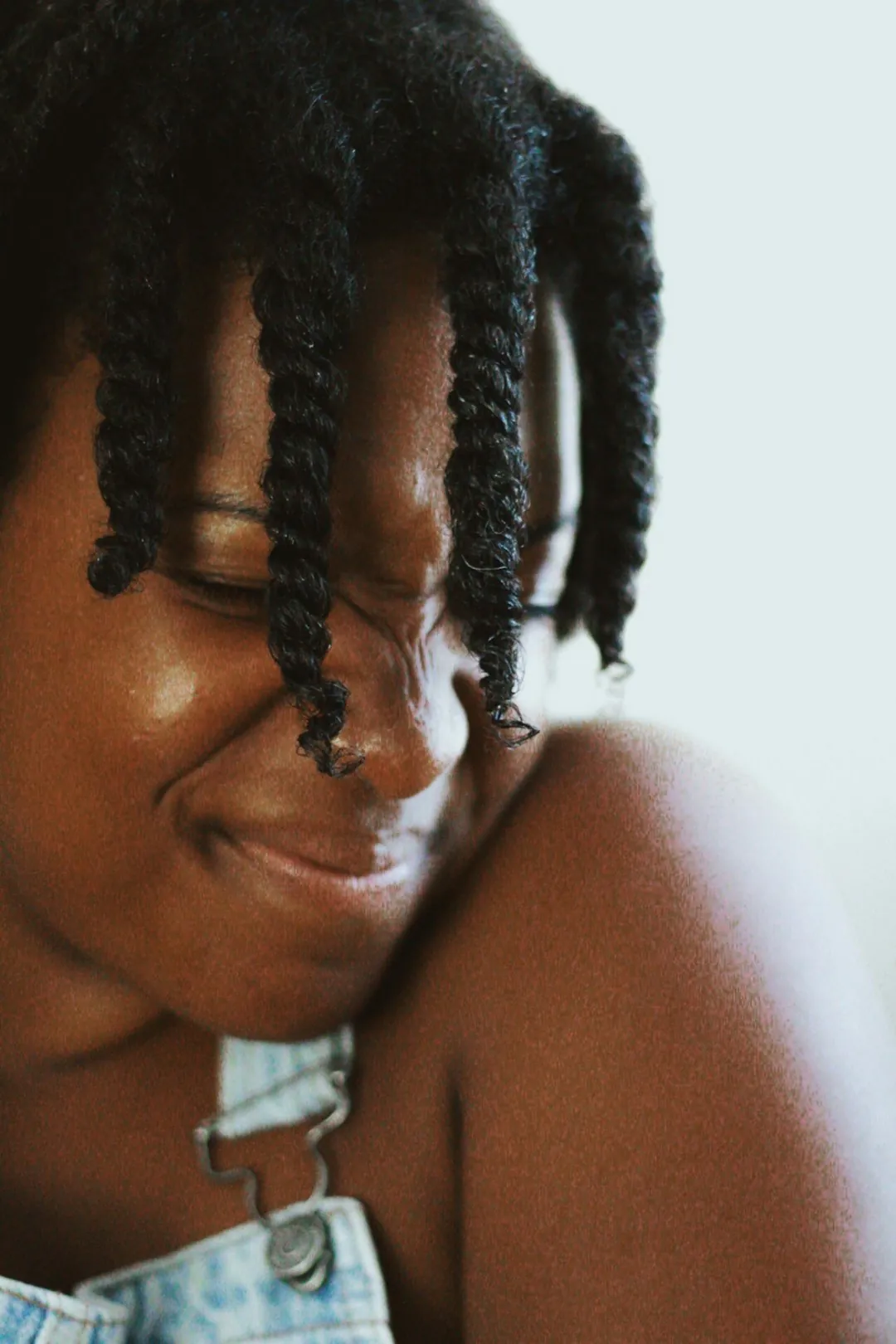
پرتره فردی خندان زیر نور یکنواخت روز، پیش از ویرایش
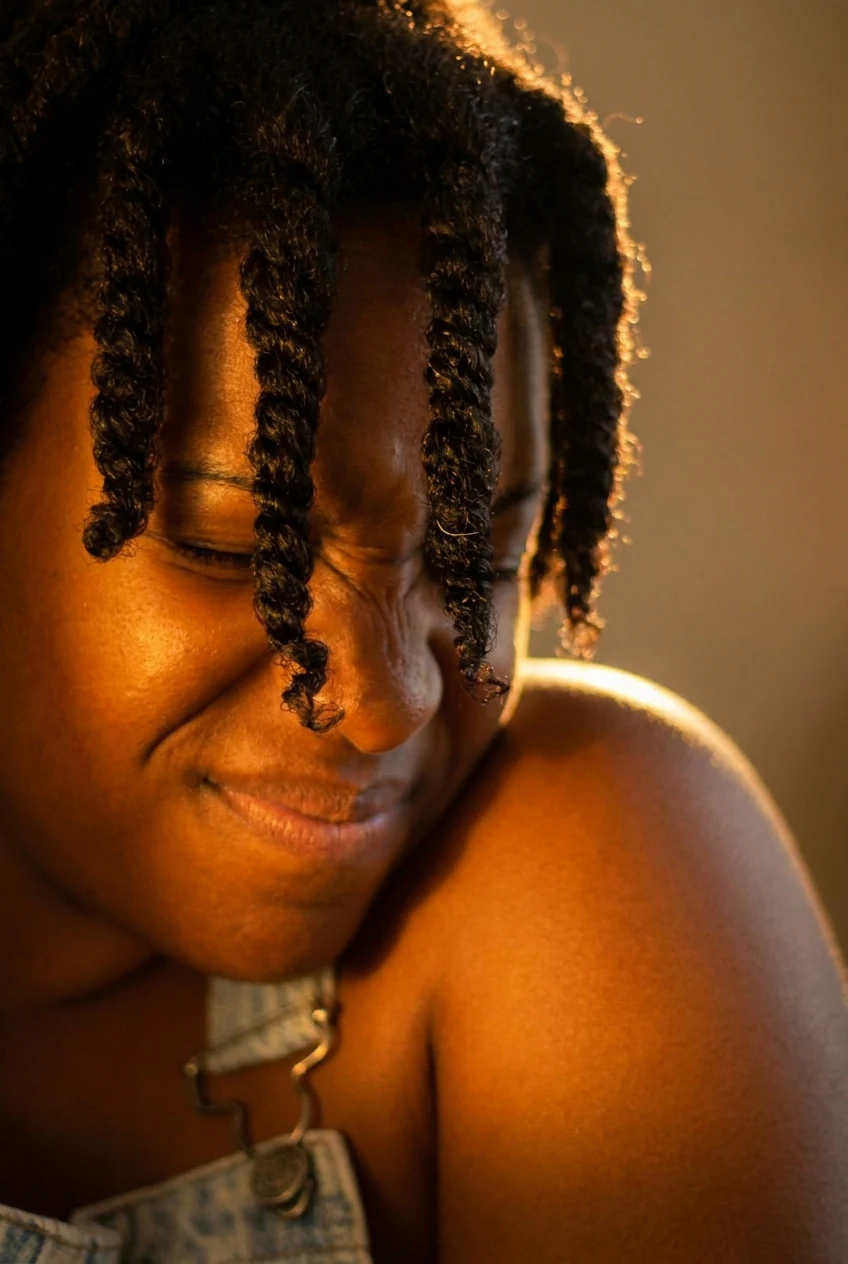
همان پرتره که با نور گرم ساعت طلایی توسط ویرایشگر عکس هوش مصنوعی دوباره نورپردازی شده
قبلتولیدشده با هوش مصنوعی

«نور گرم ساعت طلایی اضافه کن»

یک ویرایش عکس هوش مصنوعی را با منبعش بررسی کنید

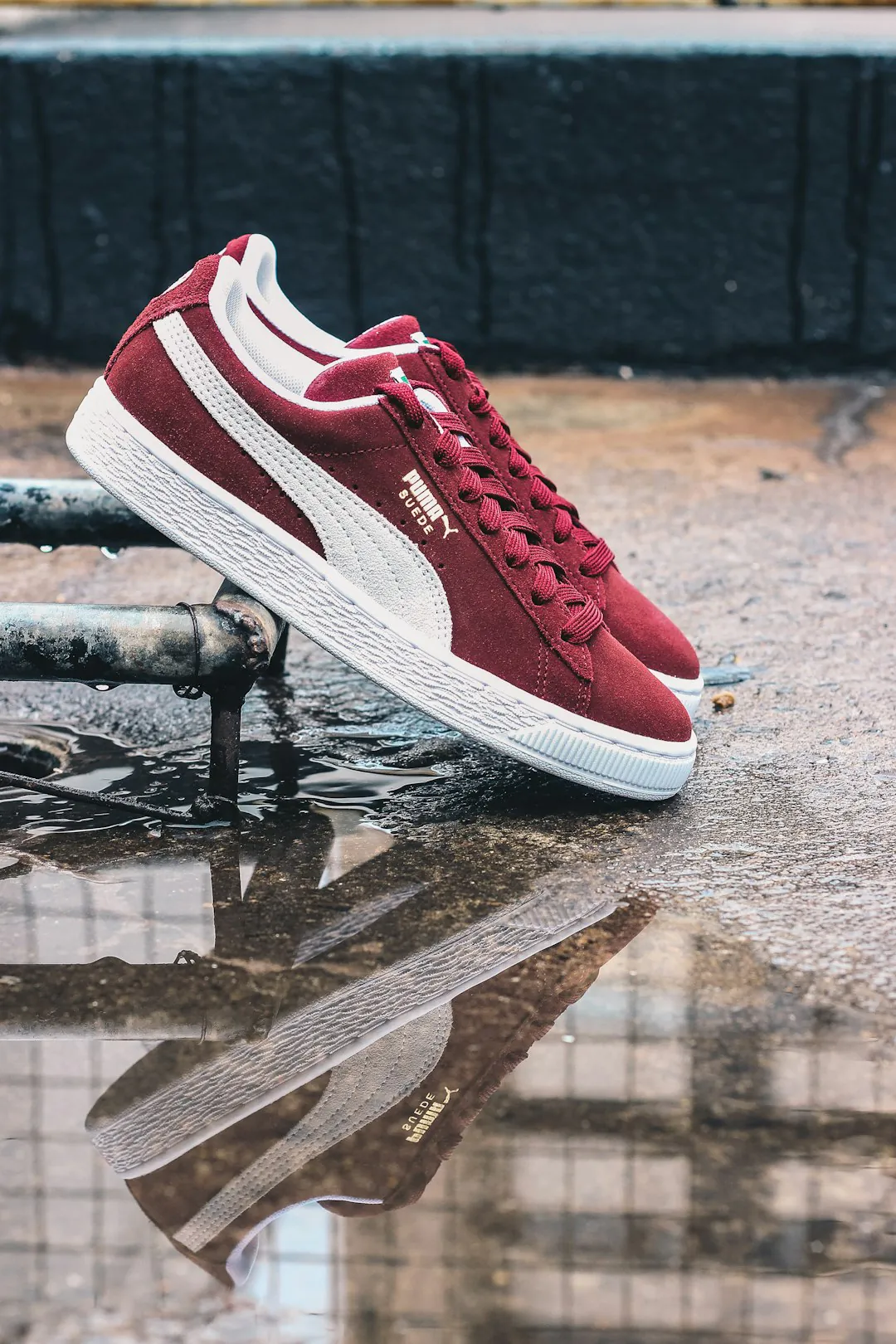
همان عکس کتانی، قبل و بعد از یک دستور به ویرایش عکس با هوش مصنوعی: رنگ کفش را به آبی تغییر بده و بندها، کف و پس‌زمینه را رها کن. نخست تغییر درخواستی را بررسی کنید، سپس هر چیزی که نخواستید تغییر کند.

عکسی از یک کتانی سفید پیش از ویرایش
عکس منبع
کتانی‌های جیر قرمز که با ویرایش عکس با هوش مصنوعی به سرمه‌ای رنگ‌آمیزی شده‌اند، نوار سفید و کف بدون تغییر
نتیجه ویرایش‌شده

تغییر درخواستی

تأیید کنید ویرایش روی بخش درست افتاده است. وقتی چند بخش مشابه وجود دارد، مدل ممکن است یک موقعیت را متفاوت بخواند، پس ناحیه‌ای را که نام بردید مقایسه کنید و مراقب لبه وصله‌شده یا الگوی تکراری باشید. بخش را با موقعیت و همسایه‌هایش نام ببرید، مانند رویه کفش بالای کف سفید، نه فقط با رنگ.

تغییرهای ناخواسته

یک دستور محلی بقیه بدون تغییر را تضمین نمی‌کند. چهره‌ها، دست‌ها، متن کوچک، لوگوها و خطوط صاف را با منبع مقایسه کنید. یک پرکردن مرتب در یک جا می‌تواند تغییری در جای دیگر را پنهان کند و لبه‌های مو و پوشاک ابتدا آن را نشان می‌دهند. همچنین مرز ناحیه ویرایش‌شده را برای یافتن درز یا تغییر در دانه تصویر دنبال کنید.

جایگاه واقعی

دانلود انتخابی را در برش مقصدش با تیتر و متن واقعی بیازمایید. پس‌زمینه‌ای آرام‌تر هم می‌تواند با متن کوچک رقابت کند و چهره‌ای که در سرصفحه صفحه کار می‌کند ممکن است در کارت موبایل بسیار کوچک باشد. PNG یا JPEG موردنیاز چیدمانتان را دانلود کنید و همان فایل را داوری کنید، نه پیش‌نمایش.

سه ویرایش با ویرایش عکس با هوش مصنوعی و بررسی هر یک

همان ویرایشگر درخواست‌های بسیار متفاوتی را انجام می‌دهد و هر یک به بررسی متفاوتی نیاز دارد. تغییر را مستقیم نام ببرید، سپس جزئیاتی را که بیشتر احتمال دارد مختل شوند بررسی کنید.

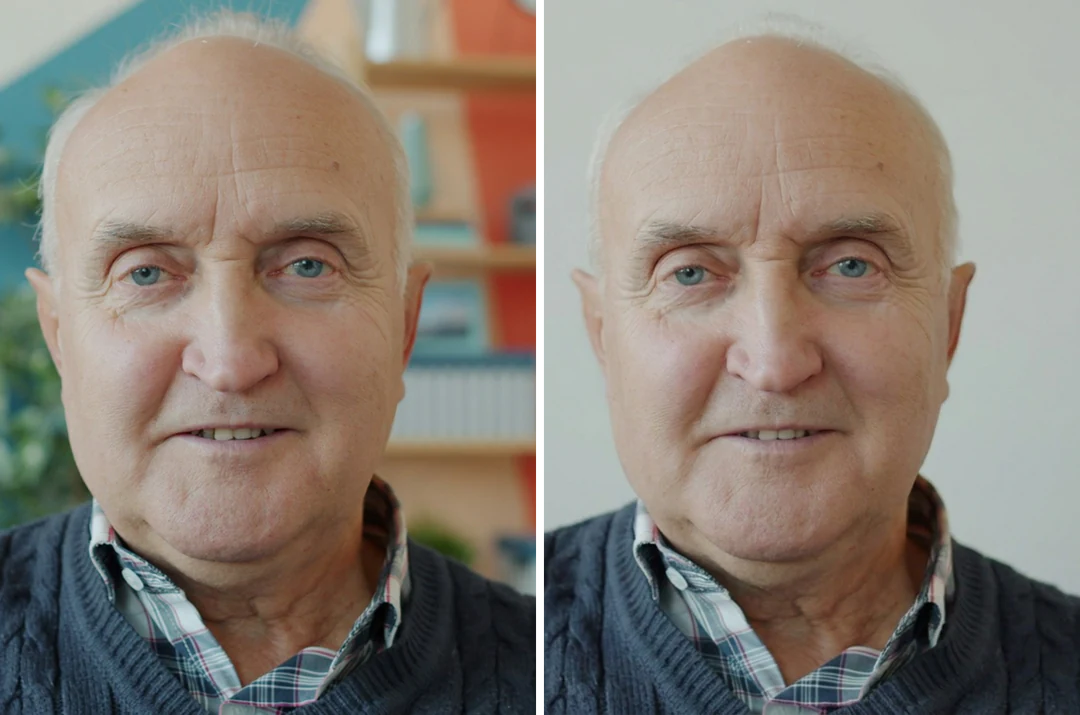
پرتره‌ای در اتاقی شلوغ در کنار همان پرتره مقابل دیواری ساده، با چهره‌ای بدون تغییر

اتاق شلوغدیوار ساده

پس‌زمینه یک پرتره را ساده کنید

یک پرتره می‌تواند حالت چهره درست داشته باشد در حالی که اتاق پشتش حواس را پرت می‌کند. تغییر پس‌زمینه را نام ببرید، بگویید چه چیزی جای اتاق را می‌گیرد، مانند دیواری ساده، و نخستین درخواست را روی محیط نگه دارید. سپس چشم‌ها، دهان، خط مو، عینک و پوشاک را با منبع مقایسه کنید و لبه پیرامون مو و شانه‌ها را برای هاله یا رنگ ناهماهنگ بررسی کنید.
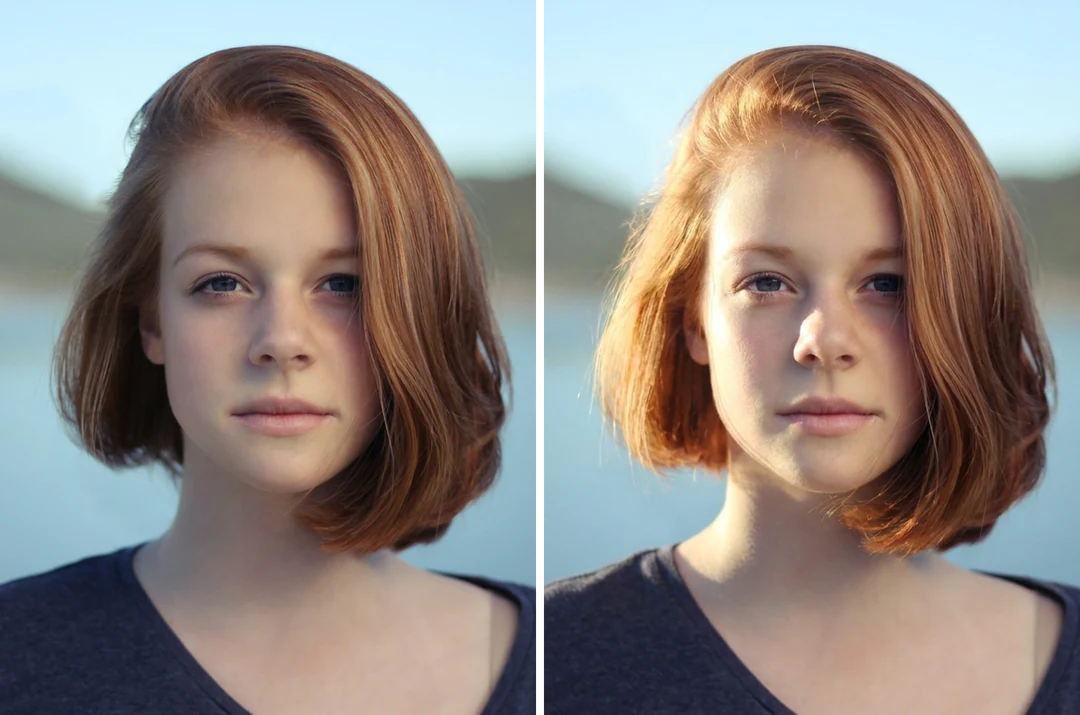
پرتره‌ای در نور یکنواخت در کنار همان پرتره با نور نرم پنجره از یک سمت

نور یکنواختنور پنجره

حال‌وهوا را با نورپردازی تغییر دهید

اثر را بخواهید، مانند نور نرم‌تر پنجره یا کنتراست کمتر میان سوژه و پس‌زمینه، و ناحیه‌ای را که به آن اعمال می‌شود نام ببرید. نتیجه را یک ظاهر تفسیرشده بدانید، نه یک اصلاح نوردهی کالیبره‌شده. جهت سایه، بازتاب‌ها و نقاط تماس را بررسی کنید و رنگ‌های اشیا را مقایسه کنید، زیرا تغییر حال‌وهوا می‌تواند ظاهر مواد را جابه‌جا کند. نخستین درخواست را به یک تغییر نورپردازی محدود نگه دارید تا بفهمید هر تفاوت از چه چیزی آمده است.

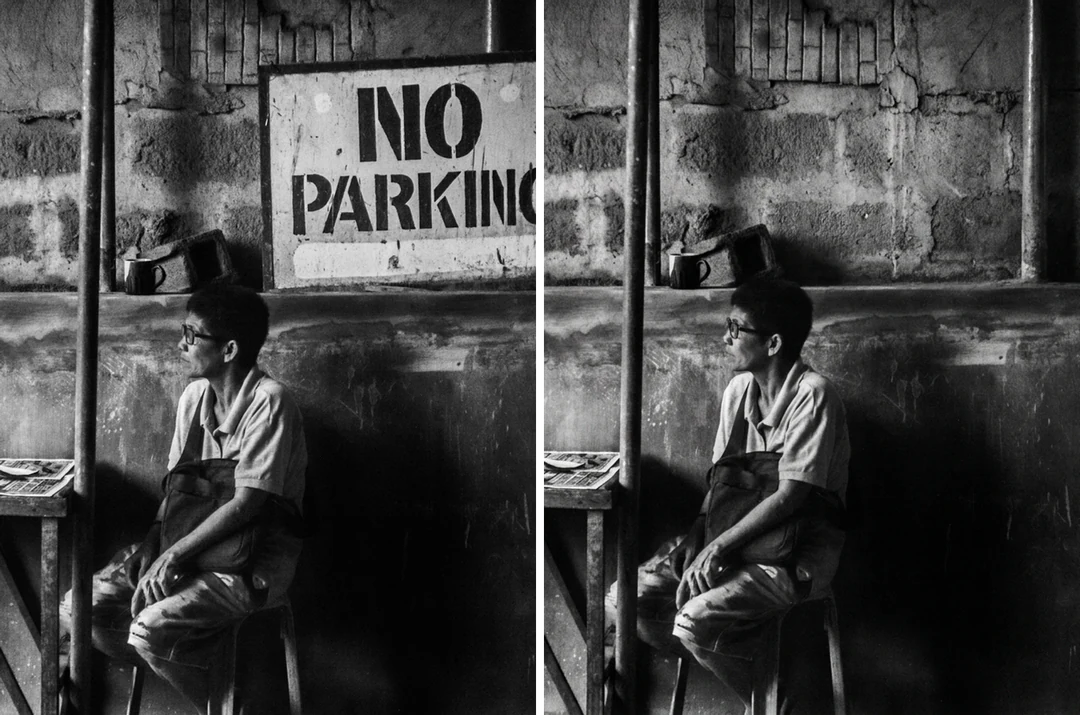
عکس خیابانی با تابلویی در پشت سوژه، در کنار همان عکس با تابلوی حذف‌شده و دیوار ادامه‌یافته

تابلوحذف‌شده

یک عامل حواس‌پرت‌کن را حذف کنید

بگویید کدام شیء ناخواسته حذف شود: آن را با ظاهر و موقعیت مشخص کنید و توصیف کنید پس از آن چه چیزی باید پیرامونش باشد. ناحیه پشت آن در منبع دیده نمی‌شود، پس دیوار یا کف‌پوشی که آن را پر می‌کند یک ادامه تولیدشده است، نه شاهد بازیابی‌شده. آن را به‌عنوان درخواستی جدا اجرا کنید، نه در ترکیب با ویرایش‌های دیگر، تا ناحیه وصله‌شده به‌راحتی پیدا شود. برای حذف واترمارک یا متن، از ابزارهای اختصاصی فهرست‌شده در پایین استفاده کنید.

چگونه از ویرایش عکس با هوش مصنوعی استفاده کنیم

سه گام در پنل بالا: دستور را بنویسید، تنظیمات را برگزینید، سپس کل تصویر را بررسی کنید.

  1. 1. منبع را بارگذاری کنید و یک دستور بنویسید

    به‌جای اسکرین‌شات یا نسخه به‌شدت فشرده‌شده از تصویر اصلی استفاده کنید و یک نسخه دست‌نخورده برای مقایسه نگه دارید. الزامات فایل نمایش‌داده‌شده در ناحیه بارگذاری را رعایت کنید. یک تغییر قابل مشاهده را در حداکثر 4,000 نویسه توصیف کنید و تصویر مرجع (حداکثر 14) را فقط وقتی اضافه کنید که هر یک به پرسشی مشخص پاسخ دهد.

  2. 2. مدل، نسبت و خروجی‌ها را انتخاب کنید

    یک مدل، یک نسبت تصویر از منو (10 موجود است، از 1:1 تا 21:9)، یک وضوح (HD، 2K یا 4K)، یک قالب خروجی (PNG یا JPEG) و یک، دو یا چهار خروجی برگزینید. نسبت را پیش از داوری ترکیب‌بندی تعیین کنید، زیرا قاب متفاوت آنچه در کادر است را تغییر می‌دهد. خروجی‌های اضافی فقط وقتی کمک می‌کنند که بدانید چه چیزی را مقایسه می‌کنید.

  3. 3. تولید کنید و کل تصویر را بررسی کنید

    هر تصویر HD با Nano Banana 23 اعتبار و هر تصویر HD با Nano Banana Pro 45 اعتبار هزینه دارد. تغییر مدل، وضوح یا تعداد خروجی برآورد را تغییر می‌دهد که سرور آن را بازمحاسبه می‌کند. برای نمونه، چهار خروجی HD Nano Banana 92 اعتبار است. نخست ناحیه درخواستی را بررسی کنید، سپس بقیه تصویر، و بعد نسخه‌ای را که برگزیدید دانلود کنید.

ویرایش عکس با هوش مصنوعی با عکس شما چه می‌تواند بکند

هر گروه در پایین یک نوع تغییر است که می‌توانید بخواهید. در هر درخواست یک تغییر بدهید تا بررسی نتیجه در برابر منبع آسان باشد.

  1. 01

    یک تغییر را با زبان ساده توصیف کنید

    تغییر را همان‌طور که با یک توضیحات به روتوشگر می‌سپردید بنویسید: شیء را نام ببرید، بگویید کجاست و بگویید پس از آن چه چیزی باید آنجا باشد. یک دستور می‌تواند تا 4,000 نویسه باشد و یک تغییر روشن بسیار آسان‌تر از فهرستی پنج‌موردی قابل بررسی است.

    • شیء و موقعیتش را نام ببرید، نه فقط رنگش
    • تغییر دوم را برای درخواست دوم نگه دارید
    زنی که پس از تغییر لباسش به بلوزی کرم، روی ساحلی گرمسیری به سمت دوربین خم شده است
    ویرایش نمونه: لباس با یک دستور تغییر کرد.
  2. 02

    یک شیء ناخواسته را از کادر بیرون ببرید

    به فرد، تابلو یا شلوغی‌ای که می‌خواهید برود اشاره کنید و بگویید چه چیزی باید پیرامون جای خالی باشد. ناحیه پشت آن هرگز در عکس شما دیده نمی‌شد، پس آنچه آن را پر می‌کند یک ادامه تولیدشده است، نه شاهد بازیابی‌شده. حذف را به‌عنوان درخواستی جدا اجرا کنید تا ناحیه وصله‌شده به‌راحتی پیدا شود.

    • توصیف کنید پس از آن چه چیزی باید فضا را پر کند
    • بافت همسایه را برای یافتن درز یا الگوی تکراری مقایسه کنید
    الاغی که بار حمل می‌کند در کوچه‌ای سفیدکاری‌شده پس از حذف افراد
    ویرایش نمونه: افراد از صحنه یک خیابان حذف شدند.
  3. 03

    صحنه‌ای را بدون بازترسیم آن بازاستایل کنید

    حال‌وهوا، پایان‌بندی یا نور متفاوتی بخواهید و ویرایشگر از اتاق یا صحنه‌ای که بارگذاری کردید کار می‌کند. نتیجه را یک ظاهر تفسیرشده بدانید، نه یک اصلاح نوردهی کالیبره‌شده: سایه‌ها، بازتاب‌ها و رنگ مواد می‌توانند با هم جابه‌جا شوند، پس یک تغییر در هر درخواست نشان می‌دهد هر تفاوت از چه چیزی آمده است.

    • اثر و ناحیه‌ای که به آن اعمال می‌شود را نام ببرید
    • جهت سایه و نقاط تماس را بررسی کنید
    اتاق خوابی با عکس قاب‌شده یک کویر، یک آباژور ایستاده منحنی و یک صندلی راحتی سفید پس از بازاستایل
    ویرایش نمونه: اتاق خوابی که بازاستایل شد و چیدمانش ماند.
  4. 04

    یک مدل، یک نسبت و یک وضوح برگزینید

    Nano Banana با 23 اعتبار یا Nano Banana Pro با 45 اعتبار به‌ازای هر تصویر HD را برگزینید، سپس یکی از 10 نسبت تصویر، HD، 2K یا 4K، یک، دو یا چهار خروجی، و PNG یا JPEG را تنظیم کنید. سرور پیش از تأیید برآورد را بازمحاسبه می‌کند.

    • در مجموع حداکثر 14 تصویر اضافه کنید، شامل تصویر منبع
    • پیش از داوری ترکیب‌بندی نسبت را تعیین کنید
    هدفون‌های سفید روی سطحی خاکستری روشن در یک عکس محصول مربعی
    ویرایش نمونه: عکسی محصول در نسبتی مربعی.

به کاوش Potto AI ادامه دهید

ویرایش عکس با هوش مصنوعی آنچه را که از قبل در کادر است تغییر می‌دهد. این ابزارها کارهایی را پوشش می‌دهند که کنارش قرار دارند.

پرسش‌های متداول ویرایش عکس با هوش مصنوعی

اینکه ویرایش عکس با هوش مصنوعی چه می‌کند، دستور را چگونه بنویسیم و در تصویر ویرایش‌شده چه چیزی را بررسی کنیم.

  1. ویرایش عکس با هوش مصنوعی چیست؟

    ویرایش عکس با هوش مصنوعی، که ویرایشگر تصویر هوش مصنوعی هم نامیده می‌شود، یک عکس موجود را به‌جای ابزارهای دستی از روی یک دستور نوشتاری تغییر می‌دهد. در Potto AI عکس را بارگذاری می‌کنید، تغییر را توصیف می‌کنید، یک مدل و تنظیمات برمی‌گزینید و نتیجه‌ها را مقایسه می‌کنید. برخلاف یک ویرایشگر لایه‌ای، خروجی یک تصویر تولیدشده تازه است، پس حتی یک دستور محلی می‌تواند جزئیات دیداری دیگری را تغییر دهد.

  2. آیا می‌توانم در ویرایش عکس با هوش مصنوعی یک شیء یا ناحیه مشخص برای تغییر تعیین کنم؟

    بله. شیء یا ناحیه را نام ببرید و توصیف کنید پس از آن چگونه باید به نظر برسد، و اگر اشیای مشابه وجود دارند موقعیتش را بگویید. ماسک دقیق در سطح پیکسل وجود ندارد، پس ویرایش با واژه‌های شما هدایت می‌شود، نه با یک انتخاب؛ کل نتیجه را مقایسه کنید، از جمله بخش‌هایی که نخواستید تغییر کنند.

  3. دستور ویرایش یک تصویر با ویرایش عکس با هوش مصنوعی را چگونه بنویسم؟

    شیء را نام ببرید، بگویید کجاست و بگویید پس از آن چه چیزی باید آنجا باشد، در یک درخواست تا حداکثر 4,000 نویسه. برای نمونه، تابلوی روشن پشت گوینده را با دیواری ساده جایگزین کن و چهره، مو و پوشاک را بدون تغییر نگه دار. فهرست کردن آنچه باید یکسان بماند کمک می‌کند، اما این یک درخواست است، نه قفل. اگر تغییر دومی می‌خواهید، درخواست دومی بدهید تا ببینید کدام دستور کدام تفاوت را پدید آورده.

  4. آیا هنگام ویرایش یک عکس می‌توانم تصویر مرجع اضافه کنم؟

    بله، ویرایش عکس با هوش مصنوعی تصویرهای مرجع را می‌پذیرد. در مجموع می‌توانید حداکثر 14 تصویر پیوست کنید و عکس منبع در این محدودیت حساب می‌شود. تصویر مرجع را فقط وقتی اضافه کنید که به پرسشی مشخص پاسخ دهد، مانند لباسی که باید به سوژه پوشانده شود یا نورپردازی‌ای که باید هماهنگ شود، و در دستور بگویید هر تصویر برای چیست. تصویر مرجع نتیجه را هدایت می‌کند و جلوی تغییر بخش‌های دیگر عکس را نمی‌گیرد. وقتی تصویری تازه به‌جای یک اصل تغییرکرده می‌خواهید، از تصویر به تصویر استفاده کنید.

  5. کدام عکس منبع را بارگذاری کنم؟

    وقتی تصویر اصلی را دارید از آن استفاده کنید، نه از یک اسکرین‌شات یا نسخه به‌شدت فشرده‌شده، و یک نسخه دست‌نخورده برای مقایسه نگه دارید. یک چهره بسیار کوچک یا ناحیه‌ای کم‌جزئیات از ویرایش جزئیات واقعی نمی‌گیرد. اگر نخست برش می‌دهید، زمینه پیرامونی کافی نگه دارید تا ویرایش منسجم بماند، و اسرار حساب، جزئیات پرداخت یا محتوای خصوصی بی‌ربط بارگذاری نکنید.

  6. ویرایش یک فرد واقعی را چگونه داوری کنم؟

    حالت چهره، فاصله چشم‌ها، دهان، خط مو، عینک و پوشاک قابل مشاهده را با منبع مقایسه کنید، سپس برش نهایی را در اندازه نمایشش بررسی کنید. اگر ویژگی‌ای تغییرکرده فرد را نادرست نمایندگی می‌کند، آن گزینه را رد کنید یا منبع دیگری برگزینید؛ درخواست حفظ هویت از ویرایشگر یک درخواست است، نه تضمین.

  7. آیا برای استفاده از ویرایش عکس با هوش مصنوعی به حساب نیاز دارم؟

    می‌توانید پیش از ورود نمونه‌ها را بخوانید، یک عکس بارگذاری کنید و دستور را بنویسید. تولید پنجره ورود را باز می‌کند و عکس، دستور و تصویرهای مرجع شما در فضای کاری می‌مانند.

  8. اگر یک درخواست ویرایش عکس با هوش مصنوعی شکست بخورد یا بخواهم متوقفش کنم چه می‌شود؟

    وظیفه نشان می‌دهد چرا متوقف شده و گزینه تلاش دوباره ارائه می‌کند و اعتبار رزروشده آزاد می‌شود. اگر بارگذاری شکست خورد عکس را جایگزین کنید. یک ویرایش در حال اجرا را از کنترل‌های وظیفه‌اش لغو کنید، زیرا بستن پیش‌نمایش آن را متوقف نمی‌کند. درخواست ویرایش دیگری روی نتیجه تمام‌شده، درخواستی تازه و هزینه‌شده است.

  9. پیش از ویرایش یک عکس با ویرایش عکس با هوش مصنوعی چگونه هزینه را بررسی کنم؟

    برآورد روی دکمه «تولید» است و با هر تنظیم به‌روز می‌شود. یک تصویر HD با Nano Banana 23 اعتبار و با Nano Banana Pro 45 اعتبار هزینه دارد؛ وضوح‌های بالاتر و خروجی‌های بیشتر هزینه بیشتری دارند، پس چهار خروجی HD Nano Banana 92 اعتبار است. ویرایش دیگر روی یک نتیجه تمام‌شده درخواستی تازه است. اشتراک‌ها و بسته‌های اعتبار در صفحه قیمت توضیح داده شده‌اند.

Potto AI

عکس خود را با واژه‌ها ویرایش کنید

یک منبع بارگذاری کنید، یک تغییر را برای ویرایش عکس با هوش مصنوعی توصیف کنید و پیش از دانلود کل تصویر را بررسی کنید.