رفتن به محتوا
Potto AI

نتیجه حذف پس‌زمینه را پیش از قرار دادن آن بررسی کنید

پرتره‌ای مقابل دیواری ساده، قبل و بعد از ابزار حذف پس‌زمینه. نتیجه روی شطرنجی شفافیت قرار دارد تا ببینید چه چیزی برداشته شده. پیش از انتخاب پس‌زمینه، جداسازی را با منبع بررسی کنید.

پرتره‌ای از مردی خندان با کاپشن تیره مقابل دیواری ساده
عکس منبع
عکس پروفایل استودیویی با پس‌زمینه حذف‌شده توسط ابزار حذف پس‌زمینه، لبه‌های مو سالم
PNG شفاف

خط دور و بازشوها

نخست خط دور بیرونی را دنبال کنید، سپس شکاف‌ها: فضای میان گردن و یقه و ناحیه باریکی که کاپشن به شانه می‌رسد. یک خط دور صاف کافی نیست اگر شکافی داخلی پر بماند یا بخشی از پوشاک ناپدید شود. جداسازی باید سوژه را همان‌طور که هست نشان دهد.

لبه‌ها روی روشن و تیره

نتیجه را روی رنگ واقعی کارت قرار دهید، سپس روی پس‌زمینه‌ای تیره. یک هاله روشن در امتداد پارچه، مو یا خز می‌تواند روی سفید ناپدید و روی تیره برجسته شود. PNG شفاف را دانلود کنید و لبه را در اندازه‌ای که ظاهر می‌شود داوری کنید.

شیشه، سایه‌ها و بازتاب‌ها

مواد شفاف صحنه پشتشان را حمل می‌کنند، پس کل شیء را بررسی کنید، نه فقط خط دورش را. یک سایه ممکن است به سطح تعلق داشته باشد یا به شکل شیء، و پس‌زمینه تازه آن را بازنمی‌سازد. برای تشخیص سوژه از محیط، با منبع مقایسه کنید.

سه سوژه و آنچه حذف پس‌زمینه باید نگه دارد

همان ابزار حذف پس‌زمینه روی یک محصول، یک فرد و یک حیوان متفاوت رفتار می‌کند. تعیین کنید چه چیزی باید از جداسازی جان سالم ببرد، سپس نخست همان جزئیات را بررسی کنید.

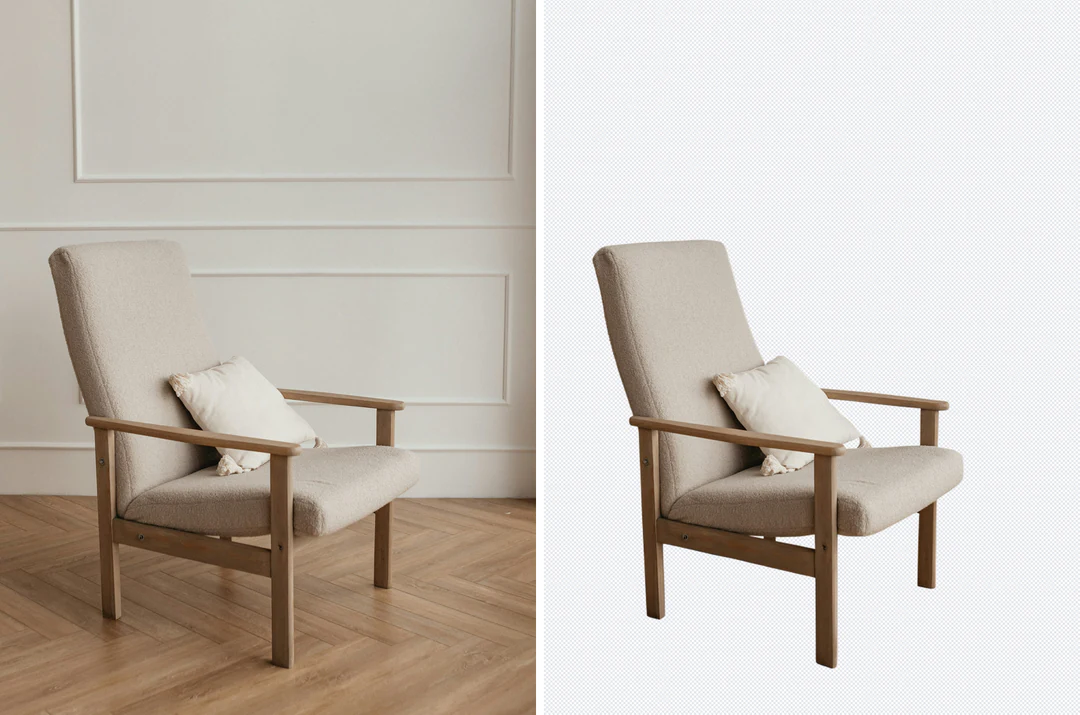
صندلی عکس‌برداری‌شده در اتاقی، در کنار همان صندلی جداشده روی پس‌زمینه‌ای شفاف

صندلیشفاف

محصولی را برای کاتالوگ آماده کنید

تعیین کنید خریدار به دیدن کدام جزئیات نیاز دارد: شکل، بست، برچسب، دسته‌ها یا کابل‌ها. دسته‌ها و شکاف‌های باریک را با منبع بررسی کنید و لبه‌ها را روی رنگ کاتالوگ و پس‌زمینه‌ای تیره مقایسه کنید. یک سیلوئتی مرتب که کابلی را می‌اندازد باز هم محصول را نادرست نمایندگی می‌کند و منبعی شلوغ ممکن است کالای موردنظر شما را جدا نکند.
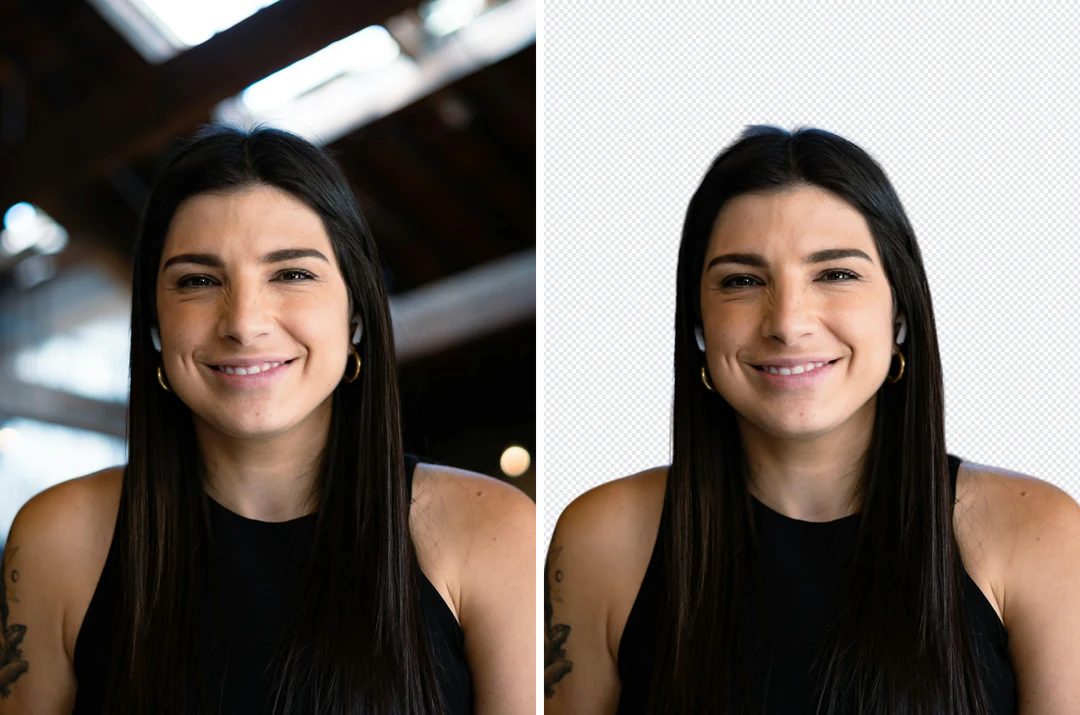
پرتره سر و شانه در دفتری، در کنار همان پرتره جداشده روی پس‌زمینه‌ای شفاف، لبه‌های مو سالم

دفترشفاف

پرتره‌ای را بدون از دست دادن خط دور بازاستفاده کنید

منبعی برگزینید که چهره و شانه‌ها در آن روشن باشند و برش موردنیازتان از قبل داخل کادر باشد، زیرا حذف نمی‌تواند شانه یا دستی بیرون آن را بازیابی کند. مو بیش از لبه کاپشن به توجه نیاز دارد، زیرا رشته‌های ظریف می‌توانند رنگ پس‌زمینه را نگه دارند. روی روشن و تیره در اندازه نهایی پیش‌نمایش بگیرید و خط چشم و فضای بالای سر را بررسی کنید.

کورگی جداشده از چمن توسط ابزار حذف پس‌زمینه روی پس‌زمینه‌ای شفاف

مبلشفاف

خز و ویژگی‌های کوچک را در دید نگه دارید

عکس‌های حیوان خانگی خز ظریف، سبیل و فوکوس نرم را با هم دارند. با حیوانی شروع کنید که در فوکوس و متمایز از محیطش باشد؛ حیوانی تیره روی مبل تیره ممکن است لبه بازیابی‌شدنی نداشته باشد. گوش‌ها، دم، پنجه‌ها، قلاده و سبیل‌ها را روی سطحی متضاد با منبع بررسی کنید. ویژگی‌ای که ناپدید شده با پیش‌نمایش پنهان نمی‌شود.

چگونه با ابزار حذف پس‌زمینه، پس‌زمینه را برداریم

سه گام در پنل بالا، از بارگذاری تا یک PNG شفاف.

  1. 1. منبعی با خط دور خوانا بارگذاری کنید

    یک تصویر JPG، PNG یا WebP تا 20 MB اضافه کنید و به‌جای اسکرین‌شات یک پیش‌نمایش فشرده‌شده از اصل استفاده کنید. کل سوژه را داخل کادر نگه دارید، زیرا حذف آن را گسترش نمی‌دهد. سوژه‌های تیره روی پس‌زمینه‌های تیره، مو روی الگوهای شلوغ و شیشه جداسازی را نامطمئن‌تر می‌کنند، پس اصل را برای مقایسه نگه دارید.

  2. 2. پس‌زمینه را بردارید و مقایسه کنید

    پس‌زمینه را بردارید و نخست به سیلوئتی کلی نگاه کنید، زیرا بخش گمشده از یک حاشیه محو مهم‌تر است. سپس فضاهای باز، مو، نواحی شفاف و برچسب‌های کوچک را با منبع بررسی کنید. شطرنجی پیش‌نمایشی از نواحی خالی است، نه بخشی از فایل. نتیجه را پیش‌نویسی برای بازبینی بدانید.

  3. 3. یک پس‌زمینه برگزینید و دانلود کنید

    حذف به‌ازای هر تصویر 4 اعتبار هزینه دارد که پیش از تأیید روی دکمه «تولید» نشان داده می‌شود. پس از آن می‌توانید شفافیت را نگه دارید، از یک رنگ ثابت استفاده کنید یا تصویر خودتان را بدون اعتبار اضافی در مرورگر پشت جداسازی قرار دهید. برای نسخه شفاف PNG، یا برای ترکیب تخت‌شده PNG یا JPEG دانلود کنید.

حذف پس‌زمینه با تصویر شما چه می‌کند

سه چیز تعیین می‌کند آیا یک جداسازی آماده قرار گرفتن است: خط دور، لبه‌های ظریف و منبعی که از آن شروع می‌کنید.

  1. 01

    خط دوری روشن پیرامون کل سوژه

    حذف پس‌زمینه سیلوئتی سوژه را پیدا می‌کند و هر چیزی بیرون آن را برمی‌دارد و یک PNG شفاف با ابعاد منبع برمی‌گرداند. کل سوژه را داخل کادر نگه دارید، زیرا حذف نمی‌تواند شانه یا دستی که بریده شده را گسترش دهد. پس از آن می‌توانید شفافیت را نگه دارید یا جداسازی را روی یک رنگ یا تصویر خودتان قرار دهید.

    • به‌ازای هر تصویر 4 اعتبار هزینه دارد که پیش از تأیید برآورد می‌شود
    • تغییر پس‌زمینه در مرورگر شما اعتبار اضافی ندارد
    عکس پروفایل استودیویی با پس‌زمینه حذف‌شده توسط ابزار حذف پس‌زمینه، لبه‌های مو سالم
    PNG شفاف: شطرنجی ناحیه حذف‌شده را نشان می‌دهد.
  2. 02

    خز، مو و ویژگی‌های کوچک در دید می‌مانند

    مو، سبیل و رشته‌های ظریف سخت‌ترین بخش یک جداسازی‌اند. با منبعی شروع کنید که سوژه در آن در فوکوس و متمایز از محیطش باشد، سپس گوش‌ها، پنجه‌ها و رشته‌ها را روی پس‌زمینه‌ای روشن و تیره با اصل بررسی کنید، زیرا بخشی از رنگ پس‌زمینه می‌تواند در امتداد لبه‌های نازک بماند.

    • لبه را روی پس‌زمینه‌ای روشن و تیره بررسی کنید
    • سوژه تیره روی پس‌زمینه تیره لبه کمی برای یافتن باقی می‌گذارد
    کورگی جداشده از چمن توسط ابزار حذف پس‌زمینه روی پس‌زمینه‌ای شفاف
    یک جداسازی کورگی: سبیل‌ها و خز را با منبع بررسی کنید.
  3. 03

    از منبعی شروع کنید که تمیز جدا می‌شود

    سوژه‌ای مقابل دیواری ساده، مانند این پرتره، بسیار قابل‌اعتمادتر از مو روی الگویی شلوغ، شیشه یا سوژه‌ای تیره مقابل صحنه‌ای تیره جدا می‌شود. به‌جای اسکرین‌شات یک پیش‌نمایش فشرده‌شده از فایل اصلی استفاده کنید و آن را کنار نتیجه نگه دارید تا نخست سیلوئت و سپس حاشیه محو را مقایسه کنید.

    • JPG، PNG یا WebP تا 20 MB می‌پذیرد
    • شیشه صحنه پشتش را حمل می‌کند، پس کل شیء را داوری کنید
    مردی جوان با موی نارنجی و هودی آبی روشن مقابل دیواری روشن و ساده
    خط دوری روشن مقابل دیواری ساده آسان‌ترین حالت است.

به کاوش Potto AI ادامه دهید

حذف پس‌زمینه سوژه را جدا می‌کند. این ابزارها کار بعدی را انجام می‌دهند.

پرسش‌های متداول حذف پس‌زمینه

اینکه حذف پس‌زمینه چه می‌کند، یک جداسازی را چگونه بررسی کنیم و فایل نتیجه چه چیزی دربر دارد.

  1. حذف پس‌زمینه چیست؟

    حذف پس‌زمینه، سوژه پیش‌زمینه را از تصویر پیرامونش جدا می‌کند. Potto AI نتیجه‌ای شفاف فراهم می‌کند که می‌توان آن را دانلود کرد یا روی یک رنگ یا تصویر پس‌زمینه خودتان قرار داد. این عملیات به یک خط دور قابل مشاهده و بررسی لبه‌های ظریف نیاز دارد؛ تضمین نمی‌کند که هر بخش پنهان یا شفاف درست جدا شود.

  2. پس‌زمینه شفاف چیست؟

    پس‌زمینه شفاف اطلاعات آلفا دارد و به یک برنامه سازگار می‌گوید کدام نواحی باید آنچه پشت تصویر است را نشان دهند. این یک پرکردن سفید یا الگوی شطرنجی نیست؛ شطرنجی فقط پیش‌نمایشی از نواحی خالی است. JPEG نمی‌تواند آلفا حمل کند، پس نسخه شفاف را به‌صورت PNG دانلود کنید و در برنامه مقصد بیازمایید.

  3. شفافیت را نگه دارم، از یک رنگ استفاده کنم یا یک تصویر پس‌زمینه اضافه کنم؟

    وقتی سوژه در چند طراحی قرار می‌گیرد شفافیت را نگه دارید؛ بررسی کنید فایل خروجی آن را حفظ می‌کند و لبه روی رنگ‌های مختلف کار می‌کند. برای پس‌زمینه‌ای ساده و قابل پیش‌بینی از یک رنگ ثابت، از پیش‌تنظیم‌ها یا یک مقدار سفارشی استفاده کنید؛ بررسی کنید سوژه متمایز می‌ماند. تصویر خودتان را فقط وقتی اضافه کنید که سوژه به صحنه‌ای مشخص تعلق دارد؛ تصویر بوم را با یک برش پوششی در مرکز پر می‌کند، پس محتوای نزدیک لبه‌هایش می‌تواند بریده شود و پرسپکتیو، مقیاس و نورپردازی هم باید باورپذیر به نظر برسند.

  4. آیا تغییر پس‌زمینه نورپردازی سوژه را تغییر می‌دهد؟

    خیر. برداشتن پس‌زمینه و ساختن صحنه‌ای تازه دو کار جدا هستند: حذف سوژه را جدا می‌کند و کنترل‌های نتیجه سپس جداسازی را روی یک رنگ یا تصویر انتخابی می‌نشانند. آن‌ها نور پیش‌زمینه را تغییر نمی‌دهند و سایه‌ای تازه و هماهنگ فیزیکی نمی‌سازند، پس زاویه دوربین یا جهت نور متفاوت باز هم می‌تواند ناهمخوان به نظر برسد. وقتی کل صحنه عکاسانه به رابطه نورپردازی تازه‌ای نیاز دارد، از یک ویرایش خلاقانه جدا استفاده کنید.

  5. آیا برای استفاده از حذف پس‌زمینه به حساب نیاز دارم؟

    می‌توانید پیش از ورود یک عکس بارگذاری کنید و کنترل‌ها را ببینید. حذف پس‌زمینه و دانلود به یک حساب نیاز دارند؛ پنجره ورود عکس شما را سر جایش نگه می‌دارد.

  6. کدام فایل‌ها را می‌توانم بارگذاری کنم و حذف پس‌زمینه چه خروجی‌ای می‌دهد؟

    JPG، PNG یا WebP تا 20 MB بارگذاری کنید. حذف پس‌زمینه یک PNG شفاف با ابعاد منبع خروجی می‌دهد. وقتی می‌توانید از تصویر اصلی شروع کنید، زیرا ذخیره و تغییر اندازه مکرر بلوک‌ها و حاشیه‌هایی نزدیک لبه‌ها اضافه می‌کند، و کل سوژه را داخل کادر نگه دارید زیرا حذف آن را گسترش نمی‌دهد. وقتی به بازاستفاده از جداسازی نیاز دارید یک PNG شفاف دانلود کنید؛ یک JPEG تخت‌شده نمی‌تواند آلفا را حفظ کند.

  7. مو، خز، شیشه و پس‌زمینه تازه را چگونه بررسی کنم؟

    مو، خز و اشیای نیمه‌شفاف را روی پس‌زمینه‌ای روشن و تیره بررسی کنید. خط‌های باریک یا نوشته‌ها می‌توانند از دست بروند و بخشی از رنگ پس‌زمینه قدیمی ممکن است روی لبه‌ها بماند. شیشه صحنه پشتش را حمل می‌کند، پس کل شیء را داوری کنید و تصمیم بگیرید آیا سایه به چیدمان تازه تعلق دارد، زیرا ابزار سایه‌ها را قابل اعتماد نگه نمی‌دارد یا بازنمی‌سازد.

  8. هزینه حذف پس‌زمینه را چگونه بررسی کنم؟

    حذف پس‌زمینه به‌ازای هر تصویر 4 اعتبار هزینه دارد و مبلغ پیش از شروع روی دکمه «تولید» ظاهر می‌شود. اگر وظیفه‌ای شکست بخورد، اعتبار رزروشده‌اش آزاد می‌شود. قرار دادن جداسازی نهایی روی یک رنگ یا تصویر خودتان در مرورگر شما انجام می‌شود و هزینه اضافی ندارد. اشتراک‌ها و بسته‌های اعتبار در صفحه قیمت توضیح داده شده‌اند.

  9. آیا می‌توانم از نتیجه به‌صورت تجاری استفاده کنم؟

    بله، در یک طرح پرداختی؛ تصویرهای ساخته‌شده در طرح رایگان برای استفاده شخصی‌اند. Potto به دانلودها واترمارک اضافه نمی‌کند. پس‌زمینه را فقط از عکس‌هایی بردارید که مالکشان هستید یا اجازه ویرایششان را دارید و پیش از رفتن جداسازی به فهرست محصول یا آگهی، لبه‌ها را بررسی کنید، جایی که بند یا دسته گمشده کالا را نادرست نمایندگی می‌کند.

Potto AI

پس‌زمینه را از عکس خود بردارید

یک عکس بارگذاری کنید، ابزار حذف پس‌زمینه را اجرا کنید و پیش از دانلود لبه‌ها را بررسی کنید.