رفتن به محتوا
Potto AI

GPT Image 2.5 Sunburst

با GPT Image 2.5 Sunburst یک عکس را با نام بردن همان یک تغییری که می‌خواهید ویرایش کنید، یا از یک پرامپت تصویری تازه بسازید، سپس نتیجه را با منبع خود مقایسه کنید.

gpt-image-2.5-sunburstاز HD تا 4Kحداکثر 14 تصویر مرجعPNG یا JPEG
برای تولید، پرامپت را وارد کنید

یک نمونه را امتحان کنید

از یک عکس و یک دستور تا یک ویرایش با GPT Image 2.5 Sunburst

ویرایش تصویر با GPT Image 2.5 Sunburst را از عکسی که می‌خواهید تغییر دهید شروع کنید. نخست تغییر را بنویسید، سپس هر چیزی را که باید بماند فهرست کنید و نتیجه را با تصویر اصلی بررسی کنید.

تغییر را نام ببرید، سپس آنچه باید بماند را نام ببرید

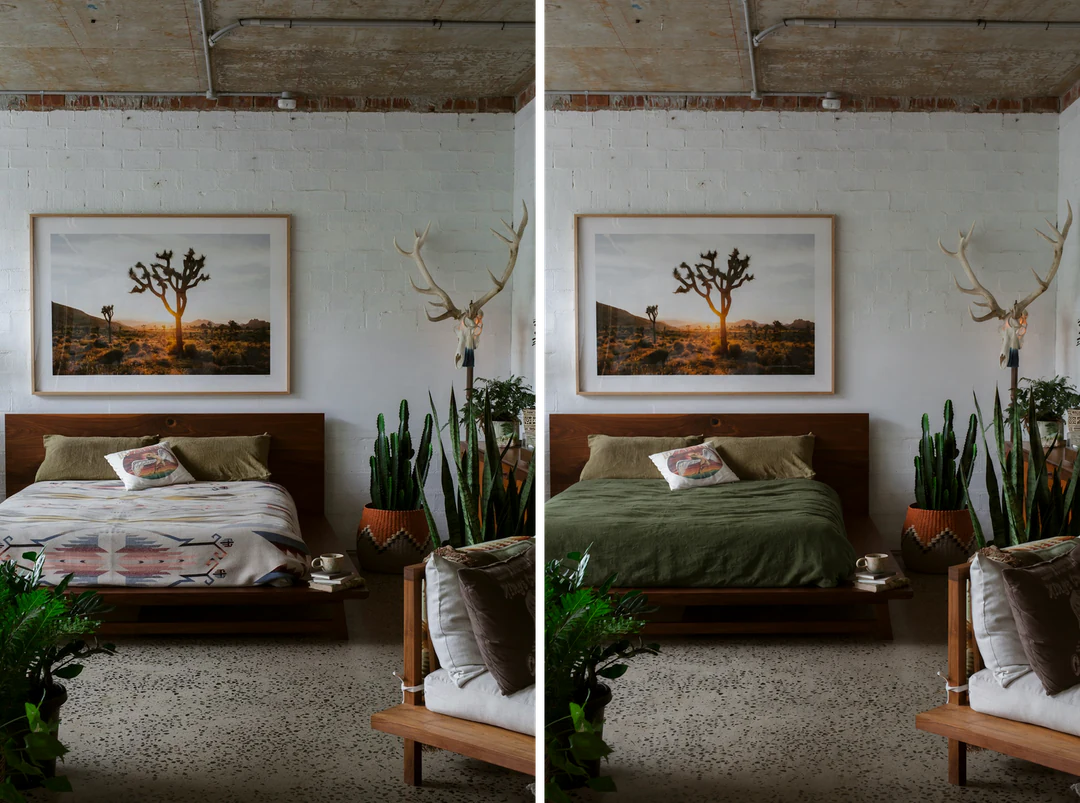
یک ویرایش دقیق به دو تصمیم نیاز دارد: یک تغییر، و فهرست کوتاهی از چیزهایی که باید بمانند. عکسی از اتاق خود بارگذاری کنید، تغییر را در جمله اول و فهرست نگه‌داشتن را در جمله دوم بنویسید و بقیه تصویر را رها کنید. این جفت، تصویر اصلی را در کنار نتیجه این دستور نشان می‌دهد، ویرایش‌شده با GPT Image 2.5 Sunburst.

تغییر
پتوی طرح‌دار را با پارچه کتان ساده سبز تیره عوض کنید.
نگه‌داشتن
بالش‌ها، قاب چوبی تخت، عکس قاب‌شده، گیاهان و نورپردازی.
بررسی
جایی که پارچه تازه به قاب می‌رسد، و نحوه افتادن چین‌ها.
اتاق خواب قبل و بعد از ویرایشی با GPT Image 2.5 Sunburst که پتوی طرح‌دار را با پارچه کتان ساده سبز عوض می‌کند.
تصویر اصلی در کنار نتیجه ویرایش‌شده

فقط ملافه را تغییر بده: پتوی طرح‌دار را با پارچه کتان ساده سبز تیره عوض کن و چین‌ها را طبیعی نگه دار. بالش‌ها، قاب چوبی تخت، عکس قاب‌شده کویر، گیاهان، دیوار و نورپردازی را دقیقاً همان‌طور که هستند نگه دار.

نور را تغییر دهید و صحنه را نگه دارید

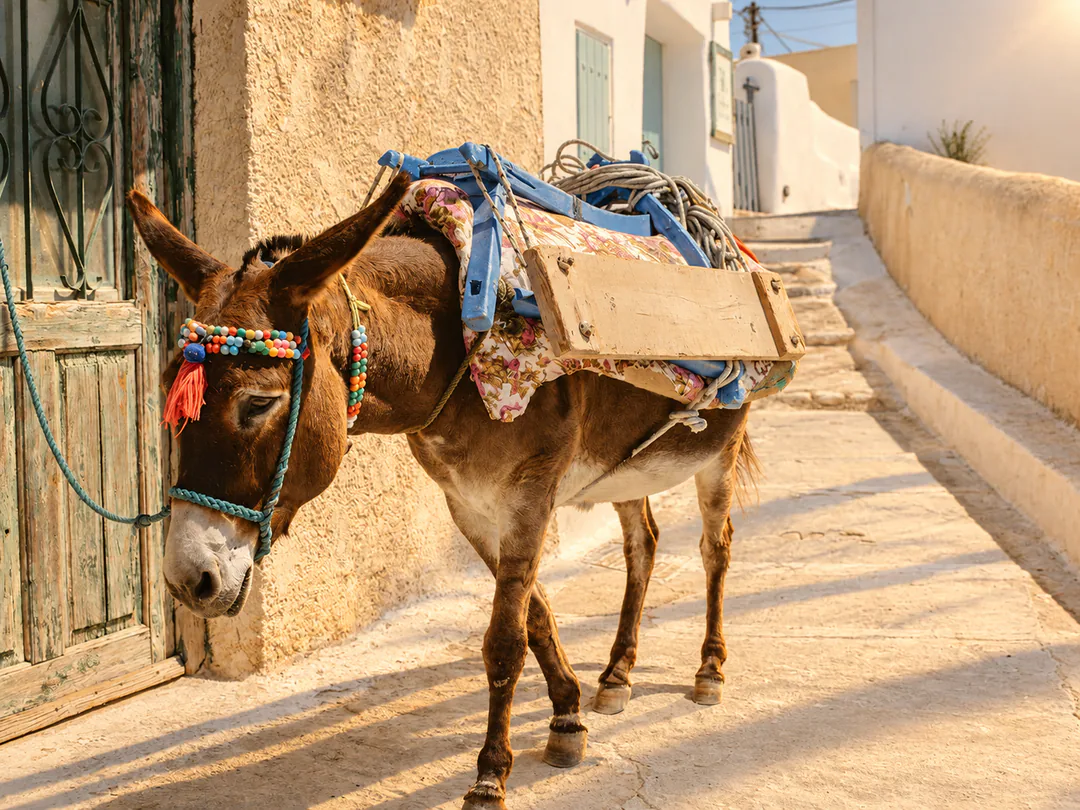
یک تصویر پشتیبانی‌شده بارگذاری کنید و بگویید چه چیزی باید قابل‌شناسایی بماند و چه چیزی باید تغییر کند. اینجا فقط نور تغییر می‌کند: الاغ، زین، افسار، در سبز و دیوارها ثابت نام برده شده‌اند. دستوری مانند این ویرایش را هدایت می‌کند اما نسخه کپی دقیق را تضمین نمی‌کند، پس پیش از استفاده از نتیجه، سایه‌ها، لبه‌ها و جزئیات کوچک را با منبع مقایسه کنید.
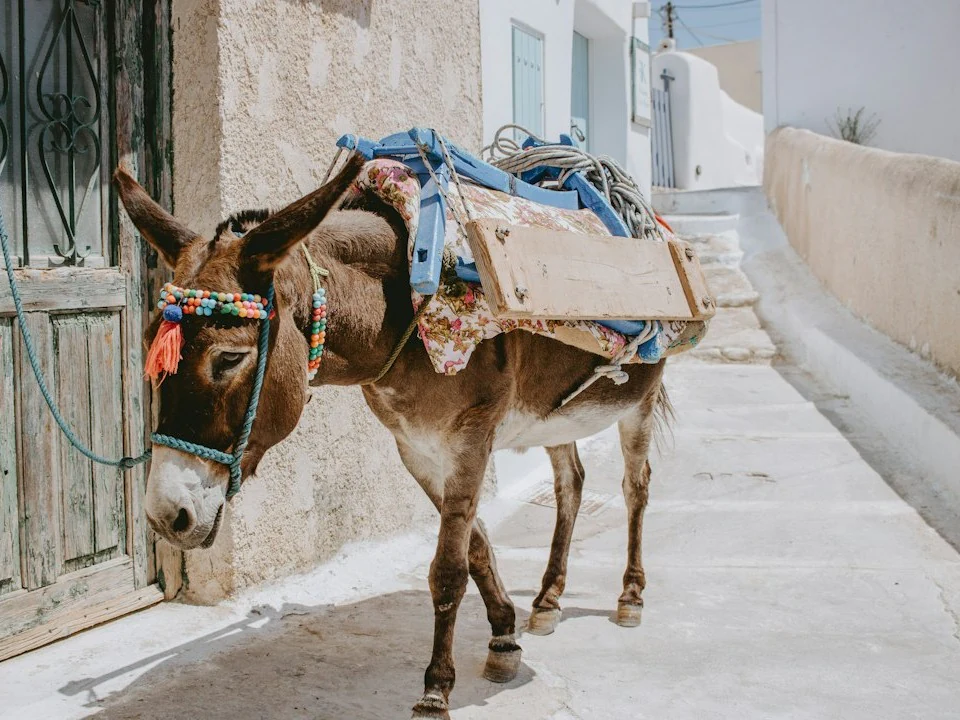
الاغی با افسار رنگی و زینی بارگذاشته در خیابانی سفیدکاری‌شده و روشن، استفاده‌شده به‌عنوان تصویر مرجع.
تصویر مرجع
همان الاغ و خیابان پس از ویرایشی با GPT Image 2.5 Sunburst، در نور گرم پایان بعدازظهر با سایه‌های بلند.
نتیجه: همان خیابان در نور پایان بعدازظهر

چگونه با GPT Image 2.5 Sunburst یک عکس را ویرایش کنیم

سه اقدام در سازنده بالا.

  1. 1. عکس را اضافه کنید و یک تغییر را نام ببرید

    با GPT Image 2.5 Sunburst ویرایش کنید: عکسی که می‌خواهید تغییر دهید را به‌عنوان تصویر مرجع اضافه کنید، حداکثر 14 در مجموع. در جعبه پرامپت، حداکثر 4,000 نویسه، نخست تغییر و سپس چیزهایی که باید بمانند را بنویسید. تصویرهای مرجع اضافی را با موقعیت ارجاع دهید، مانند تصویر 2، و بگویید هر یک برای چیست.

  2. 2. نسبت و سطح خروجی را انتخاب کنید

    GPT Image 2.5 Sunburst را برگزینید، سپس نسبت تصویر منبع خود را تا کادر دوباره ترکیب نشود. HD، 2K یا 4K و یک، دو یا چهار تصویر را انتخاب کنید. هنگام آزمودن عبارت از HD شروع کنید، سپس برای نسخه‌ای که استفاده می‌کنید سطح را بالاتر ببرید.

  3. 3. تولید، مقایسه و دانلود کنید

    برآورد روی دکمه «تولید» را بررسی کنید: 5 اعتبار به‌ازای هر تصویر HD، 9 در 2K و 15 در 4K، ضرب در تعداد تصویرها، پس دو تصویر 2K 18 اعتبار هزینه دارد. نتیجه را در اندازه واقعی نمایشش با تصویر اصلی خود مقایسه کنید، سپس دانلودش کنید یا دوباره ویرایش کنید.

GPT Image 2.5 Sunburst چه چیزی را در یک عکس ویرایش می‌کند

چهار نوع ویرایش تصویر با GPT Image 2.5 Sunburst، هر یک با دستوری که یک تغییر را نام می‌برد و آنچه می‌ماند را فهرست می‌کند. هر جفت، تصویر اصلی را در کنار نتیجه ویرایش‌شده نشان می‌دهد.

  1. 01

    واژه‌ها را تغییر دهید و چیدمان را نگه دارید

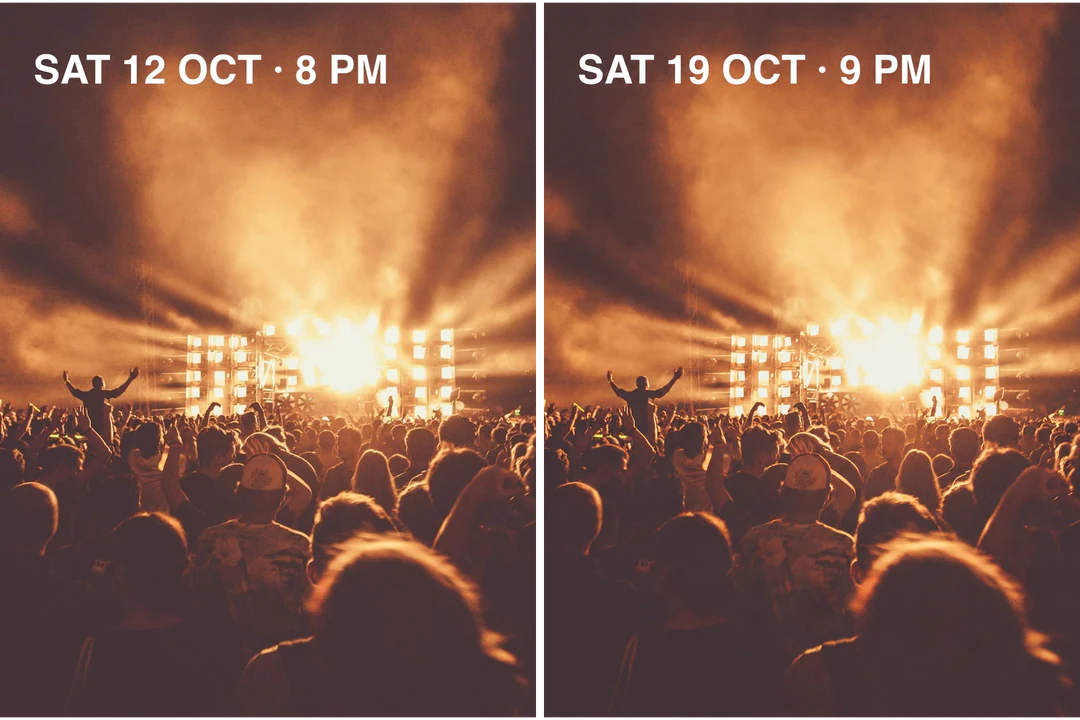
    متن دقیق تازه را در گیومه بیاورید، بگویید خط کجا قرار می‌گیرد و آنچه باید بماند را نام ببرید: قلم، اندازه، رنگ و عکس پشت آن. با GPT Image 2.5 Sunburst یک عکس را با تغییر یک خط چاپی ویرایش کنید: تاریخ این پوستر از SAT 12 OCT · 8 PM به SAT 19 OCT · 9 PM تغییر می‌کند. هر نویسه نتیجه را بخوانید و وقتی عبارت باید دقیق باشد، آن را در متن چیدمان قابل ویرایش نگه دارید.

    • عبارت تازه دقیق را در گیومه بیاورید
    • قلم، اندازه و رنگی که باید بماند را نام ببرید
    پوستر کنسرت قبل و بعد از ویرایشی با GPT Image 2.5 Sunburst که خط تاریخ را به SAT 19 OCT تغییر می‌دهد.
    پوستر اصلی در کنار خط تاریخ ویرایش‌شده
  2. 02

    سطح را عوض کنید و محصول را نگه دارید

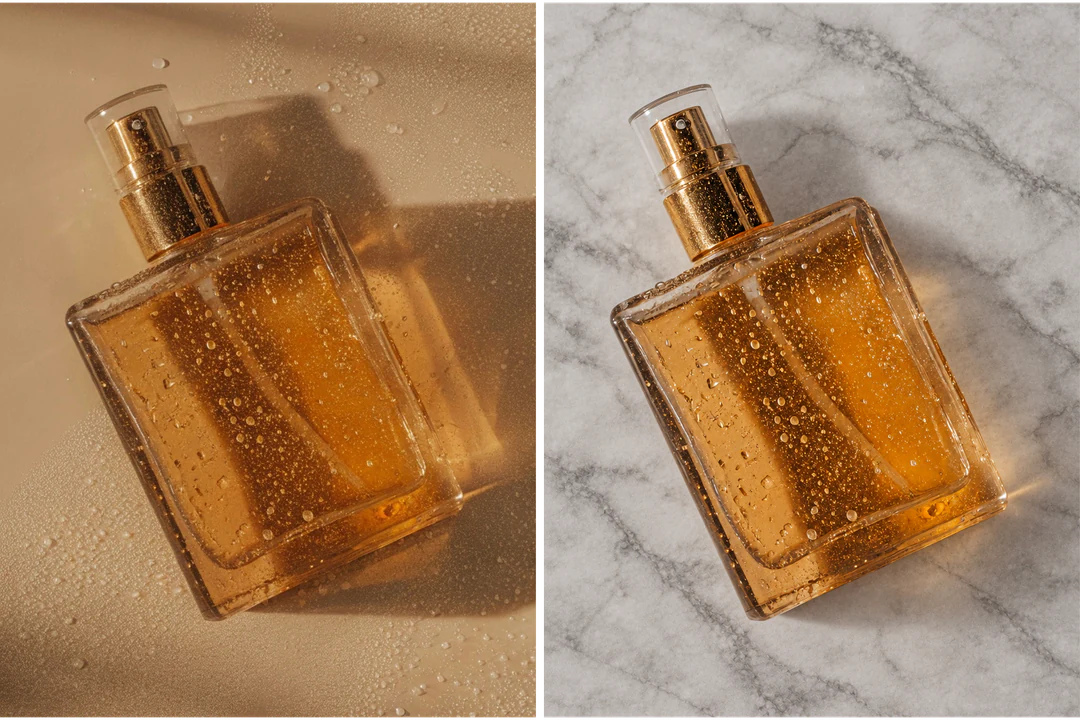
    وقتی یک محصول به پس‌زمینه تازه نیاز دارد، با GPT Image 2.5 Sunburst یک عکس را ویرایش کنید. سطح تازه و نور آن را نام ببرید، سپس جزئیات محصولی را که نباید جابه‌جا شود فهرست کنید: شکل بطری، مایع، درپوش فلزی و قطره‌های روی شیشه. بازتاب‌ها و سایه تماس را بررسی کنید، همان‌جا که ویرایش بیشتر از همه خود را نشان می‌دهد.

    • سطح تازه و نور آن را توصیف کنید
    • جزئیات محصولی که باید بماند را فهرست کنید
    بطری عطر قبل و بعد از ویرایشی با GPT Image 2.5 Sunburst که سطح بژ را با سنگ مرمر خاکستری روشن عوض می‌کند.
    تصویر اصلی در کنار سطح تازه
  3. 03

    آنچه نباید آنجا باشد را حذف کنید

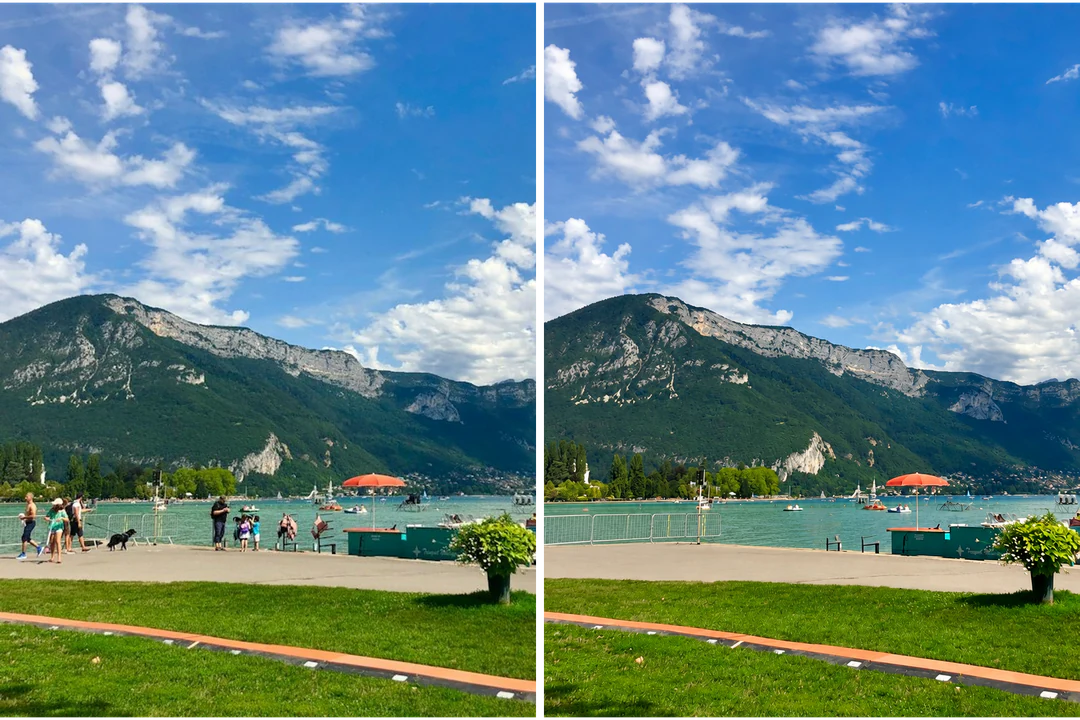
    با GPT Image 2.5 Sunburst افراد را با درخواست حذف در یک جمله پاک کنید و آنچه می‌ماند را نام ببرید: کوه‌ها، آب، سایه‌بان‌ها و گلدان. مدل خودش فضای خالی را پر می‌کند، پس زمین و خط آب را جایی که افراد ایستاده بودند بررسی کنید و اگر چیزی جا ماند، دستور را روی تصویر اصلی دوباره اجرا کنید.

    • هر شیئی که باید حذف شود را نام ببرید
    • منظره‌ای که باید بماند را نام ببرید
    گردشگاه کنار دریاچه قبل و بعد از آنکه GPT Image 2.5 Sunburst همه افراد و سگ را از صحنه حذف کرد.
    تصویر اصلی در کنار گردشگاه پاک‌شده
  4. 04

    عکس‌ها را در یک صحنه ترکیب کنید

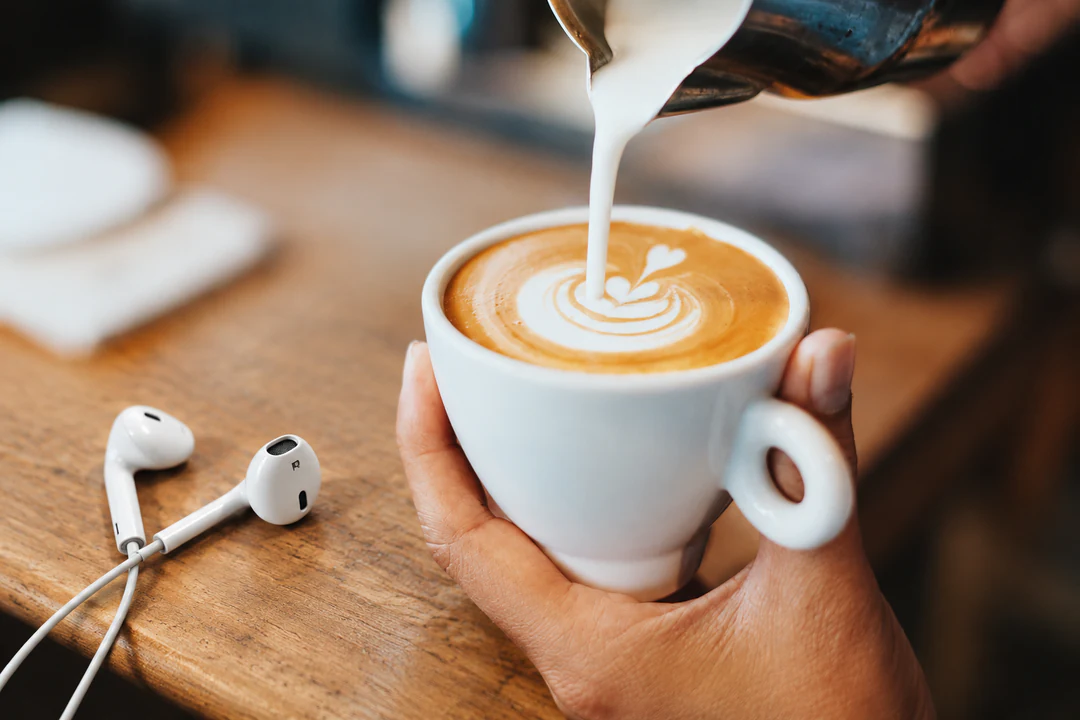
    با GPT Image 2.5 Sunburst عکس‌ها را با افزودن حداکثر 14 تصویر مرجع و دادن کاری به هر یک بر اساس موقعیتش ترکیب کنید. اینجا تصویر 1 یک جفت هدفون و تصویر 2 پیشخوان یک کافه را فراهم می‌کند و پرامپت هدفون‌ها را روی پیشخوان با همان نور گرم می‌خواهد. چند تصویر مرجع ویرایش را هدایت می‌کنند و نسخه کپی دقیق را تضمین نمی‌کنند، پس برچسب‌ها و تناسب‌ها را با هر منبع مقایسه کنید.

    • به هر تصویر مرجع یک وظیفه بدهید
    • تصویرهای مرجع را با موقعیت ارجاع دهید
    هدفون‌های سفید قرارگرفته روی پیشخوان چوبی یک کافه در کنار یک لاته، ترکیب‌شده از دو عکس با GPT Image 2.5 Sunburst.
    هدفون‌های تصویر 1 قرارگرفته روی پیشخوان تصویر 2

GPT Image 2.5 Sunburst، Flare یا Nano Banana Pro برای کار شما

هر سه متن و تصویر مرجع می‌پذیرند و HD، 2K و 4K ارائه می‌دهند. Sunburst و Flare اعتبار یکسان دارند، در حالی که Nano Banana Pro به‌ازای هر تصویر بیشتر هزینه دارد، پس پیش از انتخاب، آن‌ها را روی یک توضیحات مقایسه کنید.

مقایسه مدل‌ها
GPT Image 2.5 SunburstGPT Image 2.5 FlareNano Banana Pro
مناسب برایویرایش دقیق تصویر با پیروی قوی از دستورهاتولید و ویرایش سریع و باکیفیت تصویر برای استفاده روزمرهوضوح 4K و کیفیت مبتنی بر استدلال، ساخته‌شده برای حرفه‌ای‌ها
وضوحHD · 2K · 4KHD · 2K · 4KHD · 2K · 4K
تصویر مرجعحداکثر 14حداکثر 14حداکثر 14
اعتبار برای هر تصویر5 HD · 9 2K · 15 4K5 HD · 9 2K · 15 4K45 HD · 45 2K · 80 4K

روی تصویری که ویرایش می‌کنید ادامه دهید

وقتی یک بخش هنوز به توجه نیاز دارد، دوباره با GPT Image 2.5 Sunburst ویرایش کنید. وقتی گام بعدی یک کار ثابت است، مانند جدا کردن سوژه، فایل بزرگ‌تر یا کادری تازه، از یک ابزار استفاده کنید.

پرسش‌های متداول GPT Image 2.5 Sunburst

  1. GPT Image 2.5 Sunburst چیست؟

    GPT Image 2.5 Sunburst مدل تصویر OpenAI برای تولید و ویرایش تصویر از ورودی‌های متنی و تصویری است، همان که OpenAI توانمندترین مدلش برای تولید و ویرایش تصویر می‌نامد. OpenAI آن را برای جریان‌های کاری‌ای معرفی می‌کند که دقت ویرایش در آن‌ها بیشترین اهمیت را دارد. در Potto AI با تنظیم کیفیت متوسط و ثابت اجرا می‌شود، از خروجی HD، 2K و 4K پشتیبانی می‌کند و تا 14 تصویر مرجع می‌پذیرد.

  2. ویرایش تصویر با GPT Image 2.5 Sunburst چیست؟

    ویرایش تصویر با GPT Image 2.5 Sunburst یعنی از عکسی که بارگذاری می‌کنید شروع کنید و تغییری را با واژه‌ها توصیف کنید، تا مدل تصویری تازه برگرداند که دستور شما را دنبال می‌کند. شما می‌گویید چه چیزی تغییر کند و چه چیزی بماند، برای نمونه ملافه‌های یک اتاق یا تاریخ روی یک پوستر. نتیجه یک تصویر بازتولیدشده است، نه یک وصله در سطح پیکسل، پس آن را با منبع خود مقایسه کنید.

  3. آیا GPT Image 2.5 Sunburst می‌تواند فقط یک بخش از تصویر را تغییر دهد؟

    می‌توانید یک تغییر بخواهید و هر چیزی را که باید یکسان بماند فهرست کنید، و مدل از همان دستور کار می‌کند. سازنده دستورهای نوشتاری را می‌پذیرد، نه انتخاب با قلم‌مو، پس مرز ویرایش را عبارت شما تعیین می‌کند. شیء مورد تغییر را نام ببرید، اشیائی که باید بمانند را نام ببرید و نواحی اطراف ویرایش را در نتیجه بررسی کنید.

  4. آیا با GPT Image 2.5 Sunburst هر چیزی بیرون از ویرایش من یکسان می‌ماند؟

    خیر. مدل تصویری تازه از منبع و دستور شما می‌کشد، پس تفاوت‌های کوچک می‌تواند بیرون از ویرایش ظاهر شود. لبه‌ها، نوشته‌های کوچک، چهره‌ها، دست‌ها و الگوهای تکرارشونده را با تصویر اصلی مقایسه کنید. اگر چیزی جابه‌جا شد، دستور را به یک تغییر کوتاه کنید، آنچه باید بماند را دوباره بگویید، یا به تصویر اصلی برگردید.

  5. چند تصویر مرجع می‌توانم به GPT Image 2.5 Sunburst اضافه کنم؟

    حداکثر 14 در مجموع. یک تصویر مرجع را فقط وقتی اضافه کنید که کاری دارد، مانند عکسی که باید ویرایش شود، محصولی که باید قرار گیرد، یا صحنه‌ای برای قرار دادنش، و آن‌ها را با موقعیت ارجاع دهید، برای نمونه تصویر 1 و تصویر 2. چند تصویر تضمین نمی‌کند که هر جزئیات منتقل شده باشد، پس جزئیات مهم را با هر منبع مقایسه کنید.

  6. آیا GPT Image 2.5 Sunburst می‌تواند متن داخل تصویر را تغییر دهد؟

    می‌توانید با آوردن دقیق واژه‌های تازه در گیومه، گفتن جای قرار گرفتن خط و نام بردن قلم، اندازه و رنگی که باید بماند، آن را بخواهید. هر نویسه نتیجه را بخوانید، زیرا مدل هنوز ممکن است خطی را غلط بنویسد یا سبکش را عوض کند. وقتی عبارت باید دقیق باشد، متن تأییدشده را در چیدمانی قابل ویرایش نگه دارید و از تصویر تولیدشده به‌عنوان پس‌زمینه استفاده کنید.

  7. GPT Image 2.5 Sunburst چه تفاوتی با GPT Image 2.5 Flare دارد؟

    در Potto AI این دو یکسان هزینه دارند، به‌ازای هر تصویر در HD، 2K و 4K 5، 9 و 15 اعتبار، و هر دو تا 14 تصویر مرجع می‌پذیرند. Potto، Sunburst را برای ویرایش دقیق تصویر با پیروی قوی از دستور و Flare را برای تولید و ویرایش سریع و باکیفیت روزمره توصیف می‌کند. پیش از انتخاب، یک توضیحات را با هر دو اجرا کنید، چون هیچ‌کدام از این نام‌ها نتیجه بهتر برای هر کار را وعده نمی‌دهد.

  8. چه زمانی باید GPT Image 2.5 Sunburst را با Nano Banana Pro مقایسه کنم؟

    آن‌ها را وقتی مقایسه کنید که یک توضیحات یکسان تصمیم مهمی را باز می‌گذارد، مانند اینکه یک ویرایش دقیق چقدر بقیه عکس را حفظ می‌کند یا جزئیات ظریف در 4K چقدر دوام می‌آورند. Sunburst به‌ازای هر تصویر 5، 9 و 15 اعتبار هزینه دارد و Nano Banana Pro 45، 45 و 80. عکس، پرامپت، نسبت و معیارهای بازبینی را یکسان نگه دارید تا مقایسه به یک پرسش پاسخ دهد.

  9. GPT Image 2.5 Sunburst چه اندازه‌ها و قالب‌هایی خروجی می‌دهد؟

    در HD، 2K و 4K، PNG یا JPEG در 10 نسبت تصویر خروجی می‌دهد. یک تصویر 1:1 در HD برابر 1024 در 1024 پیکسل، در 2K برابر 1920 در 1920 و در 4K برابر 2880 در 2880 است، و یک تصویر 16:9 برابر 1280 در 720، 2560 در 1440 و 3840 در 2160 است. OpenAI سطح 4K را آزمایشی برچسب می‌زند، پس نتیجه 4K را در اندازه کامل بررسی کنید. برای یک ویرایش، نسبت منبع خود را برگزینید تا کادر دوباره ترکیب نشود.

  10. چگونه ویرایشی را که فقط تا حدی می‌پسندم با GPT Image 2.5 Sunburst اصلاح کنم؟

    همان یک جزئیاتی را که غلط است نام ببرید و دستور بعدی را حول آن بنویسید و بخش‌هایی که درست کار کردند را حفظ کنید. هر دور کل تصویر را بازتولید می‌کند، پس وقتی چند ویرایش را روی همان نتیجه زنجیره می‌کنید، جزئیات می‌توانند جابه‌جا شوند. اگر تغییرهای ناخواسته روی هم انباشتند، به تصویر اصلی برگردید و تغییر را در یک دستور روشن انجام دهید.

  11. GPT Image 2.5 Sunburst چقدر هزینه دارد؟

    به‌ازای هر تصویر در HD 5 اعتبار، در 2K 9 و در 4K 15 هزینه دارد. تعداد تصویرها قیمت را چند برابر می‌کند، پس دو تصویر 2K 18 اعتبار و چهار تصویر HD 20 اعتبار هزینه دارد. دکمه «تولید» پیش از تأیید مجموع را نشان می‌دهد.

  12. آیا برای استفاده از GPT Image 2.5 Sunburst به حساب نیاز دارم؟

    می‌توانید پیش از ورود یک پرامپت بنویسید، تصویر مرجع اضافه کنید و تنظیمات را انتخاب کنید. دکمه «تولید» پنجره ورود را باز می‌کند و هر چیزی که وارد کرده‌اید در سازنده می‌ماند.

  13. اگر درخواست GPT Image 2.5 Sunburst شکست بخورد چه می‌شود؟

    وظیفه توضیح می‌دهد چرا متوقف شده و گزینه تلاش دوباره ارائه می‌کند و اعتبارش آزاد می‌شود. یک درخواست در حال اجرا را با کنترل لغو متوقف کنید، چون ترک صفحه آن را متوقف نمی‌کند. تولید دوباره پس از یک تصویر تمام‌شده یک درخواست تازه است.

Potto AI

ویرایش بعدی خود را با GPT Image 2.5 Sunburst انجام دهید

با GPT Image 2.5 Sunburst ویرایش کنید: عکس را اضافه کنید، همان یک تغییر را نام ببرید و آنچه باید بماند را فهرست کنید. برآورد را بررسی کنید، تولید کنید و پیش از استفاده، نتیجه را با منبع خود مقایسه کنید.