




رفتن به محتوا
Potto AI

یک تصویر را بهبود دهید و آن را با منبع مقایسه کنید

یک منبع کاهش‌یافته کنار نتیجه بهبودیافته‌اش نشان می‌دهد چگونه نتیجه بهبود کیفیت تصویر را داوری کنیم. نوشته، خط‌ها و لبه‌های کاغذ را در اندازه‌ای که تصویر استفاده می‌شود مقایسه کنید، نه فقط در پیش‌نمایش بزرگ‌نمایی‌شده.

همان صفحه‌های دست‌نویس در 540×810 پیش از بزرگ‌نمایی، خط‌های جوهر نرم
منبع
همان صفحه‌های دست‌نویس که با بهبود کیفیت تصویر 2 برابر بزرگ شده‌اند، خط‌های جوهر و الیاف کاغذ واضح‌تر
بهبودیافته · 2×

عناصر حفظ‌شده

چیدمان صفحه، شیب نوشته و ترتیب خطوط همان‌طور که بودند می‌مانند، چون بهبود کیفیت تصویر، تصویر را بزرگ می‌کند نه اینکه بازشکشد. منبع مرجع هر حرف و هر خط می‌ماند.

عناصر تغییریافته

خط‌ها و لبه‌های کاغذ پیکسل می‌گیرند، پس خطوط نرم در اندازه بزرگ‌تر تمیزتر خوانده می‌شوند. جزئیات ریز بازسازی می‌شود، پس یک ضربه واضح‌تر می‌تواند به جهتی غلط خم شود و یک حرف واضح می‌تواند به نویسه دیگری تبدیل شود.

نکات بررسی

منبع و تصویر بهبودیافته را در همان اندازه نمایش مقایسه کنید، سپس نوشته، خط‌ها، لبه‌ها و شکل‌های تکراری را در اندازه کامل بررسی کنید. وقتی تصویر به هدفش می‌رسد متوقف شوید. گذرهای تکراری پردازش اضافه می‌کنند، نه اطلاعات.

بهبود کیفیت تصویر کجا بیشترین کمک را می‌کند

اینجا بهبود یعنی تصویری بزرگ‌تر و تمیزتر. مقیاس را از مقصد برگزینید، سپس جزئیاتی که باید قابل‌تشخیص بمانند را بررسی کنید.

پرتره مدادی گرافیتی که با ابزار افزایش وضوح تصویر 4 برابر بزرگ شده، خط‌های مو و دانه کاغذ تیز

منبع2×

یک تصویرسازی رستری برای یک وب‌سایت

یک تصویرسازی کوچک در یک کارت مقاله عریض نرم می‌شود. اول به دنبال اصل بزرگ‌تر یا خروجی وکتور باشید. اگر تنها رستر موجود است، آن را از بهبود کیفیت تصویر بگذرانید، سپس نشانه‌هایی که اثر هنری را متمایز می‌کنند بررسی کنید و آن را در عرض موبایل ببینید. برچسب‌های پشتیبان را به‌عنوان متن صفحه نگه دارید نه نوشته تصویر.
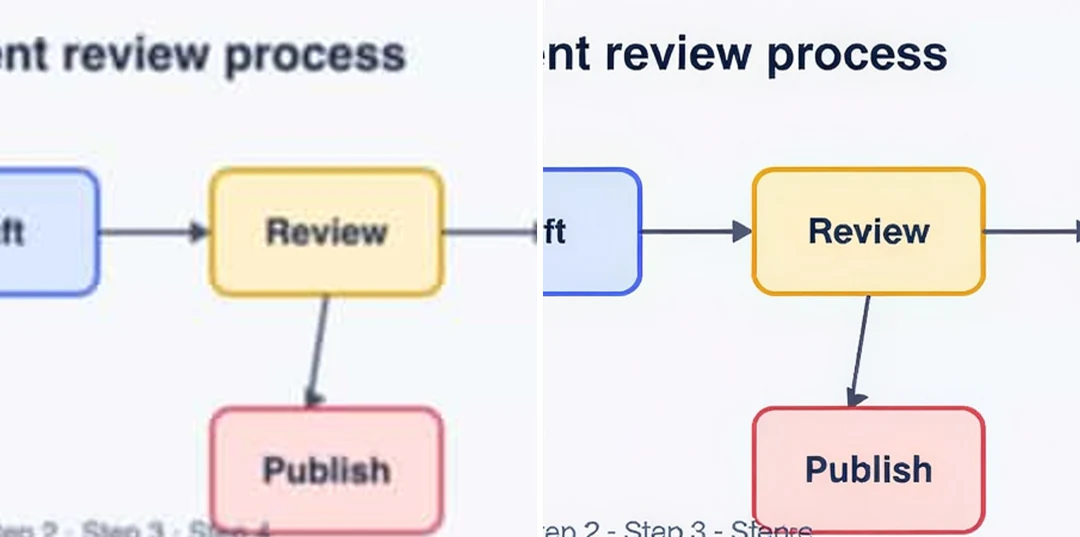
نمودار ارائه نرم کنار نسخه بهبودیافته 2× آن با برچسب‌ها و فلش‌های خوانا

منبع2×

یک نمودار برای یک ارائه

یک نمودار نرم می‌تواند تمیز به نظر برسد در حالی که فلشی به کادر غلط اشاره می‌کند یا حرفی تغییر می‌کند. برچسب‌ها و اتصال‌دهنده‌ها را با عبارت تأییدشده در اندازه اسلاید بررسی کنید. اگر نمودار به توضیح طولانی برای رمزگشایی نیاز دارد، آن را از اصل قابل ویرایش بازساز کنید نه اینکه دوباره بهبود دهید.

فضانوردی با لباس فضایی سفید که کنار سیاره‌ای سرخ و کوچک شناور است، تصویرسازی متن به تصویر

منبع4×

یک تصویر تولیدشده برای یک چیدمان

یک تصویر هوش مصنوعی می‌تواند حال‌وهوای درست را داشته باشد اما در چیدمان نرم به نظر برسد. اول تأیید کنید تصویر قابل قبول است: انگشتان غلط یا نوشته تصادفی مسائل محتوا هستند، نه بافت. سپس پس از بهبود تصویر، چهره، دست‌ها و اشیاء کلیدی را مقایسه کنید، چون جزئیات افزوده می‌تواند سبک را تغییر دهد.

چگونه یک تصویر را بهبود دهیم

سه کنترل در پنل بالا.

  1. 1. تصویر منبع را بارگذاری کنید

    یک تصویر JPEG، PNG یا WebP تا 10 MB اضافه کنید، ترجیحاً فایل اصلی نه کپی‌ای که از یک پیام ذخیره شده. آن را در اندازه‌ای که استفاده خواهید کرد ببینید: اگر فقط هنگام بزرگ‌نمایی نرم به نظر می‌رسد، ممکن است از قبل کار کند. یک دسته به پلن شما بستگی دارد، و هر تصویر وظیفه خودش است.

  2. 2. 2× یا 4× را برگزینید

    2× حد ضلع بلند 2,048 پیکسل دارد و 4× برابر 4,096، پس خروجی می‌تواند کوچک‌تر از ضریب نام‌گرفته باشد. یک منبع 1,500 × 1,000 نمی‌تواند به 3,000 × 2,000 در 2× تبدیل شود، پس برای جا شدن مقیاس می‌شود. منبعی که از قبل در یک حد است نمی‌تواند آن مقیاس را استفاده کند.

  3. 3. تصویر را بهبود دهید و مقایسه کنید

    بهبود یک تصویر 2 اعتبار در 2× و 6 اعتبار در 4× به‌ازای هر منبع هزینه دارد که پیش از تأیید روی دکمه «تولید» نشان داده می‌شود. نتیجه را در اندازه منطبق با منبع مقایسه کنید، چهره‌ها، نوشته و الگوهای تکراری را بررسی کنید، سپس دانلود کنید و منبع را نگه دارید.

بهبود کیفیت تصویر با تصویر شما چه می‌کند

چهار چیز برای دانستن پیش از بهبود یک تصویر: مقیاسی که برمی‌گزینید، اندازه‌ای که پس می‌گیرید، جزئیاتی که اضافه می‌کند و نحوه برخورد با هر فایل.

  1. 01

    بر اساس جای رفتن تصویر 2× یا 4× را برگزینید

    دو مقیاس موجود است. برای یک کارت وب، اسلاید یا پیش‌نمایش چاپ از 2× استفاده کنید، و وقتی یک منبع کوچک باید یک چیدمان بزرگ را پر کند از 4×. برآورد اعتبار مصرفی برای مقیاسی که برمی‌گزینید پیش از تأیید روی دکمه «تولید» است.

    • 2× ضلع بلند را در 2,048 پیکسل نگه می‌دارد
    • 4× ضلع بلند را در 4,096 پیکسل نگه می‌دارد
    پرتره مدادی گرافیتی که با ابزار افزایش وضوح تصویر 4 برابر بزرگ شده، خط‌های مو و دانه کاغذ تیز
    پرتره‌ای مدادی که 4× بهبود یافته: خط‌ها و دانه کاغذ بازمی‌گردند.
  2. 02

    پیش از اتکا، اندازه خروجی را بررسی کنید

    بهبود کیفیت تصویر ضلع بلند نتیجه را محدود می‌کند، پس یک منبع می‌تواند کوچک‌تر از ضریب نام‌گرفته بازگردد. یک عکس 1,500 × 1,000 برای جا شدن در 2× مقیاس می‌شود به‌جای رسیدن به 3,000 × 2,000، و خط نتیجه می‌گوید چه زمان این اتفاق افتاده.

    • خط نتیجه اندازه منبع، اندازه خروجی و ضریب استفاده‌شده را نشان می‌دهد
    • منبعی که از قبل در یک حد است نمی‌تواند آن مقیاس را استفاده کند
    همان عکس ساعت در 360×268 پیش از بزرگ‌نمایی، بند و صفحه تار
    یک عکس منبع نرم. اندازه خروجی به ابعاد پیکسلی‌اش بستگی دارد.
  3. 03

    جزئیات بازسازی می‌شود، پس آن را با منبع مقایسه کنید

    بزرگ‌نمایی پیکسل اضافه می‌کند، و جزئیات ریز در آن‌ها استنباط می‌شود. خط‌ها، لبه‌ها و بافت‌ها معمولاً در اندازه بزرگ‌تر تمیزتر خوانده می‌شوند، اما یک خط بازسازی‌شده می‌تواند به جهتی غلط خم شود. منبع و تصویر بهبودیافته را در همان اندازه نمایش بگذارید پیش از تصمیم.

    • اول نوشته، فلش‌ها و الگوهای تکراری را بررسی کنید
    • بهبود کیفیت تصویر اسلایدر نوردهی، نویزگیری یا رنگ اضافه نمی‌کند
    همان صفحه‌های دست‌نویس در 540×810 پیش از بزرگ‌نمایی، خط‌های جوهر نرم
    دست‌نویس و لبه‌های کاغذ را در اندازه‌ای که تصویر استفاده می‌شود مقایسه کنید.
  4. 04

    هر تصویر وظیفه خودش است

    بهبود کیفیت تصویر فایل‌های JPEG، PNG یا WebP تا 10 MB را می‌پذیرد. در پلن‌هایی با دسترسی دسته، می‌توانید چند تصویر را باهم بارگذاری کنید، و هر کدام جداگانه پردازش، قیمت‌گذاری و دانلود می‌شود. پیش از استفاده هر نتیجه را بررسی کنید.

    • 2 اعتبار به‌ازای هر تصویر در 2× و 6 در 4×
    • اصل را کنار نسخه بزرگ‌شده نگه دارید
    فضانوردی با لباس فضایی سفید که کنار سیاره‌ای سرخ و کوچک شناور است، تصویرسازی متن به تصویر
    تصاویر تولیدشده هم می‌توانند بهبود یابند. پس از آن چهره‌ها و دست‌ها را بررسی کنید.

به کاوش Potto AI ادامه دهید

وقتی تصویر چیزی جز کپی بزرگ‌تر لازم دارد، این ابزارها مرحله بعد را پوشش می‌دهند.

پرسش‌های متداول بهبود کیفیت تصویر

  1. بهبود کیفیت تصویر یعنی چه؟

    بهبود کیفیت تصویر یعنی پردازش یک تصویر تا برای هدفی بهتر کار کند، مثل کارت وب واضح‌تر یا اسلاید تمیزتر. ابزار بهبود کیفیت تصویر Potto AI این کار را با بزرگ کردن تصویر 2× یا 4× و بازسازی جزئیات ریز در اندازه بزرگ‌تر انجام می‌دهد. اسلایدرهای نوردهی، نویزگیری یا ترمیم ارائه نمی‌دهد، پس اول مسئله را تعریف کنید و نتیجه را با منبع بررسی کنید.

  2. آیا بهبود همان بزرگ کردن تصویر است؟

    به‌طور کلی نه: بهبود هدف است، بزرگ کردن یکی از راه‌های رسیدن به آن. این بهبود کیفیت تصویر با بزرگ کردن و بازسازی جزئیات بهبود می‌دهد، که وقتی تصویری برای جایگاهش خیلی کوچک یا نرم است کمک می‌کند. اگر مسئله واقعی محتوای اشتباه، برش بد یا برچسب‌های ناخوانا باشد، ویرایش یا یک اصل قابل ویرایش اصلاح بهتری است.

  3. کدام فایل‌ها و مقیاس‌ها را می‌توانم استفاده کنم؟

    بهبود کیفیت تصویر تصاویر JPEG، PNG یا WebP تا 10 MB را می‌پذیرد. گزینه 2× حداکثر ضلع بلند خروجی 2,048 پیکسل دارد و 4× برابر 4,096، پس بزرگ‌نمایی واقعی می‌تواند کمتر از ضریب نام‌گرفته باشد: یک منبع 1,500 در 1,000 برای جا شدن در 2× مقیاس می‌شود. منبعی که از قبل در حد یا فراتر از یک حد است نمی‌تواند آن مقیاس را استفاده کند، و در یک دسته یک چنین تصویری آن مقیاس را برای کل گروه غیرقابل استفاده می‌کند. هر تصویر پذیرفته‌شده به وظیفه خودش تبدیل می‌شود.

  4. بهبود کیفیت تصویر چه کاری نمی‌کند؟

    بهبود کیفیت تصویر کنترل‌های اختصاصی برای تعادل سفید، نوردهی، کاهش نویز یا روتوش زیبایی ارائه نمی‌دهد، و نتیجه تولیدشده می‌تواند همچنان نواحی کوچک را تغییر دهد. یک تصویر خیلی تیره، محو یا به‌شدت فشرده ممکن است اطلاعات لازم برای بزرگ شدن را نداشته باشد؛ ساختار واضح‌تر آنجا تازه استنباط می‌شود. برای اسناد، رسیدها و مطالب هویتی که نویسه‌های دقیق مهم‌اند، اصل را نگه دارید. تاری حرکتی شدید محدودیت جداگانه‌ای است که در صفحه رفع تاری عکس پوشش داده شده.

  5. آیا این می‌تواند یک نمودار یا لوگوی کوچک را اصلاح کند؟

    بهبود کیفیت تصویر نمی‌داند یک برچسب، نماد یا لوگو چه باید بگوید، پس هر خط و شکل را حتی روی یک منبع رستری مناسب بررسی کنید. جزئیات تولیدشده می‌تواند معنای آن‌ها را تغییر دهد. وقتی هندسه یا نوشته دقیق مهم است، مثل یک لوگو یا نماد برند، از اصل وکتور یا اصل قابل ویرایش شروع کنید نه اینکه وضوح ظاهری را دقت بپندارید.

  6. در نتیجه چه چیزی را باید بررسی کنم؟

    منبع و نتیجه را در همان اندازه نمایش پیش از بزرگ‌نمایی مقایسه کنید. سپس چهره‌ها، مو، نوشته، الگوهای تکراری و لبه‌های ریز را در اندازه کامل بررسی کنید، و به دنبال موج در خطوط راست یا لکه در نواحی صاف باشید. در آخر تصویر را در چیدمان واقعی‌اش ببینید. وقتی به هدف رسید متوقف شوید؛ یک فایل بزرگ‌تر یک کپی بررسی‌شده است، نه جانشین اصل.

  7. آیا برای استفاده از بهبود کیفیت تصویر به حساب نیاز دارم؟

    می‌توانید پیش از ورود یک تصویر بارگذاری کنید و 2× یا 4× را برگزینید. بهبود دادن پنجره ورود را باز می‌کند، و تصویر و تنظیم در بهبود کیفیت تصویر می‌مانند.

  8. اگر بهبود کیفیت تصویر شکست بخورد چه؟

    یک بهبود شکست‌خورده دلیل و یک تلاش دوباره نشان می‌دهد، و اعتبارهایش آزاد می‌شوند. اگر بارگذاری شکست خورد، یک فایل JPEG، PNG یا WebP در محدوده اندازه استفاده کنید. بهبود دوباره یک نتیجه تمام‌شده درخواستی جدید و هزینه‌دار است.

  9. هزینه بهبود کیفیت تصویر چقدر است؟

    بهبود یک تصویر 2 اعتبار در 2× و 6 اعتبار در 4× هزینه دارد. دکمه پیش از تأیید مبلغ را نشان می‌دهد، و وظایف شکست‌خورده اعتبارهایشان را آزاد می‌کنند.

Potto AI

تصویر خود را بهبود دهید

یک تصویر بارگذاری کنید، 2× یا 4× را برگزینید و پیش از دانلود نتیجه را با منبع مقایسه کنید.





