
رفتن به محتوا
Potto AI

ترمیم عکس قدیمی: همان اسکن، قبل و بعد

یک اسکن آسیب‌دیده و تصویر ترمیم‌شده تولیدشده از آن، در نسبت پشتیبانی‌شدهٔ نزدیک‌ترین به اسکن شما.

اسکن عکس قدیمی آسیب‌دیده پیش از ترمیم
اسکن اصلی
همان عکس با خراش‌ها، لکه‌ها و محو شدن ترمیم‌شده
نتیجه ترمیم عکس قدیمی

عناصر حفظ‌شده

دستورالعمل از مدل می‌خواهد تُن اصلی، ترکیب‌بندی، قاب‌بندی، افراد و چهره‌ها را نگه دارد. اول هر چهره را با اسکن اصلی مقایسه کنید، سپس بررسی کنید که کسی جابه‌جا نشده، ژست عوض نکرده یا لوازم از دست نداده باشد.

عناصر تغییریافته

خراش‌ها، لکه‌ها، چین‌ها و محو شدن ترمیم می‌شوند و وضوح و کنتراست به‌آرامی بهبود می‌یابند. جایی که آسیب جزئیات را پنهان کرده بود، ترمیم تفسیر مدل است. جزئیات ترمیم‌شده را پیش از پذیرش با منابع مقایسه کنید، چون یک تلاش ترمیم تولیدشده می‌تواند واضح‌تر به نظر برسد بدون بازیابی چیزی که اسکن از دست داده است.

نکات بررسی

جزئیات چهره را جایی که آسیب از روی چشم یا دهان گذشته بود بررسی کنید، و نواحی آسیب‌دیده را قبل و بعد از ترمیم مقایسه کنید. جزئیات نامطمئن چهره را نامطمئن علامت بزنید. علائم یا دست‌نوشته بازسازی‌شده را نامطمئن بدانید، چون نوشته می‌تواند خوانا به نظر برسد و همچنان غلط باشد. اسکن اصلی را کنار نتیجه نگه دارید.

ترمیم عکس قدیمی کجا به کار می‌آید

سه دلیل رایج برای ترمیم یک عکس قدیمی. در هر یک، تصویر ترمیم‌شده یک بازسازی تولیدشده است و اسکن اصلی به‌عنوان سابقه می‌ماند.

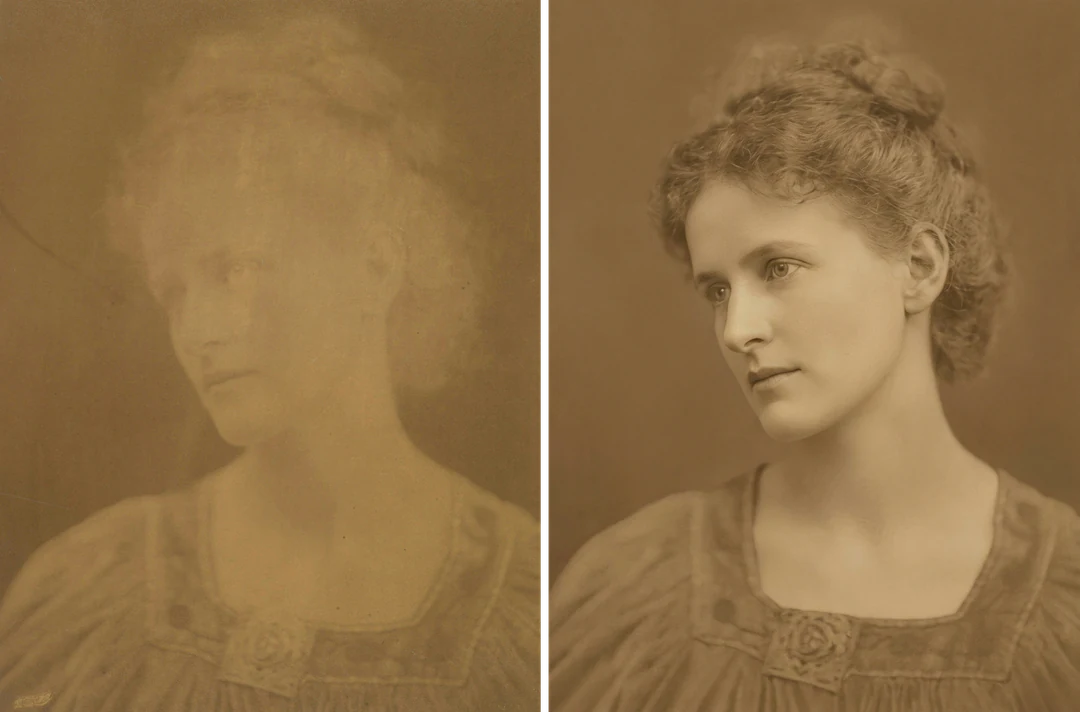
عکس خانوادگی قدیمی آسیب‌دیده کنار نسخه ترمیم‌شده: رنگ‌زدگی و برخی خراش‌ها کاهش یافته، لکه‌های کپک باقی مانده

نسبت ورودی · پرتره

پرتره خانوادگی با خراش‌ها

با یک اسکن واضح از عکس منبع آسیب‌دیده شروع کنید و خراش‌هایی که از روی چهره‌ها یا لباس می‌گذرند را یادداشت کنید. پس از تولید، حالت‌ها و تناسب‌ها را پیش از داوری درباره تمیز بودن تصویر مقایسه کنید. یک خراش حذف‌شده فقط وقتی کمک می‌کند که فرد زیر آن بدون تغییر مانده باشد. اسکن اصلی را بدون تغییر کنار نسخه ترمیم‌شده نگه دارید، و ویرایش را به‌عنوان ترمیم برچسب بزنید.

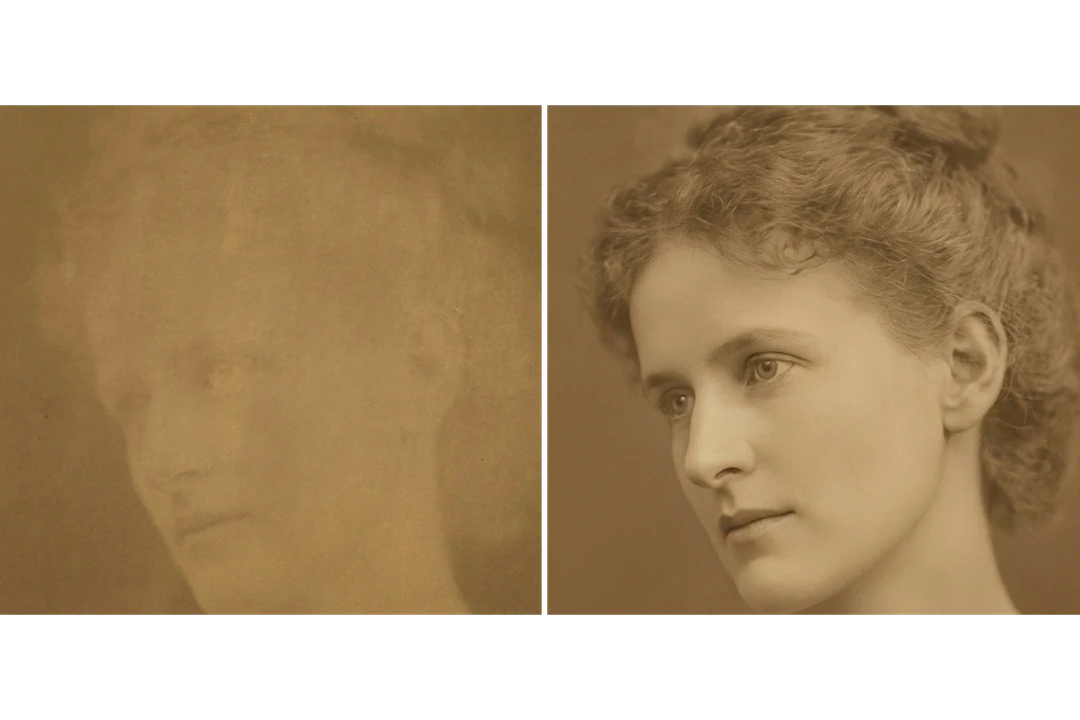
پرتره سپیاوار محو با کنتراست ضعیف کنار نسخه ترمیم‌شده با سایه‌ها و نقاط روشن واضح‌تر

نسبت ورودی · محو

چاپ محو با کنتراست ضعیف

بهترین کپی دیجیتال موجودتان را استفاده کنید و ببینید سوژه‌ها آسان‌تر از هم قابل تشخیص می‌شوند یا نه. سایه‌ها و نقاط روشن را و همچنین چهره‌ها مقایسه کنید، چون کنتراست قوی‌تر می‌تواند جزئیات را در لباس تیره یا پس‌زمینه‌های روشن پنهان کند. نتیجه‌ای را برگزینید که به نمایش خدمت می‌کند، بدون ادعای دقیق بودن تُن‌هایش.

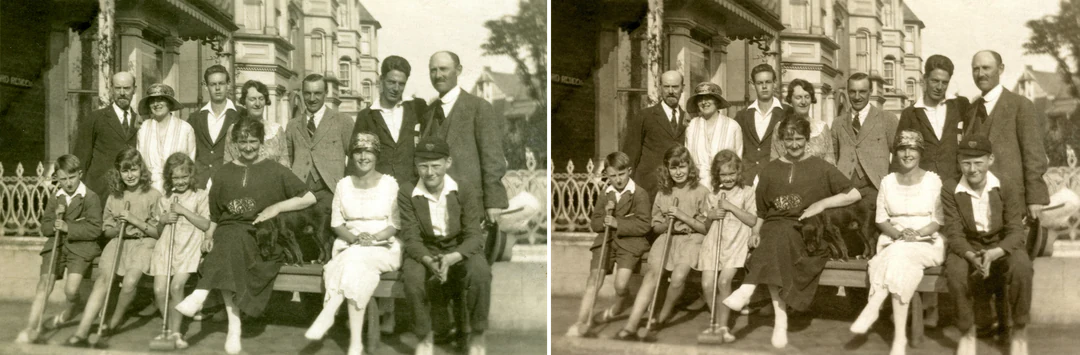
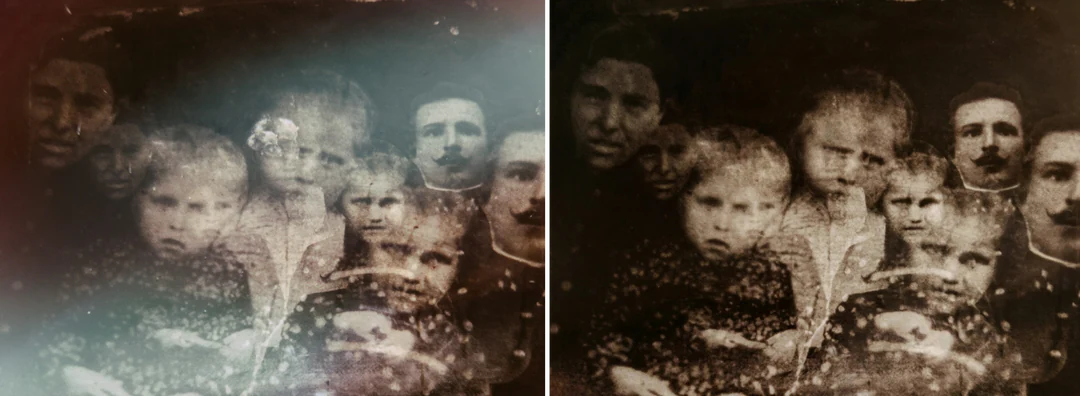
عکس گروهی قدیمی از بزرگسالان و کودکان روی نیمکتی کنار نسخه ترمیم‌شده‌اش

نسبت ورودی · گروه

عکس گروهی برای آرشیو خانوادگی

هر چهره را بررسی کنید، از جمله افراد کنار لبه‌ها و چهره‌های کوچک و سایه‌دار. یک مقایسه آرشیو خانوادگی با اسکن اصلی، تصویر ترمیم‌شده و یادداشت‌هایی درباره نواحی نامطمئن آماده کنید. از اقوام بخواهید به تأیید اینکه چه کسی در تصویر است کمک کنند، و نام‌ها و تاریخ‌ها را در سوابق جداگانه نگه دارید.

چگونه یک عکس قدیمی را ترمیم کنیم

اسکن خود را بارگذاری کنید، خروجی ثابت را بررسی کنید، سپس پیش از دانلود چهره‌ها و نواحی آسیب‌دیده را مقایسه کنید.

  1. 1. بهترین اسکن خود را بارگذاری کنید

    یک تصویر JPG، PNG یا WebP تا 20 MB اضافه کنید. کل چاپ را با لبه‌هایش اسکن کنید و اسکن اصلی را بدون تغییر به‌عنوان فایلی جدا نگه دارید؛ یک اسکن تازه جزئیات بیشتری از کپی‌ای که از چند پیام عبور کرده نگه می‌دارد.

  2. 2. تنظیمات ثابت را بررسی کنید

    انتخاب‌گر سبک، نسبت یا اندازه وجود ندارد؛ پنل خروجی ثابت را نشان می‌دهد، یک PNG در HD از Nano Banana Pro در نسبت نزدیک‌ترین به اسکن شما. تُن اصلی می‌ماند و افزودن رنگ کاری جداست.

  3. 3. تولید و مقایسه کنید

    هر نتیجه ترمیم عکس قدیمی 45 اعتبار هزینه دارد که پیش از تأیید روی «تولید» نشان داده می‌شود. وقتی ترمیم تمام شد، اول چهره‌ها، سپس هر ناحیه آسیب‌دیده را با اسکن مقایسه کنید، و تنها اگر به کار مورد نظر خدمت می‌کند دانلود کنید.

ترمیم عکس قدیمی با یک چاپ آسیب‌دیده چه می‌کند

ترمیم عکس با هوش مصنوعی که آسیب را بازسازی می‌کند و خود عکس را همان نگه می‌دارد.

  1. 01

    یک اسکن خوب چیز بیشتری برای کار به ترمیم می‌دهد

    ترمیم عکس قدیمی از اسکن شما شروع می‌شود، پس جزئیاتی که هرگز به فایل نرسیده نمی‌تواند بازگردانده شود. کل چاپ را با لبه‌هایش و هر نوشته‌ای اسکن کنید و اسکن اصلی را بدون تغییر به‌عنوان فایلی جدا نگه دارید.

    • یک اسکن JPG، PNG یا WebP در هر اجرا
    • یک اسکن تازه جزئیات بیشتری از یک کپی ارسالی نگه می‌دارد
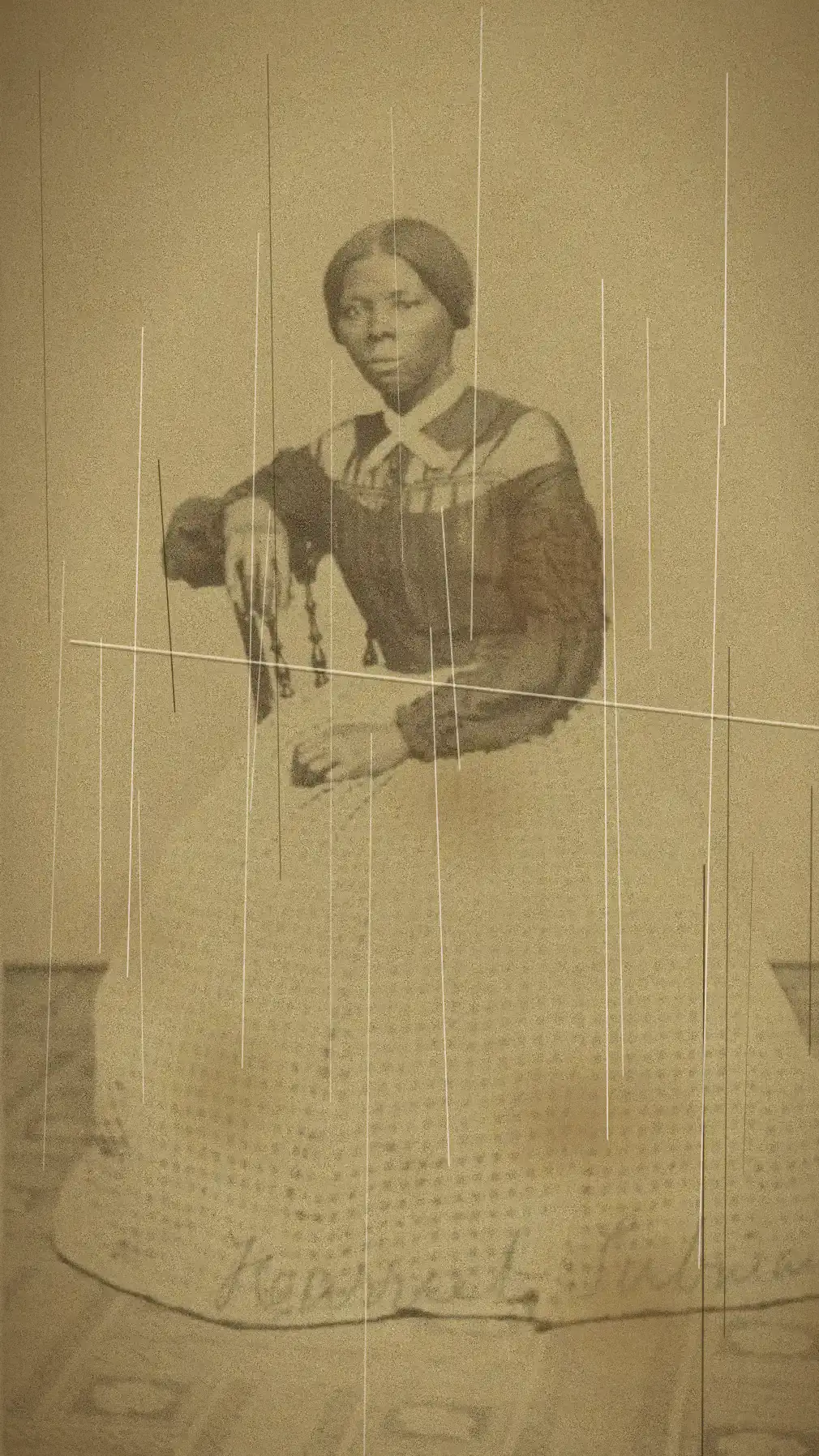
    اسکن سپیاوار زنی نشسته با لباسی بلند با خراش‌ها و محو شدن
    اسکن اصلی با خراش‌ها و محو شدن
  2. 02

    خراش‌ها، لکه‌ها و محو شدن بازسازی می‌شوند

    بازسازی خراش‌ها، لکه‌ها، چین‌ها و محو شدن را پوشش می‌دهد، سپس وضوح و کنتراست را به‌آرامی بالا می‌برد. تُن، ترکیب‌بندی، قاب‌بندی، افراد و چهره‌ها قرار است همان بمانند، پس نتیجه همچنان به‌طور قابل‌تشخیص همان عکس است.

    • تُن اصلی می‌ماند؛ افزودن رنگ کاری جداست
    • جایی که آسیب جزئیات را پنهان کرده بود، بازسازی یک تفسیر است
    پرتره سپیاوار همان زن نشسته با خراش‌ها و محو شدن ترمیم‌شده
    نتیجه پرداخت ترمیم
  3. 03

    چهره‌ها و نوشته را خودتان بررسی کنید

    یک چهره یا خط دست‌نویس ترمیم‌شده می‌تواند قانع‌کننده به نظر برسد و همچنان غلط باشد. اول هر چهره را با اسکن اصلی مقایسه کنید، علائم یا عنوان‌های بازسازی‌شده را نامطمئن بدانید، و اصل آسیب‌دیده را کنار نسخه ترمیم‌شده نگه دارید.

    • جایی که آسیب از روی چشم یا دهان گذشته بود به‌دقت نگاه کنید
    • نام‌ها و تاریخ‌ها را در سابقه‌ای جداگانه نگه دارید
    چهره ترمیم‌شده و اسکن اصلی عکس قدیمی که در همان اندازه مقایسه شده‌اند
    بررسی چهره و آسیب

به کاوش Potto AI ادامه دهید

گام‌های بعدی برای یک اسکن ترمیم‌شده.

پرسش‌های متداول ترمیم عکس قدیمی

  1. ترمیم عکس قدیمی چیست؟

    ترمیم عکس قدیمی آسیب و محو شدن یک عکس قدیمی را بازسازی می‌کند. این قالب ترمیم عکس با هوش مصنوعی یک ترمیم از خراش‌ها، لکه‌ها، چین‌ها و کنتراست ضعیف تولید می‌کند و می‌خواهد تُن اصلی، افراد و چهره‌ها حفظ شوند. جزئیاتی که آسیب پنهان کرده بود بازسازی می‌شوند، پس نتیجه اثبات نمی‌کند که چهره یا صحنه اصلی دقیقاً بازیابی شده است.

  2. آیا ترمیم همان رنگ‌آمیزی است؟

    خیر. ترمیم به آسیب و جزئیات محو می‌پردازد؛ رنگ‌آمیزی رنگ‌های باورپذیری به یک منبع تک‌رو اضافه می‌کند. این دستورالعمل می‌خواهد تُن اصلی حفظ شود. برای یک مفهوم رنگ جداگانه از رنگی کردن عکس استفاده کنید و مراحل را متمایز نگه دارید، نه اینکه رنگ اختراعی را شاهدی تاریخی بدانید.

  3. کدام اسکن برای ترمیم عکس قدیمی بهترین است؟

    بهترین اسکن موجود از کل چاپ را استفاده کنید، با لبه‌ها و هر نوشته‌ای که پیدا است، و فیلترهایی که آسیب را پنهان می‌کنند اضافه نکنید. یک اسکن تازه جزئیات بیشتری از یک تصویر کوچک که از چند پیام عبور کرده نگه می‌دارد، و بزرگ‌نمایی یک فایل جزئیات از دست‌رفته به آسیب یا فشرده‌سازی را بازنمی‌سازد. JPG، PNG و WebP تا 20 MB پذیرفته می‌شوند، یک تصویر در هر اجرا. اسکن دست‌نخورده را به‌عنوان فایلی جدا نگه دارید.

  4. آیا می‌تواند چهره‌ای پنهان‌شده توسط آسیب را بازیابی کند؟

    ممکن است جزئیات چهره‌ای باورپذیر تولید کند، اما نمی‌تواند اطلاعاتی که در منبع نیست را تأیید کند. در صورت وجود، ویژگی‌های قابل‌تشخیص را با سوابق یا عکس‌های قابل‌اعتماد دیگر مقایسه کنید. اگر چشم یا دهان آسیب‌دیده حیاتی است، یک اسکن منبع تمیزتر شاهد قوی‌تری از یک حدس تولیدشده و آراسته‌تر است.

  5. آیا می‌توانم به متن یا نوشته ترمیم‌شده اعتماد کنم؟

    خیر. یک تابلو، برچسب یا یادداشت دست‌نویس آسیب‌دیده می‌تواند ترمیم‌شده و قانع‌کننده به نظر برسد در حالی که حروف اختراعی دارد، و قالب ترمیم عکس قدیمی ابزار رونویسی نوشته محو نیست. هر متن بازسازی‌شده را نامطمئن بدانید مگر اینکه اصل یا سابقه قابل‌اعتماد دیگری آن را تأیید کند، و تاریخ‌ها و نام‌ها را در عنوان‌های تأییدشده جداگانه نگه دارید.

  6. آیا باید اصل آسیب‌دیده را نگه دارم؟

    بله. بهترین اسکن را بدون تغییر حفظ کنید و نتیجه ترمیم‌شده را جداگانه ذخیره کنید. این از مقایسه، کار آینده از منبعی بهتر و سابقه‌ای صادقانه از آنچه ترمیم شده پشتیبانی می‌کند. نام‌ها یا تاریخ‌های تاریخی را در عنوان‌های تأییدشده جداگانه نگه دارید نه اینکه انتظار داشته باشید تصویر تولیدشده آن‌ها را اثبات کند.

  7. آیا می‌توانم رنگ اضافه کنم یا عکس را بزرگ کنم؟

    در همان اجرا نه؛ این صفحه فقط آسیب را ترمیم می‌کند و تُن اصلی را نگه می‌دارد. پس از ترمیم، برای پیشنهاد رنگ باورپذیر از رنگی کردن عکس، برای افزودن پیکسل برای چاپی بزرگ‌تر از افزایش وضوح تصویر، یا برای توصیف یک اصلاح بیشتر با واژه از ویرایشگر عکس با هوش مصنوعی استفاده کنید.

  8. آیا روی عکس‌های رنگی و همچنین سیاه و سفید کار می‌کند؟

    بله. آسیب را روی هر دو ترمیم می‌کند و تُن موجود عکس را نگه می‌دارد: یک چاپ سپیاوار، سپیاوار می‌ماند و یک چاپ رنگی محوشده رنگ‌هایش را نگه می‌دارد نه اینکه رنگ جدید بگیرد. برای افزودن رنگ به یک عکس سیاه سفید، اول آن را اینجا ترمیم کنید، سپس رنگی کردن عکس را روی نسخه ترمیم‌شده به کار ببرید.

  9. یک ترمیم عکس قدیمی چند اعتبار مصرف می‌کند؟

    45 اعتبار به‌ازای هر اجرا برای یک PNG در HD در نسبت پشتیبانی‌شدهٔ نزدیک‌ترین به اسکن شما، ساخته‌شده با Nano Banana Pro. پیش از هر هزینه، برآورد روی دکمه «تولید» ظاهر می‌شود.

Potto AI

عکس قدیمی خود را ترمیم کنید

بهترین اسکن خود را بارگذاری کنید، برآورد اعتبار مصرفی را بررسی کنید و پیش از استفاده، تصویر ترمیم‌شده را با اصل مقایسه کنید.