
رفتن به محتوا
Potto AI

رنگی کردن عکس: همان تصویر سیاه سفید، قبل و بعد

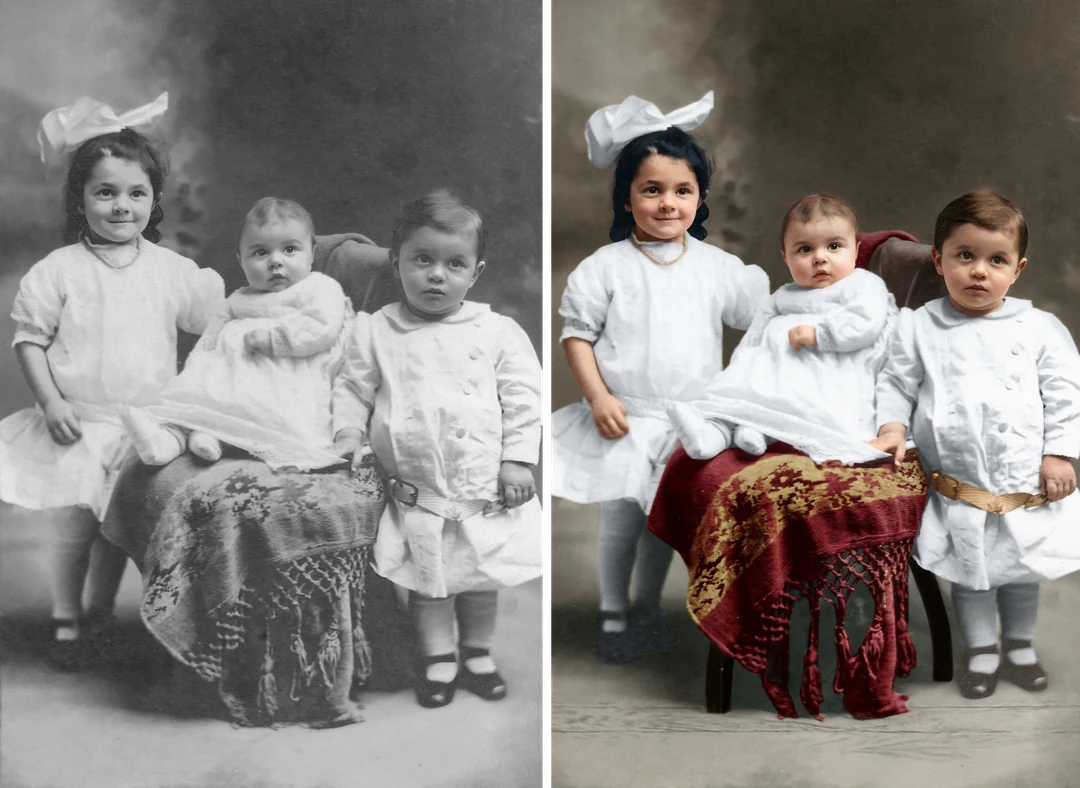
یک عکس سیاه سفید و تصویر رنگ‌شده تولیدشده از آن. نتیجه از نسبت پشتیبانی‌شدهٔ نزدیک‌ترین به عکس شما پیروی می‌کند، با 3:4 به‌عنوان جانشین.

عکس اصلی سیاه و سفید پیش از رنگی کردن
عکس سیاه سفید اصلی
نسخه رنگ‌شده همان عکس
نتیجه رنگی کردن عکس

عناصر حفظ‌شده

دستورالعمل می‌خواهد ترکیب‌بندی، هر جزئیات، بافت و هر ویژگی چهره دقیقاً مانند عکس بمانند. چهره‌ها، خطوط و موقعیت اشیاء را در همان اندازه با اصل مقایسه کنید تا ببینید چیزی جابه‌جا شده است یا نه.

عناصر تغییریافته

فقط رنگ اضافه می‌شود: تن‌های پوست طبیعی، رنگ‌های لباس و محیط. این رنگ‌ها یک برآورد باورپذیرند، نه سابقه‌ای از رنگ‌های واقعی. یک دیوار گرم یا یک کاپشن سبز می‌تواند درست به نظر برسد و همچنان برای صحنه واقعی غلط باشد.

نکات بررسی

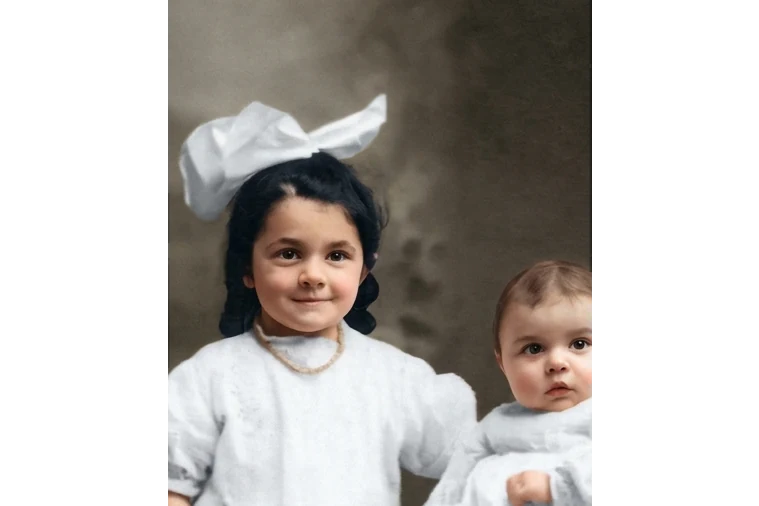
لبه‌های رنگ را جایی که پوست به مو می‌رسد، آستین به دست و اشیاء هم‌پوشانی دارند دنبال کنید. به دنبال رنگ سرریزشده از روی یک لبه، یک لباس که بی‌دلیل فام عوض می‌کند، یا بازتاب‌های ناهمخوان باشید. چهره‌ها و اشیاء کوچک را با اصل مقایسه کنید، چون مدل می‌تواند آن‌ها را تغییر دهد. به نواحی خاکستری هم نگاه کنید، مثل یک کاپشن یا دیوار، چون یک خاکستری تخت می‌تواند کنار همسایه‌های رنگی مثل ناحیه‌ای ناتمام به نظر برسد.

رنگی کردن عکس کجا به کار می‌آید

سه کاربرد رایج. در هر یک، رنگ یک تفسیر است و اسکن اصلی سابقه می‌ماند.

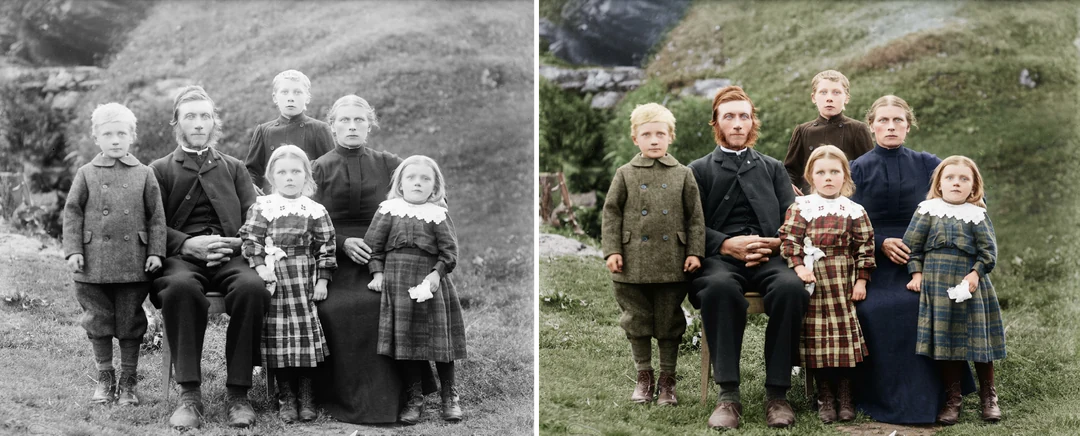
عکس خانوادگی سیاه و سفید کنار نسخه رنگ‌شده‌اش

خانواده · یادگاری

عکس خانوادگی

از یک اسکن واضح استفاده کنید و پس از رنگی کردن هر چهره، مو و لباس را بررسی کنید. رنگ‌های افزوده می‌توانند به اقوام کمک کنند با تصویر ارتباط بگیرند، اما ممکن است با آنچه واقعاً می‌پوشیدند مطابقت نداشته باشند. نتیجه را کنار اصل نشان دهید، آن را رنگ‌شده برچسب بزنید و اسکن سیاه و سفید را برای سابقه خانوادگی نگه دارید.
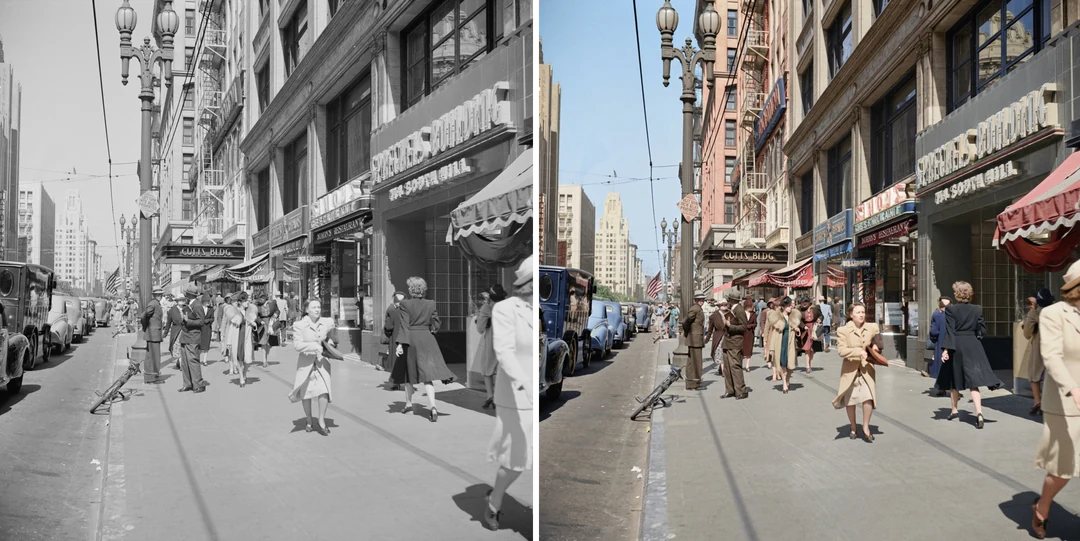
صحنه خیابانی سیاه و سفید کنار نسخه رنگ‌شده‌اش با تابلوها، آسمان و خودروها در رنگ‌های برآوردی

خیابان · منظره

صحنه خیابانی یا منظره

آجرها، رنگ، تابلوها، آسمان و آب همگی رنگ‌های برآوردی می‌گیرند. بررسی کنید رنگ داخل مرزهای اشیاء می‌ماند و ساختمان‌ها یا افق تغییر نکرده‌اند. فصل، هوا و زمان روز رنگ‌های واقعی را زیاد تغییر می‌دهند، پس نتیجه را یک نسخه باورپذیر از صحنه توصیف کنید.

عکس سیاه سفید سه کودک کنار نسخه رنگ‌شده همان عکس

آموزش · مطالعه

آموزش یا مطالعه خلاقانه

اصل را کنار تصویر رنگ‌شده بگذارید تا درباره اینکه رنگ چگونه آنچه می‌بینیم را تغییر می‌دهد بحث کنید. هر دو را به‌روشنی برچسب بزنید و از بینندگان بپرسید کدام جزئیات مستند و کدام استنباط‌شده‌اند. اگر رنگ یک یونیفرم، پرچم یا محصول مهم است، پیش از ادعا یک منبع مستقل را بررسی کنید. عنوانی کوتاه که می‌گوید کدام رنگ‌ها برآوردی‌اند به مخاطب کمک می‌کند تصویر را درست بخواند.

چگونه یک عکس سیاه سفید را رنگ کنیم

یک عکس سیاه سفید بارگذاری کنید، خروجی ثابت را بررسی کنید، سپس لبه‌های رنگ و چهره‌ها را با اصل مقایسه کنید.

  1. 1. یک عکس سیاه سفید بارگذاری کنید

    یک تصویر JPG، PNG یا WebP تا 20 MB اضافه کنید، مثل یک اسکن یا عکسی از یک چاپ. اسکنی واضح برگزینید که پوست، مو، لباس و پس‌زمینه لبه‌های واضحی دارند. فایل اصلی خود را دست‌نخورده نگه دارید و یک کپی بارگذاری کنید. اول لبه‌ها و حاشیه‌های اسکنر را برش دهید، چون چیزی به تصویر رنگ‌شده اضافه نمی‌کنند.

  2. 2. تنظیمات ثابت را بررسی کنید

    انتخاب‌گر رنگ یا سبک وجود ندارد؛ پنل خروجی ثابت را نشان می‌دهد، یک PNG در HD از Nano Banana Pro در نسبت پشتیبانی‌شدهٔ نزدیک‌ترین به عکس شما، با 3:4 به‌عنوان جانشین. اگر عکس خراشیده یا محو است، اول آن را به‌عنوان مرحله‌ای جداگانه ترمیم کنید.

  3. 3. تولید و مقایسه کنید

    هر نتیجه رنگی کردن عکس 45 اعتبار هزینه دارد که پیش از تأیید روی «تولید» نشان داده می‌شود. وقتی نتیجه آماده شد، آن را با اصل خود مقایسه کنید، لبه‌های رنگ و چهره‌ها را بررسی کنید، سپس دانلود کنید و آن را رنگ‌شده برچسب بزنید.

رنگی کردن عکس به یک تصویر سیاه سفید چه اضافه می‌کند

رنگ‌کننده عکس رنگ اضافه می‌کند و هر جزئیات را سر جای خودش نگه می‌دارد.

  1. 01

    از یک اسکن واضح سیاه و سفید شروع کنید

    رنگی کردن عکس از فایلی که بارگذاری می‌کنید کار می‌کند، پس اسکنی برگزینید که پوست، مو، لباس و پس‌زمینه لبه‌های واضحی دارند. اول حاشیه‌های اسکنر را برش دهید، و خراش‌ها یا محو شدن را به‌عنوان مرحله‌ای جداگانه پیش از رنگی کردن ترمیم کنید.

    • یک تصویر JPG، PNG یا WebP در هر اجرا
    • فایل اصلی خود را نگه دارید و یک کپی بارگذاری کنید
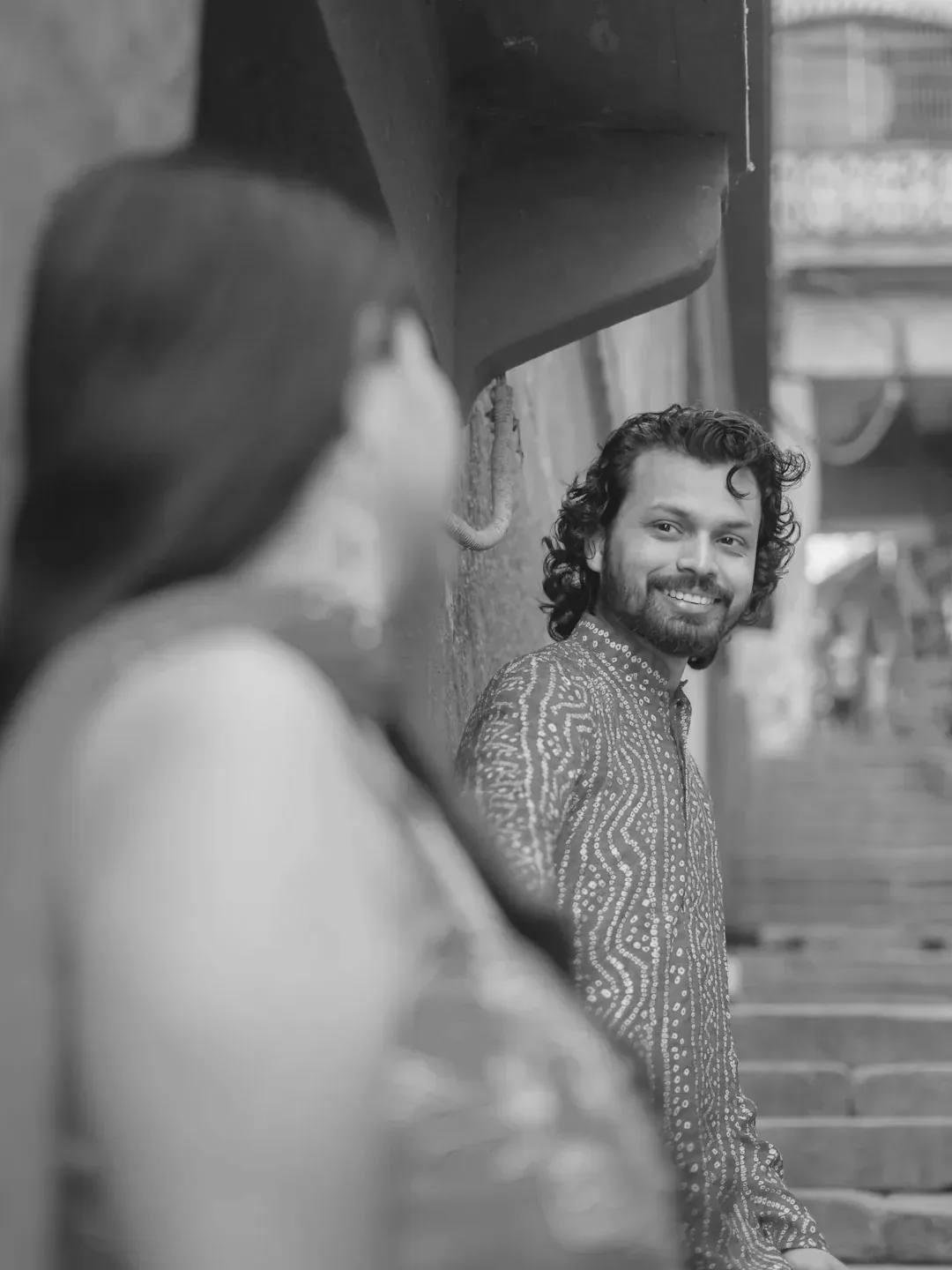
    عکس سیاه سفید مردی و زنی در خیابانی باریک
    عکس سیاه سفید اصلی
  2. 02

    رنگ طبیعی، هیچ چیز دیگری جابه‌جا نمی‌شود

    تن‌های پوست واقع‌گرایانه، رنگ‌های لباس و محیط اضافه می‌شوند، در حالی که ترکیب‌بندی، بافت و هر ویژگی چهره قرار است دقیقاً مانند عکس بمانند. پالت برآورد باورپذیر مدل است، نه سابقه‌ای از رنگ‌های واقعی، پس یک دیوار گرم یا یک کاپشن سبز می‌تواند درست به نظر برسد و همچنان غلط باشد.

    • بدون انتخاب‌گر رنگ یا منوی سبک: قالب برمی‌گزیند
    • نسبت از عکس شما پیروی می‌کند، با 3:4 به‌عنوان جانشین
    نسخه رنگی همان عکس خیابانی با تن‌های پوست گرم و رنگ‌های لباس
    نتیجه رنگی کردن عکس
  3. 03

    لبه‌ها را بررسی کنید و آن را رنگ‌شده برچسب بزنید

    لبه‌های رنگ را جایی که پوست به مو می‌رسد، آستین به دست و اشیاء هم‌پوشانی دارند دنبال کنید، و به دنبال رنگی باشید که از روی مرزی سرریز می‌شود یا لباسی که فام عوض می‌کند. رنگ‌هایی که از نظر تاریخی مهم‌اند به منبعی جداگانه نیاز دارند.

    • چهره‌ها و اشیاء کوچک را با اصل مقایسه کنید
    • اصل را کنار تصویر رنگ‌شده نشان دهید
    لبه‌های رنگ دور چهره کودک و لباس سفید در یک عکس رنگ‌شده، بررسی‌شده در اندازه کامل
    بررسی لبه رنگ

به کاوش Potto AI ادامه دهید

راه‌های مرتبط برای بهبود یک عکس قدیمی یا تک‌رو.

پرسش‌های متداول رنگی کردن عکس

  1. رنگی کردن عکس یعنی چه؟

    رنگی کردن عکس یعنی افزودن رنگ به یک عکس سیاه و سفید یا تک‌رو. این قالب به‌عنوان یک رنگ‌کننده عکس کار می‌کند: رنگ‌های طبیعی و باورپذیر برای پوست، لباس و محیط پیشنهاد می‌دهد و می‌خواهد ترکیب‌بندی، بافت و چهره‌ها دقیقاً همان‌طور که هستند بمانند. رنگ‌های اصلی واقعی را بازیابی نمی‌کند یا حقایق تاریخی را اثبات نمی‌کند، پس منبع را نگه دارید و هر دو را مقایسه کنید.

  2. کدام عکس برای رنگی کردن بهترین است؟

    از یک اسکن واضح سیاه و سفید یا عکسی از یک چاپ استفاده کنید، با لبه‌های واضح بین پوست، مو، لباس و پس‌زمینه. افراد، صحنه‌های خیابانی و مناظر همگی به‌عنوان ورودی کار می‌کنند. JPG، PNG و WebP تا 20 MB پذیرفته می‌شوند. فایل اصلی خود را دست‌نخورده نگه دارید و یک کپی بارگذاری کنید. اگر عکس خراشیده یا به‌شدت محو است، اول آن را ترمیم کنید و نسخه ترمیم‌شده را رنگ کنید.

  3. آیا رنگی کردن همان ترمیم است؟

    خیر. رنگی کردن یک تفسیر رنگی اضافه می‌کند؛ ترمیم به آسیب، محو شدن یا جزئیات به‌ظاهر گم‌شده می‌پردازد. وقتی ترمیم کار اصلی است از قالب ترمیم استفاده کنید. اگر هر دو استفاده می‌شوند، مراحل را جداگانه ذخیره کنید و رنگ‌های تولیدشده یا جزئیات ترمیم‌شده را تاریخچه تأییدشده نپندارید.

  4. چگونه می‌توانم رنگ‌های مهم تاریخی را بررسی کنم؟

    آن‌ها را با سوابق معتبر، عکس‌های دیگر یا اطلاعات مواد مستند مقایسه کنید. وقتی شواهدی وجود ندارد، انتخاب‌های مدل را حدس‌های باورپذیر بدانید. رنگ پوست طبیعی یا رنگ یونیفرم قانع‌کننده دقت را اثبات نمی‌کند. اصلاحات شناخته‌شده را پیش از درخواست ویرایش جداگانه ثبت کنید.

  5. کدام خطاهای بصری را باید بررسی کنم؟

    مرزهای رنگ دور پوست، مو، لباس و اشیاء هم‌پوشان را بررسی کنید، سپس بافت، چهره‌ها و جای‌گذاری اشیاء را با منبع مقایسه کنید. لبه‌های رنگ تمیز و ترکیب‌بندی وفادار معیارهای متمایزی هستند. یک نتیجه مفید نباید برای رنگی به نظر رسیدن به تغییرات ساختاری درخواست‌نشده نیاز داشته باشد.

  6. آیا می‌توانم رنگ‌ها را انتخاب کنم یا همزمان آسیب را ترمیم کنم؟

    خیر. انتخاب‌گر رنگ وجود ندارد؛ قالب یک پالت باورپذیر را برمی‌گزیند و فقط رنگ اضافه می‌کند. اول خراش‌ها و محو شدن را با ترمیم عکس قدیمی ترمیم کنید، سپس نسخه ترمیم‌شده را رنگ کنید. برای اصلاح رنگی که می‌دانید غلط است، آن تغییر را بعداً در ویرایشگر عکس با هوش مصنوعی توصیف کنید.

  7. هزینه رنگی کردن یک عکس چقدر است و چه فایلی دریافت می‌کنم؟

    45 اعتبار به‌ازای هر اجرا برای یک PNG در HD در نسبت پشتیبانی‌شدهٔ نزدیک‌ترین به عکس شما، با 3:4 به‌عنوان جانشین، ساخته‌شده با Nano Banana Pro. پیش از تأیید، مبلغ روی دکمه «تولید» ظاهر می‌شود.

Potto AI

عکس خود را رنگ کنید

یک عکس سیاه سفید بارگذاری کنید، برآورد اعتبار مصرفی را بررسی کنید و پیش از استفاده، نتیجه رنگ‌شده را با اصل خود مقایسه کنید.