Siirry sisältöön
Potto AI

Text to Image

Kuvaile aihe, sommittelu ja visuaalinen suunta ennen luotujen kuvaehdokkaiden vertailua.

Kirjoita kehote luodaksesi kuvan

Kokeile esimerkkiä

Yksi kehote, yksi muutos: vertaa kahta text to image -tulosta

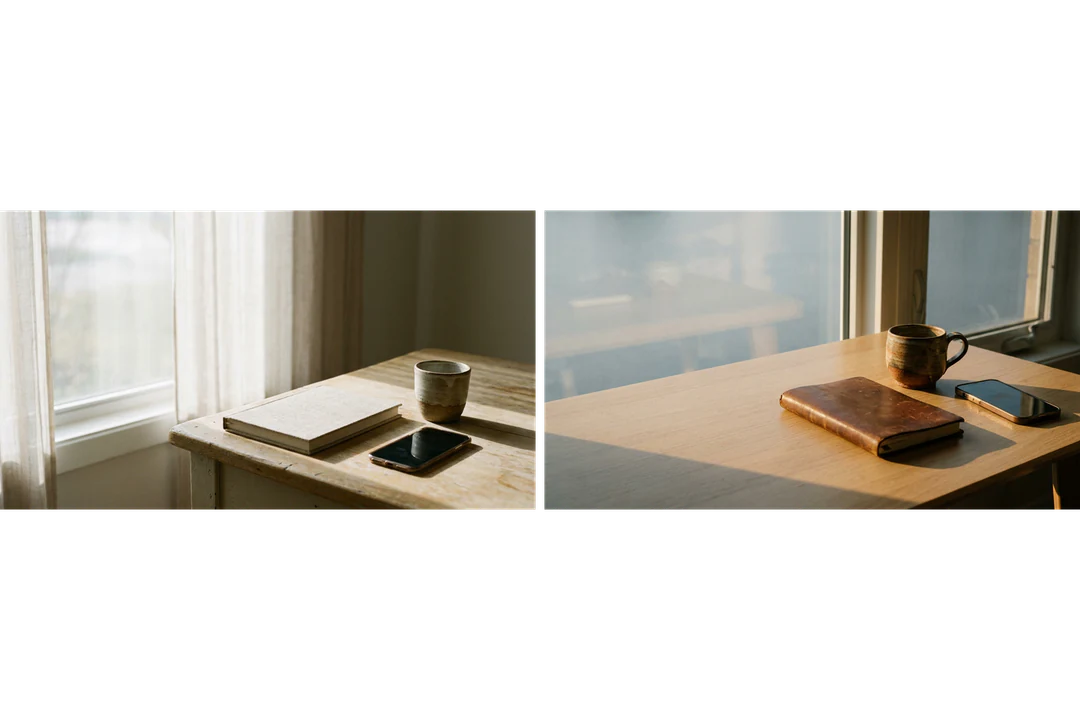
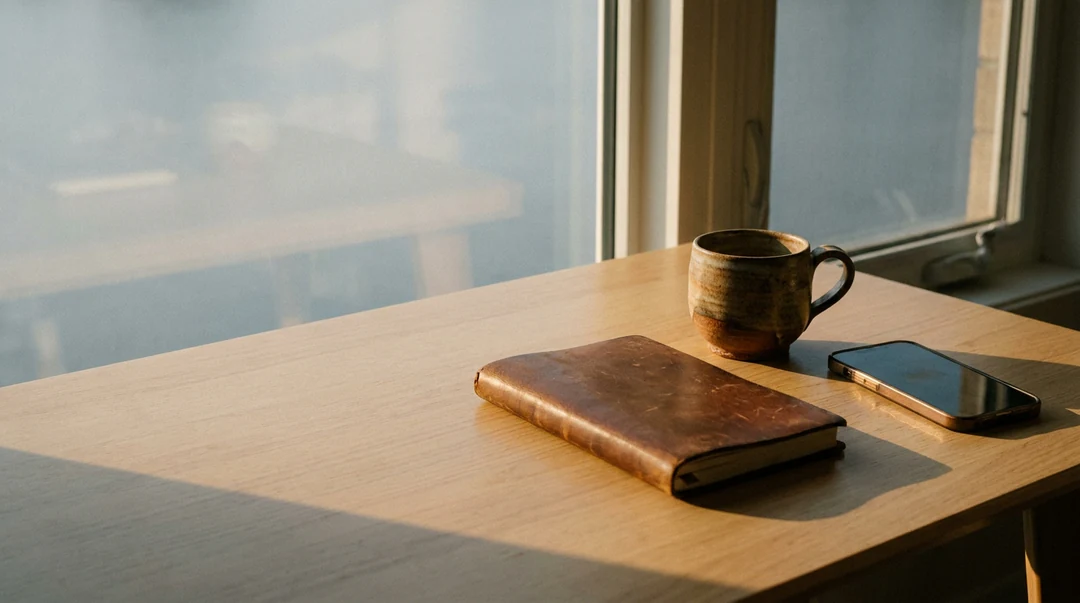
Yksi text to image -kehote vihkoa, kuppia ja puhelinta varten, ajettu kahdesti. Vain valon suunta muuttui.

Suljettu vihko, keraaminen kuppi ja puhelin puupöydällä ikkunan vieressä, valaistuna vasemmalta
Valo vasemmalta
Nahkainen vihko, muki ja puhelin puupöydällä ikkunan ääressä, valaistuna oikealta varjojen laskiessa vasemmalle
Valo oikealta

Mikä säilyi

Molemmat kehotteet nimeävät saman suljetun vihkon, keraamisen kupin, ylösalaisin olevan puhelimen ja puupöydän leveässä kehyksessä, jossa on tyhjää tilaa vasemmalla. Nämä ohjeet eivät muuttuneet, mutta jokainen ajo piirtää esineet uudelleen, joten vihko, kuppi ja pöytä eroavat kahden kuvan välillä. Pienet yksityiskohdat voivat silti muuttua, koska luonti ei ole pikselintarkka koe.

Mikä muuttui

Vain valo: pehmeä ikkunavalo vasemmalta ensimmäisessä kuvassa, matala lämmin valo oikealta toisessa. Varjot laskevat toiseen suuntaan ja kuppi näyttää erilaiselta pöytää vasten. Juuri tätä yhtä eroa vertailet.

Mitä kannattaa tarkistaa

Etsi vihkosta tahatonta kirjoitusta, heijastuvaa ruutusisältöä ja ylimääräisiä kuppeja. Kysy sitten, vastasiko muutos kysymykseesi, esimerkiksi onko materiaali helpompi lukea. Kirjaa muut erot sen sijaan, että laskisit ne kaikki valaistusrivin ansioksi.

Text to image -kehotteet kolmeen käyttökohteeseen

Jokainen text to image -kehote nimeää yhden aiheen, yhden kuvakulman ja asettelun tarvitseman tilan.

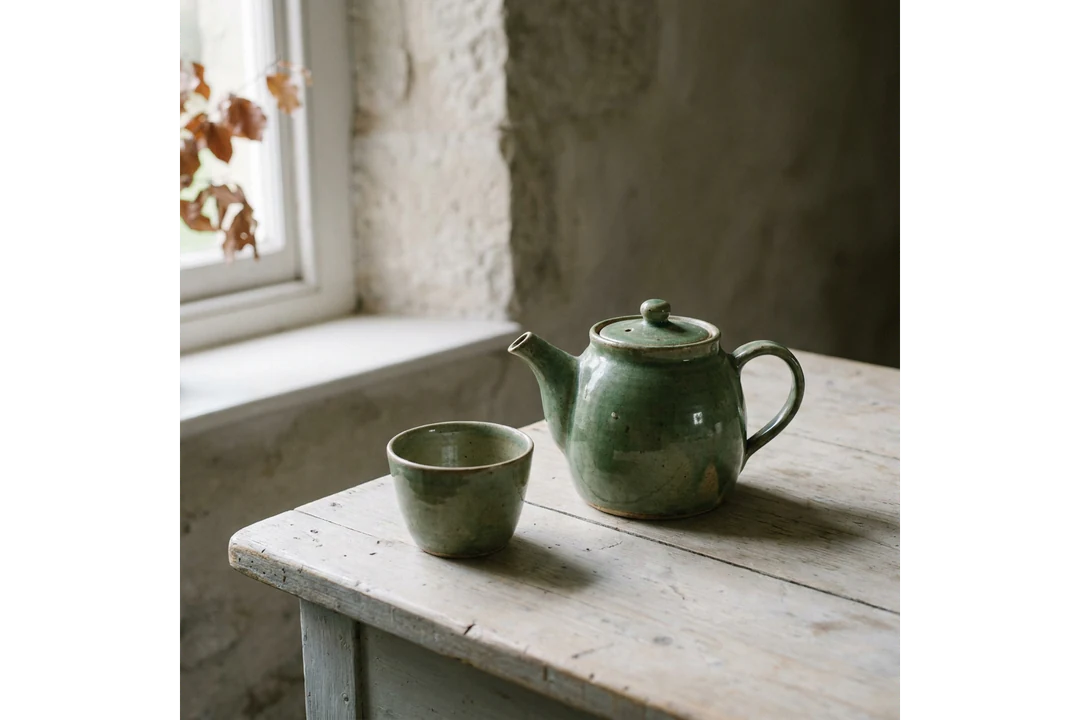
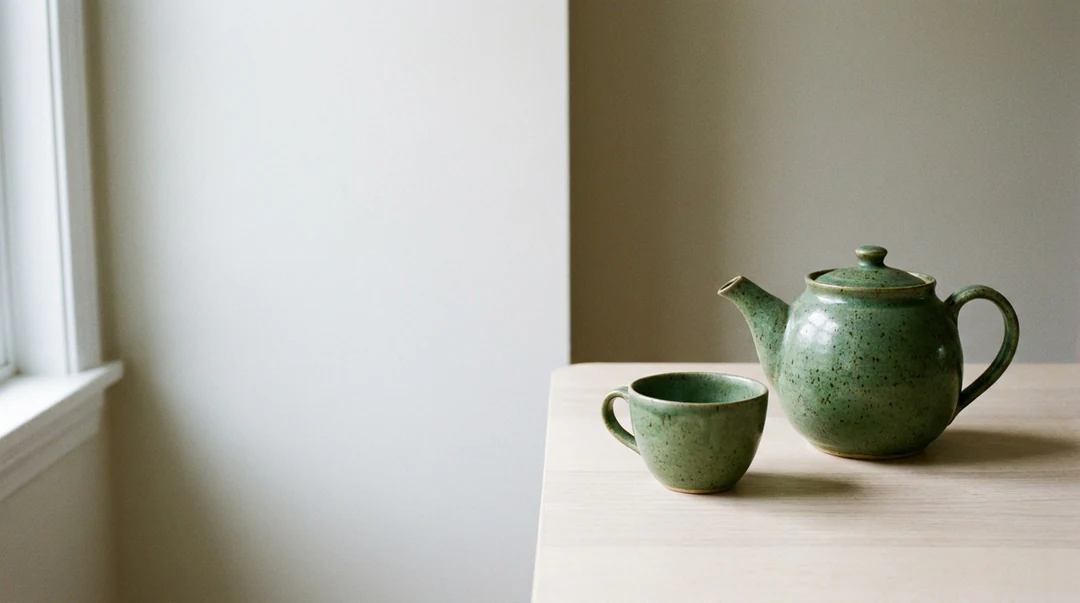
Vihreä teepannu ja yksi kuppi vaalealla pöydällä oikealla, pehmeästi valaistuna vasemmalta, avointa tilaa vasemmalla otsikkoa varten

16:9 · Artikkelin ylätunniste

Asetelma tuotetarinaa varten

Valitse yksi aihe ja kaksi tai kolme tukevaa esinettä ja kerro, missä ne sijaitsevat. Vihreä teepannu ja yksi kuppi vaalealla pöydällä, sijoitettuna oikealle pehmeässä vasemmalta tulevassa valossa, jättää vasemman puolen vapaaksi otsikolle. Kerro tämä kehotteessa sen sijaan, että lisäisit rekvisiittaa. Tarkista, etteivät esineet sulaudu toisiinsa.
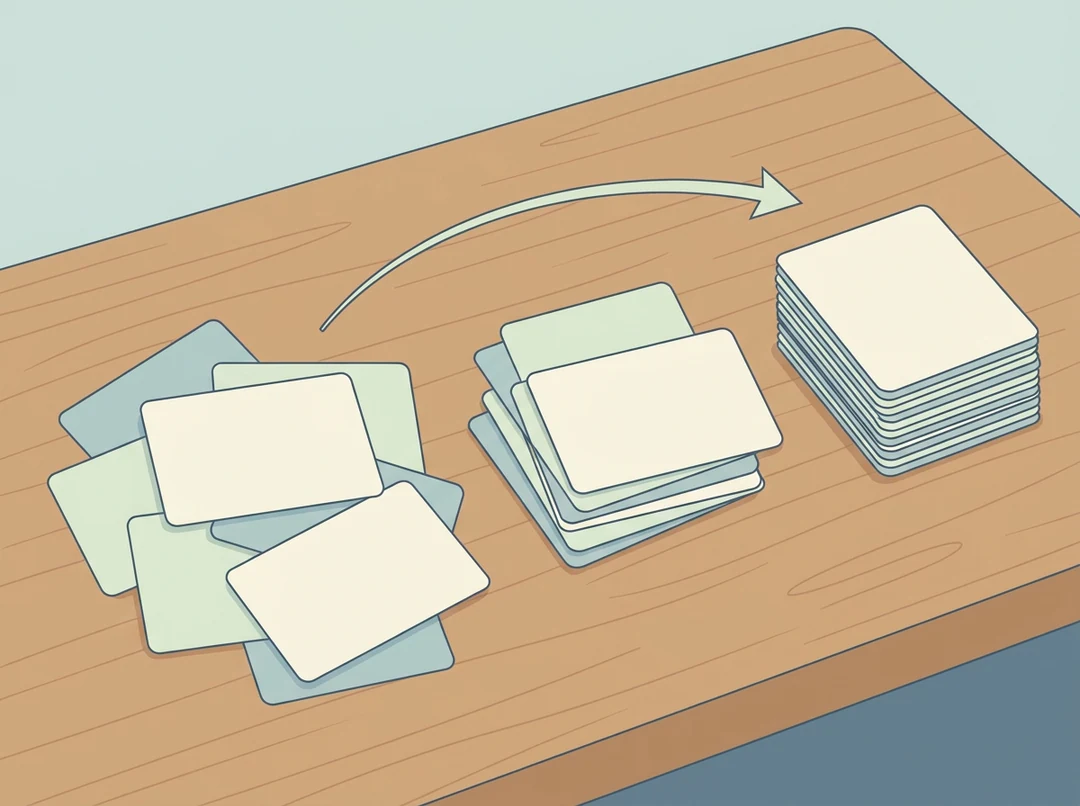
Kolme paperikorttiryhmää järjestettynä jonoon pöydällä, piirrettynä selkeänä toimituksellisena kuvituksena ilman merkintöjä

4:3 · Artikkelikortti

Toimituksellinen kuvitus abstraktista aiheesta

Abstrakti aihe tarvitsee yhden visuaalisen idean ennen pitkää kehotetta. Kolme paperikorttiryhmää järjestykseen pöydällä toimii korttikoossa; viisi symbolista merkitystä ei. Pyydä selkeitä muotoja, yhtä liikesuuntaa ja ei kirjoitettuja merkintöjä ja tarkista sitten, näyttävätkö ryhmät järjestetyiltä vai sekavilta.

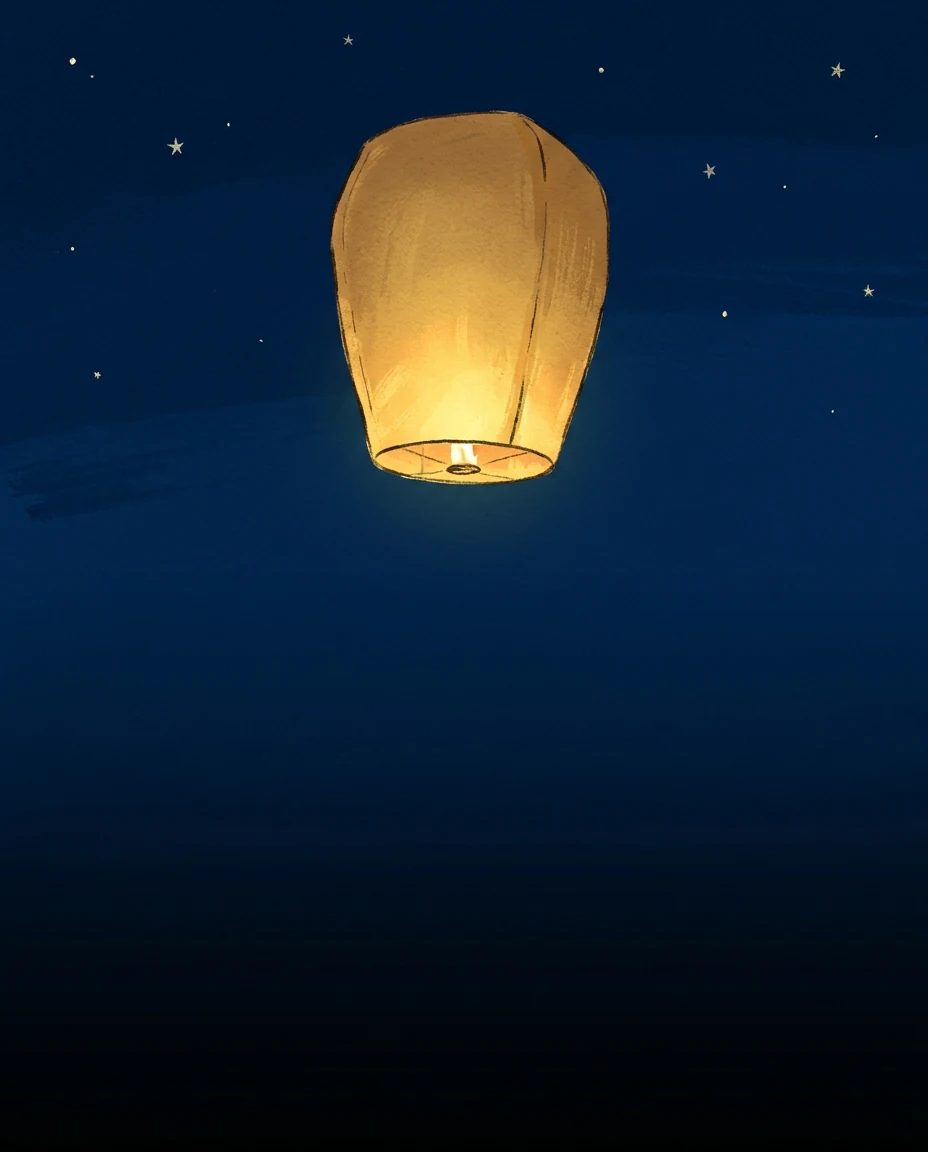
Yksi kirkas paperilyhty korkean 4:5-kehyksen yläosassa, alaosa siistinä ja vapaana tekstille

4:5 · Somejulkaisu

Somekortti, joka kestää rajauksen

Määritä yksi aihe ja yksi idea ja valitse sitten kuvasuhde sen mukaan, missä se näkyy. Yksi kirkas paperilyhty korkean kehyksen yläosassa, jossa alaosa on siisti ja vapaa myöhemmin lisättävälle tekstille, kertoo generaattorille, mihin huomio kuuluu. Testaa rajausta siinä koossa, jossa ihmiset sen näkevät, ja lisää tapahtuman tiedot asettelutyökalussasi.

Näin käytät text to image -toimintoa

Kolme vaihetta yllä olevassa luontikortissa.

  1. 1. Kirjoita kohtaus

    Kirjoita text to image -kehote yhdestä aiheesta ja sen ympäristöstä kehotekenttään, johon mahtuu enintään 4 000 merkkiä. Nimeä kuvakulma, valo ja asettelusi tarvitsema tila. Jos tarkalla sanamuodolla on väliä, suunnittele lisääväsi sen myöhemmin omaan asetteluusi, koska luotuihin pikseleihin upotettu kirjainmuoto vaatii sana sanalta tarkistuksen.

  2. 2. Valitse malli ja muoto

    Valitse text to image -generaattorissa Nano Banana tai Nano Banana Pro ja sitten kuvasuhde, HD, 2K tai 4K, yksi, kaksi tai neljä tulosta sekä PNG tai JPEG. Aseta kuvasuhde ensin, koska sama kohtaus sommitellaan eri tavoin neliössä ja leveässä kehyksessä. Lisää viitekuvia vain, kun sanat eivät riitä.

  3. 3. Luo ja vertaa

    Yksi Nano Banana HD -kuva maksaa 23 krediittiä ja yksi Nano Banana Pro HD -kuva 45; mallin, resoluution tai määrän muuttaminen muuttaa Luon yhteydessä näkyvää arviota. Tarkista koko sommittelu ja yksi kriittinen yksityiskohta täyskoossa ja lataa sitten tai muuta yhtä valintaa ja yritä uudelleen.

Mitä text to image -generaattori tekee kehotteellasi

Neljä asiaa, joita kirjallinen kehote ohjaa, ja miten kukin tarkistetaan tuloksesta.

  1. 01

    Kuvaile kohtaus, ei tyylimäärettä

    Parhaiten text to image -kehote toimii, kun se nimeää yhden aiheen, missä se sijaitsee ja mitä sen ympärillä on. “Vihreä teepannu ja yksi tyhjä kuppi vaalealla pöydällä” antaa mallille sommiteltavaa; pelkkä adjektiiviluettelo ei. Kehotekentässä on tilaa yksityiskohdille ilman tekstiseinää.

    • Ensin yksi aihe ja sen ympäristö
    • Tukevaa yksityiskohtaa aiheen vieressä, ei pitkää listaa
    Vihreä teepannu ja yksi tyhjä kuppi vaalealla pöydällä, luotu tekstikehotteesta
    Yhden aiheen asetelmakehote
  2. 02

    Aseta valo ja kameran sijainti

    Valo ja kuvakulma muuttavat kuvaa enemmän kuin ylimääräiset esineet. Pehmeä ikkunavalo vasemmalta, matala kuvakulma tai leveä kehys, jossa on tyhjää tilaa yhdellä sivulla, antavat text to image -generaattorille selkeän suunnan. Muuta niitä yksi kerrallaan ja vertaa tuloksia nähdäksesi, mitä kukin rivi teki.

    • Nimeä valon suunta ja pehmeys
    • Kerro, mihin tyhjän tilan tulisi tulla
    Kaksi tulosta yhdestä text to image -kehotteesta valaistuna vastakkaisilta puolilta
    Sama kehote, valo siirretty toiselle puolelle
  3. 03

    Valitse kuvasuhde ja resoluutio ensin

    Valitse kuvasuhde ja resoluutio ennen luomista. Korkea kehys, neliö ja leveä kehys vaativat kukin erilaisen sommitelman samasta kohtauksesta, joten aseta kuvasuhde sen mukaan, missä kuvaa käytetään. Luo-painikkeen arvio päivittyy jokaisen muutoksen myötä.

    • Resoluutio HD:stä 4K:hon
    • Valinta yhdestä, kahdesta tai neljästä kuvasta
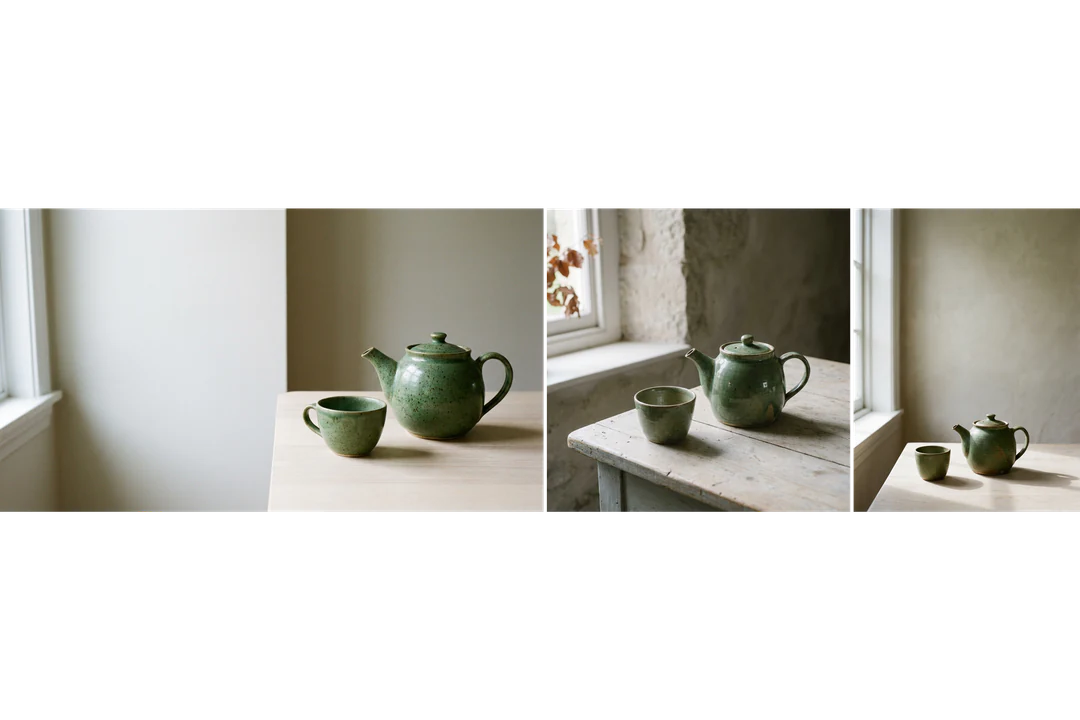
    Yksi text to image -kohtaus sommiteltuna leveään, neliömäiseen ja korkeaan kuvasuhteeseen
    Yksi kohtaus aseteltuna leveään, neliömäiseen ja korkeaan kehykseen
  4. 04

    Lisää viite vain, kun sanat eivät riitä

    Text to image lähtee sanoista, ja voit lisätä enintään 14 viitekuvaa, kun todellinen esine tai ilme on sovitettava. Kerro kehotteessa, mitä varten kukin viite on. Kun viitettä ei ole liitetty, tulos rakennetaan pelkän kehotteen pohjalta.

    • Enintään 14 viitettä pyyntöä kohden
    • Nimeä kunkin viitteen tehtävä
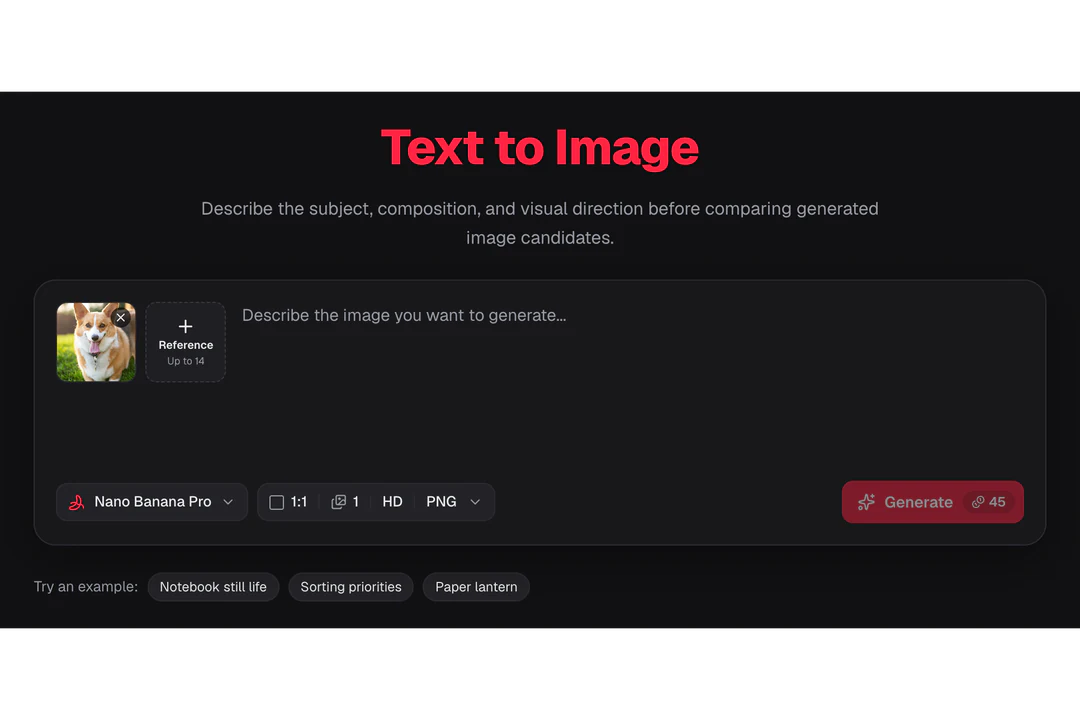
    Luontikortti, jossa on viitekuvapaikka kehotekentän vieressä
    Viitekuva lisätty kehotteen viereen

Jatka Potto AI:n tutkimista

Valitse sivu, joka vastaa sitä, mitä kuva tarvitsee seuraavaksi.

Text to Image – usein kysytyt kysymykset

  1. Mitä text to image tarkoittaa?

    Text to image tarkoittaa kuvan luomista pelkän kirjallisen kuvauksen pohjalta. Kehote voi määrittää aiheen, sommittelun, valon ja käsittelyn ilman ladattua viitettä. Potto AI toimii text to image -tekoälygeneraattorina: se käyttää valitsemaasi mallia ja asetuksia luodakseen kuvia, jotka tarkistat ja lataat. Kehote on luova suunta, ei tae siitä, että jokainen ohje näkyy täsmälleen.

  2. Mitä hyödyllisen kuvakehotteen tulisi sisältää?

    Hyödyllisen text to image -kehotteen tulisi sisältää näkyvä aihe, sen suhde ympäristöön, sommittelu ja käyttökohteen vaatima käsittely. Mainitse olennainen rajoite, kuten aiheen vieressä oleva tyhjä alue. Vältä ristiriitaisia ohjeita ja yksityiskohtia, joita ei voi nähdä. Kohdista seuraava muokkaus yhteen havaittavaan ongelmaan.

  3. Voinko luoda täsmällisiä sanoja kuvan sisään?

    Voit pyytää kirjainmuotoja, mutta tarkista jokainen sana ja sen luettavuus valmiista tuloksesta. Tarkkoja nimiä, päivämääriä, merkintöjä tai pidempää tekstiä varten aseta muokattava teksti tarkistetun kuvan päälle asettelussasi. Luotu kuva ei ole muokattava tekstiasiakirja, eikä korkeampi resoluutio todista, että sen kirjoitus on oikein.

  4. Mitkä asetukset voin valita ennen luomista?

    Valitse malli, kuvasuhde, HD, 2K tai 4K, yksi, kaksi tai neljä tulosta sekä PNG tai JPEG. Kehotekenttään mahtuu enintään 4 000 merkkiä. Aseta kuvasuhde ensin, koska sama kohtaus sommitellaan eri tavoin neliössä ja leveässä kehyksessä. Tulosteen mitat hallitaan palveluntarjoajan puolella, joten tarkista ladatun tiedoston koko ennen kuin käytät sitä vaativassa asettelussa.

  5. Miten korjaan kuvan, joka on lähellä mutta väärä?

    Nimeä ensin yksi ongelma: aihe on liian pieni, tausta liian levoton, valo liian kova tai käsittely väärä. Muuta sitten vain sitä ohjetta ja pidä muu text to image -kehote ennallaan. Jos oikeilla esineillä on väärä suhde, kirjoita uudelleen, mikä esine on edessä ja mikä toiminta on tärkeää. Luonti ei ole pikselintarkka koe, joten huomioi muut erot sen sijaan, että laskisit ne kaikki muokkauksesi ansioksi.

  6. Voiko text to image vastata todellista tuotetta tai henkilöä?

    Ei luotettavasti. Tämä text to image -kehote luo kuvitellun kohtauksen; se ei varmista, että esine vastaa tietyn tuotteen muotoa, väriä, mittoja tai materiaaleja, eikä kuvailtu hahmo välttämättä pysy samana kuvasta toiseen. Kun todellisella esineellä tai henkilöllä on väliä, lisää viitekuva ja vertaa jokaista tulosta lähteeseen. Viite tai nimetty malli ei luo identiteettilukkoa.

  7. Tarvitsenko tilin käyttääkseni text to image -toimintoa?

    Voit kirjoittaa kehotteen ja valita mallin, kuvasuhteen ja resoluution ennen kirjautumista. Luo avaa kirjautumisikkunan, ja text to image -kehotteesi ja asetuksesi säilyvät kirjautumisen ajan.

  8. Mitä jos text to image -pyyntö epäonnistuu?

    Tehtävä kertoo, miksi se pysähtyi, ja tarjoaa uuden yrityksen; varatut krediitit vapautetaan epäonnistuneesta tai perutusta pyynnöstä. Käytä peruutussäädintä käynnissä olevan pyynnön pysäyttämiseen, sillä sivulta poistuminen ei pysäytä sitä. Kehotteen kirjoittaminen uudelleen valmiin kuvan jälkeen aloittaa uuden, veloitettavan pyynnön.

  9. Kuinka monta krediittiä text to image käyttää?

    Jokainen kuva maksaa 45 krediittiä mallilla Nano Banana Pro HD- tai 2K-tarkkuudella tai 23 mallilla Nano Banana HD-tarkkuudella; 4K ja useammat kuvat maksavat enemmän. Luo-painike näyttää asetustesi tarkan kokonaissumman ennen vahvistusta.

Potto AI

Muunna tekstisi kuvaksi

Kuvaile aihe, valo ja asettelusi tarvitsema tila ja vertaa sitten tuloksia ennen lataamista.