Siirry sisältöön
Potto AI

Vertaa image upscaler -tulosta sen lähteeseen

Sama kuvitus ennen ja jälkeen 2x-suurennoksen AI image upscaler -työkalussa. Molemmat näytetään samalla näyttöleveydellä ja tarkastellaan sitten täyskoossa. Katso terävyyttä pidemmälle.

Sama lyijykynämuotokuva koossa 448×600 ennen suurentamista, pehmeä ja yksityiskohdiltaan niukka
Lähde
Grafiittilyijykynämuotokuva suurennettuna 4x AI image upscaler -työkalulla, hiusten vedot ja paperin syy terävinä
Suurennettu 2x

Kirjaimet ja muodot

Terävältä näyttävä kirjain voi muuttaa merkityksensä, ja pehmentynyt vinoviiva voi muuttua keksityksi ääriviivaksi. Vertaa todellisia merkkejä, toistuvia osia ja hienoja reunoja lähteeseen. Useammat pikselit voivat tehdä tulkituista yksityiskohdista helpommin nähtäviä tekemättä niistä oikeita.

Sileät ja tummat alueet

Yksivärinen seinä tai pehmeä tausta voi saada tekstuuria, jota siinä ei koskaan ollut, ja tummat alueet voivat näyttää keksittyä rakennetta. Päätä, ovatko nämä muutokset haitattomia aiotussa käytössä. Kun kaksi versiota toimivat molemmat, pidä se, jossa on vähemmän ei-toivottuja muutoksia.

Koko käyttökohteessa

Aseta tulos todelliseen näyttöleveyteensä ja tarkista sitten tärkeät alueet täyskoossa. Kumpikin näkymä löytää ongelmia, jotka toinen jättää huomaamatta. Vertaa lähdettä ja tulosta samoissa mitoissa, koska toinen zoomattuna sisään ja toinen ulos antaa väärän kuvan parannuksesta.

Kolme kuvaa ja mitä AI image upscaler -työkalun on säilytettävä

Mittakaava seuraa kohdetta, ja jokainen kuvatyyppi vaatii erilaisen tarkastuksen. Päätä, mikä on pysyttävä luotettavana, ja tarkista se ensin.

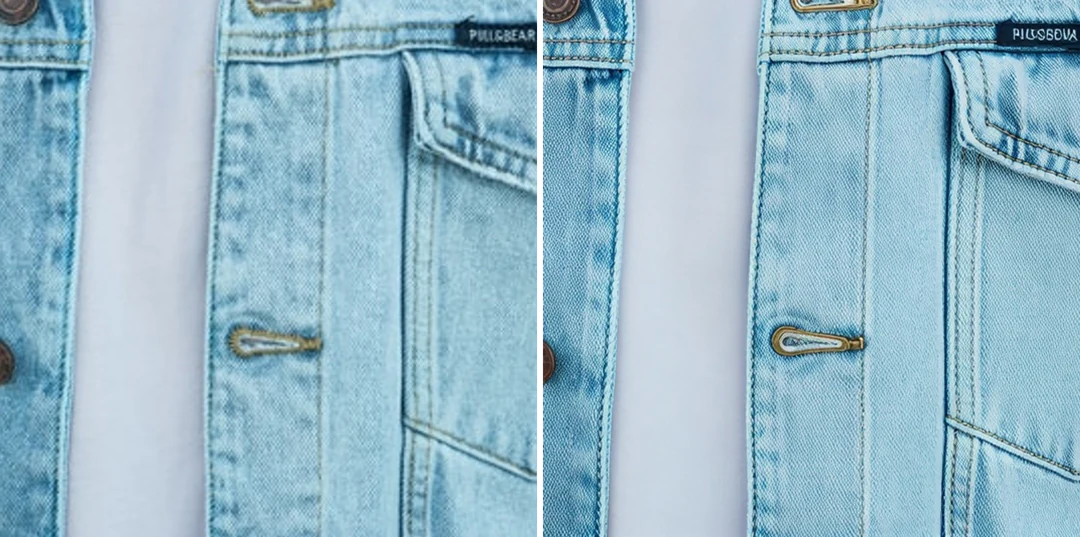
Tuotevalokuva 800 pikselissä ja vieressä sama kuva suurennettuna 1 600 pikseliin, saumat ja napit lähikuvassa

8001 600 px

Valmistele pieni tuotevalokuva suurempaan luetteloon

Pyydä ensin valokuvaajalta tai toimittajalta parempi alkuperäinen; todellinen otos sisältää enemmän yksityiskohtia kuin suurennettu esikatselu. Jos sinun on pakko suurentaa, tarkista ääriviivat, napit, saumat, kiinnikkeet ja painetut väitteet, koska terävämpi tekstuuri ei ole automaattisesti oikea. Pidä lähde ja tulos eri nimillä, jotta johdannaista ei koskaan sekoiteta alkuperäiseen.
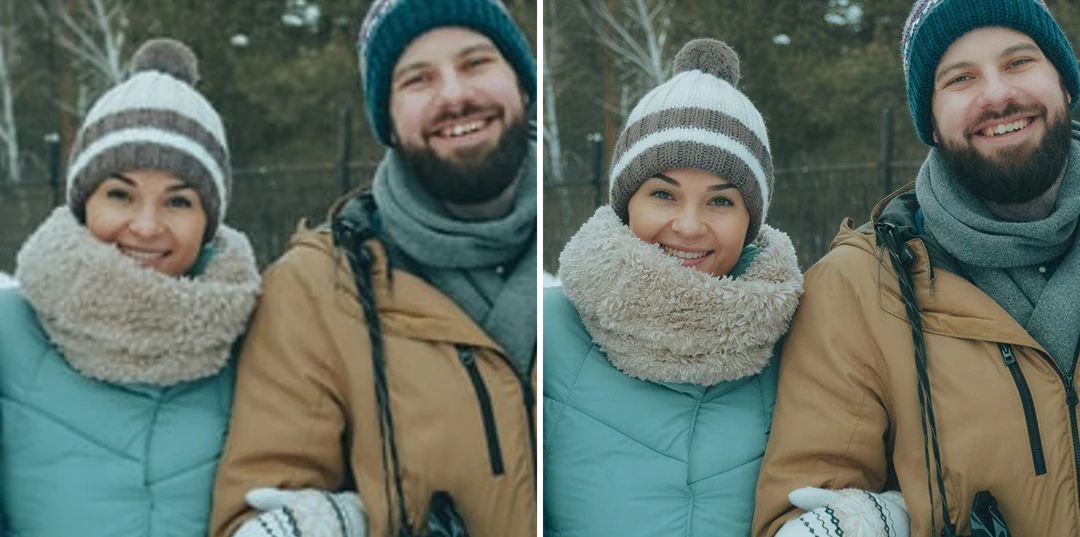
Pieni 600 pikselin valokuva neljästä ihmisestä talvihuivit yllään ja vieressä sama kuva suurennettuna 2 400 pikseliin, kasvot täyskoossa

6002 400 px

Tee perhevalokuvasta helpompi katsella

Etsi alkuperäinen skannaus tai vedos ennen lähettämistä. Vertaa suurentamisen jälkeen silmiä, suuta, hiusrajaa ja koruja, koska uskottava kasvo ei välttämättä ole sama kasvo. Suurentaminen ei palauta haalistuneita värejä tai poista naarmuja, eikä luotu kasvojenyksityiskohta ole historiallista todistusaineistoa. Pidä muuttamaton skannaus katselukappaleen vieressä.

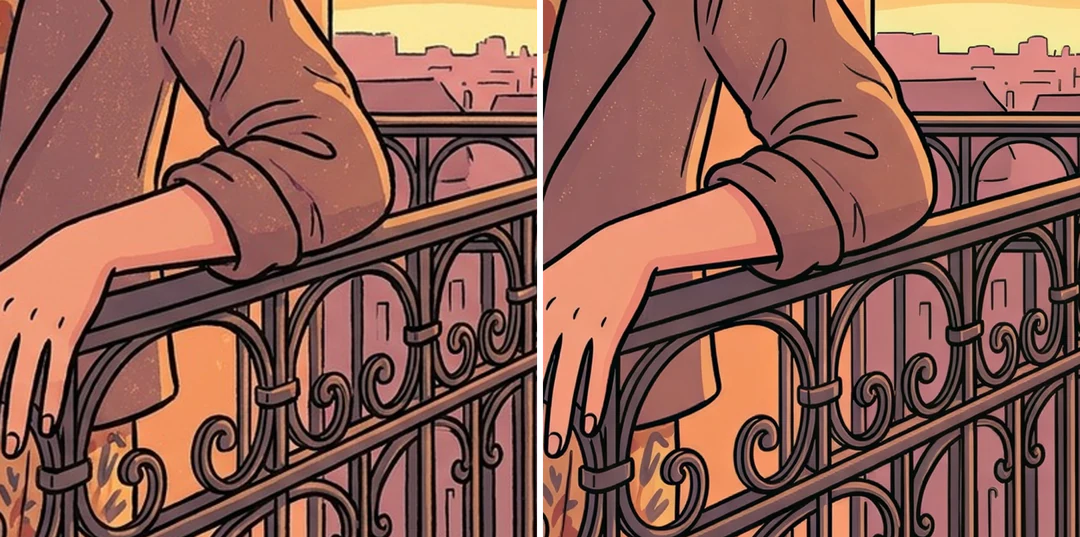
Luotu kuvitus 1 200 pikselissä ja vieressä 2 400 pikselin versio, zoomattuna sormiin ja kaiteeseen

1 2002 400 px

Suurenna luotua taidetta piilottamatta sen virheitä

image upscaler korjaa koon, ei lähteen anatomiaa, kirjaimia tai geometriaa. Tarkista sormet, kaiteet, heijastukset ja toistuvat kuviot, sillä suurentaminen tekee olemassa olevista ongelmista helpommin nähtäviä. Jos konsepti itsessään vaatii muutosta, palaa luontivaiheeseen ja pidä muokkaus ja suurentaminen erillisinä päätöksinä.

Näin suurennat kuvan AI image upscaler -työkalulla

Kolme vaihetta yllä olevassa paneelissa: lähetä, valitse 2x tai 4x ja vertaa sitten lähteeseen.

  1. 1. Lähetä paras saatavilla oleva lähde

    Lisää JPG-, PNG- tai WebP-kuva enintään 10 MB ja käytä varhaisinta kopiota, joka sinulla on, pikaviesti- tai kuvakaappausversion sijaan, sillä toistuvat häviölliset tallennukset jättävät lohkoja, joita malli voi tulkita tekstuuriksi. Maksulliset tilaukset voivat lisätä enintään 10 kuvaa yhdessä erässä; jokaisesta tulee oma tehtävänsä. Säilytä koskematon kopio.

  2. 2. Valitse 2x tai 4x kohteen mukaan

    Mittaa ensin tila, joka kuvan on täytettävä. Tuloksen pitkä reuna on rajattu 2 048 pikseliin 2x-kohdalla ja 4 096 pikseliin 4x-kohdalla, joten 1 500 × 1 000 lähde ei voi saavuttaa kokoa 3 000 × 2 000 2x-kohdalla, vaan se skaalataan sopimaan. Lähde, joka on jo rajalla, ei voi käyttää tätä vaihtoehtoa. Lue tulosteen koko, ei merkintää.

  3. 3. Luo, vertaa ja lataa

    2x maksaa 2 krediittiä kuvaa kohden ja 4x maksaa 6, ja ne näkyvät Luo-painikkeessa ennen vahvistusta. Vertaa lähdettä ja tulosta samalla näyttökoolla ja tarkista sitten kasvot, kirjaimet ja reunat täyskoossa. Lataa hyväksytty kuva, varmista sen todelliset mitat ja aseta se venyttämättä.

Mitä image upscaler tekee kuvalle

image upscaler lisää pikseleitä kehykseen, joka sinulla jo on. Nämä ryhmät näyttävät, missä siitä on apua ja missä kannattaa katsoa kahdesti.

  1. 01

    Valitse mittakaava täytettävän tilan mukaan

    Mittaa tila, joka kuvalla on täytettävä, ennen kuin valitset mittakaavan. Tuloksen pitkä reuna on rajattu 2 048 pikseliin 2×-kohdalla ja 4 096 pikseliin 4×-kohdalla, joten pyyntö, joka ylittäisi rajansa, skaalataan sopimaan ja todellinen kerroin on pienempi. Lue tulosteen koko, ei merkintää.

    • 2× maksaa 2 krediittiä ja 4× maksaa 6 krediittiä kuvaa kohden
    • Lähde, joka on jo rajalla, ei voi käyttää tätä vaihtoehtoa
    Grafiittilyijykynämuotokuva suurennettuna 4x AI image upscaler -työkalulla, hiusten vedot ja paperin syy terävinä
    Esimerkki: luonnoskuvitus 2×-suurennoksen jälkeen.
  2. 02

    Siistimmät reunat ja tekstuuri suuremmassa koossa

    Malli tulkitsee näkemänsä yksityiskohdat, joten ääriviivat, saumat ja pinnat näyttävät siistimmiltä täyskoossa. Terävämpi tekstuuri ei ole automaattisesti oikea, joten tarkista tuotevalokuvan napit, kiinnikkeet, kellotaulut ja painetut väitteet lähteeseen verraten ennen kuin kuva menee luetteloon.

    • Vertaa lähdettä ja tulosta samalla näyttökoolla
    • Tarkista kirjaimet ja pienet merkit täyskoossa
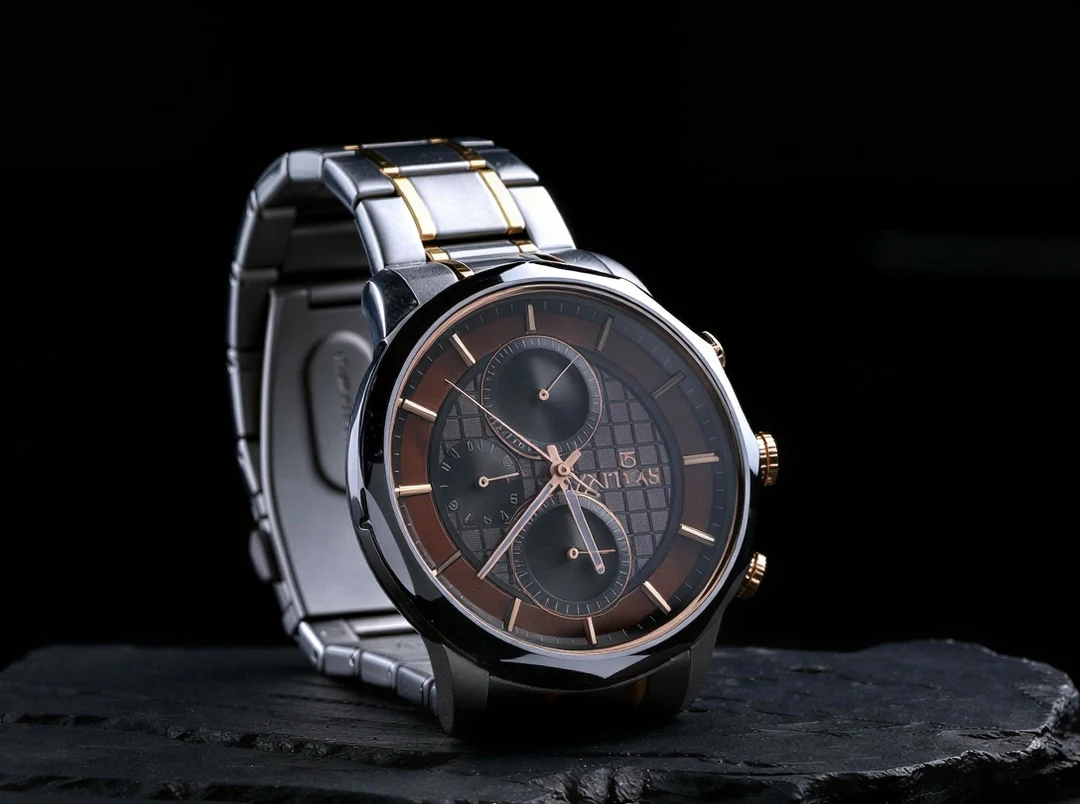
    Kronografi-rannekello teräsrannekkeella tummalla liuskekivellä
    Esimerkki: suurennettu kellokuva. Tarkista kellotaulu ja ranneke.
  3. 03

    Sama kehys suurennettuna rajaamatta tai venyttämättä

    Kuvasuhde säilyy, joten suurentaminen ei koskaan rajaa tai venytä lähdettä eikä lisää kohtausta sen ympärille. Jos asettelu tarvitsee tilaa kehyksen ulkopuolelle, se on eri tehtävä kuin suurentaminen. Maksulliset tilaukset voivat lisätä enintään 10 kuvaa yhdessä erässä, ja jokainen kuva on oma tehtävänsä.

    • Tulos säilyttää lähetysmuodon: JPG, PNG tai WebP
    • Epäonnistunut kuva ei estä valmiita
    Järvenrantapuisto ja vuoret laajennettu 4:3-valokuvasta 16:9-kehykseen uncrop-työkalulla
    16:9-maisema säilyttää kuvasuhteensa kummassa tahansa mittakaavassa.
  4. 04

    Tee vanhasta valokuvasta helpompi katsella

    Vanhat vedokset ovat yleinen syy suurentaa kuva: pienestä skannauksesta tulee tarpeeksi suuri katseltavaksi näytöllä tai uudelleen tulostettavaksi. Skannaa alkuperäinen korkeimmalla mahdollisella resoluutiolla ennen lähettämistä, koska parempi skannaus voittaa suuremman suurennoksen, ja kohtele terävämpää kasvojenyksityiskohtaa tulkittuna, ei palautettuna.

    • Luotu kasvojenyksityiskohta ei ole todiste alkuperäisestä
    • Pidä koskematon skannaus tuloksen vieressä
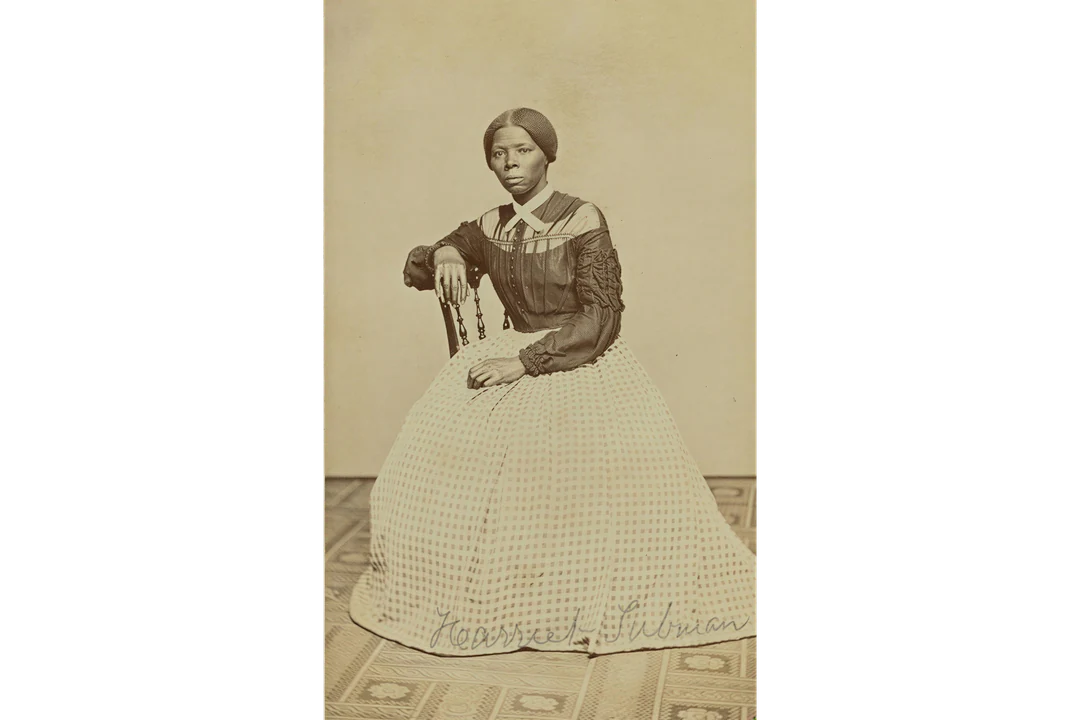
    Vanha seepiansävyinen studiomuotokuva istuvasta naisesta pitkässä ruudullisessa mekossa
    Vanha studiomuotokuva: vertaa kasvoja skannaukseen.

Jatka Potto AI:n tutkimista

image upscaler lisää pikseleitä samaan kehykseen. Nämä työkalut kattavat sen, mitä muuta kuva voi tarvita.

image upscaler – usein kysytyt kysymykset

Mitä image upscaler tekee, miten valitaan 2x tai 4x ja mitä tarkistetaan, kun suurennat kuvan.

  1. Mikä on image upscaler?

    Image upscaler kasvattaa kuvan pikselimittoja samalla kun se käsittelee näkyvää yksityiskohtaa. Potto AI tarjoaa 2x- ja 4x-vaihtoehdot, joilla on tulostusrajat. Tulos on edelleen rasterikuva lähteen kuvasuhteessa, eikä äskettäin tulkittu yksityiskohta ole todiste alkuperäisestä ulkonäöstä.

  2. Kasvattaako 2x tai 4x aina mitat tarkalleen?

    Ei. Tuloksen pitkä reuna on rajattu 2 048 pikseliin 2x-kohdalla ja 4 096 pikseliin 4x-kohdalla. Pyyntö, joka ylittäisi rajansa, tuottaa pienemmän todellisen kertoimen, eikä lähde, joka on jo vaihtoehdon rajoilla tai yli, voi käyttää sitä. Erässä yksi yhteensopimaton kuva voi tehdä valitusta mittakaavasta käyttökelvottoman koko ryhmälle. Lue lähteen ja tuloksen mitat ennen valintaa.

  3. Miten valitsen mittakaavan rajaamatta tai venyttämättä?

    Kuvasuhde säilyy: suurentaminen ei rajaa eikä venytä lähdettä. Valitse mittakaava sen tilan mukaan, joka kuvalla on täytettävä, ei siksi, että 4x kuulostaa tehokkaammalta. Suurennettu kuva, joka ylittäisi rajan, pienennetään sopimaan; porras, jonka lähde on jo saavuttanut, ei ole käytettävissä. Jos asettelu tarvitsee lisää tilaa reunoille, se on eri tehtävä kuin suurentaminen.

  4. Voiko suurentaminen palauttaa kasvot, tekstin tai puuttuvan yksityiskohdan?

    Ei. Suurentaminen kasvattaa olemassa olevaa kehystä; se ei lisää ympäröivää kohtausta, palauta kirjainmuotoja, joita ei voi lukea, eikä vahvista pienten kasvojen tarkkaa yksityiskohtaa. Tulos voi näyttää vakuuttavan terävältä samalla kun se muuttaa numeroa, etikettiä tai kasvonpiirrettä, joten vertaa jokaista merkityksellistä sanaa ja piirrettä lähteeseen. Kuvakaappauksesta tai kaaviosta ota uusi kuva tarvittavassa koossa tai pidä sanat muokattavana tekstinä. Luodun taiteen virheet suurennetaan kaiken muun mukana.

  5. Tarvitsenko tilin käyttääkseni AI image upscaler -työkalua?

    Voit lähettää kuvia ja kokeilla 2x- ja 4x-vaihtoehtoja ennen kirjautumista. Suurentaminen ja lataaminen vaativat tilin; kirjautumisdialogi säilyttää kuvasi paikallaan.

  6. Mitkä tiedostot ja erät voin lähettää AI image upscaler -työkaluun?

    Lähetä JPG, PNG tai WebP enintään 10 MB kuvaa kohden; tulos säilyttää lähetysmuodon. Käytä varhaisinta kopiota, joka sinulla on, sillä toistuva tallentaminen ja viestisovellusten pakkaus lisäävät lohkoja, joita malli voi tulkita tekstuuriksi. Maksulliset tilaukset tukevat enintään 10 kuvaa yhdessä erässä. Jokaisella kuvalla on oma tehtävänsä ja krediittituloksensa, joten epäonnistunut kuva ei estä valmiita tuloksia. Lataa kaikki -painike paketoi saatavilla olevat tulokset ZIP-tiedostoon.

  7. Miten tarkistan kuvan suurentamisen hinnan?

    2x maksaa 2 krediittiä kuvaa kohden ja 4x maksaa 6, ja Luo-painikkeen arvio päivittyy, kun vaihdat mittakaavaa. Erässä jokainen kuva veloitetaan erikseen, ja epäonnistunut kuva vapauttaa vain omat varatut krediittinsä. Tilaukset ja krediittipaketit selitetään Hinnat-sivulla.

  8. Voinko käyttää tulosta kaupallisesti?

    Kyllä, maksullisella tilauksella; ilmaisella tilauksella tehdyt kuvat on tarkoitettu henkilökohtaiseen käyttöön. Potto ei lisää latauksiin vesileimaa. Suurenna vain kuvia, jotka omistat tai joita saat käyttää, ja tarkista suurennetut etiketit, numerot ja kasvot lähteeseen verraten ennen tulostusta tai tuotesivua, koska lisätty yksityiskohta on tulkittua, ei palautettua.

Potto AI

Suurenna kuvasi

Lähetä kuva, valitse 2x tai 4x AI image upscaler -työkalussa ja vertaa tulosta lähteeseen ennen lataamista.